


自迁移出 MediaWiki 以来,本页内容尚未经过审查。如果您愿意帮忙,请查看帮助指南!
打开XML文件后,主窗口将以拼接模式出现。在此模式下,执行图像拼接的所有必要步骤
主窗口
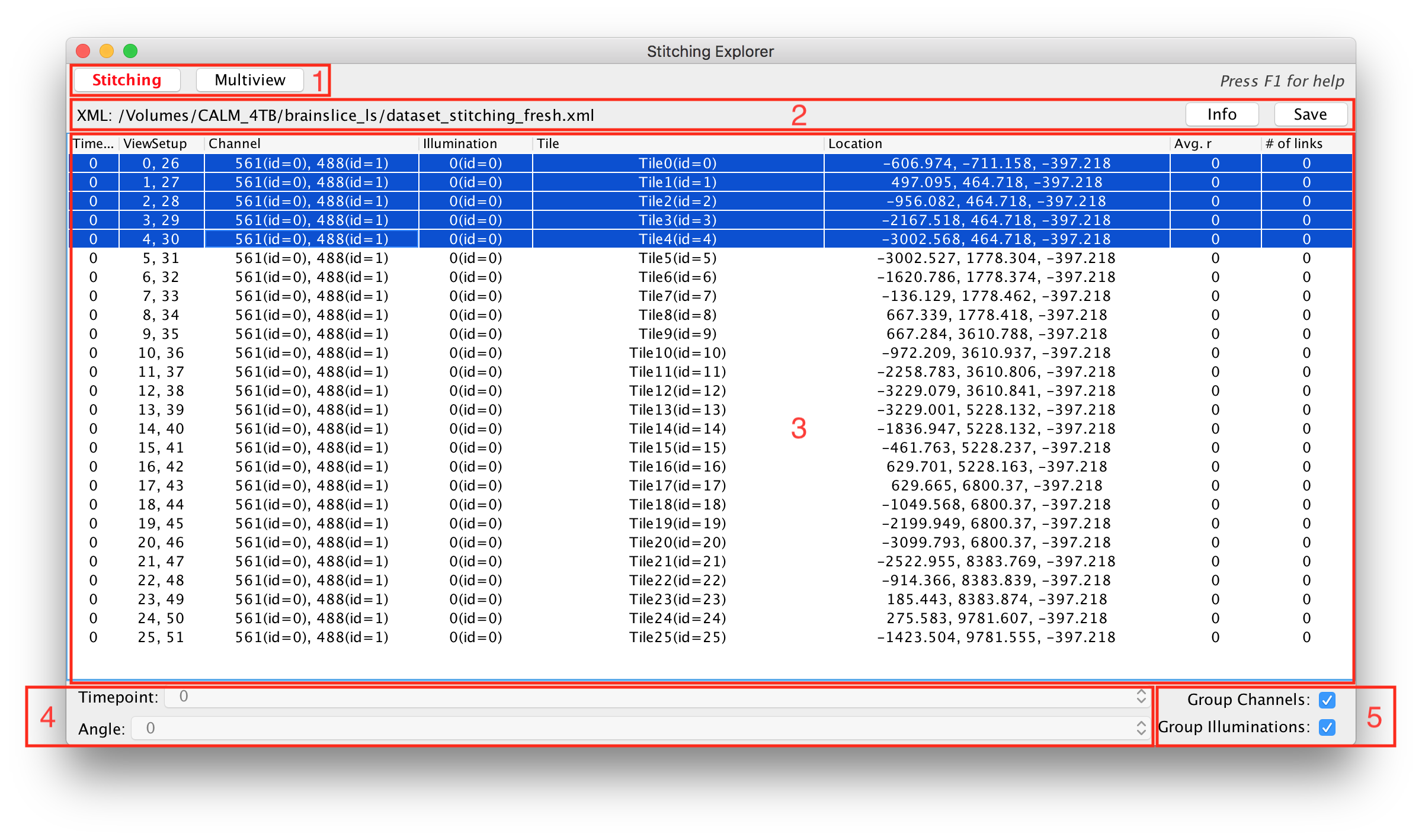
- 在窗口顶部(1),您可以在拼接和多视图模式之间切换。
- 此外,在窗口顶部 (2) 将显示当前打开的 .XML 的名称。 Info 显示当前XML文件中所有View的扩展信息。 保存按钮保存当前对 XML 所做的所有更改。
- 窗口中央的列表 (3) 显示所选时间点和角度的所有可用视图。
- 视图可以按不同的属性(5) 进行分组。在这种情况下,视图按通道和照明进行分组。
- 拼接模式下,仅显示一个时间点和角度。通过底部(4) 的下拉菜单可以访问不同的时间点或角度。
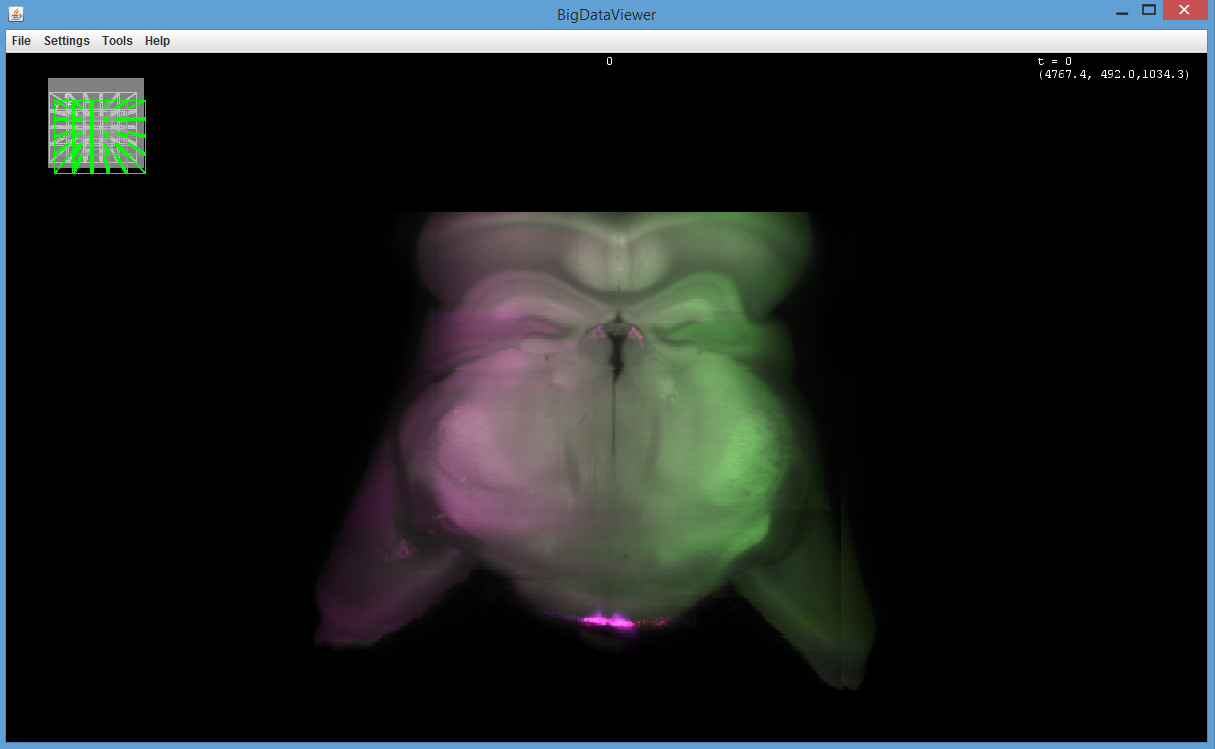
BigDataViewer 窗口
如果数据集采用适合BigDataViewer快速可视化的格式(例如多分辨率HDF5或虚拟加载),则可以在可视化所选视图的BigDataViewer窗口中将与BigStitcher主窗口一起打开。对于其他数据集,您可以通过菜单手动打开BigDataViewer。
右键菜单
在主窗口中选择您想要处理的视图,然后右键单击以打开包含更多选项的菜单。

- 显示 (1) 显示用于在 BigDataViewer 或 ImageJ 中显示数据的函数 (details)。
- 预处理 (2) 显示手动移动视图 (details)、选择最佳照明 (details) 和执行平场校正 (details) 的功能。
- 拼接向导 (3) 显示指导您完成拼接过程的功能。
-
分步拼接 (4) 显示执行拼接过程各个步骤的功能,Pairwise shift calculation、Link Preview and Verification 和 Global Optimization。 还有一些针对焊接管道中各个步骤的高级专家功能(details)。
- 注册细化 (5) 通过 ICP 显示细化液晶的功能 (details)
- Fusion (6) 显示将视图(其余部分)融合为单个输出图像的函数 (details)。
- 解释/转换 (7) 显示用于从数据集中删除转换的函数。
- 修改 (8) 显示重新保存数据集的函数,例如作为多分辨率 HDF5 (details)。
- 帮助 (9) 包含此文档的链接。
