
在任何SciJava框架支持的languages中编写脚本时,脚本编辑器都是非常宝贵的帮助。
##特征
文本编辑
- 完全撤消支持
- 自动缩进
- 可配置的空白选项
特定于语言的工具
import声明的组织- 访问在线文档(Javadocs、ImageJ Macro Functions)
- 访问
.jar文件中的源代码
界面
- 书签
- 用于在打开的文件之间轻松切换的选项卡
- 导航快捷方式
满足
###启动编辑器
首先,启动脚本编辑器:
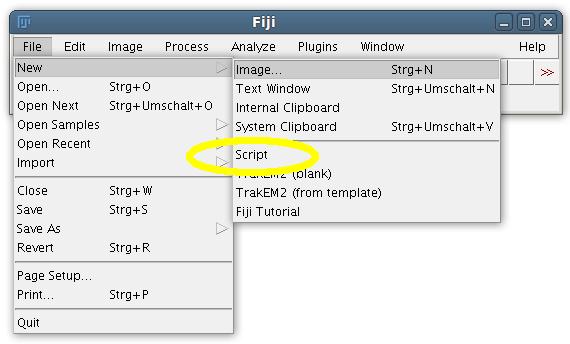
还有键盘快捷键[(左方空格)来打开编辑器。
选择语言
然后从语言菜单中选择一种语言:
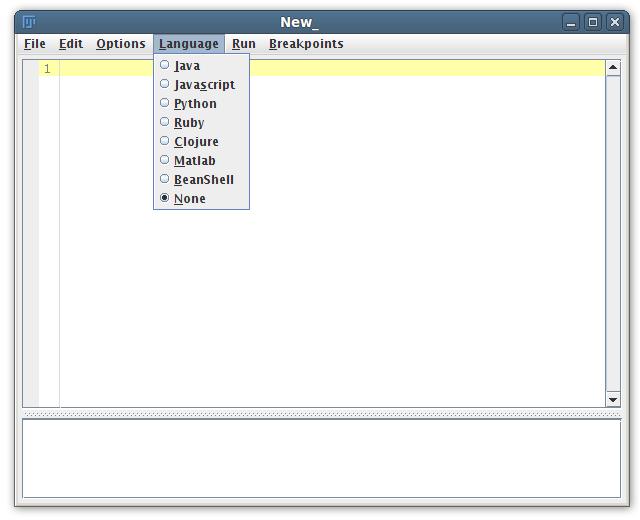
现在您可以选择编写脚本了。在本教程中,Jython 脚本语言,但所有脚本语言的过程实际上都是相同的。
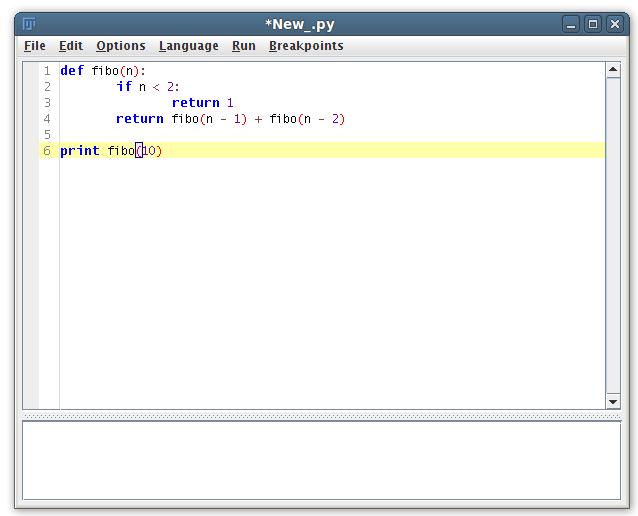
运行脚本
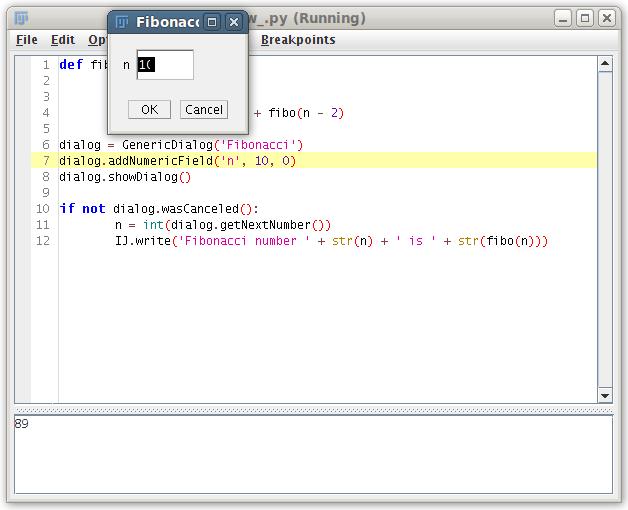
对脚本感到满意后,运行它。这不需要保存,但是当然您应该稍后在脚本运行时保存它。
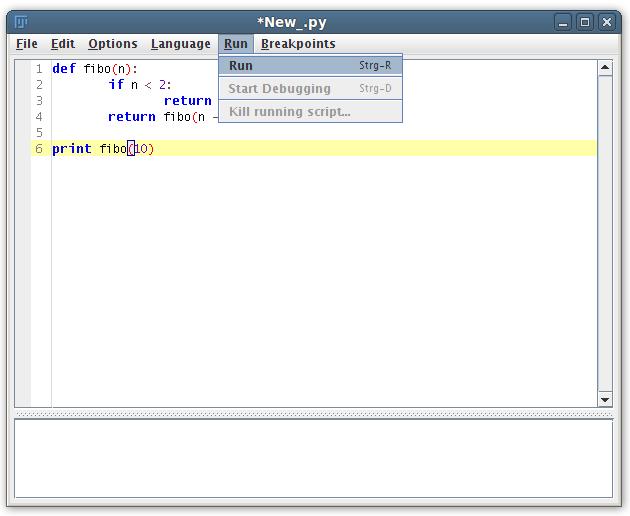
请注意,当显示脚本运行时,窗口标题会(正在运行)。
要从 中引用 Java 类,您需要导入它们。

您可以立即使用 ImageJ 的所有类。下面的示例显示了一个对话框,用户可以在其中输入数字。有关如何使用不同脚本语言编写对话框的详细信息,请参阅Scripting comparisons。
进一步阅读
请参阅第 Scripting overview 页面,了解脚本编写简介、可用语言列表以及更多文档的链接。
