


自迁移出 MediaWiki 以来,本页内容尚未经过审查。如果您愿意帮忙,请查看帮助指南!
另请参阅:Multiview-Reconstruction中的dataset definition documentation。
手动加载器(生物格式) 和 手动加载器(仅限 TIFF,ImageJ Opener) 提供了将数据集导入 BigStitcher 的可靠方法。它们允许您手动指定一组文件的内容将它们组合成数据集。
第 1 步:定义要查找的内容
在第一个对话框中,您可以指定数据集中的单个图像堆栈具有哪些属性(时间点、通道、照明方向、采集角度、平铺)。对于每个属性,您必须选择是否有多个实例。
使用手动加载器(生物格式)时,我们还支持一个文件包含多个实例(例如一个文件中的所有通道)
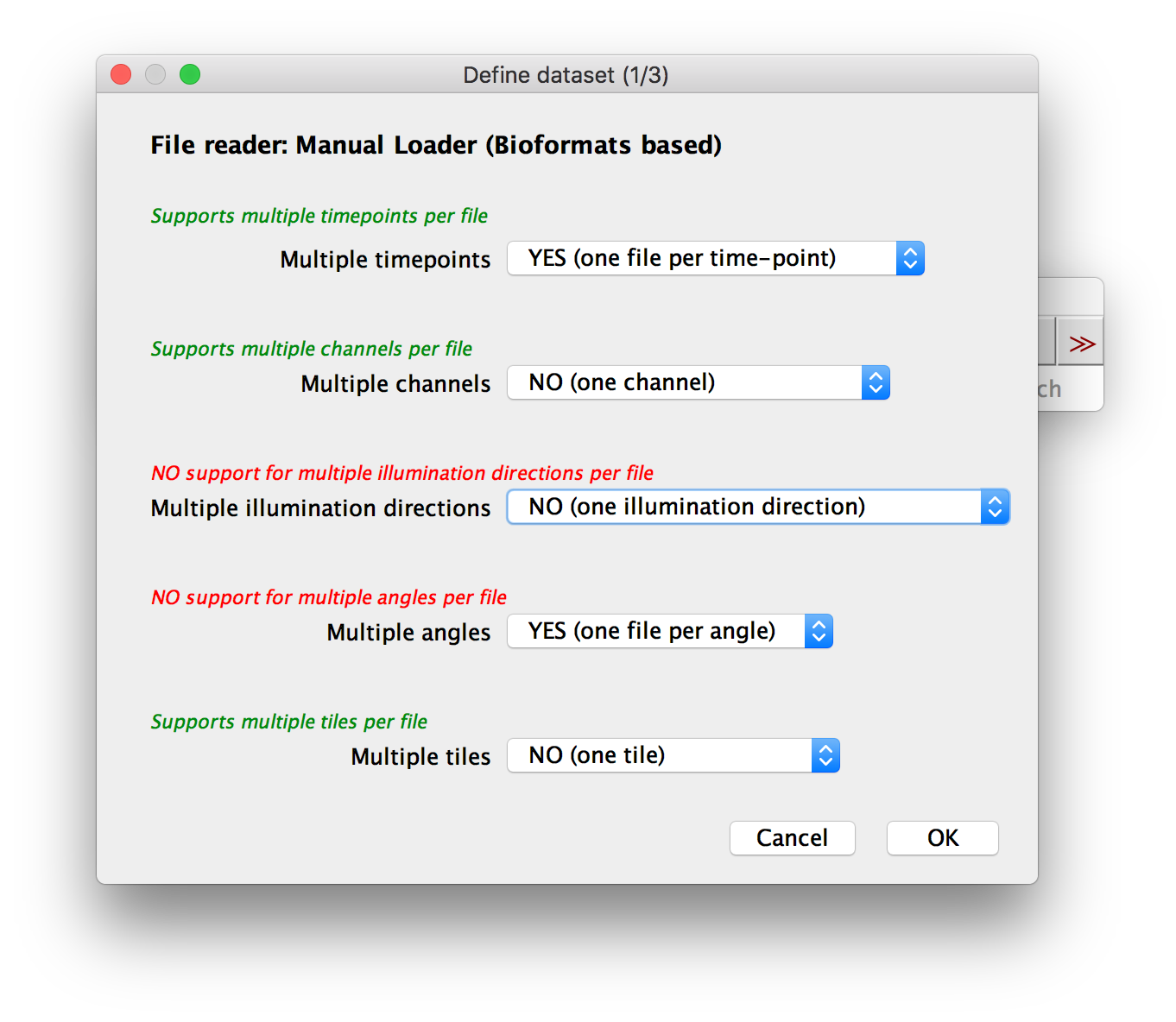 Step 1: Defining attributes of data in Manual loader.
###步骤2:文件模式和附加选项
文件模式
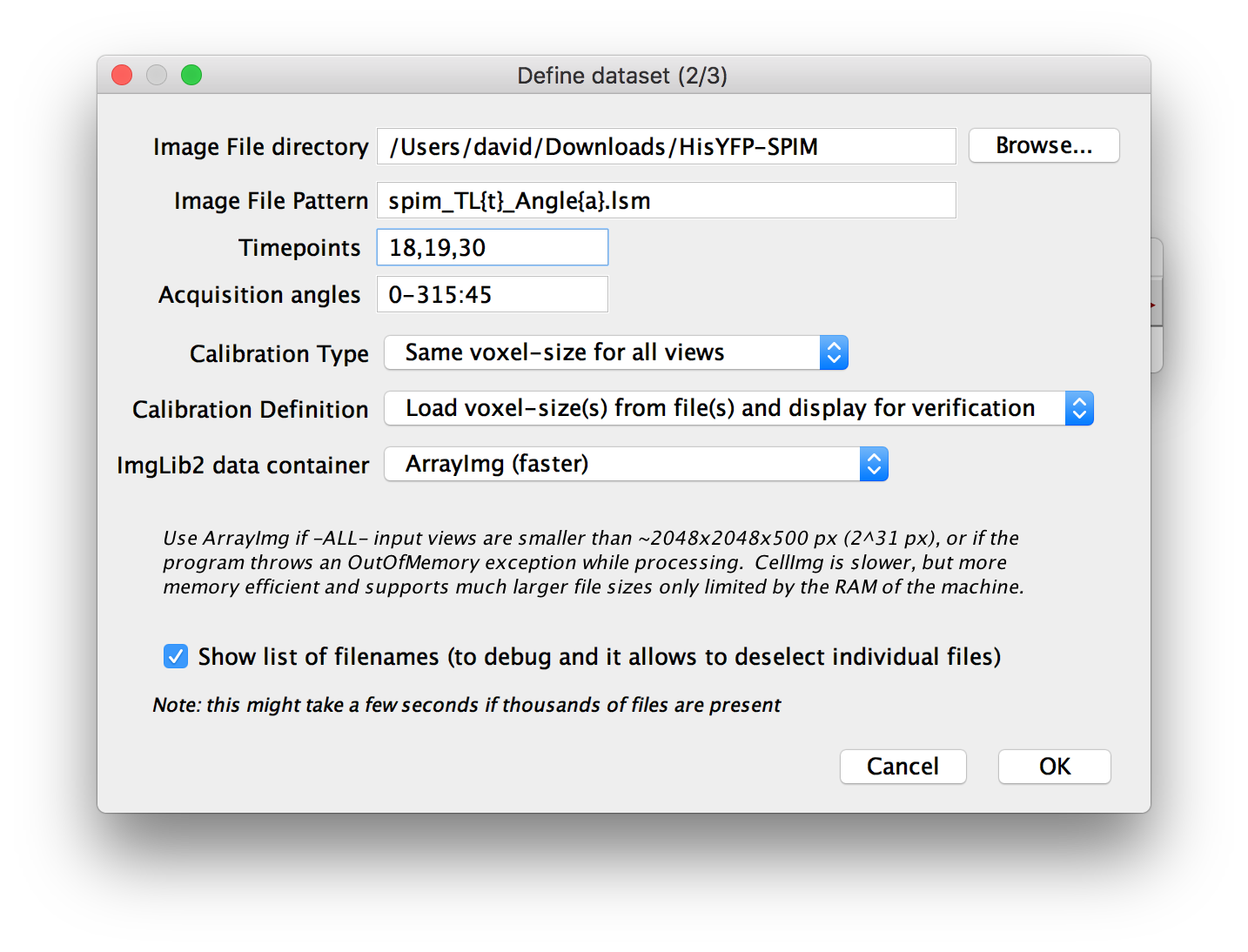 Step 2: Defining file pattern and additional options.
在您的下一个对话框中,系统将要求指定图像文件目录,即包含要包含在数据集中的所有文件的目录。
您填写被要求提供一个图像文件模式,其中包含实际属性索引的占位符。对于您在上一个对话框中指定 YES 每个(文件一个文件…) 的所有属性,您必须在大表单中包含占位符:
{t}时间点{c}对于渠道{i}照明方向{a}对于角度{x}对于瓷砖
如果您的属性索引在文件名中始终具有定义的长度,例如角度000, 090, 180, ...,您可以通过重复位置符来指定长度,例如{aaa}表示3位角度索引。
接下来,您必须指定实际索引的所有属性。您可以通过两种方式执行此操作:
- 列出它们,用逗号分隔。例如:
18,19,30 - 以下列形式指定范围:
start-end[:step]。例如0-315:45将产生0, 45, 90, 135, 180, 225, 270, 315
对于您选择是(全部…在一个文件中)的属性,其范围设置为 0-(number of instances - 1),例如0-2适用于 3 个通道。
####其他选项
另外,您可以指定配置类型,即所有视图的体素大小是否相同或视图的体素大小不同。
然后,您可以指定‘预设设定‘的方法,即是否从文件元数据加载体素大小、手动定义它们或从文件加载并显示来进行手动验证。
您可以选择使用哪个 ImgLib2 数据容器。对话框中对此进行了详细说明,但根据经验,如果数据集中的所有单个图像都小于 ~ 2 gigavoxels(宽度 * 高度 * 深度),则使用 ArrayImg,如果其中任何图像一个大于 ~ 2 gigavoxels(宽度 * 高度 * 深度),则使用 CellImg。
文件验证
最后,您可以选择显示文件名列表。如果您选择此选项并按确定,我们将在新表单中推出您通过模式指定的所有文件(指示它们是否实际),并允许您手动取消选择其中一些文件。取消选择文件将数据集中相应的视图标记为存在。您可以使用它来忽略数据的特定部分,例如移动样本的时间点等。
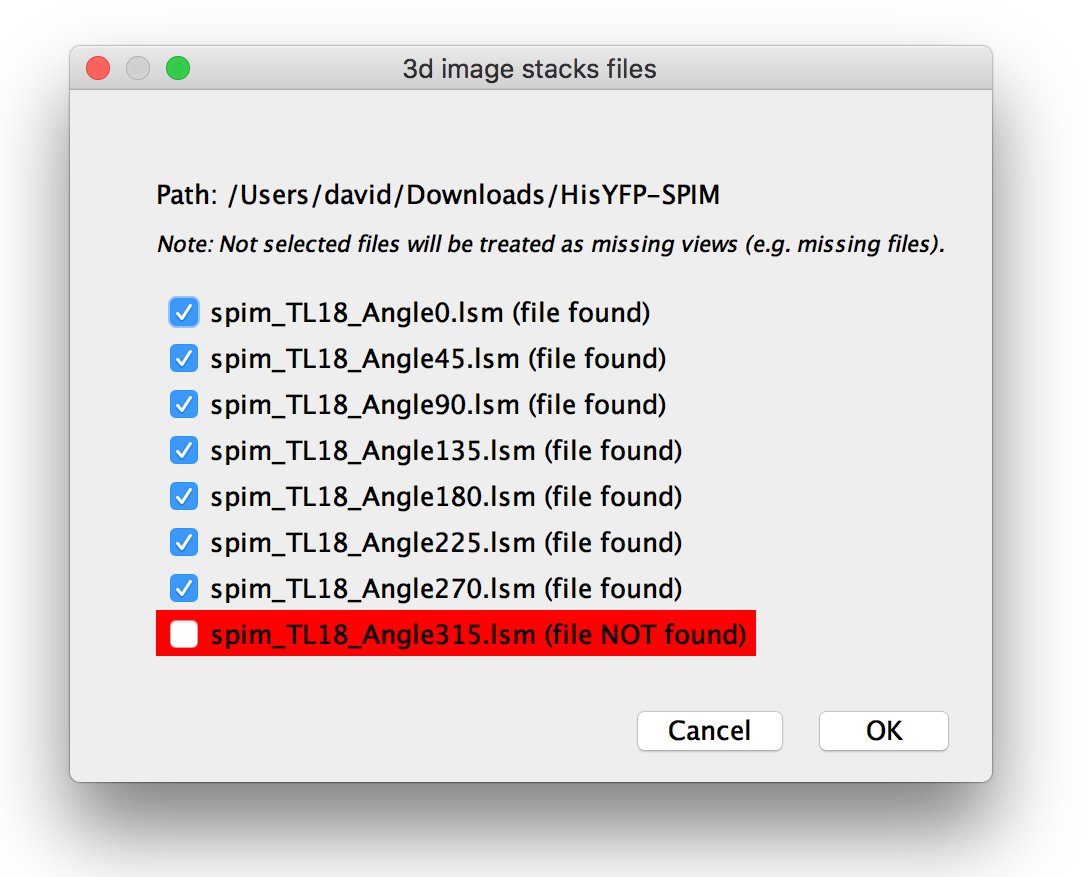 Verification of files in dataset.
###步骤3:验证安排
如果您选择手动指定体素大小或从元数据加载它们并显示并进行验证,则可以在下一个对话框中修改它们。如果您选择为每个视图使用不同的体素大小,则在此对话框中可以设置每个视图的像素距离和单位,否则,将使用一次布局。
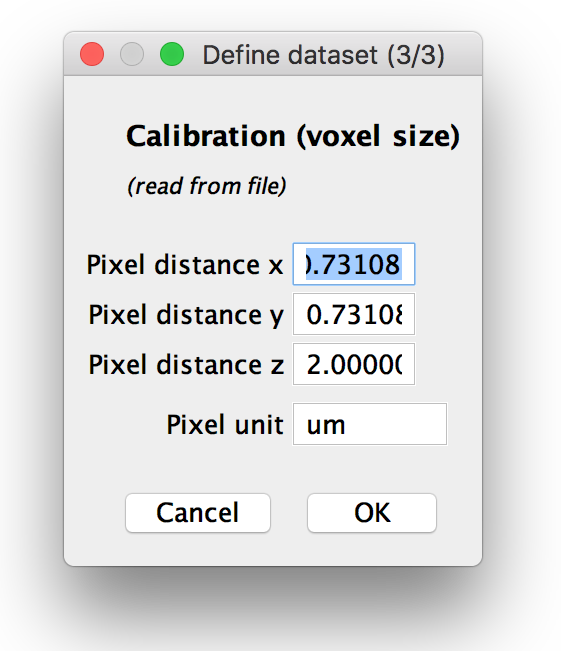 Step 3: Verifying/modifying calibration.
单击确定后,您的数据集应显示在 BigStitcher main window 中。
