


自迁移出 MediaWiki 以来,本页内容尚未经过审查。如果您愿意帮忙,请查看帮助指南!
选择要包含在数据集中的文件中
在第一个窗口中,您可以选择要包含在数据集中的文件中。
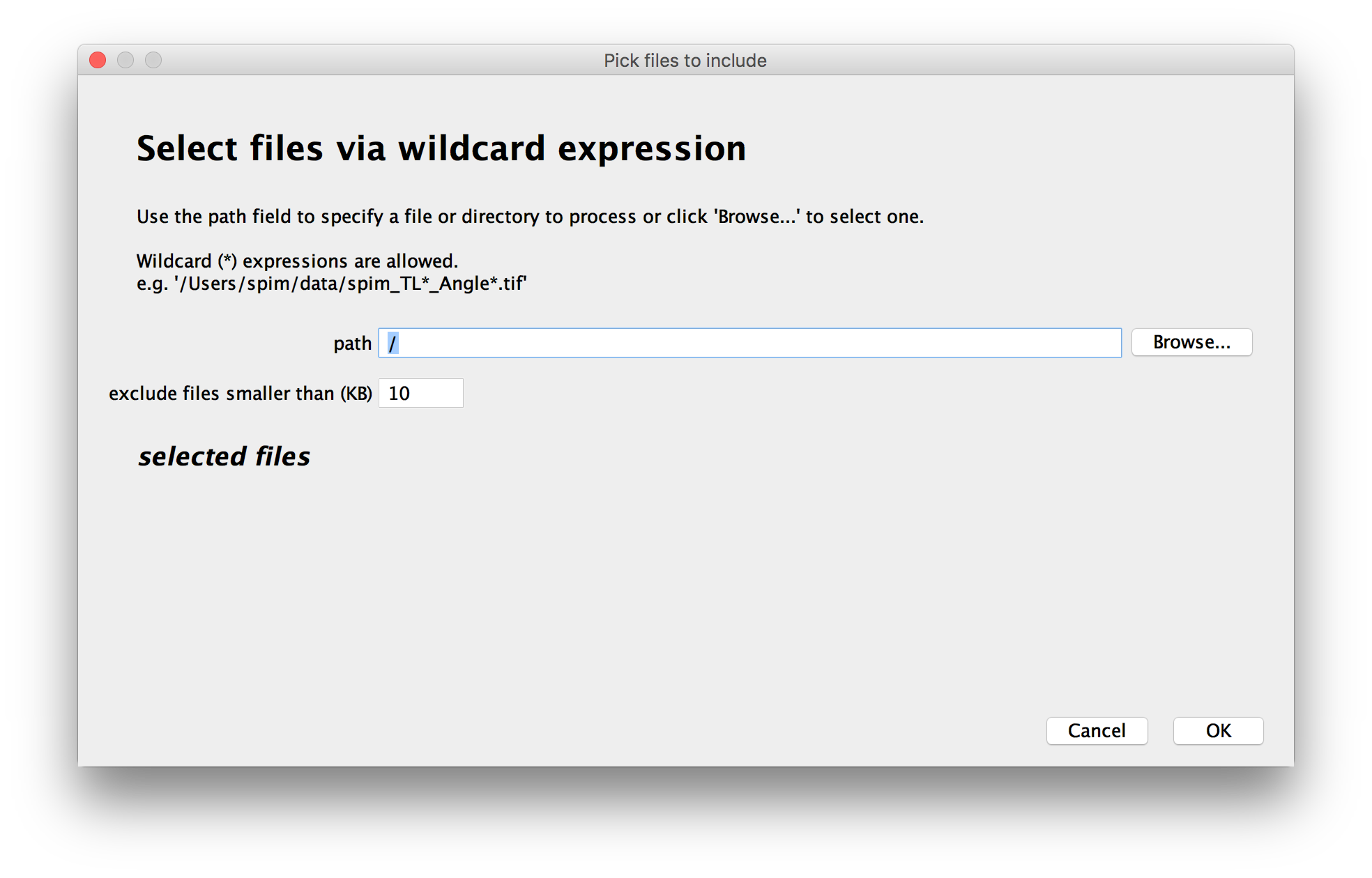 Select the files to include in the dataset.
您可以浏览文件或目录,将它们拖放到路径字段或手动输入路径。
要在数据集中包含多个文件,您可以:
- 选择一个目录作为路径 - 在这种情况下,该目录中的所有文件(按大小过滤掉的文件此时)都将包含注释。
- 在路径中使用通配符。自动装载机支持Glob (programming):
- a ‘*’ can be used to specify any sequence of characters
- a ‘?’ can be used to specify a single, varying character 与您输入的模式匹配的所有文件都将包含在数据集中。
当您更改路径和通配符时,将显示要包含在数据集中的文件中的预览:
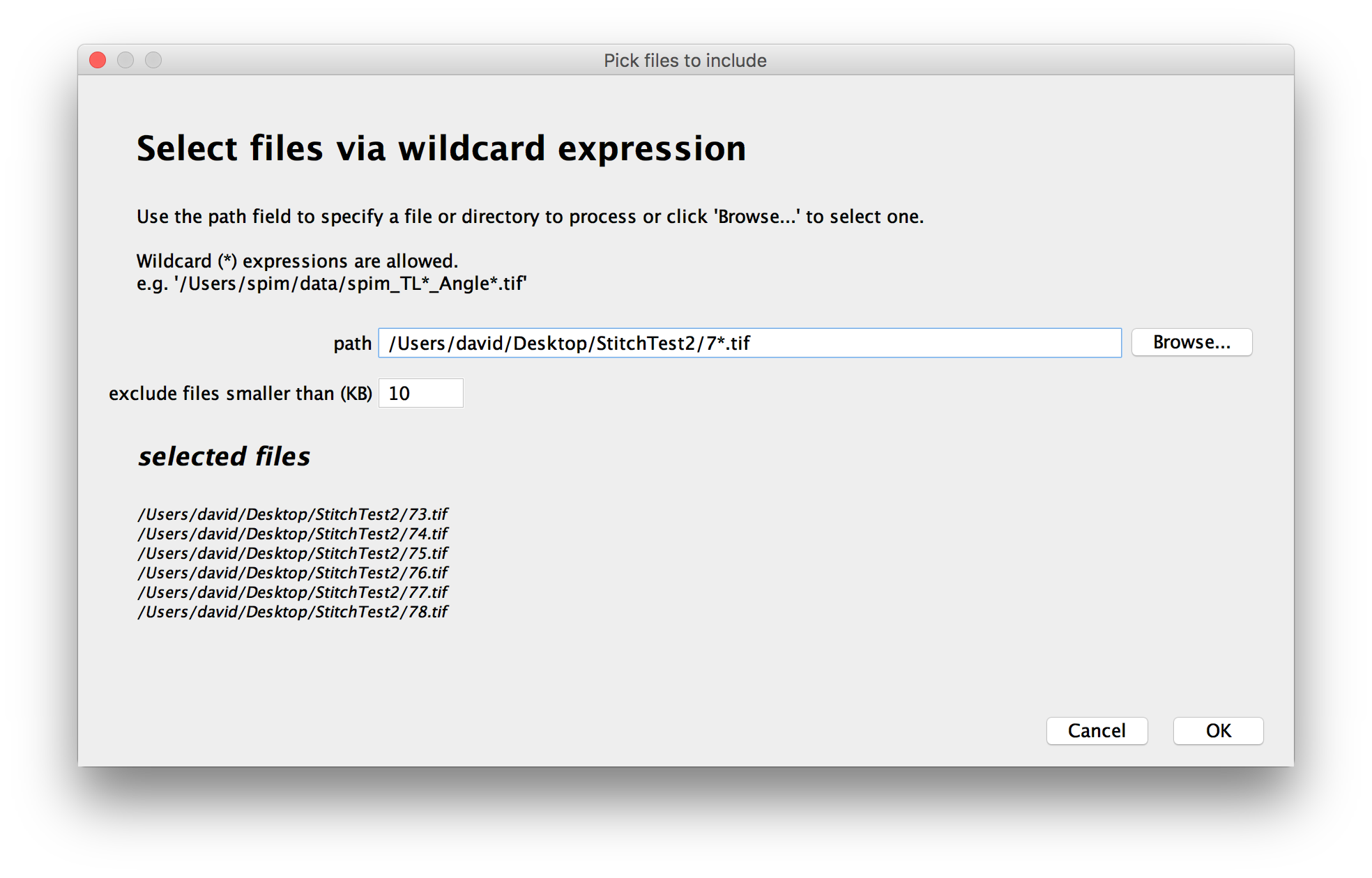 Preview of selected files
为了防止包含网络元数据等小文件,您可以为要包含的文件指定最小大小 - 较小的文件将被忽略(默认值 10KB 在大多数情况下工作正常)。
分配元数据
在上一个窗口中单击确定后,自动加载程序将调查指定的文件并尝试自动将元数据(通道、照明方向、时间点、视角和平铺)分配给数据集。这可能需要一些时间(对于多TB数据集,通常需要几分钟)。
在下一个窗口中,您可以查看并更正自动元数据定义:
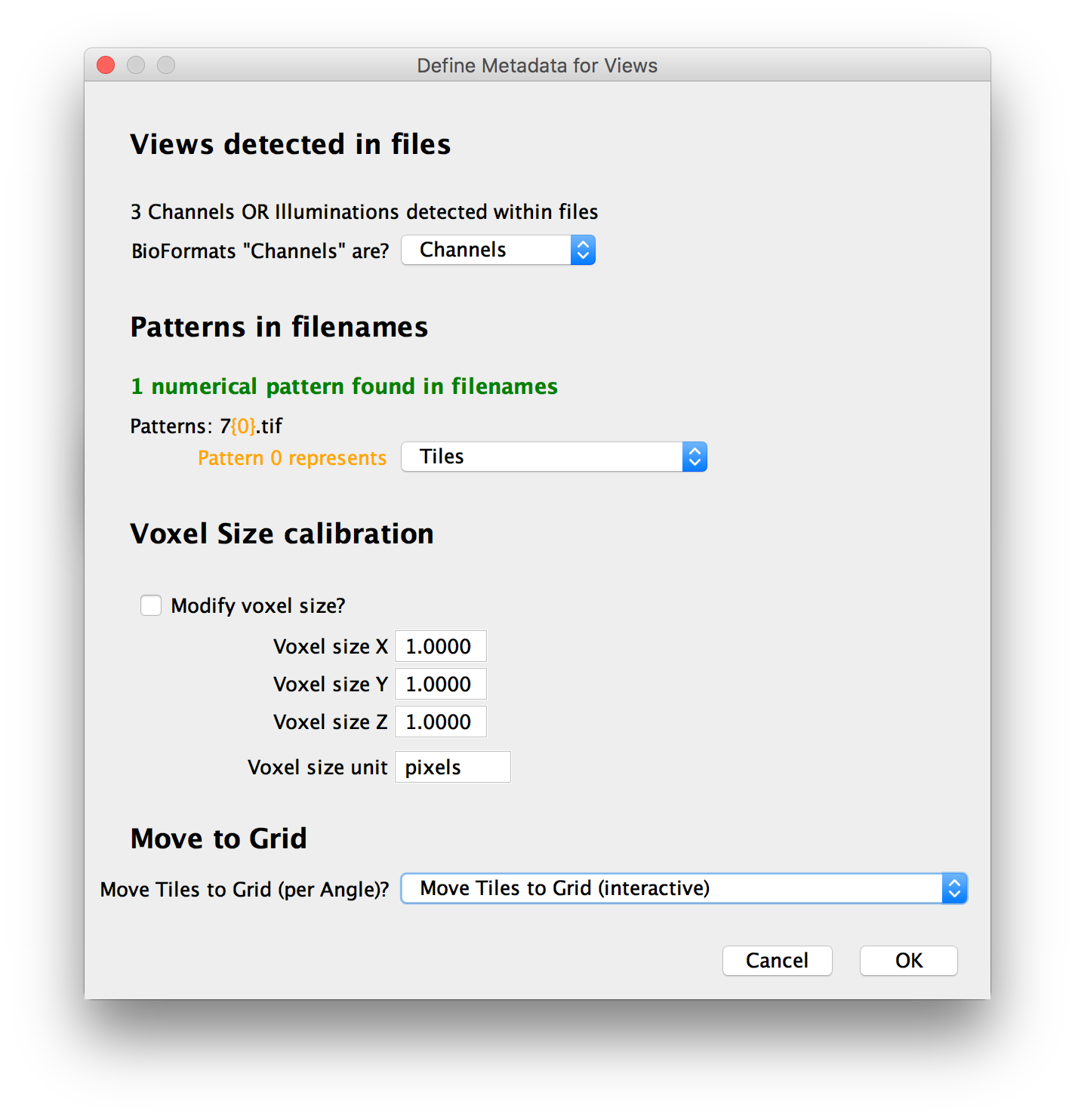 Defining metadata for Views.
文件内的视图
我们在底层使用Bio-Formats。在生物格式中,文件可以包含多个系列,每个系列包含多个通道、时间点和z切片。
自动加载器会尝试自动将分配堆栈给出不同的通道、照明、图块、角度和时间点,您可以在此处查看选择。
- 如果有多个生物格式“通道”,但我们无法找到它们的元数据,您可以选择将它们分配给通道或照明方向。
- 如果有多个“系列”,但我们无法找到它们的元数据,您可以选择在此处手动将它们分配给角度或图块。
- 如果文件中存在时间点,将自动检测。
文件名模式
除了文件中的元数据之外,当数据集由多个文件组成时,我们还可以在文件名中使用数字模式来表示视图属性。如果我们可以检测到所用文件中的模式,屁股显示它们,您可以决定它们代表什么属性(或选择它们)。
布局(体素大小)
我们将尝试自动从数据加载体素大小并在此处显示结果(仅显示数据集中第一个堆栈的体素大小)。
如果缺少元数据,则其设置为(1x1x1像素)。
您可以通过单击相应的第十组并提供沿 3 个轴的像素距离指定的单位来手动设置布置。这将检查所有堆栈的数据集中,因此如果堆栈的布置不同,请务必小心(在这种情况下,此处将显示警告)。
移动到固定网格
最后,如果我们在元数据中找不到各个图块的位置,您可以选择将堆栈移动到此处的拓扑中。可能采取的操作有:
- 不要将图块移动到网格(如果可用,请使用元数据)
将瓷砖留在原处。如果我们可以在元数据中找到图块位置,则默认情况下会选择此选项。
- 将图块移动到网格(吸引力)
数据集导入完成后,开始手动将图块移动到常规网格。如果角度包含多个图块,则该过程将每个视角执行一次。如果我们在元数据中找不到图块位置,则默认选择此选项。
- 将图块移动到网格(可宏编写脚本)
前面版本的更简单且交互性较低但可宏编写脚本的版本。单击“确定”后,系统将询问您每个视角的网格参数。
##(任选)将图块移动到固定(可编写宏脚本)
如果您选择手动将图块移动到网格,您将看到一个对话框来指定网格参数,即图块的图案、图块的数量以及它们重叠的程度(details)。
如果数据集中显示有多个角度,则每个角度该对话框。
如果您在 z 中指定多个层,则每一层都会重复 x 和 y 模式。
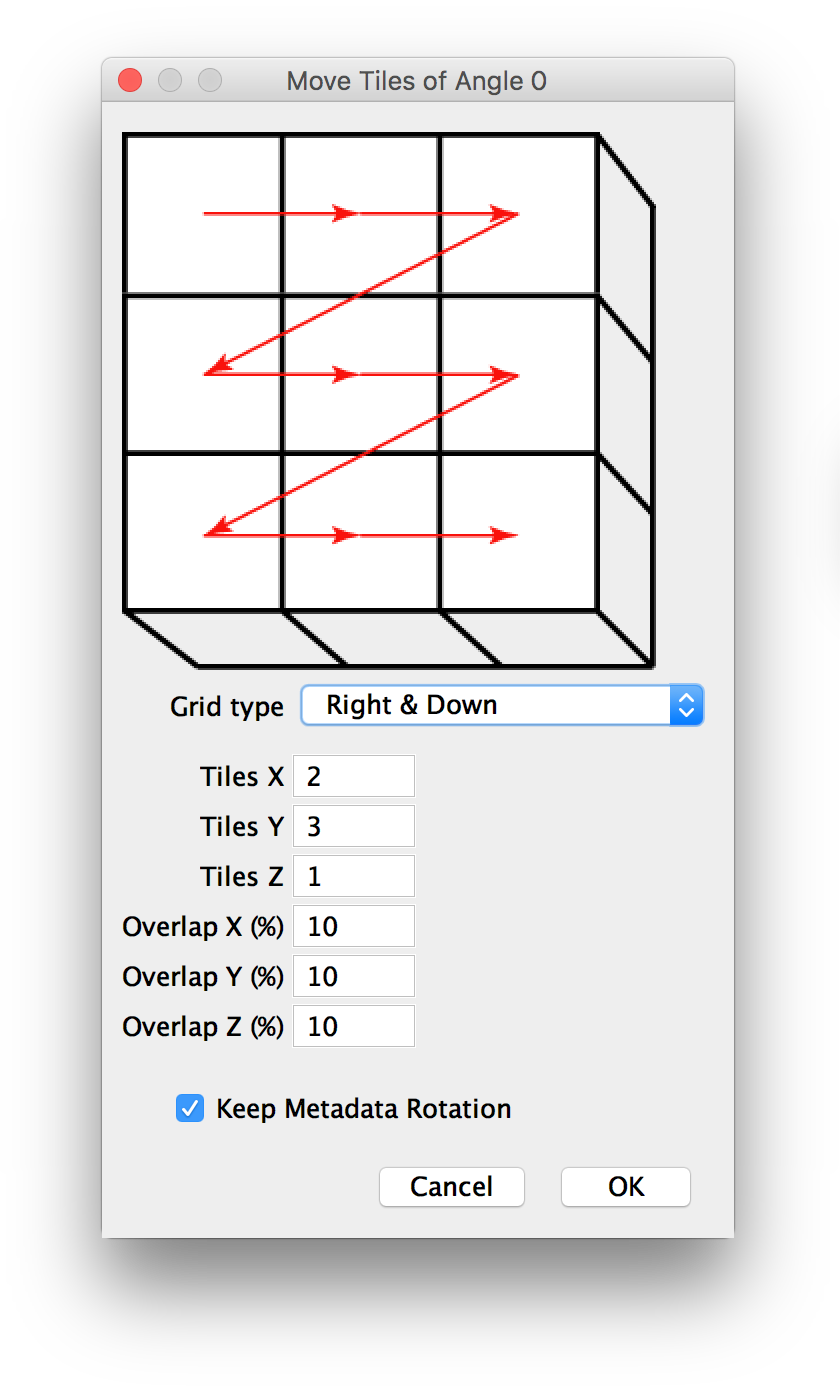 Options for manually moving tiles to a grid (macro-scriptable).
加载/重新保存选项
对于数据集中的图像分配属性后,您将看到如何数据加载的选项。
在如何加载图片下,您可以选择如何加载数据集:
- 如果您选择加载原始数据,则每次访问图像时都会完全加载图像。您可以将其用于小型数据集,但对于大型数据集,这可能会变得非常慢。
- 如果您选择虚拟加载数据原始(带缓存),图像将根据需要平面逐次加载(如果您有足够的内存,则记录先前加载的平面)。如果您想快速查看非常大的数据集,这非常有用,但会带来轻微的性能影响。我们建议您在开始数据处理集时将数据集重新保存为多分辨率HDF5(也可以在后面完成)。
- 您还可以选择立即重新保存为多分辨率HDF5。建议您这样做,否则我们将快速查看数据。稍后也可以将数据重新保存为多分辨率HDF5。
如果您的原始每个数据文件存储为多个堆栈,则 BioFormats 中的错误将导致它们始终具有相同数量的 z 切片。所有堆栈都将具有最大堆栈的大小,较小的堆栈将用零填充。勾选检查堆栈大小将导致 BigStitcher 加载所有堆栈并删除每个堆栈堆栈的零值卷。
您还可以指定数据集保存路径,即XML数据集定义(如果您选择立即重新保存,则为HDF5文件)将保存到的目录。
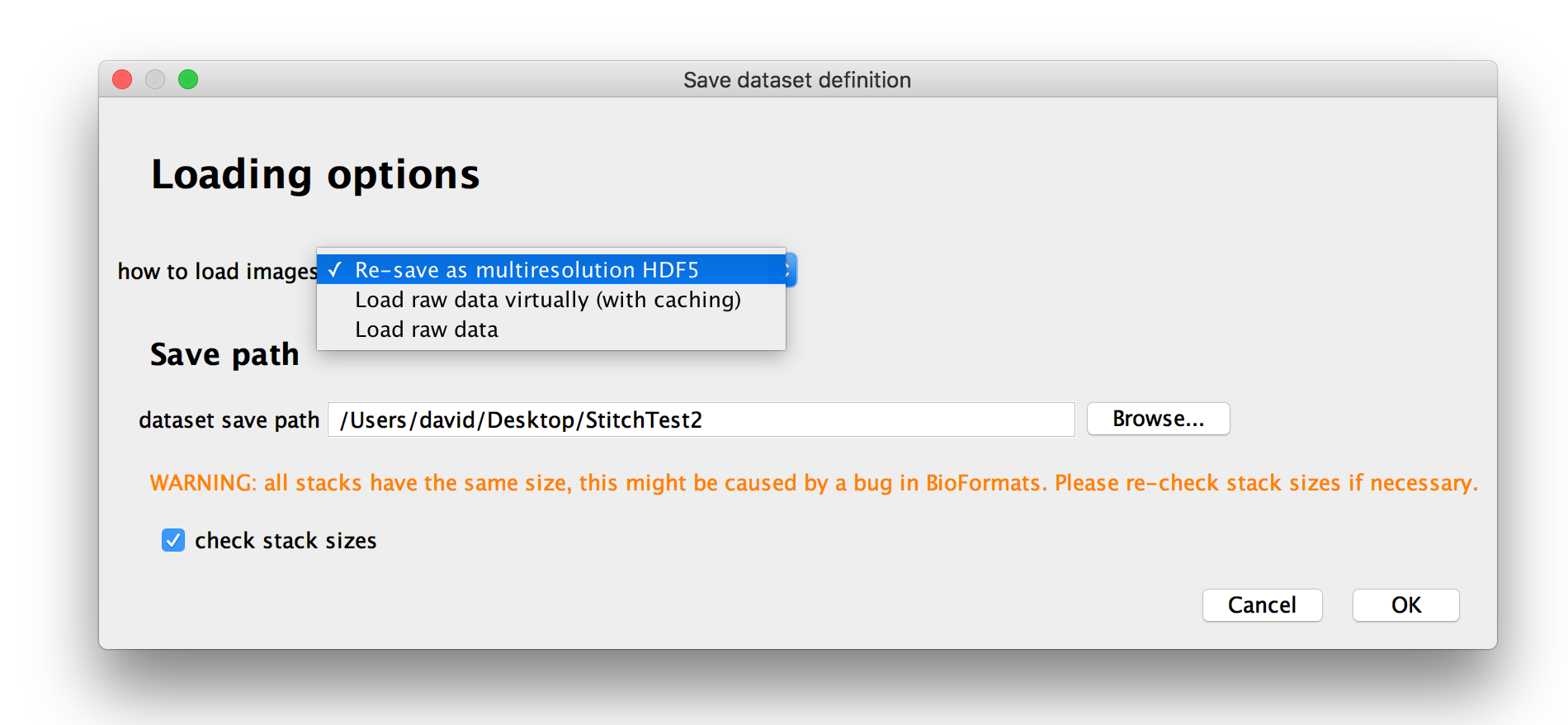 Options for loading or re-saving the dataset.
重新保存为 HDF5 的选项
如果您在上一个对话框中选择将数据集重新保存为 HDF5,您将看到用于创建多分辨率金字塔并保存它的选项。有关选项的详细说明,请参阅BigDataViewer documentation。
- 手动 mipmap **您可以以
{subsampling factor in x, subsampling factor in y, subsampling factor in z}的形式指定子采样因子,例如{1,1,1}为原始图像。多重子采样因子必须与浓度分隔并在事实上之间。此外,数据将可以交换块,例如16x16x16像素。您使用与子采样因子相同的格式指定每个子采样浓度的大小。一般来说,我们在这里尝试选择有意义的默认值,因此您不必更改这些设置。 - split hdf5 允许将数据集保存到多个文件(默认情况下,它保存到一个大文件)。您可以在此处选择每个文件的时间点数量和设置(时间点内的视图)(
0表示不分割)。如果您的文件系统对文件大小有限制,您可以使用它。 - 您可以勾选使用 deflate 压缩来对输出进行无损压缩。如果原始数据未压缩,这可能会大大减少写入文件的大小,以至于重新保存的数据实际上小于原始数据(另一方面,压缩原始数据时不压缩会增加输出大小)。由于解压数据对性能的影响很小,并且IO带宽很可能成为瓶颈,因此我们建议您压缩HDF5文件
- 最后,您可以选择 导出路径,即 .h5 文件保存到的目录。
Be aware that re-saving a multi-terabyte dataset may take several hours. However, since most processing steps of BigStitcher can be done on downsampled versions of the data, this will save you a lot of time down the road.
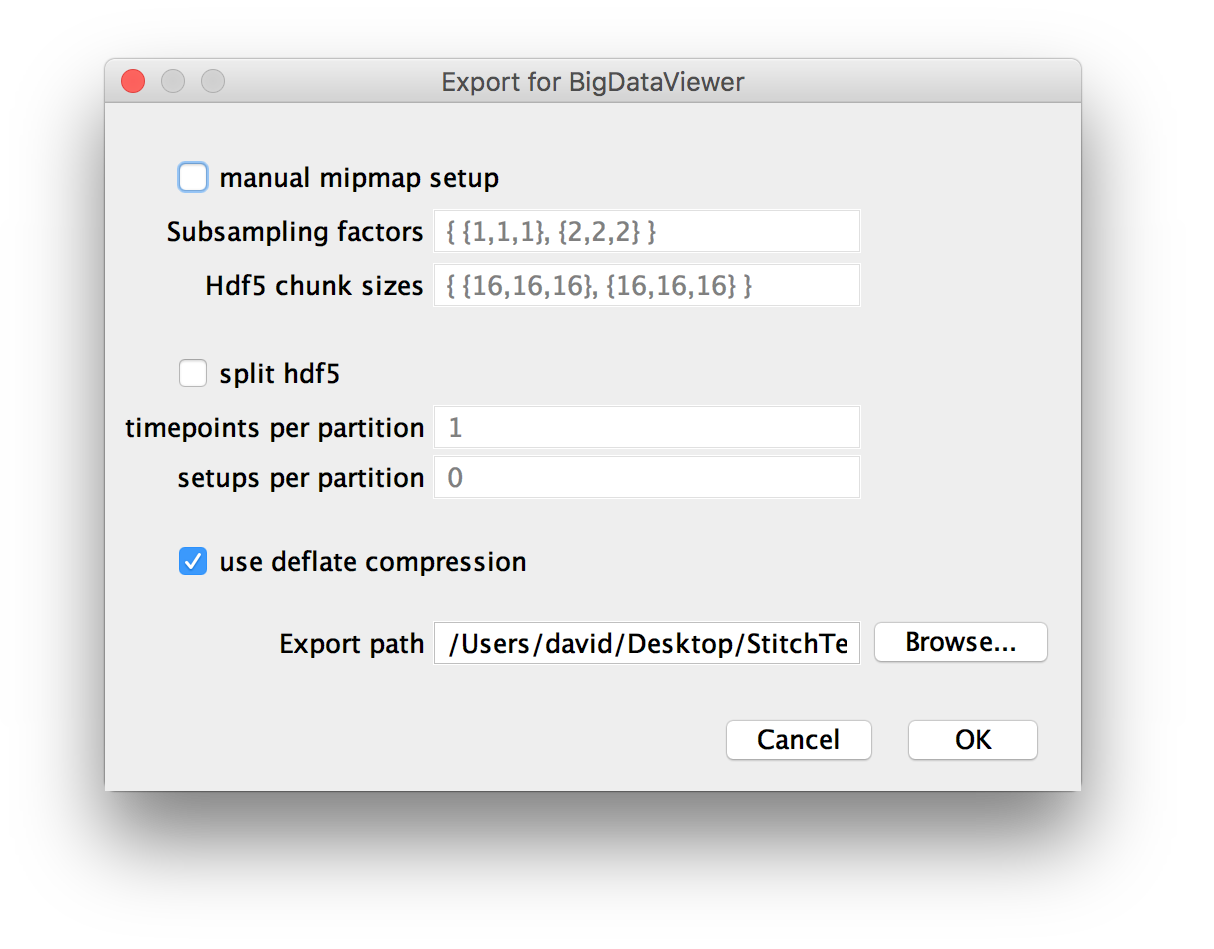 Options for re-saving as multi-resolution HDF5.
##(任选)以交互方式将图块移动到常规网格
如果您之前选择了将图块移动到网格(吸引力),则此时将打开一个BigDataViewer窗口并显示数据集中的图像。
您将看到一个对话框来指定网格的参数,即图块的图案、图块的数量以及它们的重叠程度。您的设置效果将显示在 BigDataViewer 窗口中并即时更新 (details)。
与此对话框的宏脚本版本一样,如果数据集中有多个角度,则将会每个角度显示该对话框,如果您在 z 中指定多个层,则将会每一层重复 x 和 y 模式。
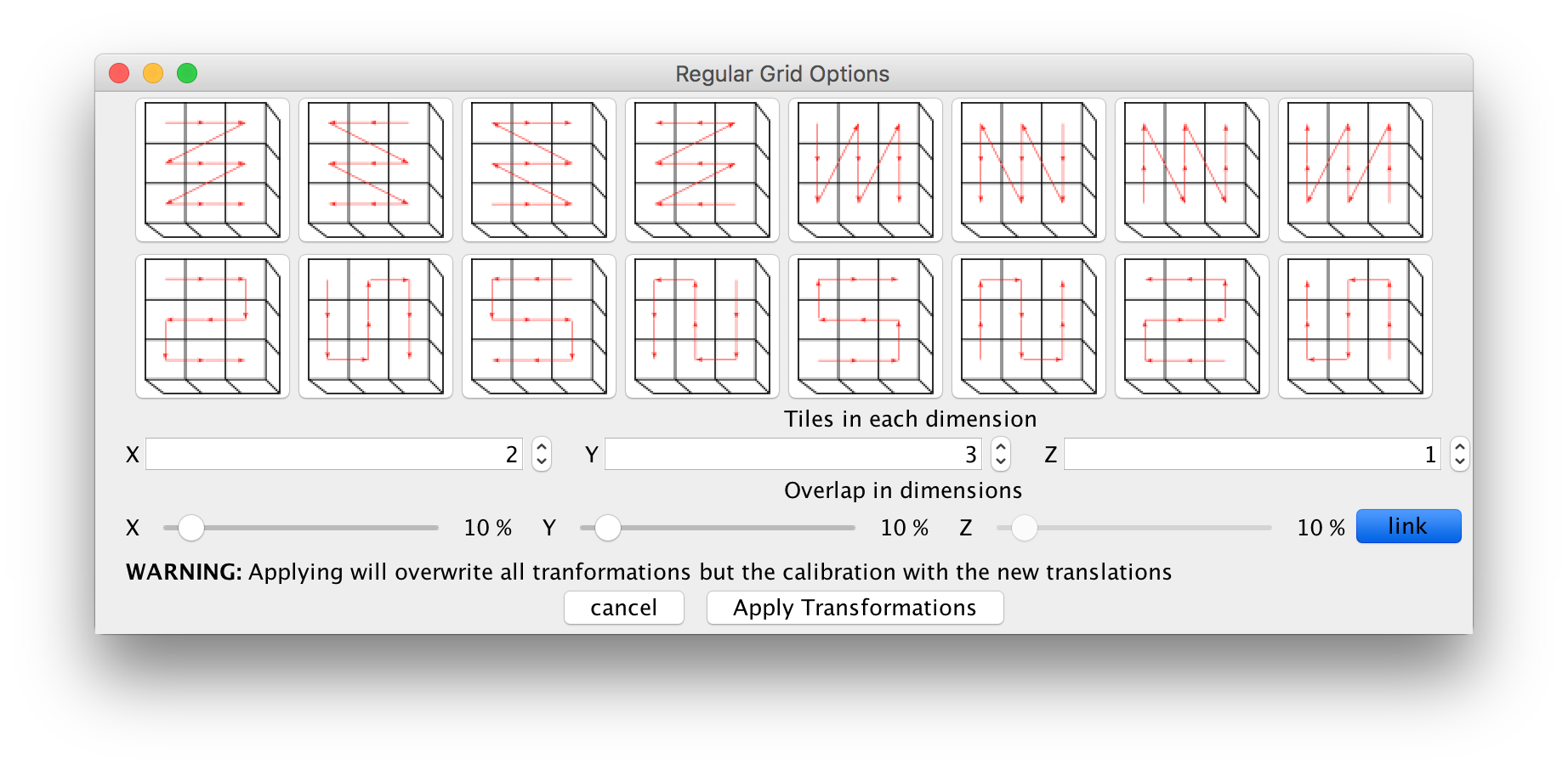 Interactive grid alignment window.
