


自迁移出 MediaWiki 以来,本页内容尚未经过审查。如果您愿意帮忙,请查看帮助指南!
自动人口统计
如果图像没有太多单个颗粒相互接触,则可以进行自动颗粒计数。可以使用Multi-point Tool进行手动颗粒计数。
Segmentation,或区分对象与背景的能力,可能是一个难以处理的问题。然而,一旦完成此操作,就可以分析该对象。

RAW Threshold Watershed “AnalyzeParticles”
###设置阈值
5.1.1.1 手动阈值
自动分析需要“二值”黑白图像颗粒。设置阈值范围来区分感兴趣的对象与背景。图像中值低于阈值的所有像素都将转换为黑色,所有值阈值的像素都将转换为白色,反亦之然。
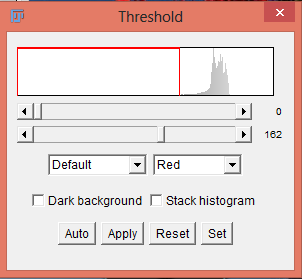
设置阈值的方法有多种。最简单地通过菜单§§2§§设置阈值。可以使用阈值设置。阈值范围内的像素显示为红色。当您对阈值设置感到满意时,可以点击应用。这将永久应用阈值设置并将转换为二进制。您有不同的选项来设置手动阈值。设置为默认的下拉菜单允许您在默认和其他15种阈值技术之间进行选择。设置为红色的下拉菜单允许您在白底红绝色方案、白底黑绝色方案或上下绝色方案之间进行选择。背景勘测框将与背景颜色背景前景色进行选择。您还可以选择选中的叠底直方图框以整个生成的直方图。
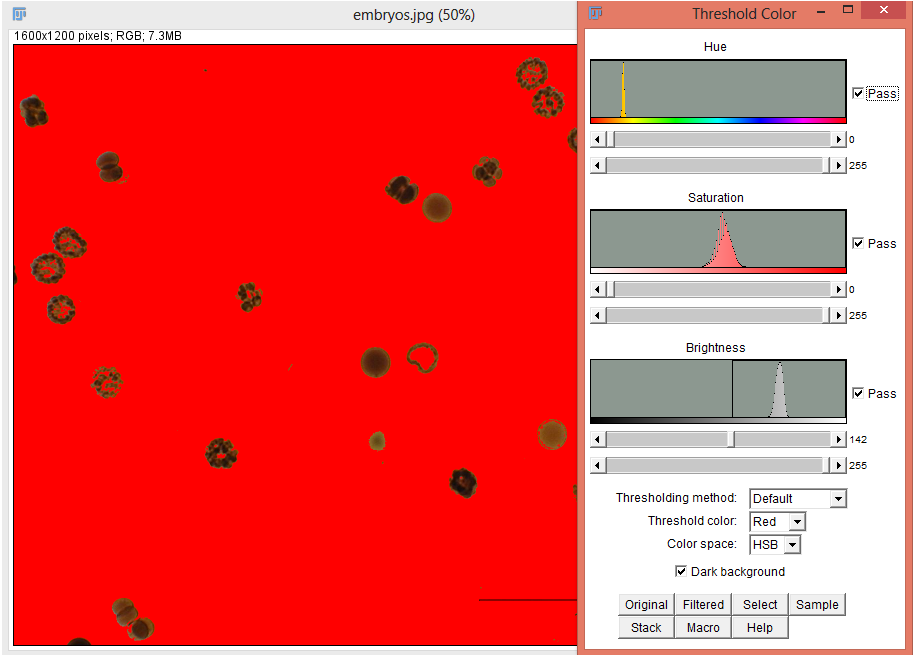
对于图像颜色,通过命令序列Image › Adjust › Threshold设置阈值。 阈值方法选项允许您选择默认值超出阈值技术。 阈值颜色选项允许您选择红色、转换白色、黑色或黑白作为阈值颜色。 色彩空间选项允许您在HSB、RGB、Lab和YUV之间进行选择。阈值图像的背景变亮或变暗。可以通过命令§§5§§§将图像为二值图像。
自动阈值
您可以使用多种算法来计算阈值,而不会引入用户偏差。对其中40幅作品进行了评估:
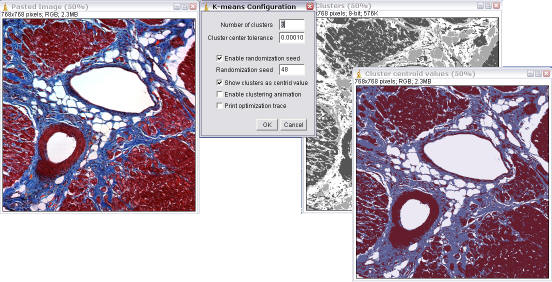
斐济在菜单Image › Adjust › Color Threshold…中提供了几个插件,用于自动计算图像阈值。其中包括大津阈值、最大熵阈值和混合建模阈值。有关斐济可用方法的完整列表,请参见本页顶部“内容”选项卡下“文档”部分中的“插件”部分。
分水岭分离
可以使用菜单命令Image › Type › 8-bit来分离二值图像中的重叠对象。
通过首先阈值将图像转换为二值图像。然后,黑色像素被替换为像素像素,其强度与距白色像素的距离变成正比。接近边缘的黑色像素比更中心的黑色像素更亮。黑色是区域的欧几里德距离图(E DM)。由此每个计算对象的中心。这些是黑色区域的最终像素点(UEP),这意味着它们与边缘每等距。然后这些点会扩大,直到它们接触到另一个黑色像素。这个交汇点是划定分水岭的地方。
分析粒子
要分析基底图像中的助剂,请使用菜单命令Image › Adjust › Threshold。这将为您提供每个有关图像中助剂的信息。
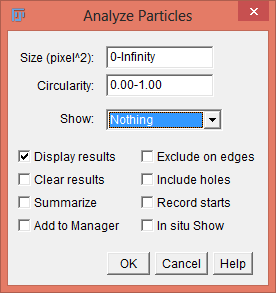
设置最小尺寸和最大像素区域尺寸以排除不需要的对象。还可以选择0.0到1.0之间的圆度值来帮助排除不需要的对象。选择显示:消耗以显示检测到的对象的选项的图像。 *下拉显示菜单还允许用户显示无、裸露、稀疏、遮蔽、统计遮蔽、新增和新增遮蔽。用户可以选择是否显示结果、清除结果、汇总、添加到管理器、备用边缘、包括孔、记录开始和/或原位显示*。 一旦为您感兴趣的对象确定了正确的阈值和颗粒尺寸范围,就可以通过插件或宏自动进行颗粒分析。
细胞核成分
该插件可以自动执行上面讨论的许多步骤。
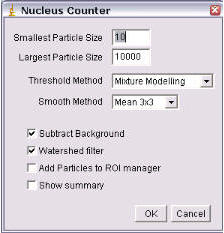 。
。
- 输入要统计的尺寸范围
- 选择自动阈值方法。这可以是 当前、Otsu、最大熵、混合建模 或 k-means 等等。 当前使用手动设置的阈值,请参见不同。
- 执行背景校正。 4.使用平滑过滤器。
- 执行分水岭分离。
- 将标记添加到ROI管理器。 7.对总结说“是”。
可以根据轻松要求添加其他选项。
文本统计、面积和平均大小作为窗口返回,只需覆盖在原始图像的副本上。
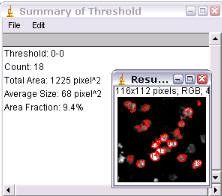
手动统计
您可以使用内置的第Multi-point Tool手动菜单。
粒子追踪
粒子跟踪器 粒子跟踪器是一个 2D 特征点跟踪插件,用于自动检测和分析细胞生物学中视频分析记录的粒子食谱。 Sbalzarini 和 Koumoutsakos (2005[1]) 中描述了该算法。
TrackMate 使用菜单命令Process › Binary › Watershed。该插件允许您对点状结构执行单个粒子跟踪。有关更深入的信息,请参阅TrackMate tutorial and explanation。
手动跟踪 使用菜单命令Analyze › Analyze particles…。该工具允许您跟踪细胞的运动。
