


自迁移出 MediaWiki 以来,本页内容尚未经过审查。如果您愿意帮忙,请查看帮助指南!
概述
不均匀的照明和固定的图像噪声可能会导致拼接图像中出现伪影。如果多个图像的像差一样,则可以通过称为“平场校正”的过程进行校正。我们为用户提供的图像暗和/或亮图像提供即时校正。
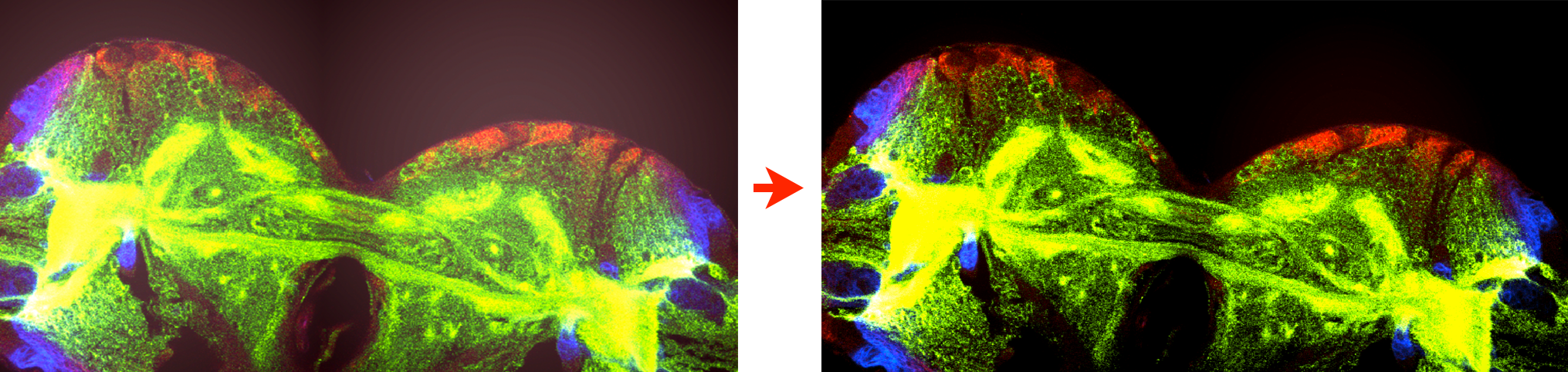 我们通过根据Flat-field correction计算校正后的图像像素\(C_{x,y,z}\)来进行校正:
\(C_{x,y,z} = \frac{(R_{x,y,z} - D_{x,y}) * \overline{(B-D)} }{(B_{x,y}- D_{x,y})}\)
我们通过根据Flat-field correction计算校正后的图像像素\(C_{x,y,z}\)来进行校正:
\(C_{x,y,z} = \frac{(R_{x,y,z} - D_{x,y}) * \overline{(B-D)} }{(B_{x,y}- D_{x,y})}\)
与
- \(R\) = 原始图像
- \(B\) = 明亮图像(均匀明亮样本的图像),如果用户未提供则为1
- \(D\) = 暗图像(没有样本和照明的图像,相机偏移),如果用户未提供则为 0
满足
您可以在铸造(拼接模式)或修改(多视图模式)下的右键菜单中找到平场校正作为平场校正(实验)…。
单击菜单项允许,您将看到一个对话框,您为图像的每个(通道、照明方向)组合设置亮度和黑暗的图像。
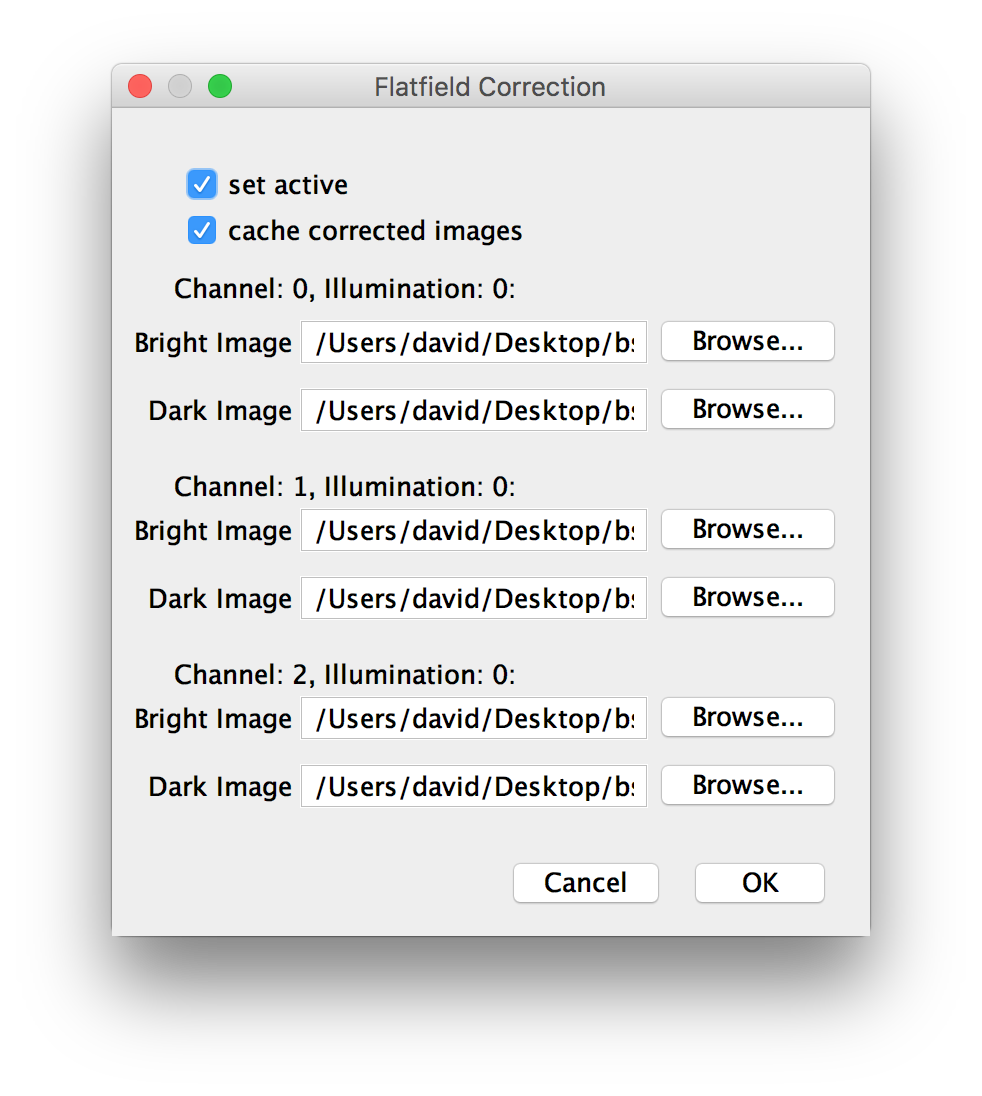 您可以通过拖放文件、手动输入路径或通过单击“浏览…”来选择文件来指定暗图像文件和亮图像文件。
The dark and bright images should be provided as TIFF files. The images should have the same width and height as your raw images. If you use 2D flatfield images to correct 3D stacks, the same correction will be applied to every slice.
另外,您可以将校正设置为活动。使用此功能可以激活或失效平场校正以比较结果。
您还可以选择存储校正后的图像。如果您有足够的内存来保存之前的结果,这将减少我们必须重新执行的计算量。我们建议保持此激活状态。
如果您单击 确定,校正将校正您的图像。请注意,如果 BigDataViewer 打开,将关闭并重新打开以重新加载校正后的图像。如果您想更改校正设置,请再次单击该对话框,例如无效校正。
Since we calculate the correction on-the-fly, it will slow subsequent processing steps. If you plan on doing flatfield correction, we advise to first load the data virtually, apply the correction and then, if you are content with the results, re-save as HDF5 to “burn-in” the correction.
