

彩色图像的类型
彩色图像有三种不同的形式:伪彩色、24 位 RGB 图像或彩色合成图像。
伪彩色
伪彩色图像具有单通道(即灰色)图像,该图像通过“查找表”或 LUT(又名调色板、颜色表)赋予其颜色。这是一个灰度值表(无论是 8 位还是 12 位灰度,从 0 到 256 或 4095)以及伴随的红色、绿色和蓝色值。图像不显示灰色,而是显示具有定义的每种颜色数量的像素。伪彩色图像中的颜色差异反映了物体强度的差异,而不是已成像样本的颜色差异。对于伪彩色函数,请参阅后面的内容。
24 位 RGB 图像
RGB 图像中的颜色(24 位,红、绿、蓝通道各 8 位)用于显示多通道图像。这些颜色旨在反映真实颜色(即 RGB 图像中的绿色反映样本中的绿色)。斐济有多种 RGB 函数。本机函数可以在 Image › Color › Channels Tool 中找到。
彩色合成图像
彩色合成图像类似于图像处理软件 Photoshop 中的彩色图像。在 Photoshop 中,这些图像由“图层”组成,而在 Fiji 中,这些图像由“通道”组成。 “层”和“通道”都是同一个想法。使用此类图像代替 RGB 图像的优点包括:
- 每个通道都与其他通道分开,并且可以使用“通道工具”(Image › Color) 打开或关闭。您可以选择将图像视为所有或部分不同通道的组合、单个通道或单个灰度通道。窗口底部有一个标有“更多”的按钮,可让您进行合成、将图像转换为 RGB、合并或分割通道、编辑图像的 LUT 或从列表中选择新的通道颜色。
- 每个原始通道可以保留为16位。
- 3个以上通道可以合并并保持独立。每个通道都可以通过窗口底部的滚动条进行选择。
- 合并后可以调整各个通道的对比度和亮度。
彩色合成图像可以通过“通道工具”对话框转换为 24 位 RGB。
复合图像类型的缺点是斐济相对较新的开发并不受所有现有插件的支持。有时,复合材料可以恢复为多切片堆叠。要将其转换回复合材料,您可以使用菜单命令Image › Stacks › Tools › Deinterleave。
合并多通道图像
交错多通道实验
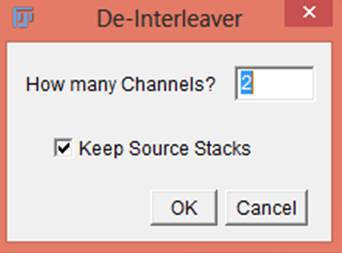
在某些系统上采集的多通道实验是在不同通道交错的情况下导入的,即切片 1 是时间点 1-通道 1,切片 2 是时间点 1-通道 2。堆栈需要先“去交错”,然后才能进行 RGB 合并。这可以通过Image › Color › Make Composite并在对话框中输入通道数(通常为“2”)来完成。您还可以选择选中是否应保留源堆栈的复选框。然后可以通过以下方式合并两个堆栈:Image › Color › Merge Channels…。
RGB颜色合并
斐济原生函数Image › Color › RGB merge可用于合并红色、绿色和/或蓝色通道图像或图像堆栈
这会将 16 位图像减少到 8 位(基于当前的亮度和对比度值),然后生成 24 位 RGB 图像。
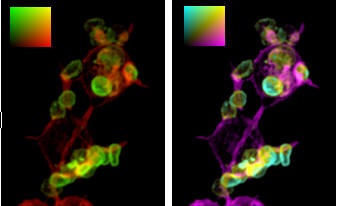
正常红-绿合并的替代方法是合并基于青色和洋红色、青色-黄色或任何其他颜色组合的图像。
由于我们对红色和绿色的感知较差,这可以帮助可视化共定位。 Colour_merge 插件为用户提供了对您选择的图像堆栈使用“差异”算术处理的选项。这并不是严格意义上的合并(当青色和洋红色合并时,它们会产生白色,而不是黄色),但有助于单独通道的可视化(参见 Demandolx 和 Davoust,J. Microscopy,1997 v185.p21 1)。如果关闭“差异”选项,则可以执行真正的合并。
运行插件并选择要合并的两个图像。从下拉选项中选择所需的颜色。
合并透射光和荧光图像
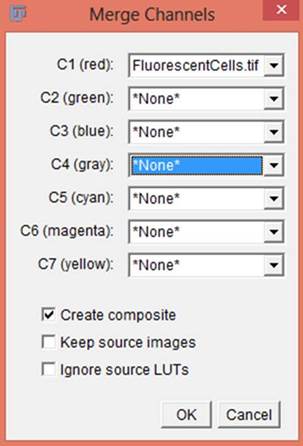
荧光和透射光明场图像可以与Image › Color › Split Channels合并。此说明允许您选择 C4(灰色)选项。这可以防止荧光看起来“褪色”。 这还会将 16 位图像减少到 8 位(基于当前的亮度和对比度值),然后生成 24 位 RGB 图像。
将图像合并为彩色合成图像
菜单命令Image › Hyperstacks › Hyperstack to Stack打开一个对话框,将灰色、红色、绿色、蓝色、青色、洋红色和黄色通道合并到新的合成图像中。
分割多通道图像
使用菜单命令Image › Color › Merge Channels…,可以将 RGB 图像或堆栈分割为相应的红色、绿色和蓝色图像分量。
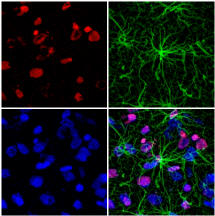
有时,合并的 RGB 图像可能需要与最终图形中的单独通道一起显示。这可以通过“RGB to Montage”插件来完成。
它适用于单切片 RGB 图像。创建一个新的 RGB 堆栈,通道 1 为红色通道; 2 个绿色,3 个蓝色。第四个切片是合并后的切片。如果通道为空(例如红绿合并图像将没有蓝色),则忽略该切片。然后插件会提示您蒙太奇的布局。您可以选择更改图像面板之间的白色边框的宽度。如果“伪彩色”选项关闭,每个通道都将为灰度。如果比例尺大小设置为零,则不会添加比例尺。
颜色合成
可以通过菜单命令Image › Color › Merge Channels…将合成恢复为灰度堆栈。随后可以通过菜单命令Image › Color › Display LUTs将通道分割为单独的图像。
伪彩色
明智地使用 LUT 对于突出显示图像所需的特征非常有用。人眼可以感知一幅图像中相对较少的阴影。伪彩色图像可以使数据更明显
传统的“绿色”LUT
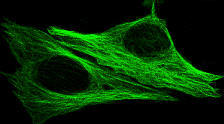
增强型“Green Hot”LUT
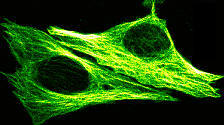
细胞核下的微管现在更加明显
玩一玩,看看哪个 LUT 有助于说明图像中的特征。
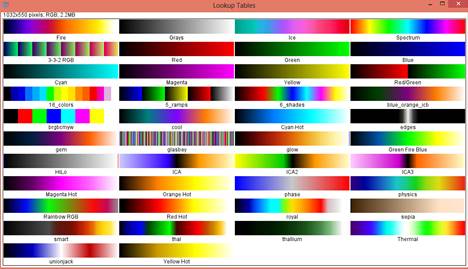
从使用菜单命令Image › Stacks › Stack to Images生成的堆栈编译的蒙太奇。
通过菜单命令Analyze › Tools › Calibration Bar…可以使用不同的LUT。
使用非标准 LUT 时,添加灰度渐变可能很有用,以便用户可以判断哪种颜色代表哪种灰度值。可以使用本机函数Image › Lookup Tables添加斜坡。如果没有空间容纳渐变,请尝试使用菜单命令Analyze › Tools › Calibration Bar…放大图像画布。
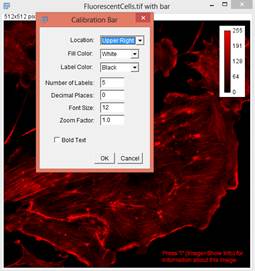
Analyze › Tools › Calibration Bar…
