


自迁移出 MediaWiki 以来,本页内容尚未经过审查。如果您愿意帮忙,请查看帮助指南!
除了拼接模式中的手动视图对齐功能(详细信息请参见here)(重点关注平铺图像的平移对齐)之外,我们还提供多视图模式中手动变换图像和管理变换的补充功能。
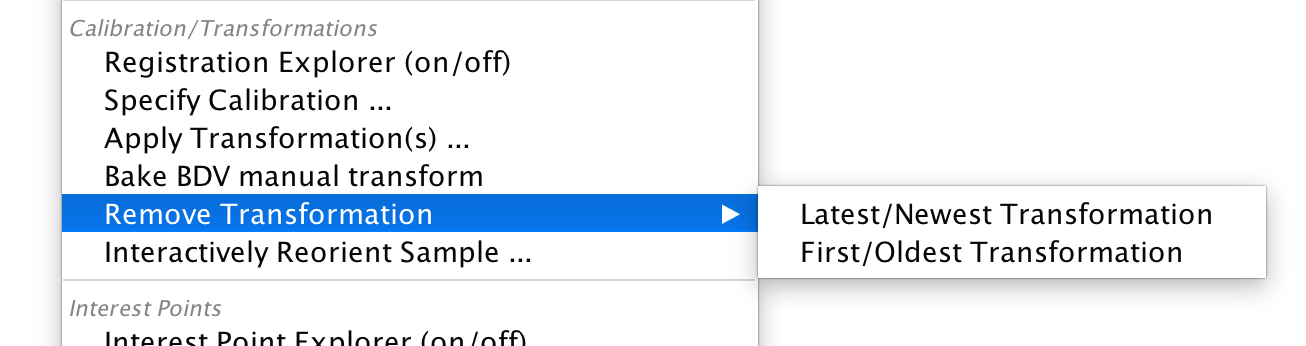
这些功能可以在多视图模式主菜单的Calibration/Transformations下找到。
注册浏览器
单击注册资源管理器(开/关)将打开一个新闻窗口,其中首发当前查找选定视图(组)的所有转换。
每个变换由一个3x4矩阵(3D仿射变换+平移)组成,其中所有边界\(m_{行,列}\)都在此窗口中上市。
请注意,视图的最终转换是通过应用各个转换最后到第一个来确定的。
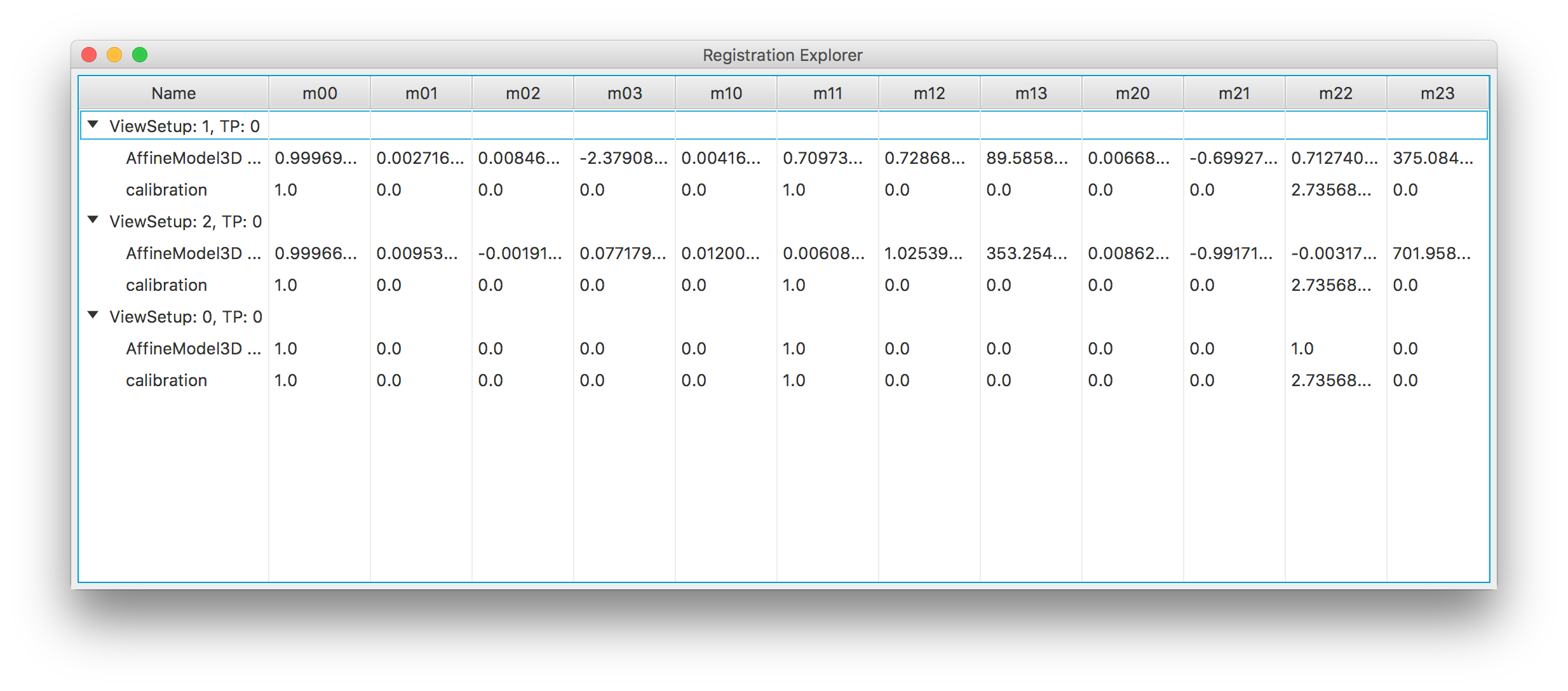 您可以通过以下几种方式修改转换:
- 左侧边境可以手动更改该边境
- 右键转换允许您:
- Delete it
- Copy it
- Paste a previously copied transformation (either before or after the selected transformation or overwriting the currently selected transformation) 如果BigDataViewer打开,您可以立即看到更改的效果。
指定规划
使用指定计算,您可以更改所选视图的体素距离和长度单位。
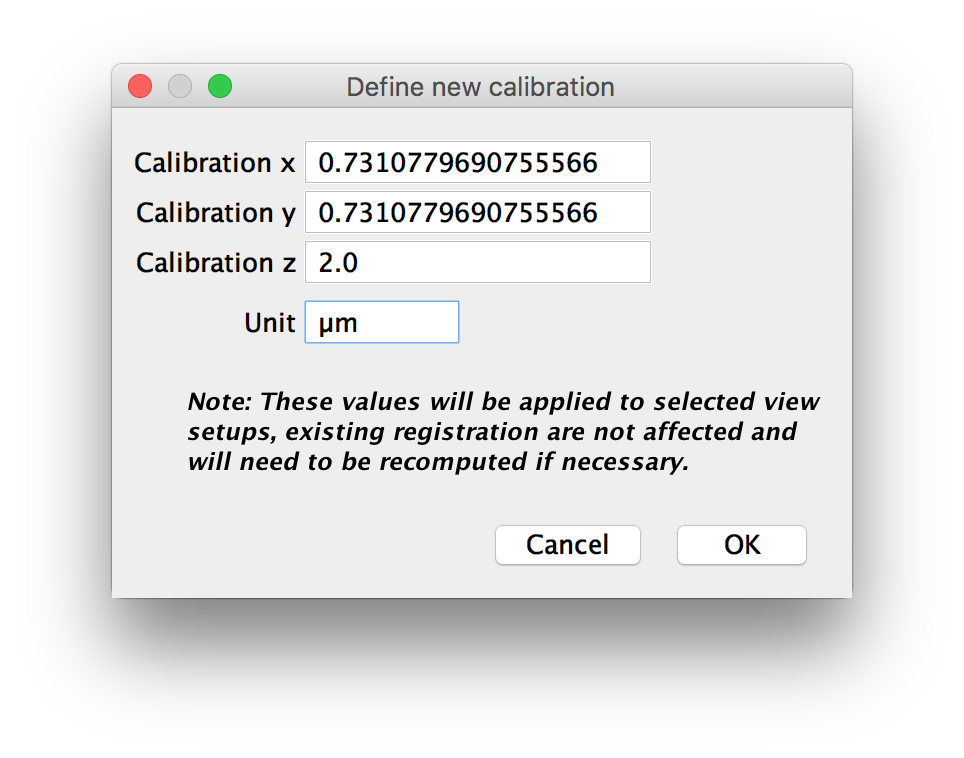

As mentioned in the dialog, this will only change the metadata and leave computed registrations (including the scaling to isotropic x,y and z-resolution) as-is. Use Apply Transformation(s) and Apply on top of Calibration to update the isotropy scaling. This will remove other transformations however, so please make sure that the calibration is set correctly before starting any registration/stitching.
##应用转换
应用转换选项为您提供了为所选图像添加新转换的多种可能性。
在第一个对话框中,您必须指定转换模型,它可以是:
- 恒等(无变换):如果您更改了假设(见下文)并且重新计算各向同性缩放,则很有用。
- 翻译
- 刚性:平移和旋转
- 仿射:充分的灵活
此外,您还必须选择要附加新转换的内容:
- 身份:删除所有现有的转换并仅保留新的转换
- 规划:删除所有现有规划,重新计算各向同性缩放并添加新的变换
- 当前视图转换:保留所有现有转换并添加新转换
另外,您可以选择所有角度的相同变换为所有视图生成一个变换。否则,系统会要求您为所选视图的所有角度指定单独的变换。
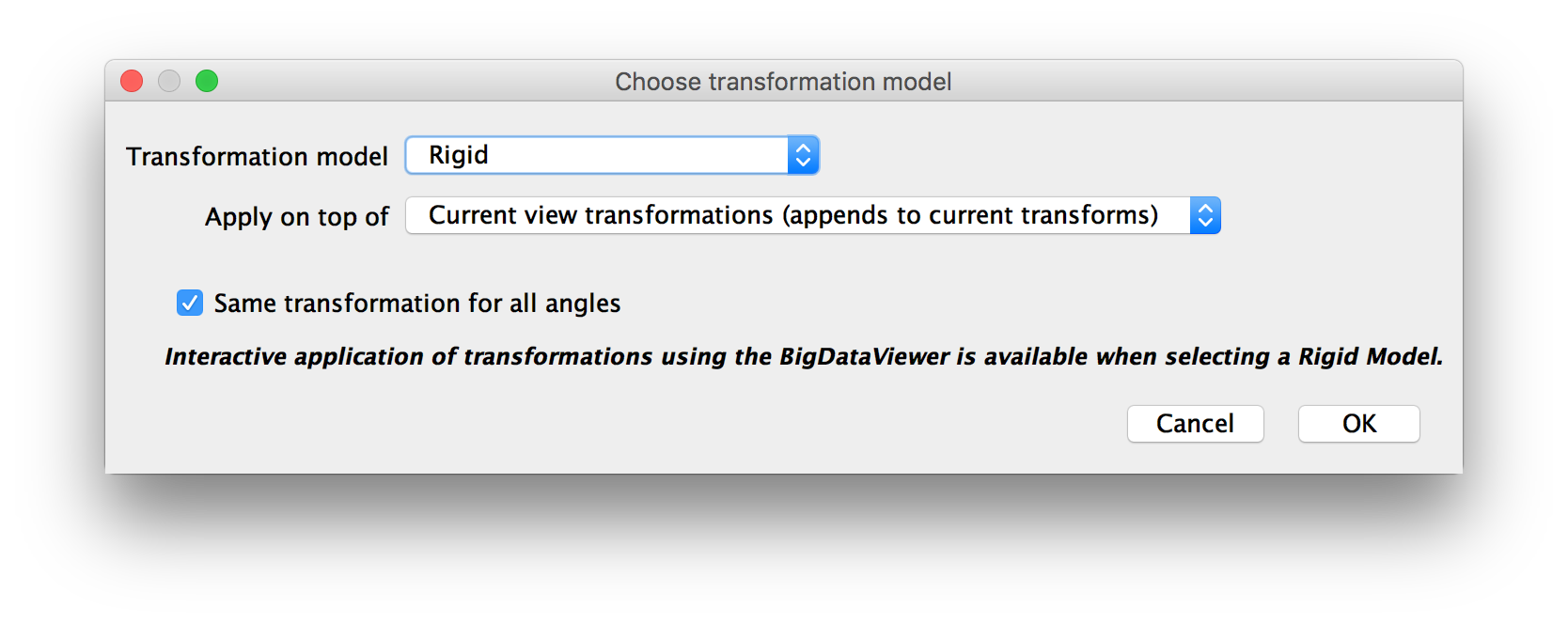 对于 平移 或 仿射模型,系统将在下一个对话框中要求您提供移位向量或变换矩阵(如果您选择不对所有角度使用相同的变换,则会要求您提供多个向量/矩阵)。请将它们提供为逗号分隔的数字(对于矩阵:逐行)。
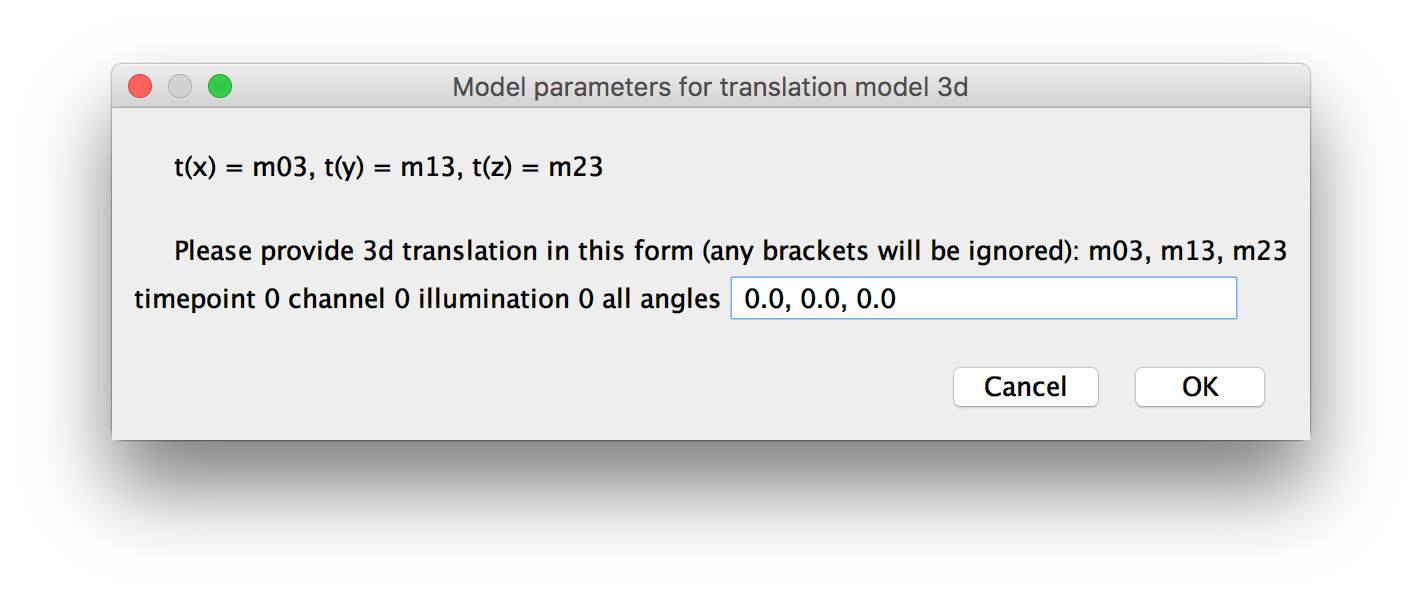
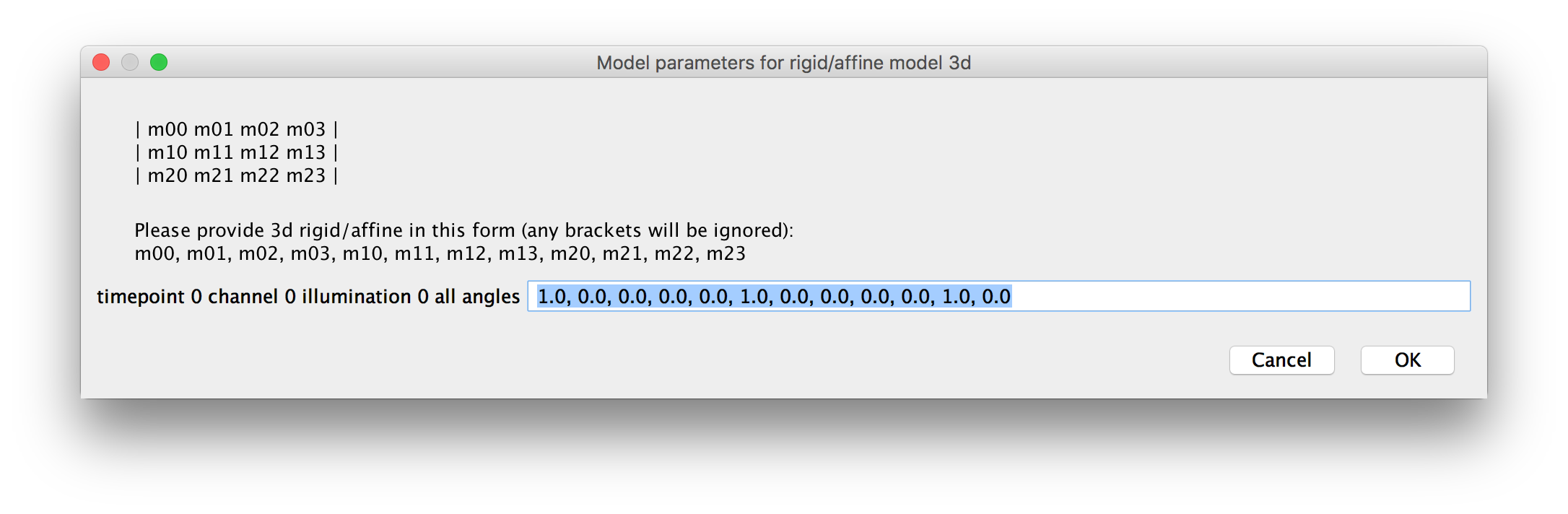 对于刚性模型,您可以指定如何定义变换:
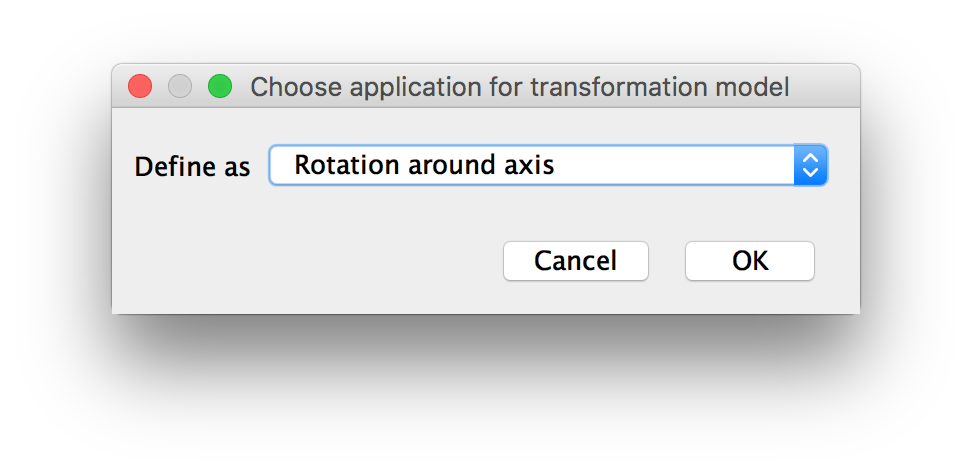
- 矩阵:与仿射相同(见上文)
- 交互式使用 BigDataViewer:与 交互式重新定向示例相同(见下文)
- 绕轴旋转:允许您指定要围绕其旋转的轴以及旋转多少度
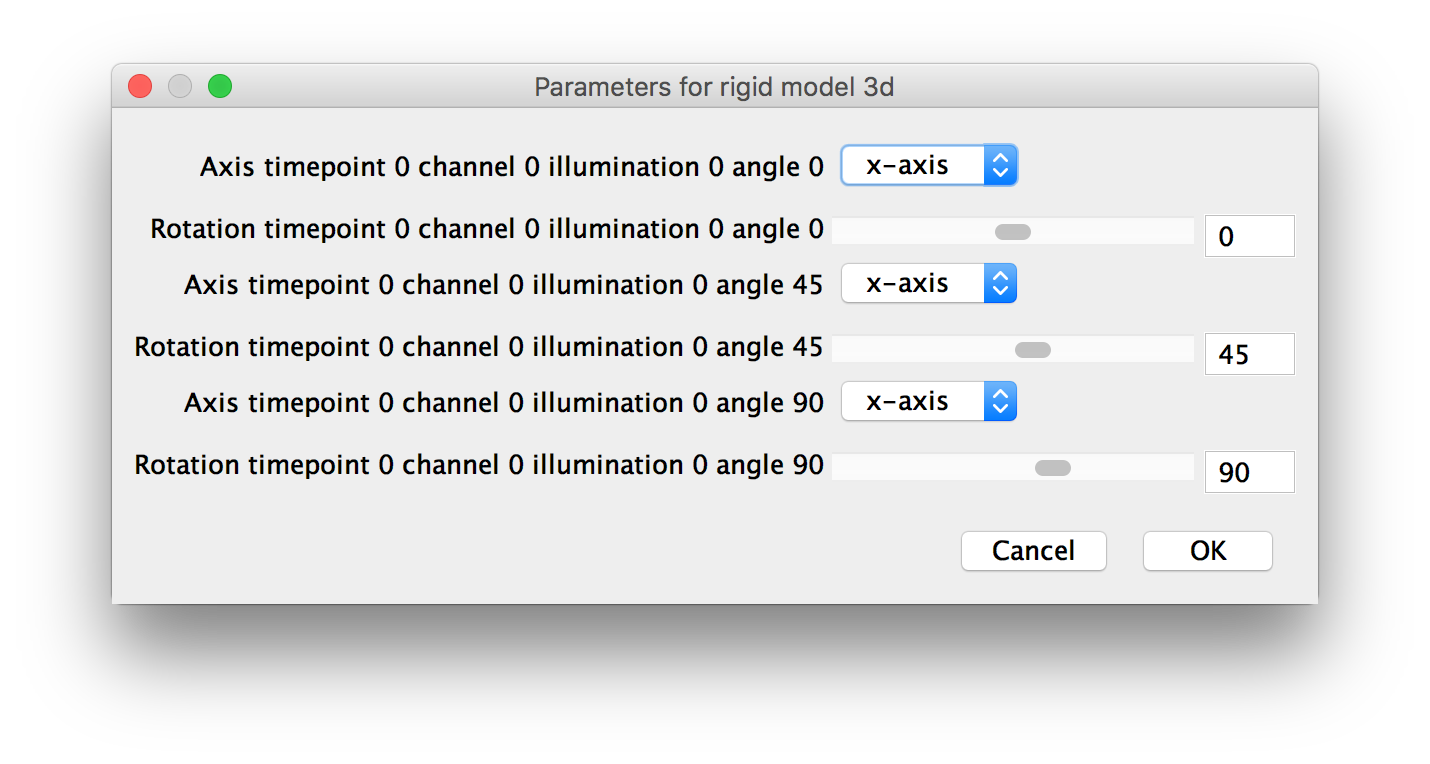
烘焙 BDV 手动变换
BigDataViewer 再次提供了自己的转换视图或视图组的功能。单击 BigDataViewer 窗口中的 ⎋ Esc 将开始转换。现在,您可以通过单击并拖动鼠标来转换视图。单击 F6 应用转换,或点击 T 取消。
转换将影响当前视图(组)。可以在可视性和分组窗口中选择视图或组(在BigDataViewer中按T或通过菜单打开它)。关于BigDataViewer中视图转换的详细信息,请参见相应的documentation。
通常,BDV 的手动传输不会传播到 BigStitcher/Multiview Reconstruction,一旦关闭 BigDataViewer 就会丢失。
Bake BDV 手动转换表格 BigDataViewer 中对选定的视图进行手动转换,并将其附加到数据集的注册中。
删除变换
在此菜单项下,您可以选择删除所有选定视图的最新/最新转换或第一个/最旧转换(通常是调整)。
由于注册每个步骤都会添加一个新的转换,因此您可以使用 删除最新/最新转换 来 取消 错误的注册(请注意,不重做,将永远消失,除非您之前保存过)。
吸引重新定向目标
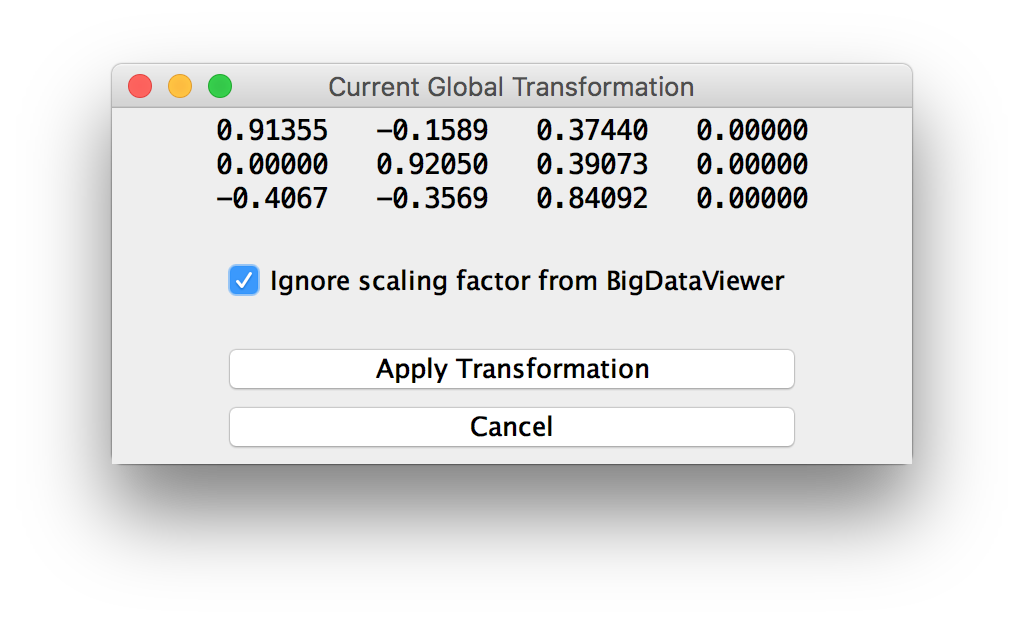
单击此按钮将打开一个新闻,用于监听 BigDataViewer 的全局转换然后。,您可以将 BDV 中的转换应用到所有选定的视图。这是重新定位样本的便捷方法,例如只需在 BigDataViewer 中旋转它即可与坐标系轴坐标。
您可以选择忽略 BigDataViewer 中的缩放比例 - 这样,我们将提取样本旋转,但不会缩放任何缩放效果。请注意,缩放取决于 BDV 窗口大小等,并且您在使用下采样进行融合时实现缩小 - 我们建议忽略缩放,除非您知道自己在做什么。
 请注意,恒等变换对应于 BDV 中数据的 xy 视图。为了避免混淆,我们建议您在开始交互式重新定向之前重置视图(通过单击 BDV 窗口中的 ⇧ Shift + Z)。
返回main page
请注意,恒等变换对应于 BDV 中数据的 xy 视图。为了避免混淆,我们建议您在开始交互式重新定向之前重置视图(通过单击 BDV 窗口中的 ⇧ Shift + Z)。
返回main page
