


自迁移出 MediaWiki 以来,本页内容尚未经过审查。如果您愿意帮忙,请查看帮助指南!
手动视图排列
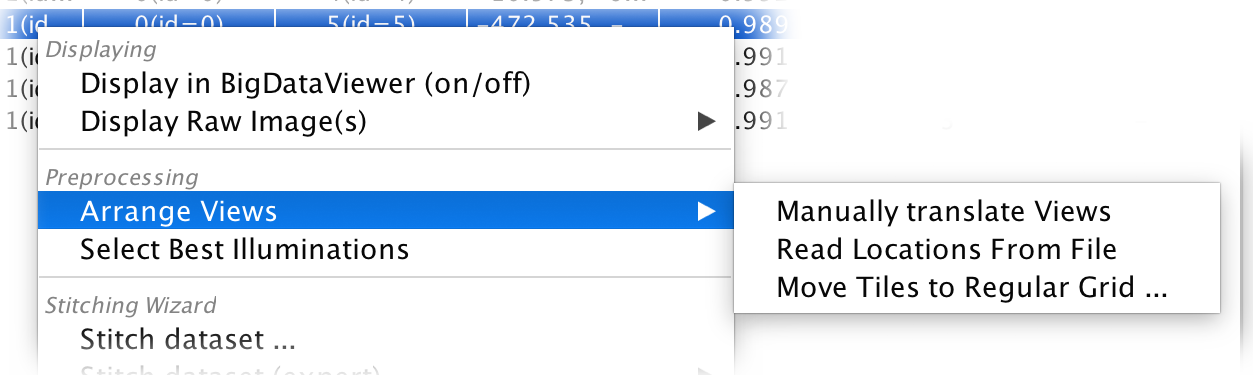
在右键菜单中,您可以在Preprocessing › Arrange Views下找到用于手动排列数据集中视图的各种功能。
手动翻译视图
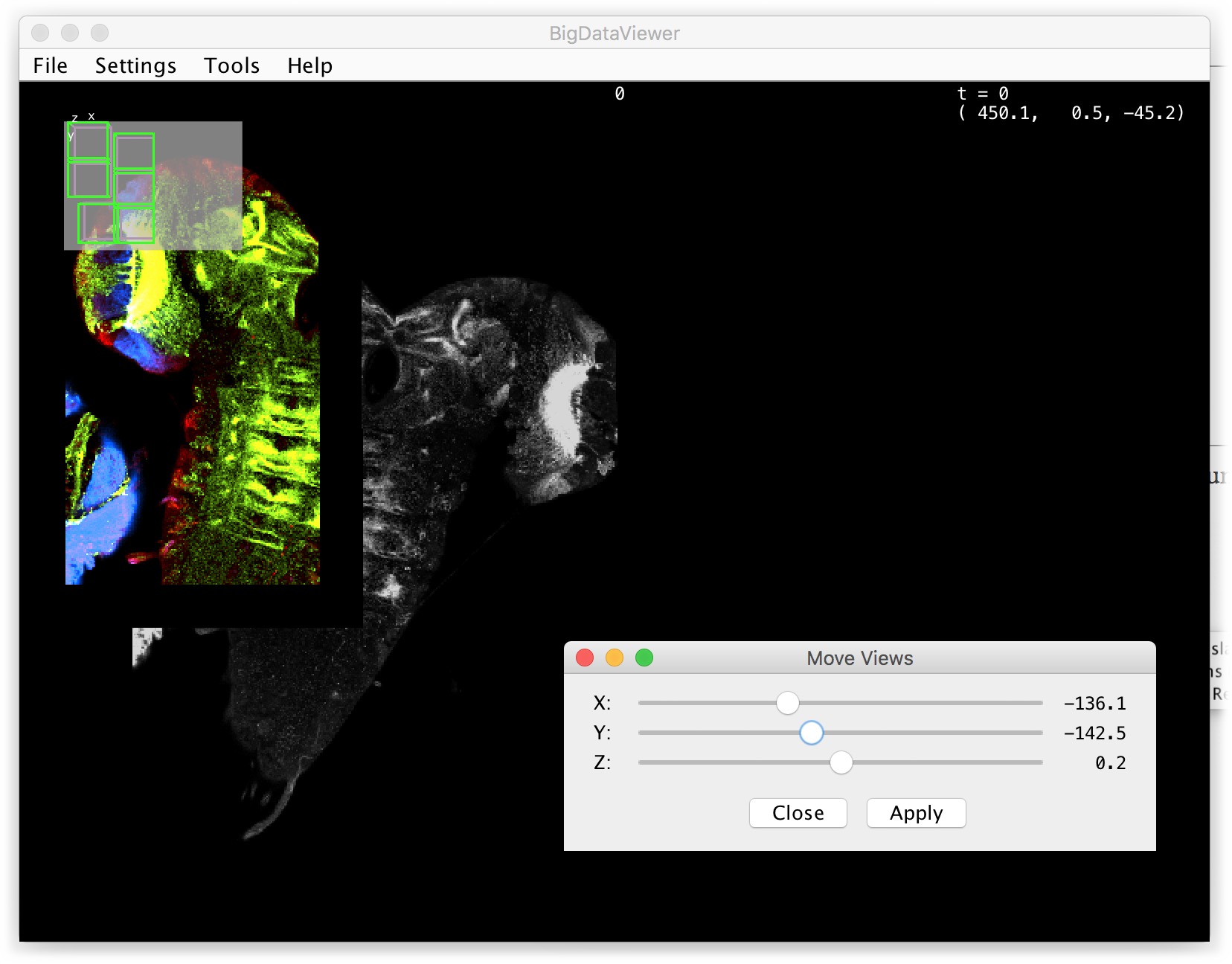
单击手动平移视图将打开一个新闻,允许您使用三个沿x、y或z轴手动移动选定的视图。
- 如果 BigDataViewer 打开,您的翻译结果将实时预览(您正在移动的视图,周围的视图将显示为灰色)。
- 您可以通过 BigStitcher 主窗口 选择其他视图 - 如果您移动了当前选定的视图,系统将要求您放弃或应用当前转换。
- 点击 关闭 将关闭转换窗口 - 如果您移动了当前选定的视图,系统将要求您放弃或应用当前转换。
- 单击应用将应用当前翻译并保持转换窗口打开以进一步移动视图
The range of movement is limited, if you wish to move views by a large amount, you have to repeatedly apply a translation
从文件中读取位置
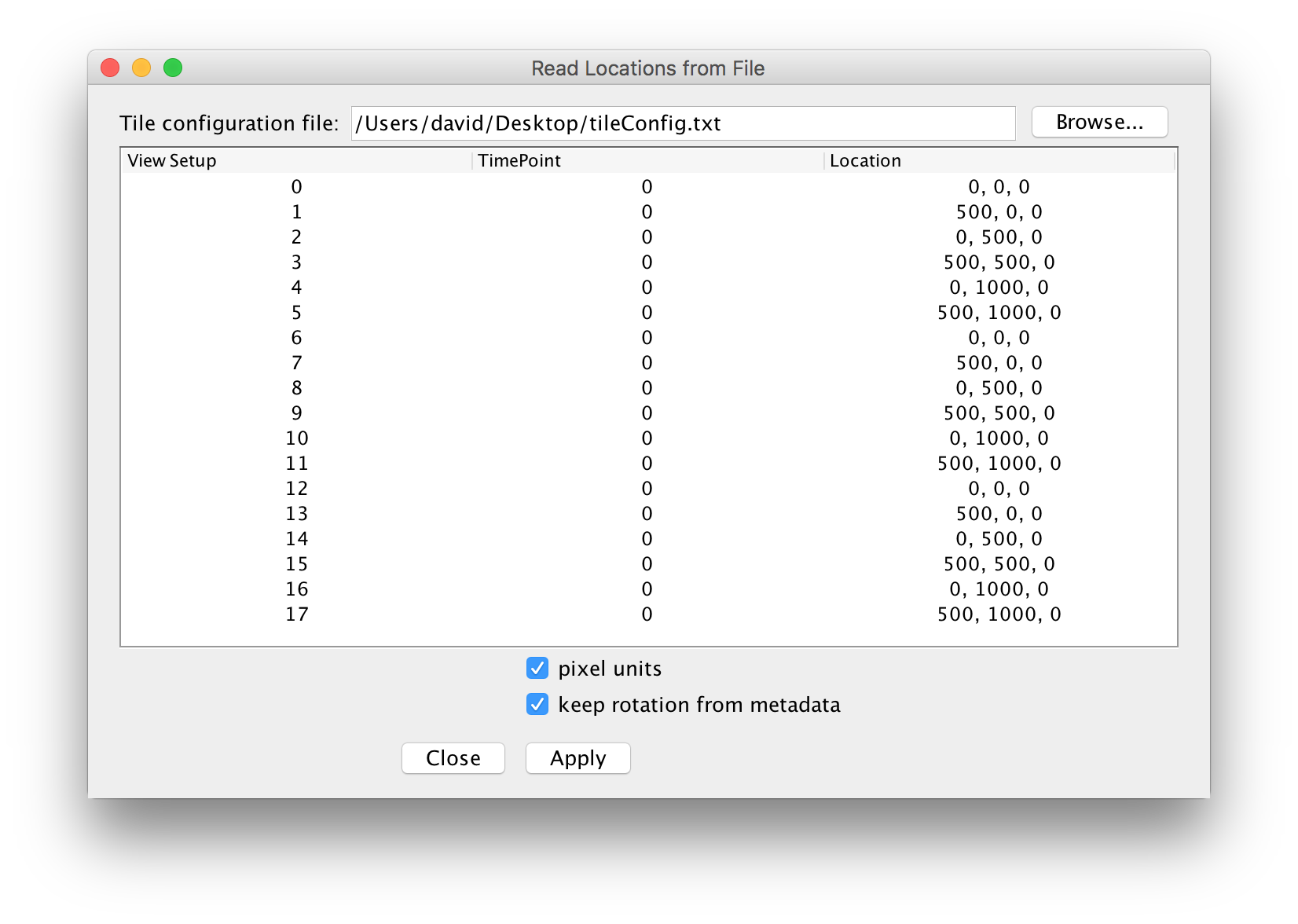
点击“从文件读取位置”将打开一个新闻,允许您加载保存在“图块配置”文件中的视图位置。
-要加载磁贴文件,您可以将文件拖配置放到窗口顶部的磁贴文件配置字段手动,输入路径或单击浏览…搜索文件。
- 如果文件可以成功读取,则文件中指定的位置将显示在窗口中间的表格中。
- 如果BigDataViewer打开,应用图块配置的效果将立即预览
- 勾选像素单位像素大小单位(例如微米)进行说明。
- 勾选保持元数据旋转将在将视图移动到指定位置后根据其角度旋转视图。

Clicking Apply will overwrite the transformations stored in your dataset (except for the pixel calibration, the translation from the tile configuration and, optionally, a rotation)
Tile 配置文件格式
图块配置只是遵循简单格式的纯文本文件:
- 文件必须包含标题行,指定表单中的维数: dim=3
- 如果视图由以下形式的行指定,则位置(该位置必须具有与标题中指定的相同维度): ViewSetupID;TimePointID;(position_x, position_y, … )
- 时间点 ID 可以留空 - 在情况下,将在 所有时间点 使用视图这种转换: ViewSetupID;;(position_x, position_y, … )
- 以 # (注释)开头的行将被忽略: # this is a comment.
将图块移动到常规网格…
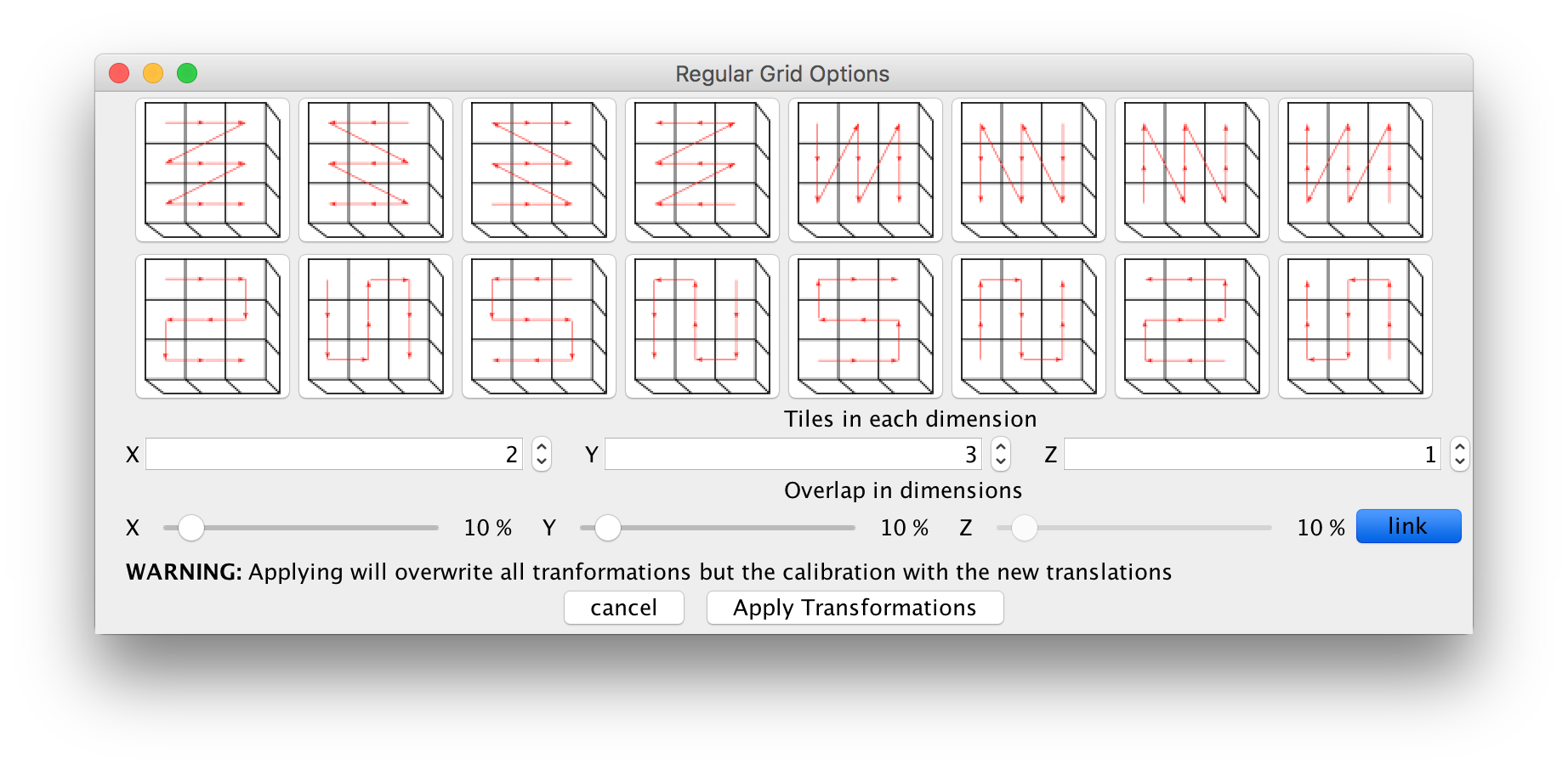
单击将图块移动到网格…将打开一个新闻窗口,允许您将选定的视图移动到网格中。如果是BigDataViewer,您打开此窗口中所做的每一项更改都将实时预览。
- 在常规网格选项窗口的顶部,有几个按钮对应于视图的不同排列(例如逐行、逐行蛇形……)。单击这些按钮将选定的视图移动到相应的模式中。
- 在下面,您可以指定网格的尺寸(每行、每列…的图块)。请注意,如果您在 z 中指定多个层,则上面选择的图案将在每个层中重复。
- 使用重叠每个重叠,您可以指定视图在间歇上重叠的程度。默认情况下,更改一个重新进行更改其他重复。要为每个指定尺寸不同的重叠,请取消单击“链接”按钮。
- 在底部,有一些按钮可以取消网格排列过程或应用转换。如果您的数据集包含多个时间点,系统会询问您是否转换为所有时间点还是仅用于当前指定的时间点。
Clicking Apply will overwrite the transformations stored in your dataset (except for the pixel calibration, the translation from the tile configuration and, optionally, a rotation)
 返回
返回