

比例尺
出版物的所有图像均应包含比例尺。如果可能的话,所有图像上的比例尺应使用标准尺寸,以避免混淆。
空间校准
可以使用Analyze › Set Scale编辑图像的空间校准。请注意,单位“um”将自动更改为“μm”。
某些显微镜型号(例如 Biorad PIC 和 Zeiss LSM 共焦图像文件)将使用变焦和物镜放大倍率设置进行内部校准。但是,请务必记住,某些文件格式(例如 Perkin Elmer)未经过校准,而某些“导出”图像文件(例如 Zeiss zvi 导出为 TIFF)将完全丢失其校准信息。
如果文件没有校准,您可以使用具有与实验相同设置的载物台千分尺图像来应用校准。这些设置包括相机合并、帧大小、物镜、共焦变焦等。然后可以使用Image › Properties (see below) 应用校准。空间校准也可以在Edit › Draw对话框中找到和设置。 “显微镜比例”插件是另一种选择,可以使用物镜下拉框进行自定义以应用空间校准。
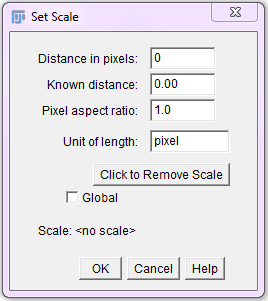
有时,应用图像处理功能后,空间校准可能会丢失。在这种情况下,使用原始文件的空间校准(位于Analyze › Set scale…下)来更新最终处理图像的Image › Type › RGB color值。
重新应用空间校准的方法有以下三种: 通过 Analyze › Tools › Scale bar… 对话框手动进行;使用“复制像素大小”插件,将一张图像的像素大小应用于第二张图像;或使用“设置比例”插件。
复制校准
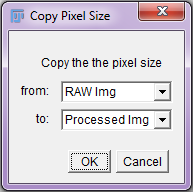
1.打开原始校准的图像 2.运行“复制像素大小”插件。 3、在“from”下拉框中选择原始图像;在“到”框中,选择处理后的图像。单击“确定”。
- 在新对话框中,输入接收图像的缩放值。
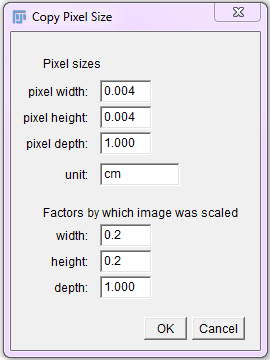
设置比例
如果您知道要素的大小(例如,先前应用的比例尺),则可以使用此命令应用校准。
- 使用线选择工具,沿要素或比例尺的长度绘制一条线。添加该行后请勿选择Image › Properties。
- 运行菜单命令Image › Properties。
- 在“已知距离”框中输入对象/比例尺的尺寸,并在“长度单位”框中设置单位。
- 不要选中全局,除非您希望所有图像都具有此校准。单击“确定”。
添加比例尺
首先,使用线 ROI 工具绘制一条具有大致所需位置和长度的线。
通过“添加比例尺”插件运行比例尺对话框。将“Width in ***”值更改为合理的值(5、10、50 等)。 “高度”将决定您的条形有多少像素。
如果您使用了“绿色”LUT,则“白色”(即灰度级 255)比例尺将显示为绿色。在添加比例尺之前,使用 Image › Properties 将图像从 8 位颜色转换为 RGB,以在伪彩色图像上获得白色比例尺。
选中“标记所有切片”框以向整个堆栈添加比例尺。
该插件指向本机菜单命令Image › Properties。
文本和线条
添加文本的问题
向单帧图像添加文本应在 CorelDRAW 或类似应用程序中完成,这样文本就不会成为图像的一部分,因此可以随时进行编辑。向图像/电影添加文本是不可逆的,因此不应在原始数据上进行。通过使用Edit › Paste Special菜单中的“复制到系统”和“粘贴”选项,可以在程序之间将图像复制到系统剪贴板或从系统剪贴板粘贴。这取代了系统剪贴板插件(插件文档参见here)。如果图像粘贴不准确,请在接收应用程序中使用Edit,然后选择“设备独立位图”。
在添加文本之前始终保存图像。文本颜色通过工具栏上的颜色选择器按钮设置。双击它打开调色板并选择一种颜色。
在添加文本之前,应将伪彩色图像转换为 RGB (Edit › Draw)。文本是“抗锯齿”的。这意味着字母弯曲边缘上的一些像素不是完全白色,而是与相邻像素平均。这会使这些像素变灰并帮助文本显得更平滑。

由于抗锯齿文本中的某些像素的灰度值不是 255,因此某些 LUTS 会将像素显示为其他颜色,例如橙色或绿色。这将失去抗锯齿的平滑效果。
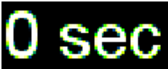
与热绿 LUT 一起使用时的第 1 帧计数器文本。
另一个潜在的问题是,如果您使用红色或蓝色 LUT,那么即使您通过颜色选择器将文本选择为“白色”,文本也会显示为红色或蓝色。
为了避免这种情况,请在添加文本之前使用 Edit › Options › Line width 将伪彩色图像从当前格式(即 8 位颜色)转换为 RGB 图像。
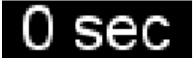
转换后的图像上的文本。
添加文本/行/框
绘制线条/框是通过首先使用工具栏中的线条/矩形 ROI 工具或通过指定线条或指定 ROI 插件定义框来实现的。然后可以通过Image › Type › RGB color或快捷方式⌃ Ctrl + B将线条/框印到图像中。如果您在堆栈上绘制 ROI,系统会询问您是否要处理所有切片。选择“是”将在每个切片上绘制 ROI,而选择“否”将导致 ROI 仅添加到当前帧。颜色由颜色选择器工具栏按钮确定,宽度(以像素为单位)在Image › Type › RGB color中定义。在将线绘制到图像上之前必须确定线的宽度。
添加文本是通过工具栏的文本按钮完成的。单击工具栏,单击图像,然后写入所需的文本。双击工具栏文本按钮可以设置字体大小和样式。颜色由颜色选择器工具栏按钮确定。可以通过菜单项Edit › Draw并取消选中“平滑”选项来打开/关闭抗锯齿功能(尽管此选项不会影响永久打开抗锯齿功能的 Stamper 插件)。通过与在方框或线条上绘制相同的方法(Edit › Options › Fonts 或⌥ Alt + 2)将文本印在图像上。
可以向堆栈中的每个切片添加一行、框或文本。添加到单个切片并选择Edit › Draw后,系统会询问您是否要将选择应用于每个切片。请记住,此操作没有撤消选项。
将文本添加到堆栈的过程略有不同。您可以按照相同的步骤绘制文本框,但在堆栈上,键盘快捷键⌃ Ctrl + D将覆盖当前切片上的文本,而快捷键4将在堆栈的每个切片上绘制文本。
添加时间戳
打开 Time Stamper2 插件。从这里,您可以指定时间戳的位置、间隔、格式和其他属性。
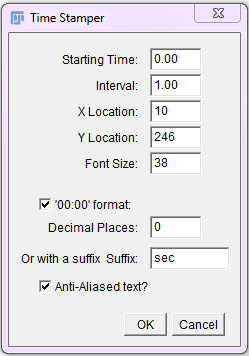
或者,您也可以在所需计数器的位置和大致大小处绘制矩形 ROI。默认情况下,文本的高度与 ROI 相同,并与其左边缘对齐。请注意,如果矩形画在图像的右侧,则由于尺寸太大,右侧的文本可能会被截断。
请记住:较大的文本通常看起来更平滑,时间戳也更容易阅读。对于所有电影来说,将其更改为一致的值可能是值得的。
另外,请记住,间隔不一定是“时间”。时间戳记还可用于向 z 堆栈添加“z 轴深度”,向旋转体积电影添加“旋转角度”(° = ⌃ Ctrl + D-⌃ Ctrl + D-⌥ Alt + 2;μ = 8-0-3)。
将事件标记添加到电影中
Event Stamper 插件可用于向电影中添加指定帧数的文本。在“文本”框中设置所需的文本,输入起始帧和结束帧,然后单击“确定”。文本大小和位置取自当前 ROI,并且可以在对话框打开后进行更改。
系列贴标机插件
Series Labeler 插件允许为电影和 z 堆栈提供非常灵活的文本标签,并具有预览功能,因此您可以看到将要获得的内容。
