


自迁移出 MediaWiki 以来,本页内容尚未经过审查。如果您愿意帮忙,请查看帮助指南!
如果要融合或解定义数据集的子体积(所有视图或当前选定的视图同时),则必须通过边界框来指定该体积。
可以通过单击主菜单中的“定义边界框…**”来启动边界框定义,该菜单位于Fusion(拼接模式)或Displaying(多视图模式)下。
边界框定义
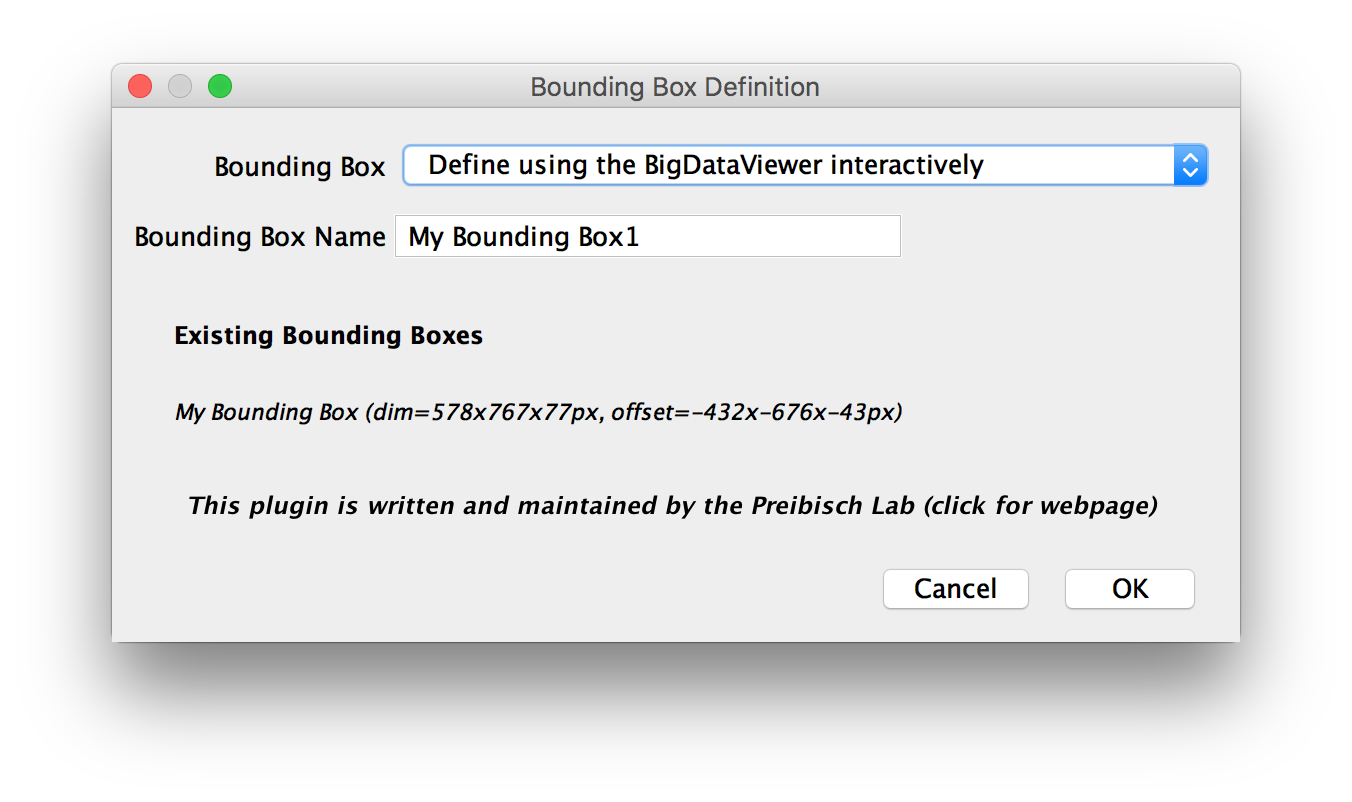
在第一个对话框中,您可以在边界框下拉菜单中指定如何定义边界框。下面详细解释了可用的选项。另外,您可以在边界框名称下为边界框命名。
该发票已发货当前现有外围框
修改预定义的边界框
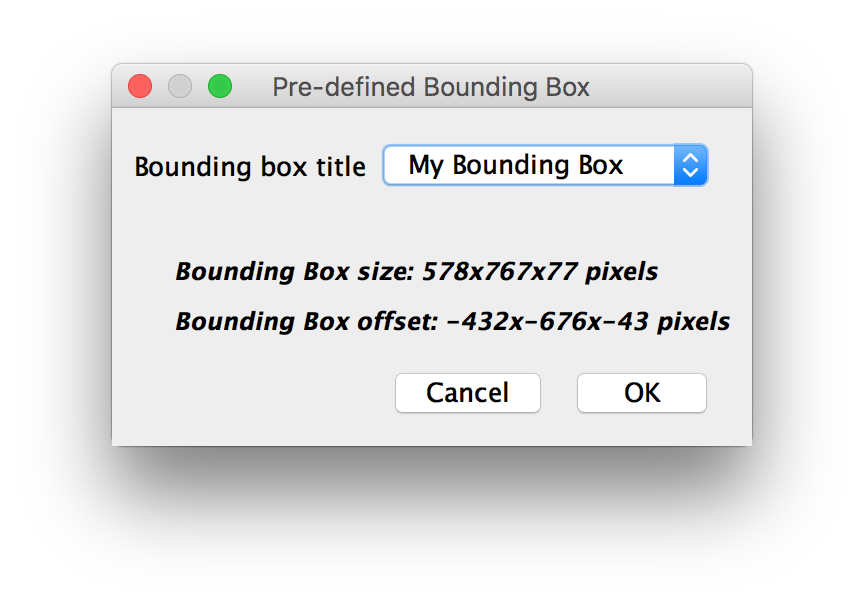
首先,系统会要求您提供要修改的现有边界框:
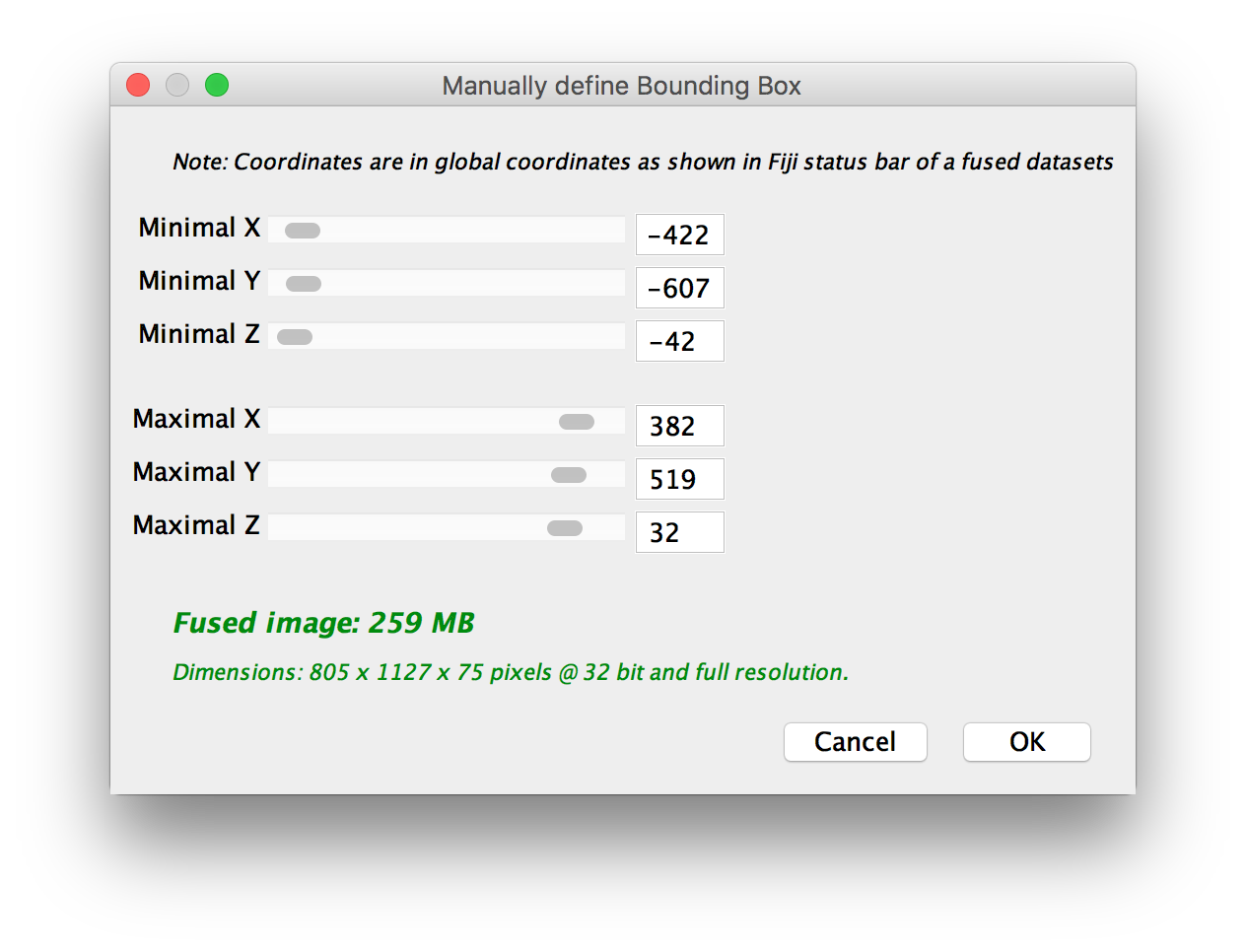
 在下一个对话框中,您可以通过调整最小值和最大值的滑块来修改边界框。融合的大小和内存/磁盘空间要求也将被预览。单击 确定 将生成新的、修改后的 Mounding Box。
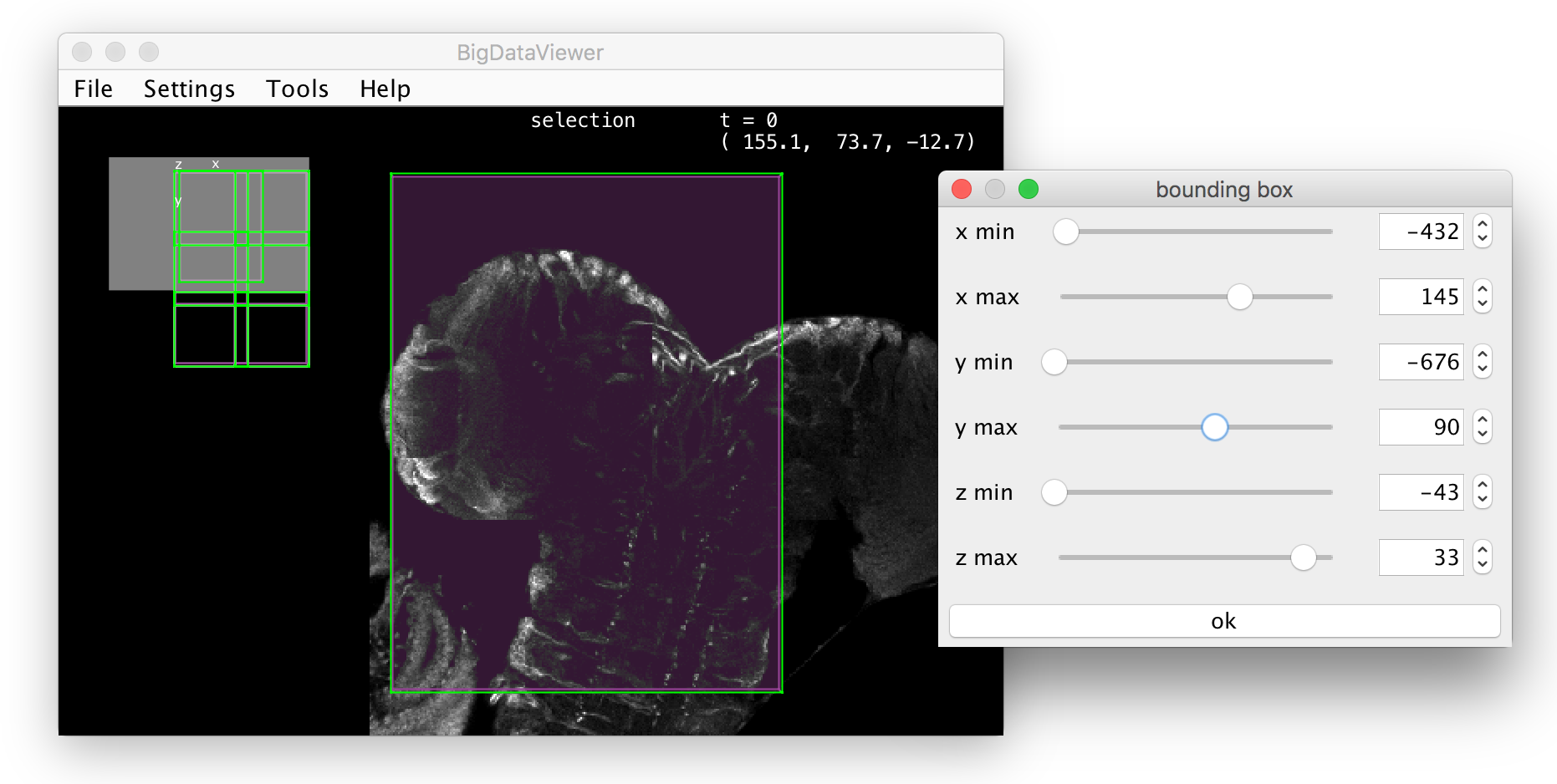
使用 BigDataViewer 交互定义
这将打开一个新闻窗口,允许您通过调整轻松和即时的预览来修改边界框。如果 BigDataViewer 打开,将在那里预览边界框。
 单击“确定”后,另一个对话框将显示边界框大小的预览以及边界框内容的融合图像的预期内存/磁盘空间要求。再次单击“确定”完成定义。
跨越所有变换视图的最大边界框
这将仅显示“手动定义边界框”对话框,默认为包围所有选定视图的边界框。您可以使用简单和立即修改的边界框。单击确定完成定义。
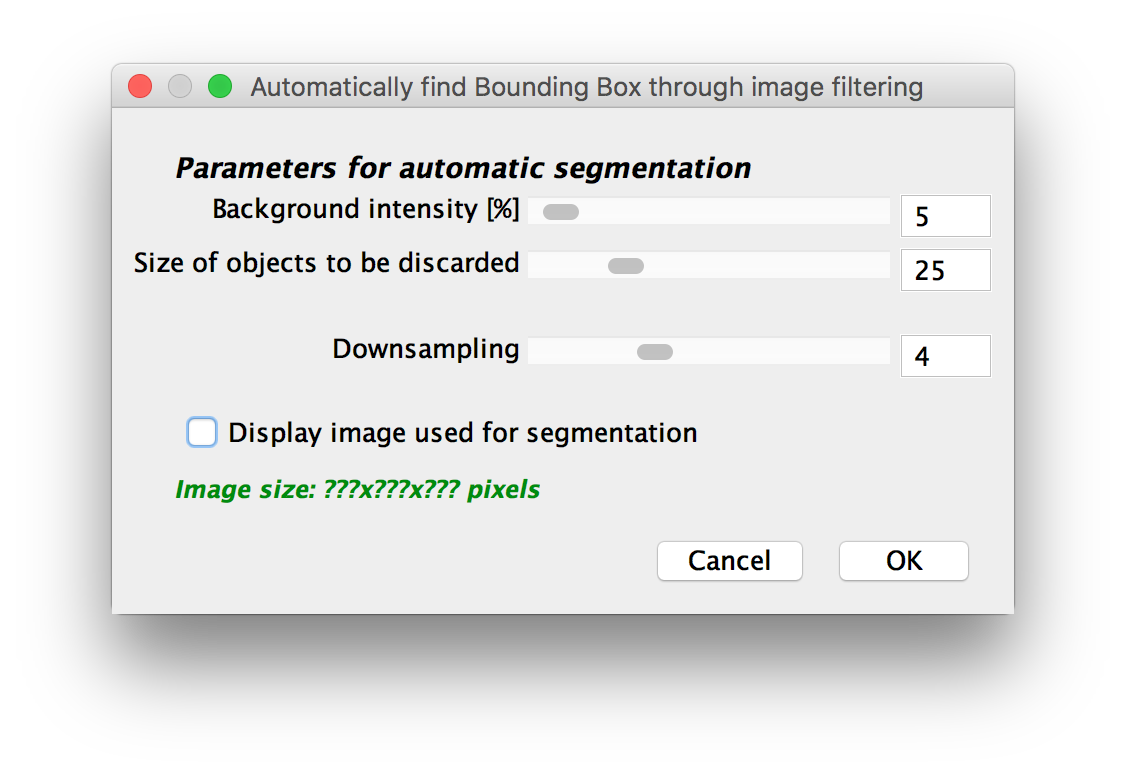
###通过图像过滤自动找到边界框
该方法将尝试通过应用最小过滤器来自动找到样本周围的边界框,然后对融合图像的下采样版本进行阈值化。
This method will try to segment a bright object in front of dark background, so it cannot be used e.g. for brightfield images with dark objects in front a bright background.
系统将要求您提供以下参数:
- 背景强度(%):背景相对于图像中最大强度的相对强度,用于阈值化。
- 要丢弃的对象的大小:在阈值化之前判断图像的最小盒子过滤器的大小,有效地删除小于该值的隔离对象。
- 下采样:对融合图像进行下采样的量。由于融合可能是一个运行且消耗内存的过程,因此建议使用增加的(\(>4\))下采样因子,特别是当您的数据集很大时。
- ‘显示用于分割的图像‘:选择此项将显示融合和过滤的图像。
 单击“确定”后,将估计边界框,另一个对话框将显示边界框大小的预览以及边界框内容的融合图像的预期内存/磁盘空间要求。再次单击“确定”完成定义。
返回main page
单击“确定”后,将估计边界框,另一个对话框将显示边界框大小的预览以及边界框内容的融合图像的预期内存/磁盘空间要求。再次单击“确定”完成定义。
返回main page
