


自迁移出 MediaWiki 以来,本页内容尚未经过审查。如果您愿意帮忙,请查看帮助指南!
堆栈投影
z 系列通常很难表示为用于出版目的的二维图像。蒙太奇将允许 3D 数据集以 2D 形式可视化,但会导致每个帧非常小。有多种方法可以“展平”3D 堆栈。
最大强度 Z 投影
Z 投影是一种通过对堆栈内的像素应用不同的投影方法来分析堆栈的方法。此过程可用于突出显示堆栈中的特定数据,并使用 Image › Stacks › Z Project… 进行访问
当 Z 项目打开时,它会提示输入开始和停止切片,这将确定将包含在 z 投影中的堆栈范围。这些值的默认值是堆栈的端点切片。
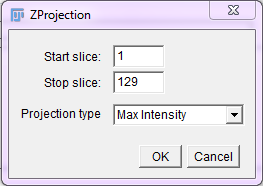
有六种不同的投影类型可供选择:平均强度、最大强度、最小强度、总和切片、标准差和中值。适当的投影类型将根据所表示的数据类型而变化。如下所示,通过使用不同的投影方法将 z 变换应用于 MRI 堆栈,结果可能会非常不同。就 MRI 堆栈而言,最大强度是查看外部头部渲染的首选方法,而其他投影方法可用于检查内部大脑组件。这些剩余的方法也有其显着的特征,如中值投影所示,它提供了最清晰的渲染,但代价是过滤掉投影中更多的图像。
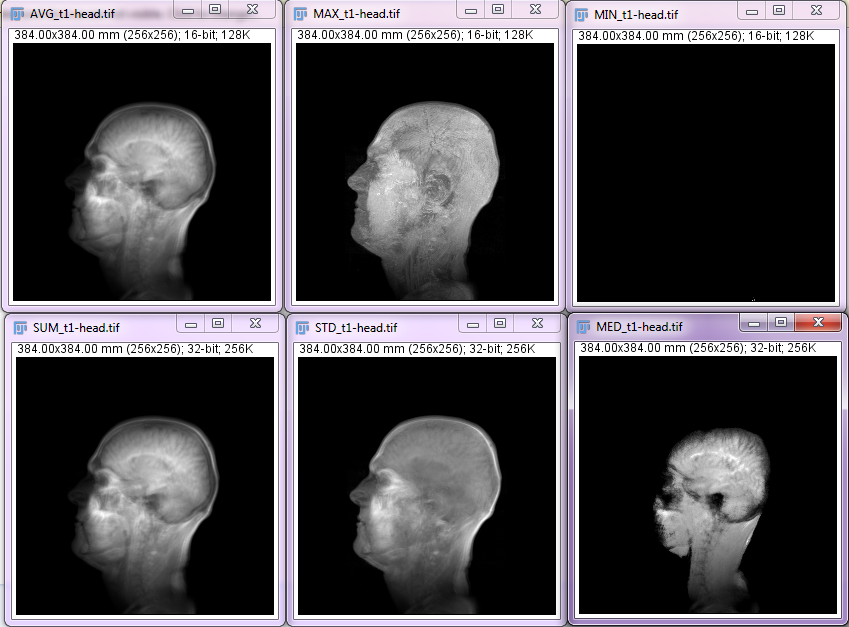
从左上顺时针开始的六种投影方法:平均强度、最大强度、最小强度、中值、标准差和切片总和。
分组 Z 投影仪
分组 Z 项目工具 (Image › Stacks › Tools › Grouped Z Project…) 在投影方法方面与 Z 项目类似。该插件使用最大强度、平均强度或总切片投影方法将 z 投影应用于图像堆栈。与标准 Z 项目不同,此插件提示输入组大小,该大小必须是堆栈中切片总数的一个因素。
然后,插件将从第一个切片开始,将选定的投影方法应用于具有此数量切片的子组。运行此插件的结果是一个新堆栈,其中每个切片都是原始堆栈子集的投影。这是一个有用的插件,可用于分析大型堆栈,其中切片之间的更改仍然相关,但并非所有切片都需要单独检查。如果组大小设置为等于堆栈中的切片数,则分组 Z 项目将以与 Z 项目相同的方式评估堆栈。
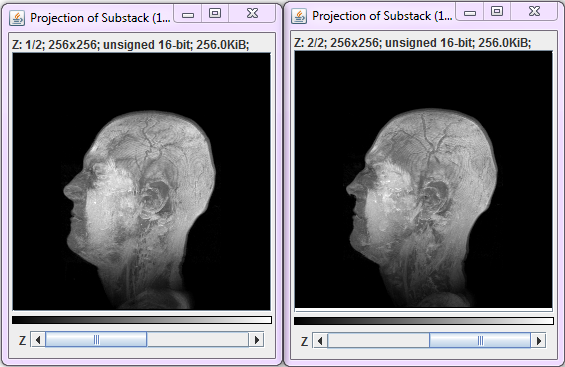
分组 Z 项目应用于堆栈的两半,从而产生显示的两个切片。
基于 Sobel 滤波器的聚焦
Stack Focuser 插件使用 Sobel 边缘过滤器来计算“最佳焦点”。在第一个实例中尝试使用“3”作为内核值。结果是显示聚焦图像的“高度图”。该插件仅适用于 8 位或 16 位图像。它可以产生“像素”图像。
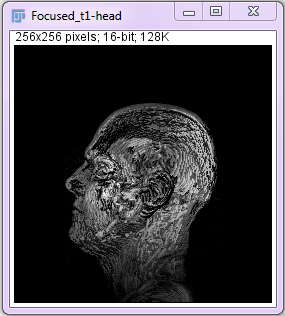
以“3”为内核值的 Stack Focuser 插件的结果。
基于小波变换的聚焦
作者:Daniel Sage、Jesse Berent、Brigitte Forster、Dimitri Van De Ville,瑞士洛桑联邦理工学院 (EPFL) 生物医学成像小组,瑞士,https://bigwww.epfl.ch/demo/edf/index.html。
与索贝尔滤波器聚焦相比,这是一种优越但速度较慢的算法。 “扩展景深”插件使用小波变换(与傅立叶变换相比更复杂的变换)来计算“最佳焦点”。运行插件并选中“显示 3D 视图”。该插件适用于 RGB 图像。小波变换扩展景深插件的更详细描述可以在作者的网站上找到。还生成拓扑图像。如果您使用此插件发表作品,请在下面引用作者的论文。
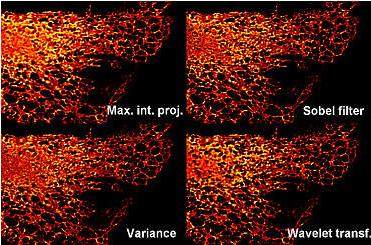
有关更多信息,请参阅以下论文:
B. Forster、D. Van De Ville、J. Berent、D. Sage、M. Unser,“Extended Depth-of-Focus for Multi-Channel Microscopy Images: A Complex Wavelet Approach”2004 年第二届 IEEE 国际生物医学成像研讨会论文集:从纳米到宏观 (ISBI’04),美国弗吉尼亚州阿灵顿,2004 年 4 月 15-18 日,正在印刷中。
J. Berent、B. Forster、D. Van De Ville、D. Sage、M. Unser,“Extended Depth-of-Focus for Color Images in Bright-Field microscopy”瑞士药理学和毒理学会秋季会议记录,2003 年 10 月 27-28 日,瑞士巴塞尔。
深度编码
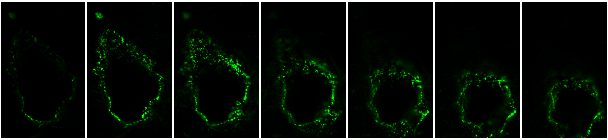
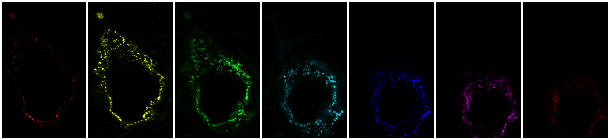
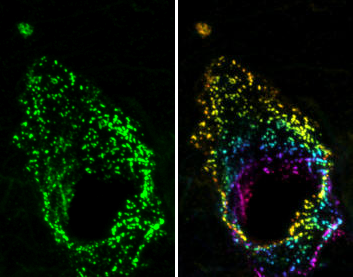
在 2D 图像中保留某些 z 信息的一种方法是对堆栈进行“深度编码”。单色 3D 图像可以着色,以便颜色代表 z 深度。任何后续投影都将保留此 z 编码。 8 位堆栈可以使用菜单命令Image › Hyperstacks › Temporal-Color Code进行深度编码。从那里您将能够从堆栈中选择 LUT 以及开始和结束切片。
另一种选择是使用插件 Z Code Stack 以获得如下所示的结果。
原始堆栈:
Z 编码堆栈:
每个的最大强度预测:
3D 项目
3D 项目 (Image › Stacks › 3D Project) 从堆栈创建 3D 渲染,并通过一系列角度旋转生成的对象。使用此插件时,系统会提示您输入各种初始规格。根据这些值,程序将生成一个描述 3D 投影 360 度旋转的堆栈。共有三种投影方法:最近点投影、最亮点投影和平均值投影。
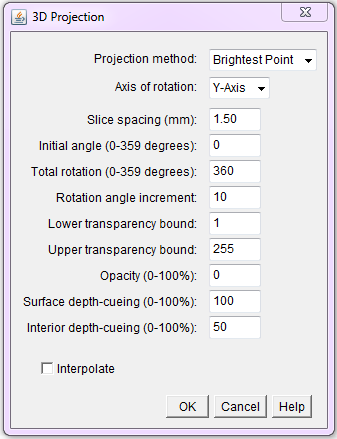
运行 3D 项目时看到的提示。
3D 项目插件将提示切片之间的切片间隔。根据图像属性,这可能指切片之间的特定测量值,例如毫米,或者如果未指定测量系统,则默认为像素数。根据切片间隔的选择,您可以通过在 z 方向拉伸或压缩图像来影响 3D 渲染的整体形状。
初始角度的选择对应于体积的起始方向,而总旋转将确定渲染体积的哪些视图,以及最终堆栈中的切片数量。旋转角度增量也会影响所包含的切片数量,它决定了两个连续切片之间体积旋转的程度。
插值工具适用于切片之间的间距大于 1.0 像素的图像。在这种情况下,插值使用 z 缩放来消除最终 3D 渲染的间隙。如果切片间距小于 1.0 像素,则该选项将被忽略。
还可以指定不透明度、透明度和深度提示。
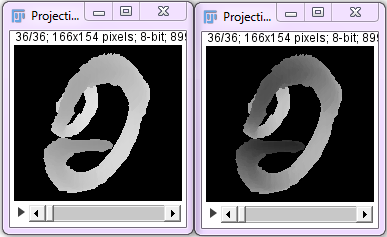
左侧的图像表面深度提示为 100%,内部深度提示为 50%。右侧图像的表面深度线索为 100%,内部深度线索为 50%。
尝试这些初始设置:
- 投影方法:采用“最亮点”法。
- 切片间距:这决定了堆栈的纵横比。 Biorad 堆栈经过内部校准,该值应该是正确的,除非您在采集过程中在 Biorad 软件中设置了错误的目标。
- 插值:当切片间距 > 0 时使用。选中此选项,尽管它会减慢渲染器的速度。对于大型数据集,在选择设置时最初“关闭”此功能可能是值得的。
卷查看器
Volume Viewer(在插件菜单中)提供堆栈以及 XY、YZ 和 XZ 平面切片的 3D 渲染。 Volume Viewer 还提供比其他一些 3D 渲染技术更详细的插值和查看方法。
不同的显示模式包含许多可用于查看渲染的选项:“切片”、“切片和边框”、“最大投影”、“投影”和“体积”。
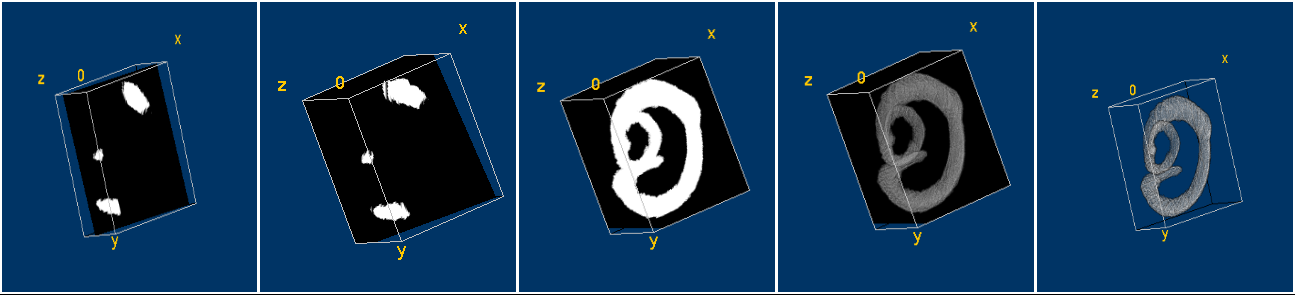
显示模式从左到右:切片、切片和边框、最大投影、投影、体积。
对于所有显示模式,可以通过按住“Shift”键并用鼠标移动显示的图像来手动更新位置。还可以通过调整 Volume Viewer 底部的旋转值来更新方向:这些值表示沿每个轴的旋转程度,并且可以更改以提供更简洁的方向。当使用鼠标旋转对象时,这些值会自动更新。还可以使用查看器底部的按钮随时查看 XY、YZ 或 XZ 平面。
除了显示模式之外,还可以通过选择插值方法以不同的方式分析图像。这些对于“切片”、“切片和边框”和“体积”模式尤其重要。可用的方法有“最近邻”、“三线性”、“三三次平滑”和“三三次尖锐”。
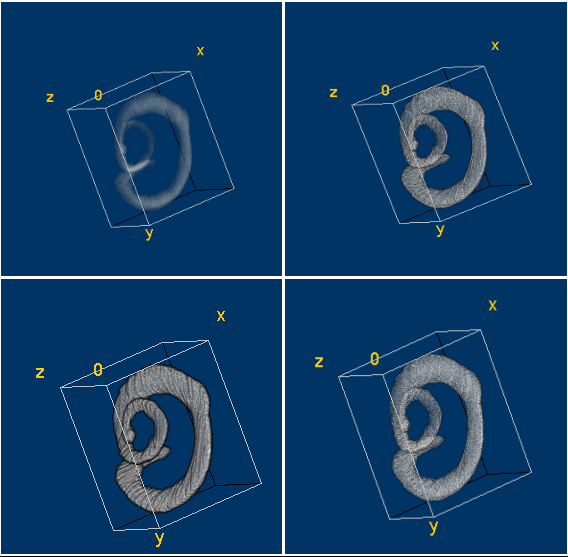
插值方法从左上角顺时针方向:最近邻插值、三线性插值、三三次锐插值、三三次平滑插值。
z 方面可用于沿 Z 轴拉伸或压缩数据,同时 X 和 Y 轴尺寸保持不变。采样值可用于控制使用多少样本来混合渲染值。通常,较高的采样值会产生更好质量的结果,但代价是处理时间稍慢。
3D 查看器
该插件位于插件文件夹中。 3D 查看器使用一堆图像将其在 3D 空间中可视化为体积、曲面或正交切片。运行插件时,您可以选择为新图像选择名称以及显示方法:体积、正交切片、曲面、二维曲面图或多正交切片。还可以选择颜色、阈值、采样因子、通道和起始时间点。将渲染插入影片时使用开始时间点:渲染将从指定的时间点开始出现。此时,可以在查看器内修改图像。一旦生成渲染,这些变量中的许多变量就可以在查看器中更新。
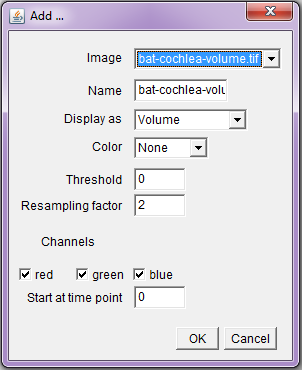
打开 3D 查看器时看到的窗口。
要使用 3D 查看器,需要 8 位或 RGB 图像。如果在其他类型的堆栈上使用,插件将提示您选择转换为这些类型。
单击Edit › Display As可以更改当前显示模式。这将让您从“体积”、“正交切片”、“多正交切片”、“曲面”和“二维曲面图”中进行选择。使用“Orthoslice”模式时,您可以右键单击查看器并选择“调整切片”来更新 x、y 和 z 坐标的位置。您还可以按 X、Y 或 Z 键与箭头键组合来移动切片。
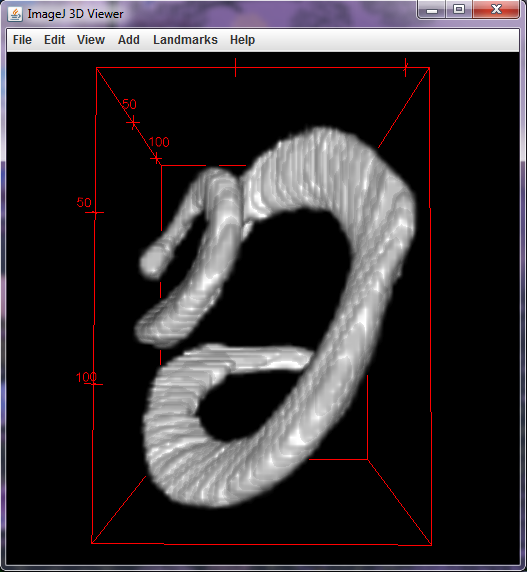
3D 查看器中看到的体积类型示例。
Edit菜单提供了更多选项来更改渲染的颜色和透明度。 Edit › Change Color可用于编辑渲染的颜色,包括应用于所有时间点的选项。 Edit › Change Transparency 可用于以简单的方式编辑所有类型显示的透明度。 Edit › Change Channels 提供选择或取消选择红色、绿色和蓝色通道的任意组合的选项。 Edit › Adjust Threshold 可用于“体积”和“表面”查看选项。
Edit › Transformation › Set Transform可以通过指定旋转原点和旋转轴来更好地控制渲染的位置。还可以使用“设置变换”中的 3x4 矩阵,在前三列中指定变换后的坐标系的 x、y、z 轴,在第四列中指定从旧原点到新原点的向量。
其他体积渲染方法
对象呈现半透明的 3D 重建方法包括360° 3D 项目和摇摆 3D 项目。 360° 3D 项目 生成具有 z 变换 360° 旋转的堆栈。结果看起来与使用 Grouped Z Projector 插件生成的结果类似。如果您希望堆栈来回摇摆,请使用 Rocking 3D-project 宏。
表面渲染
VolumeJ 是一种 3D 重建方法,其中对象表面将显得不透明,从而使对象看起来更“实体”。

VolumeJ’s interactive rendering option is currently not working. Other modes should work.
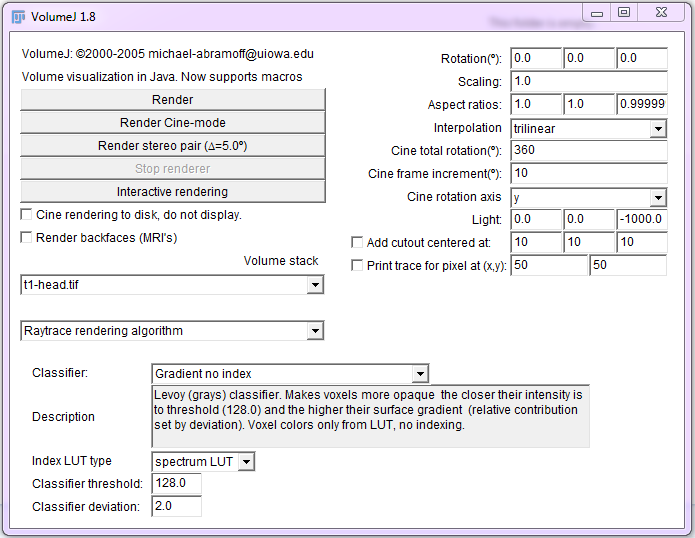
- 选择要渲染的体积堆栈。
- 选择分类器(即渲染算法)。为灰度堆栈选择“渐变无索引”;为 RGB 堆栈选择“渐变 + 索引”。
- 将分类器阈值设置为对象“表面”的强度。这可以使用 Image › Adjust › Threshold 命令确定。
- 设置分类器偏差。较低的值往往会导致边缘更锐利,而较高的值可能会导致不聚焦。一个好的折衷方案是 1-2。
- 设置旋转角度(在第一个框中尝试-20,以稍微向后旋转音量)。
- 确保纵横比正确:VolumeJ 应拾取堆栈的空间校准(如果存在)。
- 将比例设置为 0.5,以便更快地进行初步渲染。将其设置为 1 或 2 以进行最终渲染。
- 单击“渲染”按钮开始渲染。
- 如果您犯了错误,请单击“停止渲染器”。
堆栈重新切片
这会沿着用户定义的线生成堆栈的“侧视图”。使用工具栏中的线 ROI 工具选择要轴向剖切的堆栈的一部分。在打开的堆栈上绘制直线或矩形后,选择菜单项Image › Stacks › Reslice。
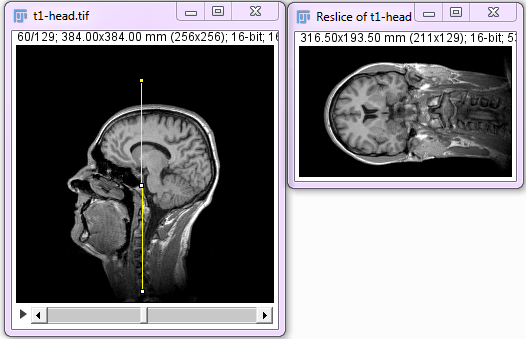
沿垂直轴重新切片的堆栈。
从此时起,您可以通过沿着选择重建切片来生成新的堆栈。如果您画了一条线,新的堆栈将从这条新线的角度开始,就好像它“切”穿了堆栈一样。您还可以指定要包含在堆栈中的切片数量以及切片之间的间距。由于您将指定这两个值,因此您需要确定需要多少个切片来表示子堆栈中的感兴趣区域。如果您在初始堆栈上绘制了一个矩形,则您将无法指定切片数量,但您仍然可以控制间距。然后,应用程序将创建一个新堆栈,描述用矩形选择的感兴趣区域。
Dynamic Reslice 插件的使用方式与Image › Stacks › Reslice相同。当原始图像上的 ROI 发生变化时,该插件将动态更新生成的切片。
正交视图
可视化 3D 渲染的一种直接方法是通过正交视图,可通过 Image › Stacks › Orthogonal Views 访问。此方法可与堆栈一起使用,以显示 3D 图像中给定点处的 XZ 和 YZ 平面。当正交视图打开时,包含两个平面的窗口将停靠在原始堆栈旁边,堆栈上黄线的交点指示堆栈中正在分析的点。当堆栈设置为不同的切片或在三个窗口中的任何一个上手动调整线条时,XZ 和 YZ 平面中的视图将自动更新。
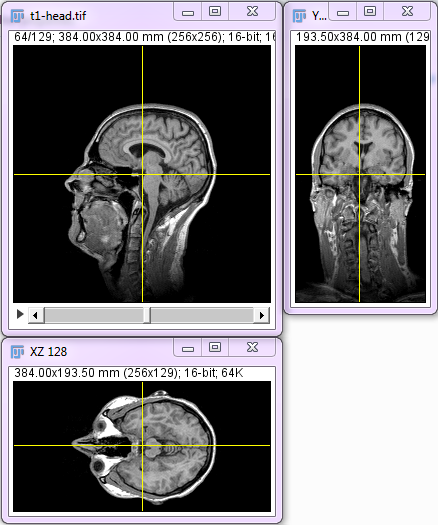
使用正交视图看到的图像示例。
堆栈切片器
该插件是正交视图选项的替代方案。在原始堆栈上进行点选择后,您可以运行插件来生成与该点相交的 XZ 和 YZ 平面的图像。通过选择“旋转 YZ”选项,YZ 平面的图像将逆时针旋转 90 度。
运行插件时,可以调整三个轴的纵横比。最初假设该堆栈包含立方体素,或者 1:1:1 的比例。可以修改这些数字以改变 XZ 和 YZ 平面图像的尺寸。 Z 平面之间的间隙也可以从其初始值 1 像素更新。
立体对和浮雕
要创建两个图像的立体图,您可以使用两幅立体图插件。该插件可以与两个相同尺寸的 RGB 颜色图像一起使用来制作立体图像。
体积渲染浮雕
这是对第 https://imagej.net/nih-image/more-docs/confocals.html 中描述的方法的改编。
该插件可以使用您的堆栈来创建并排立体声对、红青色浮雕、红绿浮雕或基于用户规范的旋转影片。该插件将允许您指定您想要的立体对投影以及对之间的旋转角度。典型值为 6-9°。
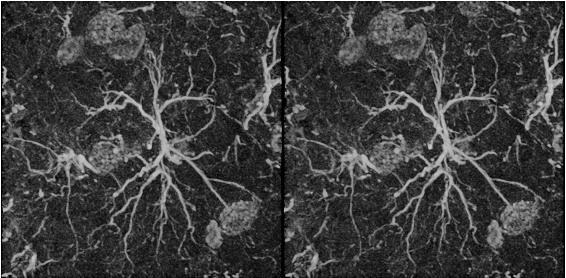
立体声对
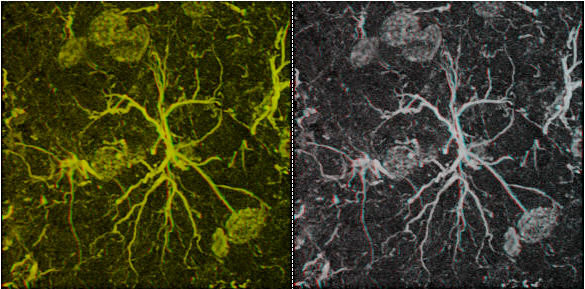
左边是红绿浮雕,右边是红青浮雕。
表面渲染浮雕
堆栈的表面立体声对只需使用 VolumeJ 的立体声对按钮即可完成。这会生成一个相差 5° 的立体声对。
可以使用菜单命令Image › Color › Merge channels或插件“颜色合并”将这两个图像合并以形成浮雕。
“左眼”需要是红色的; “右眼”绿色或青色。
可以按照 Harvey Karten 和 Joel Sheffield 的方法使用 VolumeJ 构建表面渲染的浮雕电影。
- 使用 6-9° 的“电影帧增量”对 z 系列进行表面渲染。
- 复制表面渲染的影片。
- 删除原始影片的顶部切片。
- 删除重复影片中的最后一个切片。
- 使用菜单命令Image › Color › RGB merge合并堆栈。
- 将重复堆栈指定为红色,将原始堆栈指定为绿色。对于红绿浮雕,将蓝色设置为无。对于红青色浮雕,将蓝色通道设置为与绿色相同。
