


自迁移出 MediaWiki 以来,本页内容尚未经过审查。如果您愿意帮忙,请查看帮助指南!
除了更通用的 Automatic Loader 和 Stack loaders 以外,我们还提供单一用途加载程序,用于通过 MicroManager 控制的 Zeiss Lightsheet Z.1 或 diSPIM 上采集的图像。
Zeiss Lightsheet Z.1 数据集(生物格式)
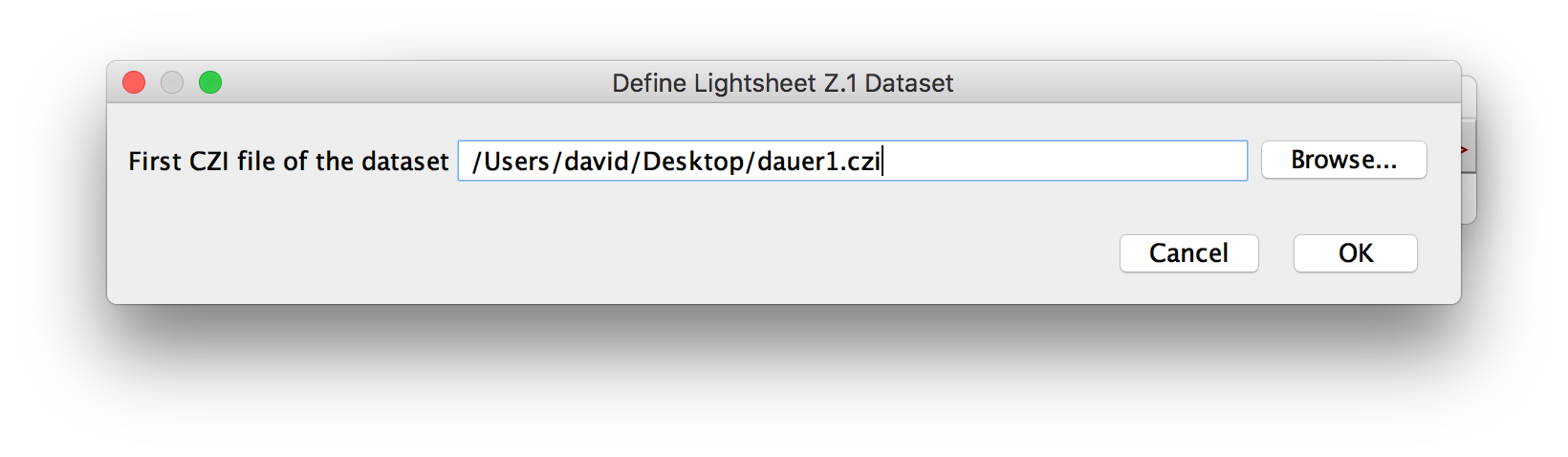 Step 1: select the .czi file to load.
如果您加载Zeiss Lightsheet Z.1数据集,系统将首先要求您提供数据集中的第一个.czi文件(步骤1)。如果您的数据集只是一个文件,请选择该文件。如果您的数据集由多个文件组成,请选择不带数字后缀的文件。
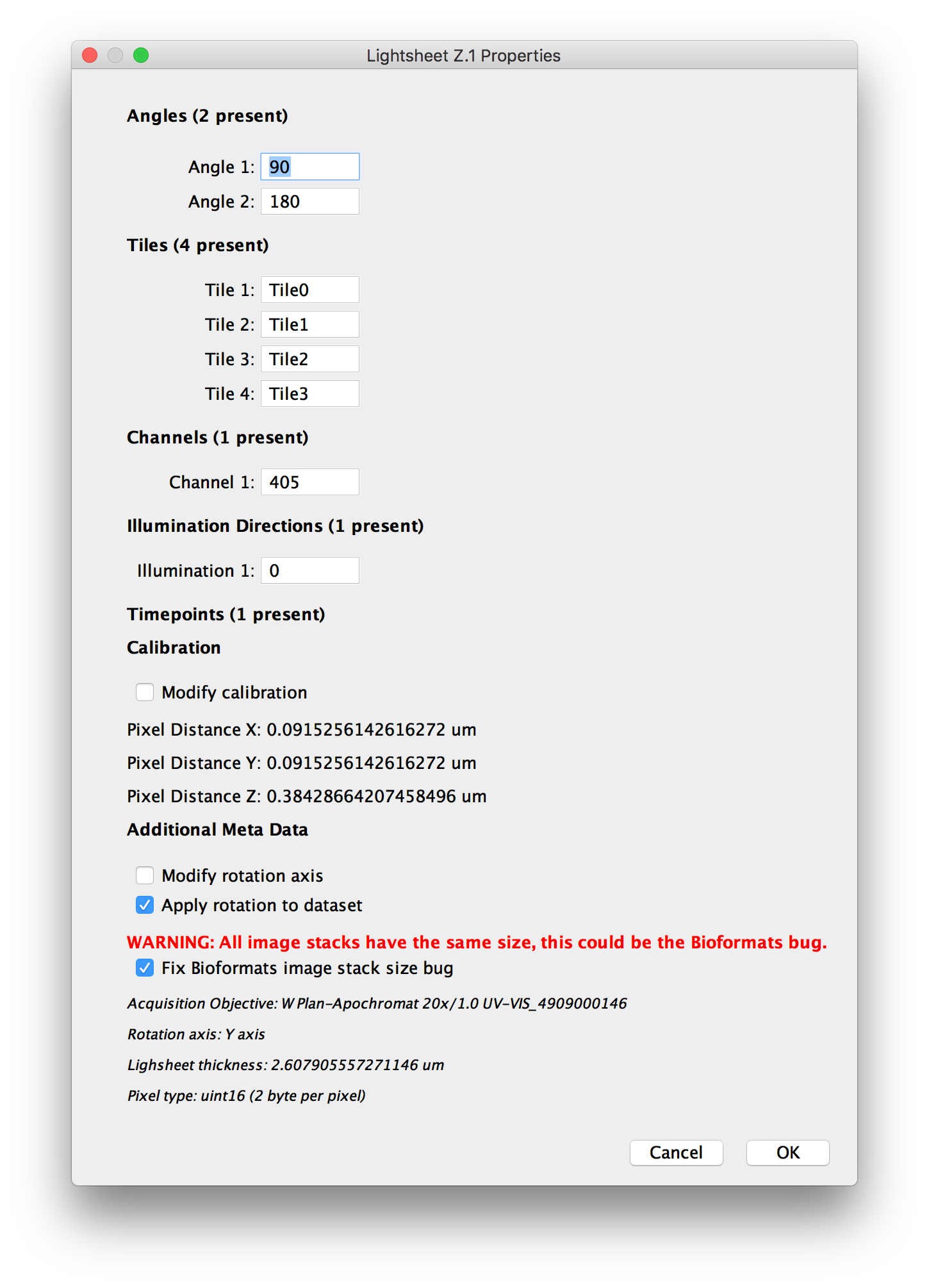 Step 2: Reviewing metadata detected in CZI-dataset.
然后,我们将解析数据集并显示我们可以在下面的一个对话框中提取的元数据(步骤 2)。此时您可以进行一些更改:
- 将显示在集中数据检测到的角度、图块、通道、照明方向和时间点,您可以对它们进行重命名。
- 您将显示安排(像素距离)。可以选择修改安排以在下一步中手动更改它。
- 多角度数据集的旋转轴将显示在对话框底部。
- Ticking Modify rotation axis will let you choose the axis manually in the next step.
- Ticking Apply rotation to dataset will transform the individual views according to the rotations from metadata. This should give you a rough alignment to start with.
- 最后,由于 BioFormats 中的错误,文件中的所有堆栈可能会被报告为具有相同数量的 z 切片,即使它们的切片数量不同(较小的堆栈将用零填充达到最大堆栈的大小)。如果您勾选修复 Bioformats 堆栈大小错误,我们将检查数据并删除堆栈图片组成的零值卷。
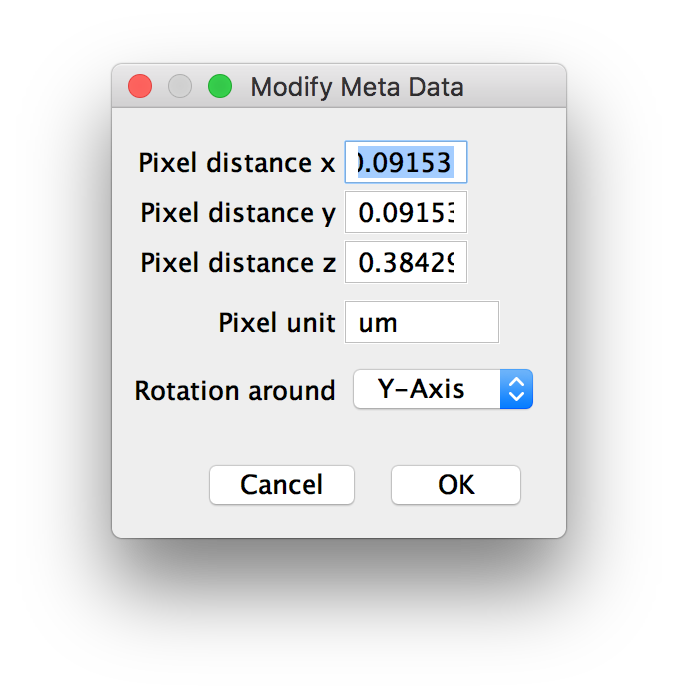 Step 3: Modifying calibration and rotation axis.
如果您选择修改调整或旋转轴,将显示第三个对话框,您可以在其中手动设置以下内容(步骤 3):
- 每个维度(x、y 和 z)的像素距离。
- 测量像素距离的单位。
- 不同采集角度围绕哪个轴旋转。
完成这些步骤后,您的数据集将在 BigStitcher 中打开。
MicroManager diSPIM 数据集
待办事项
