

亮度和对比度
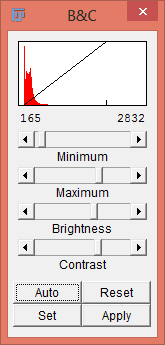 亮度是反射光的视觉感知。增加亮度是指图像亮度的增加。
对比度是图像最亮和最暗部分的分离。对比度的增加将使阴影变暗,高光变亮。增加对比度通常用于使图像中的对象更容易区分。
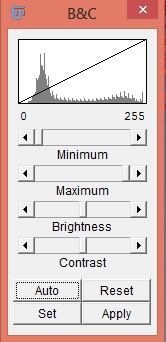
使用Image › Adjust › Brightness/Contrast…调整亮度和对比度,使图像的可视化更加容易。
按自动按钮将智能对比度拉伸应用到图像显示。通过考虑图像的直方图来调整亮度和对比度。如果重复按下,该按钮会增加饱和像素的百分比。
重置按钮使8位图像中的“最大”0和“最小”255,以及16位图像中的“最大”和“最小”等于图像直方图中的最小和最大像素值。
如果“自动”按钮未产生理想的结果,请使用感兴趣区域 (ROI) 工具选择部分单元格和一些背景,然后再次单击“自动”按钮。然后,拉伸将基于 ROI 的强度。
按“应用”按钮将永久更改图像的“实际”灰度值。如果只是分析图像强度,则不要按此按钮。
如果您希望图像显示为“白底黑字”而不是“黑底白字”,请使用“反转”命令:Image › Lookup Tables › Invert LUT。命令Edit › Invert永久反转像素值本身。
从单个 ROI 获取强度值
如果使用堆栈,可以使用以下命令分析所选的 ROI:Image › Stacks › Plot Z Axis Profile。这会生成一列数字 - 每行一个切片强度。
该列的前 6 行是 ROI 的详细信息。这可确保相同的 ROI 不会被分析两次,并允许您保存任何有趣的 ROI。详细信息包括 ROI 的面积、x 坐标、y 坐标、AR、圆度和坚固度。如果 ROI 是折线 > 手绘 ROI,而不是正方形 > 椭圆形,则其作用就好像 ROI 是椭圆形 > 正方形。通过输入 Edit › Selection › Restore Selection(热键:⌃ Ctrl + ⇧ Shift + E)命令提示的详细信息,可以恢复(椭圆形)ROI。
结果显示在绘图窗口中,ROI 详细信息显示在绘图窗口标题中。该图包含按钮列表、保存、复制。**复制按钮将数据放入剪贴板中,以便可以将其粘贴到 Excel 工作表中。复制按钮的设置可以在Edit › Options › Profile Plot Options下找到。推荐的设置包括:不保存 x 值(防止将切片编号数据粘贴到 Excel 中)和自动关闭,这样您就不必每次都关闭分析图。
动态强度与时间分析
插件 Plot Z Axis Profile(这是 Kevin (Gali) Baler(gliblr at yahoo.com)的 Z Profiler,Wayne Rasband 简单重命名)将使用粒子跟踪工具监控移动 ROI 的强度。该工具可以是手动的,也可以是自动的。使用Image › Stacks › Plot Z Axis Profile命令。
从多个 ROI 获取强度值
您可以使用 Bob Dougherty 的 Multi Measure 插件同时分析多个 ROI。本机“ROI 管理器”功能执行类似的工作,只是不生成排序列中的结果。检查Bob’s website以获取更新。
安装时附带的 Multi Measure 插件是 v3.2。
- 打开共焦系列并去除背景(参见背景校正)
- 生成用于添加 ROI 的参考堆栈。使用Image › Stacks › Z-project功能并选择平均值。
- 将此图像重命名为容易记住的名称。
- 打开 ROI Manager 插件(Analyze › Tools › Roi Manager 或工具栏图标)。
- 选择 ROI 并“添加”到 ROI 管理器。单击“显示全部”按钮可帮助避免对同一细胞进行两次分析。
- 在参考图像中选择要分析的 ROI 后,您可以通过单击“更多»”按钮并选择绘制将它们绘制到参考图像上。将参考图像保存到实验的数据文件夹,然后单击要分析的堆栈。
- 单击 ROI 管理器中的“更多»”按钮,然后选择多重测量按钮来测量所有 ROI。单击确定。这会将每个切片的值放入单行中,每个切片有多列。单击“测量所有 50 个切片”会将所有切片和每个 ROI 的所有值放在一列中。
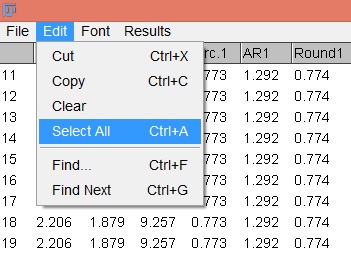
- 转到结果窗口并选择菜单项Edit › Select All…。然后Edit › Copy。
- 转到 Excel 并粘贴数据。检查所有内容是否正确粘贴
10.要将 ROI 坐标复制到 Excel 电子表格中,强度数据上方需要有一个空行。使用“多重测量”对话框并单击“复制列表”按钮。
14.在 Excel 中,单击第一个数据列上方的空单元格并粘贴 ROI 坐标。使用“多重测量”按钮保存保存 ROI。将它们放入实验数据文件夹中。稍后可以使用“打开”按钮单独打开 ROI,也可以使用“全部打开”按钮一次性打开所有 ROI。
椭圆形和矩形 ROI 可以使用 Plugins › ROI › Specify ROI… 命令从 x、y、l、h 值单独恢复。
比率分析
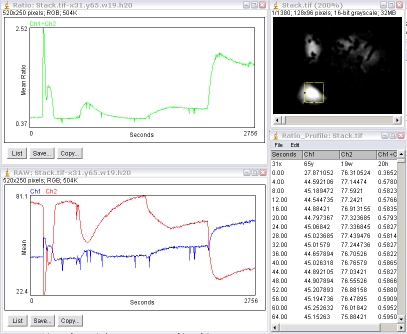
比率成像比较两个不同信号的记录,看看它们之间是否有相似之处。它是通过将一个通道除以另一个通道以产生第三个比率通道来完成的。该技术非常有用,因为它可以纠正染料泄漏、染料负载不均和光漂白。一个示例应用是实时测量细胞内离子、pH 值和电压动态。
在分析双通道比率图像之前需要进行背景扣除。另请参见第 background correction 部分。 Ratio_Profiler 插件将对双通道交错堆栈上的单个 ROI 执行比率分析。奇数切片是通道 1 图像,偶数切片是通道 2 图像。如果您的两个通道作为单独的堆栈打开,例如 Zeiss,则可以使用菜单命令Plugins › Stacks - Shuffling › Stack Interleaver将两个通道交错(通过在它们之间交替来混合在一起)。
该插件将生成比率值的绿色图。 Ch1÷Ch2 是默认值,如果按下 ⌥ Alt 键运行插件,您可以获得 Ch2÷Ch1。它还将生成各个通道 Ch1 和 Ch2 的第二个强度图以及结果表。
结果表的第一行包含 ROI 的 x、y、宽度和高度值。
从第二行向下,第一列是时间(切片数),第二列是Ch1平均强度,第三通道是Ch2平均强度和比率值。堆栈必须校准其帧间隔,以便“时间”值以秒为单位。否则,它是“切片”。可以通过菜单命令Image › Properties为堆栈设置帧间隔。
可以使用Edit › Copy All菜单命令将该表复制到剪贴板并粘贴到其他地方。
使用 ROI 管理器进行比率分析
1.从图像中减去背景。
2.打开ROI 管理器 (Analyze › Tools › ROI manager…) 并单击“显示全部”按钮。
3.选择要分析的细胞并将其添加到 ROI 管理器(“添加”按钮或键盘 T 键)。
4.运行插件。
结果窗口包含 ch1 和 ch2 的平均值及其比率。每行都是一个时间点(切片)。第一行包含 ROI 详细信息。
要生成参考图像:
- 使用菜单命令展平堆栈(Image › Stacks › Z-project“投影类型:最大”),
- 如有必要,调整亮度和对比度。
- 选择新图像并单击 ROI 管理器中的“更多”按钮。之后选择“标签”。
获取时间戳数据
蔡司 LSM
LSM Toolbox 是一个旨在围绕 Zeiss LSM 文件格式集成常见有用功能的项目,该项目应增强以原始格式保存的共焦 LSM 文件的可用性,从而保留所有可用的元数据。
在斐济,相应的命令是:File › Import › Show LSMToolbox,它显示工具箱,可以从中调用所有命令;Help › About Plugins › LSMToolbox…,它显示有关插件的信息。
伯拉德
可以使用菜单命令Image › Show Info…找到该读数。向下滚动以获取获取每个切片的时间。选择该时间,将其复制到Excel中,然后使用Excel菜单命令Edit › Replace找到获得的时间数。这将仅留下时间数据。然后可以通过从所有后续行中减去第 1 行来计算“经过的”时间。
伪线扫描
线扫描涉及从常见的共焦显微镜而不是标准的 2D 图像获取一条宽度为一个像素的线。这通常是一种更快的拍摄图像的方法。然后将所有单个像素宽的图像堆叠起来以重新创建 2D 图像。
3D (x, y, t) 图像的伪线扫描生成。它对于以 2 维显示 3D 数据很有用。 绘制一条感兴趣的线,然后输入命令:Image › Stacks › Reslice或使用键盘按钮/。它会询问您希望平均的线宽。它将生成一个伪线扫描“堆栈”,每个切片代表沿着感兴趣线的单像素宽线的伪线扫描。通过选择Image › Stacks › Z-Project…并使用平均命令来平均伪线扫描“堆栈”。可以使用折线,但这只会生成单个像素切片。
斐济的默认设置假定堆栈是 z 系列而不是 t 系列。这意味着许多与图像堆栈的三维相关的函数都用 z- 来引用。请记住这一点。
FRAP(光漂白后的荧光恢复)分析
FRAP 分析器插件将分析随时间变化的漂白 ROI 的强度,并根据整个细胞的强度将其标准化。之后,它将找到漂白 ROI 中的最小强度,并根据这一点来拟合恢复。
使用方法:
- 打开 ROI 管理器。
- 绘制漂白的 ROI 并将其添加到 ROI 管理器中。
- 绘制整个单元格并将其添加到 ROI 管理器中。归一化校正图像采集过程中发生的漂白,并假设整个细胞都在视野中。 该插件假设 ROI 管理器中两个 ROI 中较大的一个是整个单元 ROI,较小的 ROI 是漂白部分。
- 运行 FRAP 分析器插件。
- 该插件将返回漂白区域的强度与时间图、标准化强度与时间图以及曲线拟合。
非线性对比度拉伸
均衡
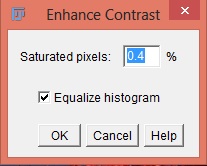
您可以使用Process › Enhance对比度菜单命令更好地控制亮度和对比度调整。通过堆栈,它分析每个切片的直方图以进行调整。
均衡对比度命令根据直方图强度的平方根应用非线性拉伸。
伽玛
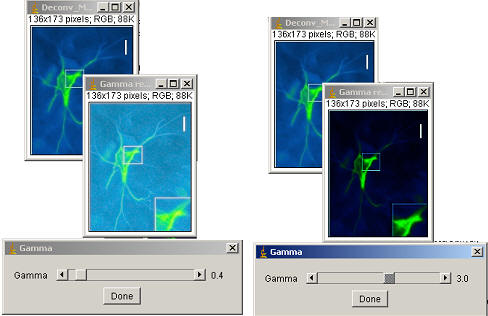
Gamma 执行非线性直方图调整。暗淡的物体变得更加强烈,而明亮的物体则不然(伽玛<1)。此外,中等强度的物体会变得更暗,而明亮的物体则不会(伽玛> 1)。每个像素的强度“提升至伽玛值的幂”,然后缩放至 8 位或 16 位图像的最小值和最大值。
对于 8 位图像;新强度 = 255 × [(旧强度÷255) gamma]
可以通过Process › Math › Gamma命令调整伽玛值。它将允许您使用滚动条调整伽玛值。完成后点击确定。您可以使用滚动条来确定堆栈的一个切片上所需的伽玛值。还有一个预览结果的选项。
过滤
有关数字滤波器及其工作原理的说明,请参阅第 online reference。
可以使用菜单命令Process › Filters…找到过滤器。
均值滤波器:将像素替换为其自身及其在指定半径内的邻居的平均值。菜单项Process › Smooth是一个3×3均值滤波器。
高斯滤波器:这类似于平滑滤波器,但用与其邻居的正态分布成比例的值替换像素值。
中值滤波器:将像素值替换为其自身及其相邻邻居的中值。与简单的平均滤波相比,这可以更好地消除噪声并“保留边界”。菜单项Process › Noise › Despeckle是一个3×3中值滤波器。
卷积过滤器:这允许两个数字数组相乘。数组的大小可以不同,但必须具有相同的维度。在图像分析中,此过程通常用于生成输出图像,其中像素值是某些输入值的线性组合。
最小值:此过滤器也称为侵蚀过滤器,是一种形态过滤器,它考虑每个像素周围的邻域,并从该邻域列表中确定最小值。然后将图像中的每个像素替换为每个邻域生成的结果值。
最大值:此过滤器也称为膨胀过滤器,是一种形态过滤器,它考虑每个像素周围的邻域,并从该邻域列表中确定最大值。然后将图像中的每个像素替换为每个邻域生成的结果值。
卡尔曼滤波器:该滤波器也称为线性二次估计,对噪声输入进行递归操作,以计算基础系统状态的统计最佳估计。
背景校正
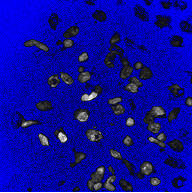
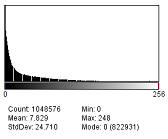
背景校正可以通过多种方式完成。一种简单的方法是使用Image › Lookup Tables › HiLo LUT 将零值显示为蓝色,将白色值(像素值 255)显示为红色。 如果背景在整个图像上相对均匀,请使用“亮度/对比度”命令将其删除,方法是慢慢提高“最小值”值,直到大部分背景显示为蓝色。按应用按钮进行永久更改。
滚球背景校正
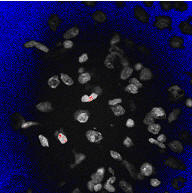
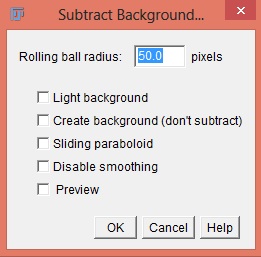
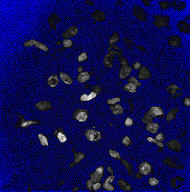
要修复不均匀的背景,请使用菜单命令Process › Subtract background。这将在不均匀的背景上使用“滚球”算法。半径应至少设置为不背景部分的最大对象的大小。它还可用于去除背景为白色的凝胶中的背景。多次运行该命令可能会产生更好的结果。用户可以选择是否具有浅色背景、创建不减色的背景、具有滑动抛物面、禁用平滑或预览结果。滚球半径的默认值为 50 像素。
| 原始 | Process › Subtract Background… | |
|---|---|---|
 |
 |
 |
背景均匀后,可以使用亮度/对比度控件进行最终调整。
 |
 |
 |
ROI 背景校正
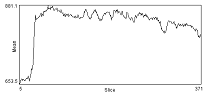
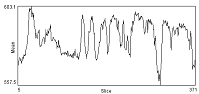
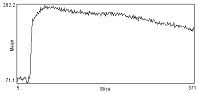
滚球算法需要花费大量时间。要使用具有更均匀背景的图像加速该过程,请从背景中选择一个感兴趣的区域,并从每个切片中减去每个切片的该区域的平均值。使用选择工具选择背景区域并运行菜单命令Process › Subtract Background。该宏将从图像中减去 ROI 的平均值,再加上一个等于 ROI 的标准差乘以您输入的缩放因子的附加值。默认值为 3。
由于该宏也适用于堆栈,因此可用于具有不同背景的时间课程。
| 修正前 | 随时间变化的背景强度 | ROI_BG_Correction 之后 |
|---|---|---|
 |
 |
 |
平场校正
正确修正
在明场图像上使用此技术。您可以通过获取“平场”参考图像(具有与实验相同的照明强度)来纠正不均匀的照明或镜头上的污垢/灰尘。平场图像应尽可能接近盖玻片的视野,没有任何细胞/碎片。这对于实验盖玻片来说通常是不可能的,因此可以使用新鲜的盖玻片以及与实验大致相同量的缓冲液。
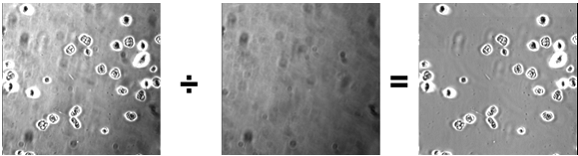
| RAW | Flat-field | Processed |
- 打开实验图像和平场图像。
- 单击平场图像上的全选按钮并测量平均强度。该值(k1 值)将出现在结果窗口中。
- 使用图像计算器 plus 插件 (Analyze › Tools › Calculator plus)。
- i1 = 实验图像; i2 = 平场图像; k1 = 平均平场强度; k2 = 0。选择“除”运算。
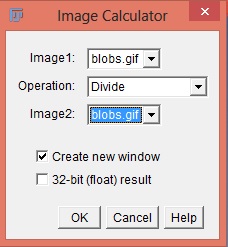
这也可以使用Process › Image Calculator函数并选中32位结果选项来完成。然后调整亮度和对比度并将图像转换为8位。
伪校正
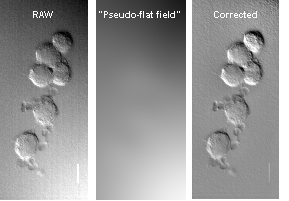
有时无法获得平场参考图像。通过对要校正的图像执行大核滤波器来制作“伪平场”图像,仍然可以校正照明强度,尽管不能校正灰尘等小缺陷。对于那些处理 DIC 图像的人来说,这特别有用,因为它们通常具有固有的、分散注意力的照明梯度。
这可以简单地通过减去图像的高斯模糊图像版本来完成。
这也可以与强度随时间变化的明场时间过程的堆栈一起使用。使用堆栈执行此操作可能非常耗时。
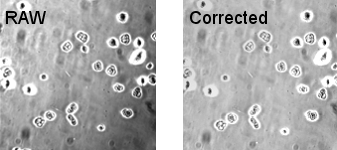
第一个 RAW 图像(上)经过伪平场校正。这里,伪平场校正不均匀的照明,但不校正灰尘斑点。将其与上面适当的平场校正的结果进行比较。
FFT 背景校正
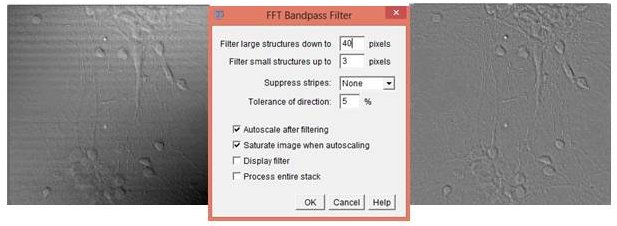
您可以使用本机 FFT 带通函数来校正使用共焦显微镜采集的透射光图像中的不均匀照明和水平“扫描线”(Process › FFT › Bandpass Filter…).
您可以尝试设置来优化过滤,也可以选择将结构过滤到一定数量的像素。默认值为 40 像素。您可以过滤小结构直至达到特定值。默认值为 3 像素。用户可以从下拉菜单中选择是否使用“无”、“水平”或“垂直”来抑制条纹。方向的公差可以选择。默认值为 5%。最后,用户可以选择过滤后是否允许自动缩放、自动缩放时图像的饱和度、是否显示过滤器以及是否处理整个堆栈。
屏蔽不需要的区域
简单掩码
使用 ROI 工具之一绘制感兴趣区域,然后选择:Edit › Clear outside。这会将所选区域之外的区域更改为背景值。
复杂掩码
可以通过对图像进行“阈值化”并从原始图像中减去新的二值图像来完成更复杂的掩蔽。
- 复制图像,或者,如果是堆栈图像,则生成几帧的“平均投影”。
- 使用菜单命令Image › Adjust › Threshold对该图像设置阈值。
- 点击“自动”按钮并调整滑块,直到所有单元格都突出显示为红色。
- 单击应用 选中以下复选框:黑色前景,白色背景。您现在应该有一个白色和黑色的图像,其中单元格为黑色,背景为白色。如果您有白色单元格和黑色背景,请使用Edit › Invert反转图像。
- 可以使用命令Process › Smooth对其进行平滑处理,并使用Process › Binary › Dilate稍微放大黑色区域以提供更好的蒙版。
- 使用常规图像计算器Process › Image calculator从原始图像或堆栈中减去此黑白“蒙版”图像。
