



自迁移出 MediaWiki 以来,本页内容尚未经过审查。如果您愿意帮忙,请查看帮助指南!
说明
BigDataViewer 是一款用于 TB 级多视图图像序列的重新切片浏览器。BigDataViewer 的开发考虑了多视图光切片队列数据,并与斐济的 SPIMage 处理流程完美集成。
从概念上讲,可视化数据包含多个“数据源”。每个源提供一个3D图像(针对延迟序列的每个时间点)。例如,在多角度SPIM序列中,每个角度都是一个源。在多角度、多通道SPIM序列中,每个角度的每个通道都是一个源。
BigDataViewer 附带自定义数据格式,该格式针对快速随机访问非常大的数据集进行了优化之一。这允许在几分秒内浏览到多 TB 记录中的任何位置。
文件格式基于 XML 和 HDF5。图像被表示为平铺的多分辨率架构,并存储在 HDF5 分块多维阵列中。XML 文件包含元数据,例如源到全局坐标系的注册。
安装
BigDataViewer 随斐济一起提供。您应该有一个子菜单Plugins › BigDataViewer › Open XML/HDF5。
满足
打开数据集
要使用BigDataViewer,我们需要一些示例数据集来浏览。有多种选择:
多视图数据转换为 XML/HDF5
BigDataViewer 的一个特殊用途是可视化多视图光片细胞数据集。我们的自定义 XML/HDF5 是一种特殊用途的分层数据格式,可优化使用 ImgLib2 对大型多视图数据集的任何部分的访问。您可以从here下载一个小型数据集,其中包含两个视图和三个时间点。果蝇自动化更新的 6 角度 715 个时间点序列的摘录,使用 Zeiss Lightsheet Z.1结论。下载 XML 和 HDF5 文件把它们放置在相邻的位置。
或者,您可以通过导出自己的数据来创建数据集,如下所述。
要启动BigDataViewer,请从斐济菜单中选择Plugins › BigDataViewer。这将弹出一个文件打开对话框。打开测试数据集的XML文件。
标准尸体数据
BigDataViewer 可用于可视化和导航,可在斐济打开的任何图像。由于 Fiji 依赖 LOCI Bioformats 库,这意味着基本上所有已知的生命文件格式。
例如,从斐济菜单中打开示例图像Plugins › BigDataViewer › Open Current Image。然后选择File › Open Samples › Mitosis (26MB, 5D stack),这将启动带标签示例图像的 BigDataViewer,以便通过任意重新切片进行导航。
Imaris 文件
Imaris (Bitplane)使用分层数据格式(类似于BigDataViewer的XML/HDF5格式)。要打开Imaris .ims文件,请从斐济菜单中选择Settings › Visibility & Grouping。请注意,对Imaris格式的支持仍处于实验阶段。
基本导航
假设您下载了 drosophila melanogaster 样本数据集,您应该看到以下内容:
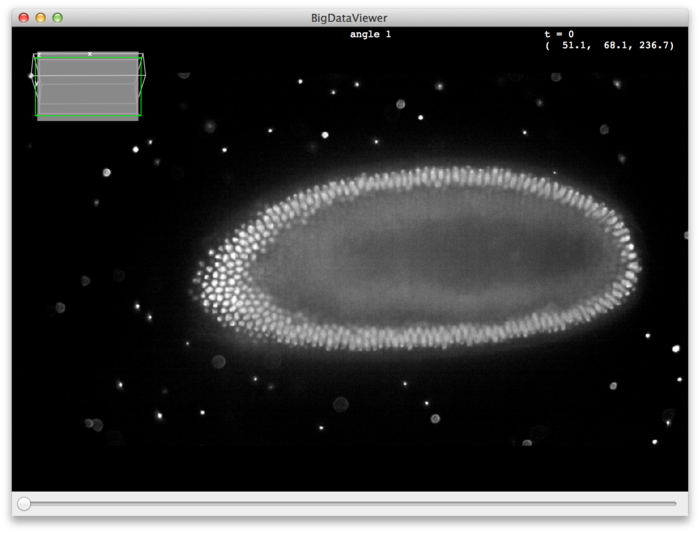
启动时,会显示第一个源(角度)的中间切片。您可以使用键盘或鼠标浏览堆栈。要开始使用,请尝试以下操作:
- 使用鼠标滚轮或>和<按键滚动z片。
- ⌃ Ctrl + ⇧ Shift +
 Mouse Wheel来自上的任何位置来翻译图像。
 - 使用
 Right Drag或↓ Down和↑ Up键放大和缩小。
 - Right Drag重新上的任意位置旋转(重新切片)图像。
下面显示了使用鼠标时可用的导航命令:
|
|
围绕鼠标旋转的点旋转(平移和倾斜)。 |
|
|
在XY平面上平移。 |
|
⌘ Command + |
沿z轴移动。 |
|
|
放大和缩小。 |
 Left Drag
下表显示了使用键盘快捷键的可用导航命令: {::nomarkdown}
|
⇧ Shift + ⌃ Ctrl + |
选择键盘旋转轴。 |
|
→ Right, ← Left |
绕选定的旋转轴顺时针或逆时针旋转。 |
|
↓ Down, ↑ Up |
放大或缩小。 |
|
., , |
沿着Z 一体前或一体移动。 |
|
⇧ Shift + Y |
旋转到当前源的 ZY 平面。(沿着当前源的 X 轴查看。) |
|
⇧ Shift + X or ⇧ Shift + Z |
旋转到当前源的 XZ 平面。(沿着当前源的 Y 轴查看。) |
|
⇧ Shift + A |
旋转到电流源的XY平面。(沿电流源的Z轴查看。) |
|
N or [ |
移至上一个时间点。 |
|
M or ] |
移动到下一个时间点。 |
{:/} 对于所有导航命令,您可以按住 ⌃ Ctrl 旋转和浏览速度加快 10 倍,或按住 ⇧ Shift 旋转和浏览速度慢 10 倍。例如,⇧ Shift + ← Left顺时针旋转1°,← Left顺时针旋转10°,⇧ Shift + X顺时针旋转0.1°。 轴旋转命令(例如,⌃ Ctrl + ← Left)围绕当前鼠标位置旋转。此时,如果您按I,视图将旋转,很快您会看到数据集的 ZY 切片(您沿着 X 轴查看)。鼠标下方的点将保持固定,即视图将是通过该点的 ZY 切片。
插值模式
使用⇧ Shift + X,您可以在最近邻接插值方案和三线性插值方案之间切换。当您放大时,可以清楚地看到各个源像素的差异。
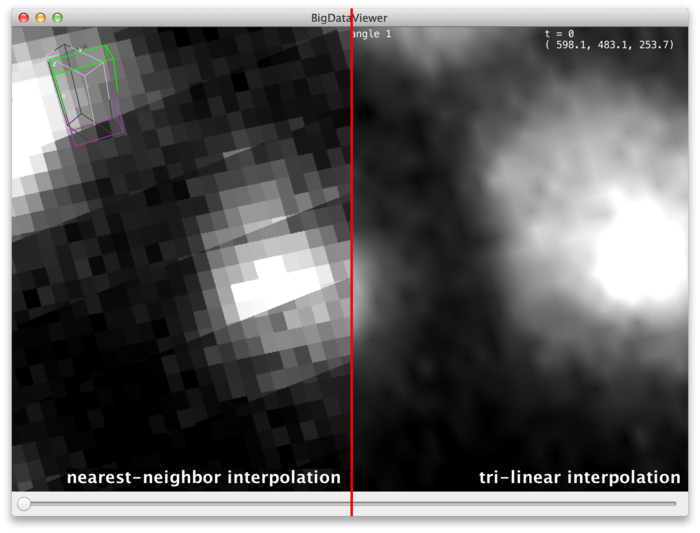
三线性插值可以产生更平滑的图像,但计算成本更高。最近邻法速度更快,但看起来更像素化。
显示多个源
BigDataViewer数据集通常包含多个源。对于SPIM序列,通常具有多个角度,并且顶部可能存在融合和解对称的数据。
从 BigDataViewer 菜单中选择Plugins › BigDataViewer › Open Imaris (experimental),打开一个对话框来控制源可视性。您还可以通过快捷方式1打开此对话框。
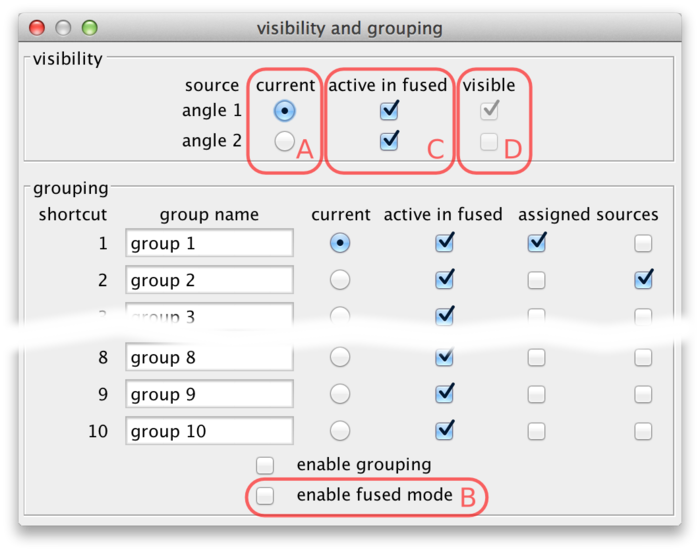 使用当前源复选框(上图中的 A),您可以在可用源之间切换。还可以通过 BigDataViewer 主窗口中的数字键 F6 至 F 将前十个源设为当前。
同时查看重叠的多个源,请使用主窗口 (B) 切换到聚合模式。您还可以使用主窗口中的快捷方式0在正常模式和聚合模式之间切换。在要聚合模式下,使用主窗口中的布局可以 (C) 或快捷键 ⇧ Shift + 0 至 ⇧ Shift + 1打开和关闭各个信号源。
使用当前源复选框(上图中的 A),您可以在可用源之间切换。还可以通过 BigDataViewer 主窗口中的数字键 F6 至 F 将前十个源设为当前。
同时查看重叠的多个源,请使用主窗口 (B) 切换到聚合模式。您还可以使用主窗口中的快捷方式0在正常模式和聚合模式之间切换。在要聚合模式下,使用主窗口中的布局可以 (C) 或快捷键 ⇧ Shift + 0 至 ⇧ Shift + 1打开和关闭各个信号源。
无论是在正常模式还是融合模式下,(不可选择的)框(D)都会提供有关当前实际显示的源的反馈。主窗口还提供反馈:
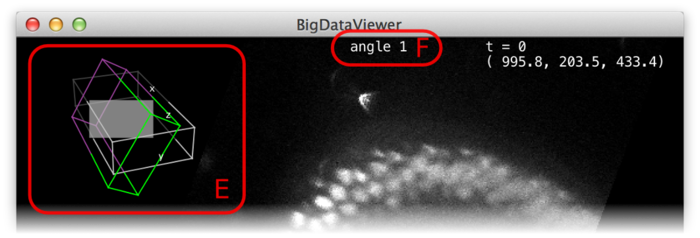 左上角显示数据集的概述 (E)。可见源显示为绿色/洋红色线框,不可见源显示为灰色线框。方框的尺寸说明了源图像的大小。填充的灰色矩形说明了屏幕区域,即当前显示的切片的部分。对于可见源,屏幕前面的部分为绿色,屏幕后面的部分为洋红色。
在窗口顶部,显示当前来源的名称(F)。
左上角显示数据集的概述 (E)。可见源显示为绿色/洋红色线框,不可见源显示为灰色线框。方框的尺寸说明了源图像的大小。填充的灰色矩形说明了屏幕区域,即当前显示的切片的部分。对于可见源,屏幕前面的部分为绿色,屏幕后面的部分为洋红色。
在窗口顶部,显示当前来源的名称(F)。
请注意,在融合模式下,始终存在一个当前源,尽管该源甚至可能不可见。 F6(旋转到ZY平面)等命令引用当前源的局部坐标系。
来源分组
通常可见性在逻辑上相关的多组源。例如,在多角度、多通道 SPIM 序列中,您经常希望查看给定角度的所有通道,或给定通道的所有角度。如果您的数据集包含去沃数据,您可能希望分别查看所有的原始角度或去视图存在。您希望能够在这两个视图之间快速切换。在这些情况下,打开和关闭单个信号稀疏源很乏味。因此,可以形成。 组的所有源都可以立即激活或失效。
源分组同时可见性和分组对话框中处理(菜单Settings › Brightness & Color或快捷方式⇧ Shift + X)。
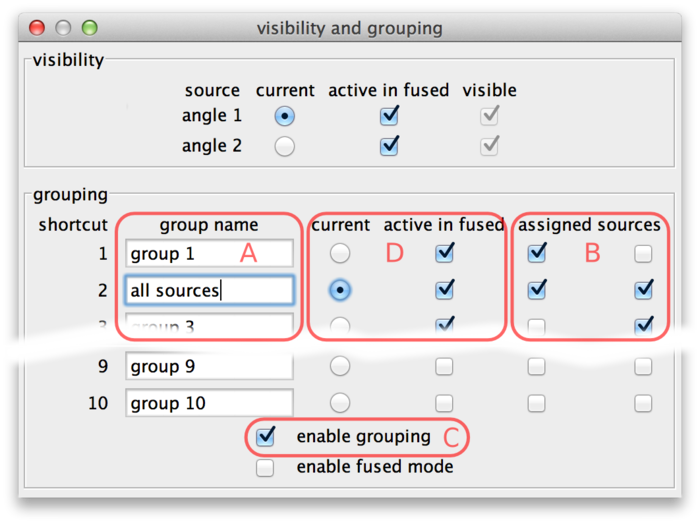 对话框的下半部分专门用于分组。有 10 个组可用。它们最初被命名为“组 1”到“组 10”,但名称可以编辑 (A)。
分配可以使用主轴 (B) 源将给组。在每一行中,有多少个源有多少个。与活动相对应的源被分配到相应的组。例如,在上面的屏幕截图中,有两个源,因此每行有两个“分配的源”。一个第一个源分配给组 1 和 2,第二个源分配给组 2 和 3。组 2 已重命名为“所有源”。
对话框的下半部分专门用于分组。有 10 个组可用。它们最初被命名为“组 1”到“组 10”,但名称可以编辑 (A)。
分配可以使用主轴 (B) 源将给组。在每一行中,有多少个源有多少个。与活动相对应的源被分配到相应的组。例如,在上面的屏幕截图中,有两个源,因此每行有两个“分配的源”。一个第一个源分配给组 1 和 2,第二个源分配给组 2 和 3。组 2 已重命名为“所有源”。
分组可以通过分组(C)或使用主窗口中的快捷方式§§§0§§来打开和关闭。如果启用分组,则组将作为单个源的角色:有一个当前组在正常模式下可见(属于该组的所有单个源都会被覆盖)。可以或激活分组组模式下的聚合性(至少属于一个活动组的所有单独源都被覆盖)。
使用模块 (D) 将组设置为当前组并设置一个活动或非活动状态。另外,如果启用分组,BigDataViewer 主窗口中的数字键将作用于组而不是单个源。个,组 1 到 10 可以通过按键 G 到1设置为当前组。同样,主窗口中的主板§§§3§§至0可激活或终止组1至10以在融合模式下可见。
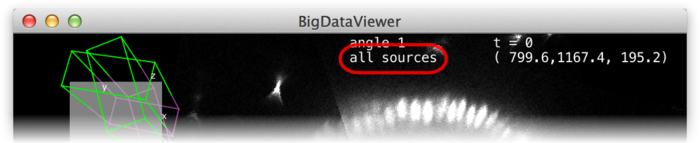
如果激活分组,当前组的名称将显示在主窗口的顶部。
调整亮度和颜色
要更改特定源的选择、获取或颜色,请Settings › Visibility & Grouping或按快捷键⇧ Shift + 1。这将打开亮度和颜色设置对话框。
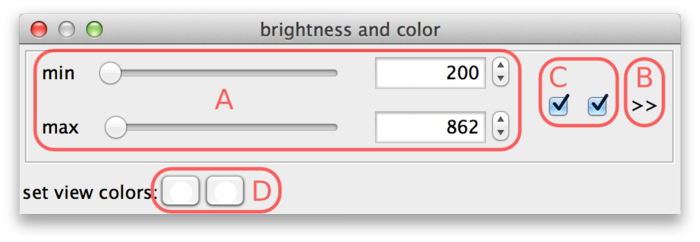 最小 和最大 滑块 (A) 可用于调整亮度和对比度。它们表示映射到显示范围的最小和最大源值。对于上面的屏幕截图,这意味着源强度 200(以及下面的所有内容)被映射为黑色。源强度 862(以及上面的所有内容)被映射为白色。
新数据集时,BigDataViewer 会尝试通过打开数据集的第一张图像来估计良好的初始 min 和 max 设置。
最小 和最大 滑块 (A) 可用于调整亮度和对比度。它们表示映射到显示范围的最小和最大源值。对于上面的屏幕截图,这意味着源强度 200(以及下面的所有内容)被映射为黑色。源强度 862(以及上面的所有内容)被映射为白色。
新数据集时,BigDataViewer 会尝试通过打开数据集的第一张图像来估计良好的初始 min 和 max 设置。
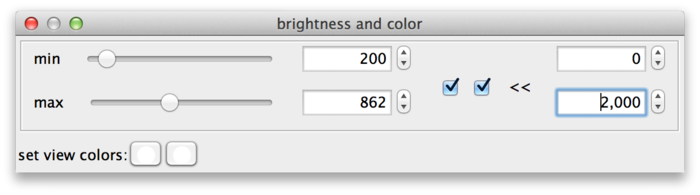
但是 BigDataViewer 数据集目前始终以每个像素 16 位存储,数据并不总是使用完整的值范围 0 … 65535。示例果蝇数据集使用的值范围可能为 0 … 1000,包括样本周围更亮的基准珠之外。在这种情况下,min 和 max 重新使用起来有点麻烦,它们覆盖了完整的 16这个范围,而有趣的区域被挤到了前几个像素中。可以通过调整调整的范围来解决。此时,请点击»对话框按钮(B)。这显示了两个附加位的输入字段,其中可以调整调整的范围。在下面的屏幕截图中,调整范围的最左边的值设置为0,最右边的值已设置为2000,使重启更加有用。
 到目前为止,所有源共享相同的 min 和 max 设置。然而,这些也可以针对每个单独的源或源组进行调整。复选框 (C) 将源分配给最小-最大-组。每个来源有一个复选框。在示例果蝇数据集中有两个源,因此有两个复选框。活动复选框指示最小和最大值适用于哪些源。
如果您取消选中其中一个源,将会移动至其自己的新最小最大组。现在您可以单独调整每个源的值。新组的定时器被初始化为旧组的副本。
到目前为止,所有源共享相同的 min 和 max 设置。然而,这些也可以针对每个单独的源或源组进行调整。复选框 (C) 将源分配给最小-最大-组。每个来源有一个复选框。在示例果蝇数据集中有两个源,因此有两个复选框。活动复选框指示最小和最大值适用于哪些源。
如果您取消选中其中一个源,将会移动至其自己的新最小最大组。现在您可以单独调整每个源的值。新组的定时器被初始化为旧组的副本。
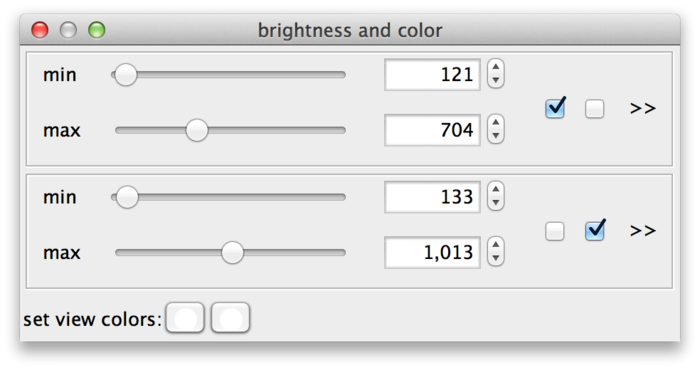 通过选中/取消选中复选框,可以将源分配给min-max-groups。规则是每个源始终分配给一个最小-最大组。因此,如果您激活最小最大组中未经检查的源,这将从之前的最小最大组中删除该源并将其添加到新组中。取消选中某个源会将其从最小最大组中删除,并将其移至新组。变为空的最小-最大组将被删除。要返回示例中的单个最小最大组,您只需将所有源移至同一组即可。
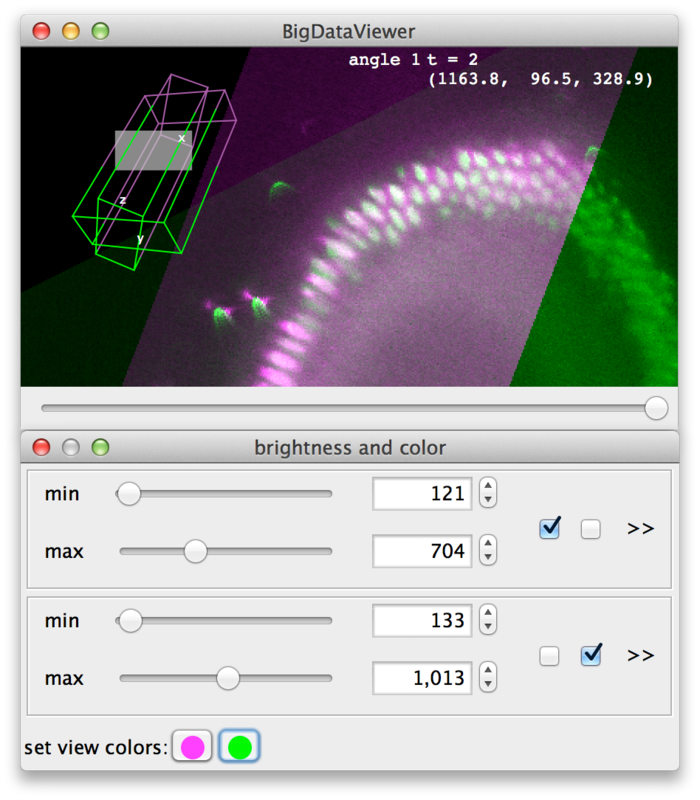
最后,在对话框底部(D)可以将颜色分配给源。每个源都有一个颜色按钮(示例中为两个)。单击按钮屏幕会弹出一个颜色对话框,您可以在其中为特定源选择。颜色在下面的截图中,源颜色为洋红色和绿色。
通过选中/取消选中复选框,可以将源分配给min-max-groups。规则是每个源始终分配给一个最小-最大组。因此,如果您激活最小最大组中未经检查的源,这将从之前的最小最大组中删除该源并将其添加到新组中。取消选中某个源会将其从最小最大组中删除,并将其移至新组。变为空的最小-最大组将被删除。要返回示例中的单个最小最大组,您只需将所有源移至同一组即可。
最后,在对话框底部(D)可以将颜色分配给源。每个源都有一个颜色按钮(示例中为两个)。单击按钮屏幕会弹出一个颜色对话框,您可以在其中为特定源选择。颜色在下面的截图中,源颜色为洋红色和绿色。
为位置和方向添加书签
BigDataViewer 允许为当前视图添加书签。您可以为感兴趣的视图或数据集的详细特定信息设置书签,以便稍后轻松导航回这些视图。
每个书签都有一个指定的快捷键,即您可以有书签“a”、“A”、“b”、…、“1”、“2”等。要为当前视图设置书签,请按⇧ Shift + 0,然后按您要用于书签的快捷键。要调用书签,请按S,按书签的快捷方式。
BigDataViewer 提供用于设置和书签快捷方式。当您按B时,主窗口右下角会出现“设置书签:”的消息,提示下一步按书签快捷方式。
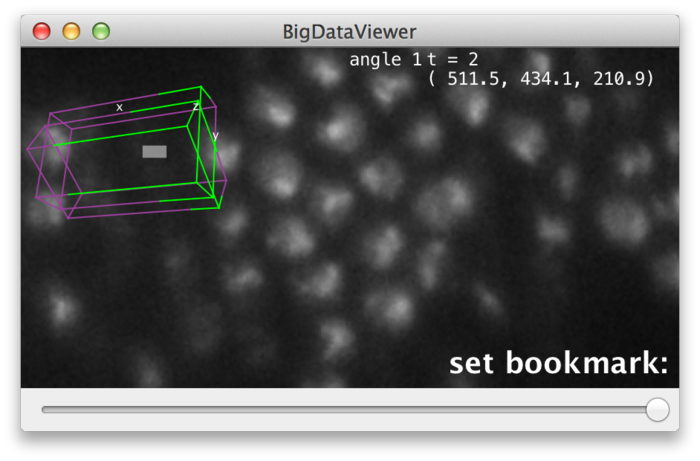 现在按您想要用作快捷键的键,例如⇧ Shift + B。提示信息将变为“设置书签:a”,表示您已使用快捷方式⇧ Shift + B设置了书签。您可以使用A中止,而不是按快捷键。
,当您按A标注书签时,会出现提示信息“转到书签:”。现在按您想要的书签的快捷键,而不是⎋ Esc。提示消息将更改为“转到书签:a”,并且视图将移动到添加书签的位置。您可以使用B中止,是快捷键。
现在按您想要用作快捷键的键,例如⇧ Shift + B。提示信息将变为“设置书签:a”,表示您已使用快捷方式⇧ Shift + B设置了书签。您可以使用A中止,而不是按快捷键。
,当您按A标注书签时,会出现提示信息“转到书签:”。现在按您想要的书签的快捷键,而不是⎋ Esc。提示消息将更改为“转到书签:a”,并且视图将移动到添加书签的位置。您可以使用B中止,是快捷键。
请注意,书签方式区分大小写,即⎋ Esc和A分别指不同的书签“a”和“A”。
书签机制用于添加书签和标注方向。按A,然后按书签快捷键方式即可标注该标注的方向。这将视图旋转为添加书签的视图的旋转(但不能缩放或转换为添加书签的位置)。旋转围绕当前鼠标位置(即鼠标下方的点保持固定)。
加载和保存设置
将来源分组、适当分配的颜色、正确调整亮度以及感兴趣的位置添加标签是您不想在每次重新打开数据集时重复重复的工作。因此,BigDataViewer 允许保存和加载这些设置。
从菜单中选择File › Load settings可将存储设置到XML文件,选择File › Save settings可从XML文件加载设置。
数据集时,BigDataViewer 会自动加载适当命名的设置文件(如果)。此设置文件必须与数据集的 XML 文件位于相同目录中,并且具有相同的文件名并附加 .settings。例如,如果打开数据集的 XML 文件名为 drosophila.xml,则设置文件命名必须为 drosophila.settings.xml。 (如果您选择File › Import › BigDataViewer…,则“保存文件”对话框中已建议该文件名。)
文件假定存在特定数量的来源,因此设置通常在不同的数据集之间不兼容。
将 BigDataViewer 数据集作为 ImageJ 堆栈打开
BigDataViewer 可能非常适合查看数据,但如果您想对图像应用其他 ImageJ 算法或插件怎么办?您可以使用 Fiji 菜单中的 File › Save settings 将数据集中的单个图像作为 ImageJ 堆栈打开。
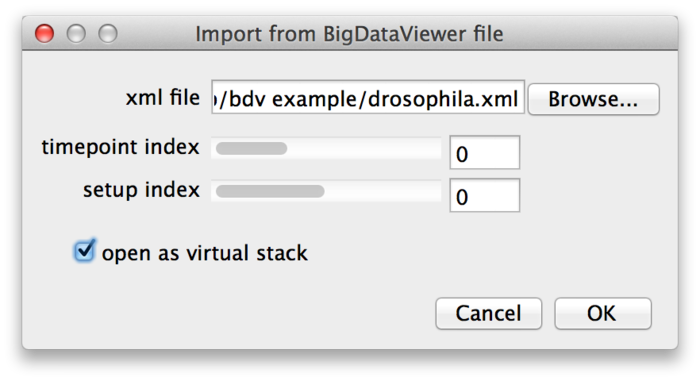 选择数据集的 XML 文件,然后选择要打开的图像的时间点和源(设置)索引。如果启用“作为虚拟堆栈打开”复选框,图像将作为 ImageJ 虚拟堆栈打开。这意味着打开的图像由 BigDataViewer 的缓存支持,并且切片是按需加载的。如果没有“作为虚拟堆栈打开”*,整个图像将被加载到内存中。虚拟堆栈的打开速度会更快一些,但切片之间的切换可能不太即时。
请注意,导入功能是可录制宏的。因此,您可以利用它对BigDataViewer数据集中的图像进行批量处理。
选择数据集的 XML 文件,然后选择要打开的图像的时间点和源(设置)索引。如果启用“作为虚拟堆栈打开”复选框,图像将作为 ImageJ 虚拟堆栈打开。这意味着打开的图像由 BigDataViewer 的缓存支持,并且切片是按需加载的。如果没有“作为虚拟堆栈打开”*,整个图像将被加载到内存中。虚拟堆栈的打开速度会更快一些,但切片之间的切换可能不太即时。
请注意,导入功能是可录制宏的。因此,您可以利用它对BigDataViewer数据集中的图像进行批量处理。
为BigDataViewer导出数据集
BigDataViewer 使用自定义文件格式,该格式针对各种规模的快速重新切片进行了优化。此文件格式基于开放标准XML和HDF5构建。XML用于存储元数据,HDF5用于存储图像卷。(实际上,除了HDF5之外,我们还支持多种存储图像体的方式。例如,通过Web服务可以提供体数据进行远程访问。)
在讨论如何将数据导出为 XML/HDF5 格式之前,我们先粗略地介绍了一些背景、基本原理和术语。我们的论文BigDataViewer: Interactive Visualization and Image Processing for Terabyte Data Sets中详细解释了该格式。
关于 BigDataViewer 数据格式
每个 BigDataViewer 数据集都包含一组按时间点和设置组织的 3D 灰度图像卷。在光片显微镜的背景下,每个通道或采集角度或这两个组合都是一个设置。例如,对于 3 个角度和 2 个通道的多视角录制,有 6 个每个设置代表查看器中的一个可视化数据,每个时间点提供一个图像体积。我们将设置和时间点的每个组合称为视图源。每个视图都有一个对应的灰度图像体积。
数据集包含一个用于存储元数据的XML文件和一个或多个用于存储原始图像的HDF5文件。除此之外,XML文件包含
- HDF5文件的路径,
- 一些设置,
- 多个时间点,
- 将每个视图注册到全局坐标系中。
每个“视图”都有一个对应的图像卷,存储在HDF5文件中。原始图像体积存储为多分辨率提升:除了原始分辨率之外,还存储一些逐渐缩小的分辨率(mipmap)。这有两个目的。首先,在渲染数据集的缩小视图时,使用mipmap可以最大限度地减少锯齿效应~\cite{Williams:1983it}。其次,更重要的是,使用mipmap可以减少数据访问时间,从而提高导航的获取响应能力。低分辨率mipmap 占用的内存很快,因此磁盘加载的速度更快。当用户浏览到当前未存储在内存中的数据集的一部分时,必须加载新的数据块。在这种情况下,BigDataViewer 可以加载和低分辨率数据,并在稍后填充可用的高分辨率细节。这种多分辨率金字塔方案如下图所示。
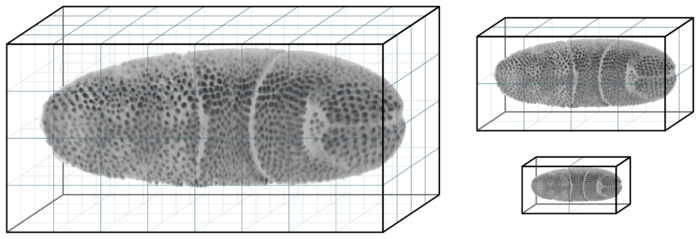
每个图像原始体积都以多种分辨率存储,原始分辨率(左)和连续较小的下采样版本(右)。每个分辨率都以分块表示中,分成小3D块。
多分辨率的每个级别都存储为分块多维磁盘。多维磁盘是HDF5中存储图像数据的标准方式。多维磁盘在磁盘上的布局是可以配置的。我们使用分块布局,这意味着3D图像结构被分割成几个(较小的3D块)。这些块单独存储在HDF5文件中,这优化了需要快速随机访问各个块的顺序的性能。
渲染虚拟切片需要包含在一小部分块中的数据。只需要加载接触切片的块,如下图所示。
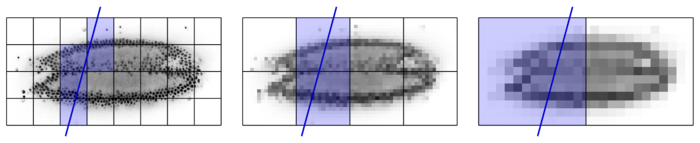
渲染切片(以蓝线示意图为例)时,只需要一小部分的数据。在原始分辨率下需要5个块,而较低的分辨率只需要2个或1个块。因此,渲染低分辨率切片需要加载较少的数据。这允许快速加载和低渲染分辨率版本。当用户停止浏览以长时间查看某个切片时,则会填充高分辨率块。
然而,这些块中的每一个都是完整加载的,只是需要每个块中的体素子集来渲染实际切片。以这种方式加载数据,在块边界对齐,保证最佳的I/O性能。 所有加载的块都缓存在 RAM 中。在交互式导航期间,后续切片通常与一组相似的块相交,因为它们的姿势刚刚发生适应变化,即缓存的数据被重新使用。只有当前不在缓存中的块需要从磁盘加载,如下图所示。
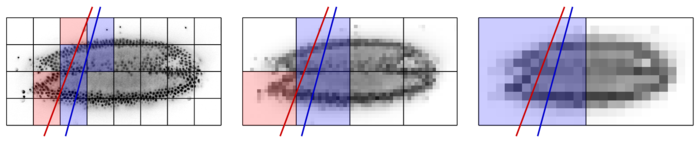
为了渲染红线指示允许的切片,只需要加载红色块。蓝色块已经在渲染之前渲染蓝色切片时被缓存。与多分辨率mipmap表示相结合,这种分块和缓存方案对非常大的数据集进行流畅的交互式浏览。
mipmap 和分块方案的参数特定于每个数据配置集,并且完全不需要用户。特别是,将图像导出为 BigDataViewer 格式时,可以调整以下参数:
- mipmap级别的数量,
- 每个 mipmap 级别的每个维度的子采样因子,
- 每个 mipmap 级别的每个维度的块大小。
BigDataViewer建议合理的参数设置,但是,对于特定的应用程序和数据属性,用户可以调整这些参数以获得最佳性能。
从 ImageJ 堆栈导出
您可以将任何数据集导出为BigDataViewer格式,方法是在斐济将菜单中作为打开,然后从斐济堆栈中选择File › Open Samples › T1 Head (2.4M, 16-bits)。如果图像有多个通道,则每个通道将成为导出数据集中的一个设置。如果图像有多个帧,则每个帧将成为导出数据集中的一个时间点。当然,如果您的数据过程而无法导入其内存,您可以从虚拟堆栈导出。
首先,让我们按Plugins › BigDataViewer › Export Current Image as XML/HDF5打开ImageJ示例图像之一。选择Plugins › Multiview Reconstruction › Resave › As HDF5会弹出以下对话框。
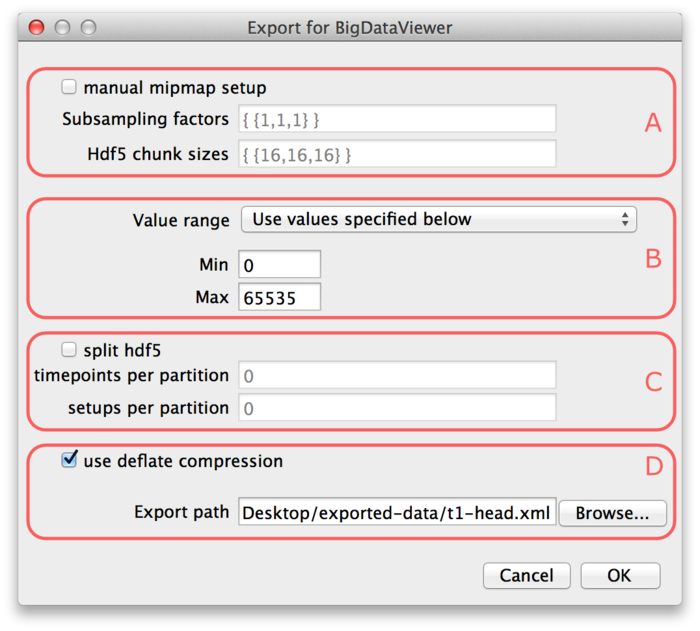 对话框的 (A) 和 (C) 部分是可选的,因此我们将首先解释 (B) 和 (D)。
在对话框的底部(D),定义了导出路径。指定数据集导出到的 XML 文件的路径。数据集的 HDF5 文件将被放置在相同的目录中,具有相同的名称,扩展名为“.h5”。如果启用“使用 deflate 压缩”*,则将使用 HDF5 内置 DEFLATE 来压缩图像数据。我们建议使用此选项。相对于未压缩的图像大小,它通常会将文件大小减少到差不多50%。浏览数据集时解压缩对性能的影响可以忽略不计。
对话框的 (A) 和 (C) 部分是可选的,因此我们将首先解释 (B) 和 (D)。
在对话框的底部(D),定义了导出路径。指定数据集导出到的 XML 文件的路径。数据集的 HDF5 文件将被放置在相同的目录中,具有相同的名称,扩展名为“.h5”。如果启用“使用 deflate 压缩”*,则将使用 HDF5 内置 DEFLATE 来压缩图像数据。我们建议使用此选项。相对于未压缩的图像大小,它通常会将文件大小减少到差不多50%。浏览数据集时解压缩对性能的影响可以忽略不计。
在对话框的 (B) 部分中,必须指定图像的值范围。目前BigDataViewer总是以16位精度存储图像,而您要导出的图像不一定是16位。值范围定义要导出的图像的删除和插入。这被映射到16位范围以供导出。即,值范围的间接将映射到无符号16位范围的稀疏(0)。值范围的插入将映射到无符号16位范围的插入(65535)。在下拉菜单中,您可以选择以下选项之一来指定如何确定值范围:
- “使用ImageJ的当前最小/最大设置”。使用ImageJ的亮度和恢复中设置的最小和顶部。请注意,超出该范围的图像强度将分别被剪切为最小或顶部。
- “计算(超级)堆栈的瞬时/顶部”。计算堆栈的瞬时并并使用它们。请注意,这可能需要一些时间来计算,因为它需要查看导出要的堆栈的所有像素。
- “使用下面指定的值”。使用导出对话框的 Min 和 Max 字段 (B) 中指定的值。请注意,超出该范围的图像强度将分别被剪裁为下方或顶部。
指定值范围并选择导出路径后,按确定导出数据集。有关细节操作的消息显示在ImageJ日志窗口中。
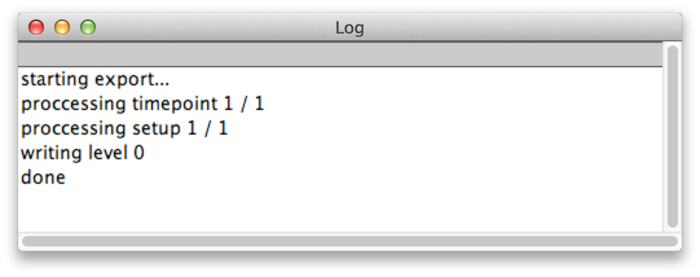 导出完成后,您可以通过打开导出的 XML 文件来浏览 BigDataViewer 中的数据集。
导出对话框的可选部分 (A) 和 (C) 提供了用于自定义导出的更多选项。如果启用“手动 mipmap 设置” ,您自定义可以图像存储堆栈的多分辨率 mipmap 金字塔。您可以指定使用的分辨率级别的数量及其各自的缩小像素,以及每个分辨率级别细分为块大小。
导出完成后,您可以通过打开导出的 XML 文件来浏览 BigDataViewer 中的数据集。
导出对话框的可选部分 (A) 和 (C) 提供了用于自定义导出的更多选项。如果启用“手动 mipmap 设置” ,您自定义可以图像存储堆栈的多分辨率 mipmap 金字塔。您可以指定使用的分辨率级别的数量及其各自的缩小像素,以及每个分辨率级别细分为块大小。
“子采样因子” 字段指定以分隔的分辨率级别列表,格式为 {level, ..., level}。每个 level 都是 X、Y、Z 中的子采样因子列表,格式为 {x-scale, y-scale, z-scale}。例如考虑规范。这将创建一个具有三个级别的分辨率溶液。第一级是全分辨率——它在所有轴上按因子 1 缩放。第二级在 X、Y、Z 中分别按因子2、2、1缩小。因此,X和Y的分辨率为第三级,但Z的分辨率为全分辨率。在所有轴上的分辨率为第二级的一半,即,它在X、Y、Z中分别缩小了因子4、4、2。请注意,您应该始终通过降低分辨率来排序级别,如下所示。另外请注意,在上面的示例中,我们在不同轴上按不同尺寸缩小尺度。如果数据集的分辨率是各向异性的,人们可能会想要这样做。然后,建议首先仅在高分辨率轴上缩小尺寸,直到达到近似各向同性的分辨率。
“Hdf5块大小”指定每个分辨率级别上的数据被解析成的块大小。其格式再次为§§4§§§,级别数与为子采样因子提供的级别数相同。每个level都是X、Y、Z格式的尺寸列表,格式为{x-size, y-size, z-size}。例如规范。这将其每个分辨率级别解析为16×16×16像素的块。
通常不建议手动指定子采样因子和块大小。浏览数据集时,mipmap 设置决定加载速度,从而决定浏览未存储数据的采样速度。关闭“手动mipmap 设置”*后,将根据数据集的分辨率和各向异性自动确定合理的值。
最后,在导出对话框的 (C) 部分中,您可以选择将数据集分割为多个 HDF5 文件。这对于非常大的数据集特别有用。例如,当将数据移动到另一台计算机时,将其保存在单个 10TB 文件中可能会很麻烦。如果启用“split hdf5”初始化,数据集将被分割为多个 HDF5 *文件。数据集可以沿着时间点和设置维度进行分割。在相应的输入字段中指定每个分区的时间点和每个分区的设置*的数量。
例如,假设您的数据集有 4 个设置和 10 个时间点。设置每个分区的时间点 = 5 和每个分区的设置 = 2 将产生 4 个 HDF5 :
- 时间点1至5的设置1和2,
- 时间点1至5的设置3和4,
- 时间点 6 至 10 的设置 1 和 2,以及
-
时间点6至10的设置3和4。
- 设置每个分区的时间点 = 0* 或每个分区的设置 = 0 意味着数据集不会在各个维度中分割。
请注意,分割成多个 HDF5 文件以便查看器是透明的。仍然只有一个 XML 文件将所有分区文件收集到一个集中数据。
与 Fiji 的 SPIMage 处理工具集成
BigDataViewer 与斐济提供的“多视图重建”插件无缝集成,用于光片子数据的注册和重建。这些工具的最新版本基于与 BigDataViewer 本身相同的 XML 格式构建。除了 HDF5 之外,“多视图重建”还支持将各个视图存储为 TIFF 文件的数据集连接,来自光片子的未数据处理通常以这种格式提供。
原则上,BigDataViewer 能够按原样显示 TIFF 数据集。但是,对于快速导航来说,这不是理想的格式:当导航到新的时间点时,BigDataViewer 会将时间点的所有 TIFF 文件加载到内存中,从而造成读取需要秒的延迟。因此,将 TIFF 数据集转换为 HDF5是有利的。请注意,这可以在处理管道的任何点(即注册之前、注册之后、多视图融合或反函数之后等)完成,因为“多视图重建”插件也可以在 HDF5 数据集上运行。
我们假设用户已经创建了 XML/TIFF 数据集,如第 Multiview-Reconstruction 中所述。
将数据集转换为 HDF5,请从斐济菜单中选择 Plugins › BigDataViewer › Export Current Image as XML/HDF5。这将弹出以下对话框。
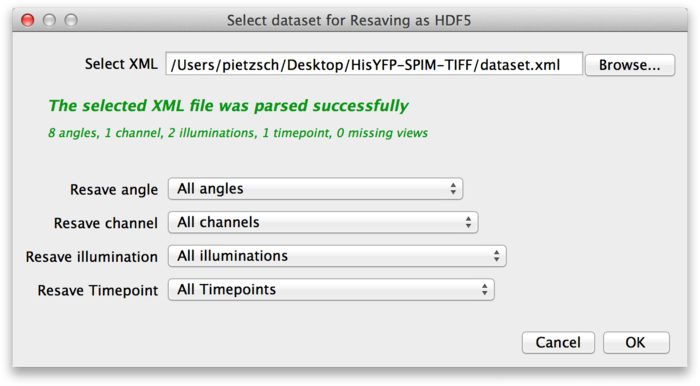 在对话框顶部,选择要转换为 HDF5 的数据集的 XML 文件。在对话框的下部,您可以选择要重新保存数据集的哪些部分。例如,假设源数据集包含来自显微镜的原始图像堆栈以及去卷积版本。您可能决定不需要 HDF5 等原始数据,因此可以仅选择解卷积通道。确定要转换的内容后,请按确定。
这将打开下一个对话框,您需要在其中指定导出路径和选项。
在对话框顶部,选择要转换为 HDF5 的数据集的 XML 文件。在对话框的下部,您可以选择要重新保存数据集的哪些部分。例如,假设源数据集包含来自显微镜的原始图像堆栈以及去卷积版本。您可能决定不需要 HDF5 等原始数据,因此可以仅选择解卷积通道。确定要转换的内容后,请按确定。
这将打开下一个对话框,您需要在其中指定导出路径和选项。
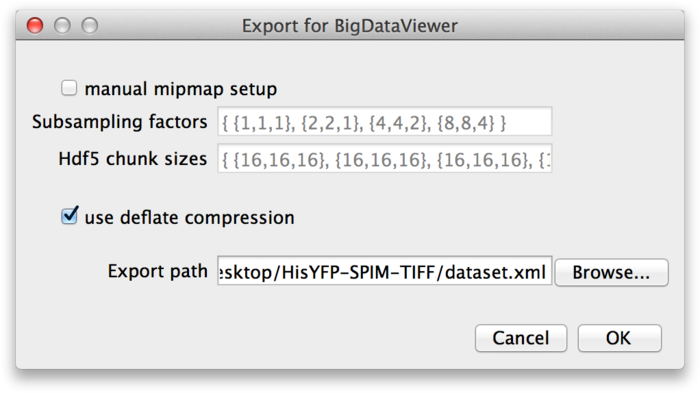 这些参数与上一节中讨论的相同:如果要指定自定义 mipmap 设置,可以在对话框的顶部执行此操作。在其下方,选择是否要压缩图像数据。对于导出路径,指定要将数据集导出到的 XML 文件。按确定开始导出。
XML/HDF5 SPIM 数据的集群处理
将非常大的数据集转换为 HDF5 文件格式会增加大量头部。为了加速这种转换,我们开发了一种图像处理管道,可以在 HPC 集群上实现进程的任务化。
我们已在 this wiki page 的货物计算机上记录了上述执行 Fiji 插件所需的步骤和软件。 具体来说,第 Define XML 和 Re-save as HDF5 节涉及转换过程。
首先,需要定义一个描述数据集参数(即时间点数量、角度、读数和通道)的 XML 文件。其次,我们在每个时间点启动一个 HDF5 重新保存作业,生成与时间点一样多的 .h5文件。额外的主.h5和更新的 XML 文件允许使用 BigDataViewer由于数据集通常驻留在没有图形用户界面的集群文件系统上,建议因此将其注册到BigDataServer并远程检查。SPIM注册的所有后续处理步骤仅修改XML,因此只需执行一次重新保存,通常作为SPIMage处理管道的步骤。
使用约200个工作的处理器,由715个六个角度时间点(总共2.1 TB)组成的多视图数据集可在65分钟内转换为HDF5并进行压缩。
