


此页面最后一次修订为 version 5.1.0.
请直接通过本页第 editing 帮助我们保持最新文档,以填补任何文档空白。如果您需要帮助,请执行reach out!
SNT 命令
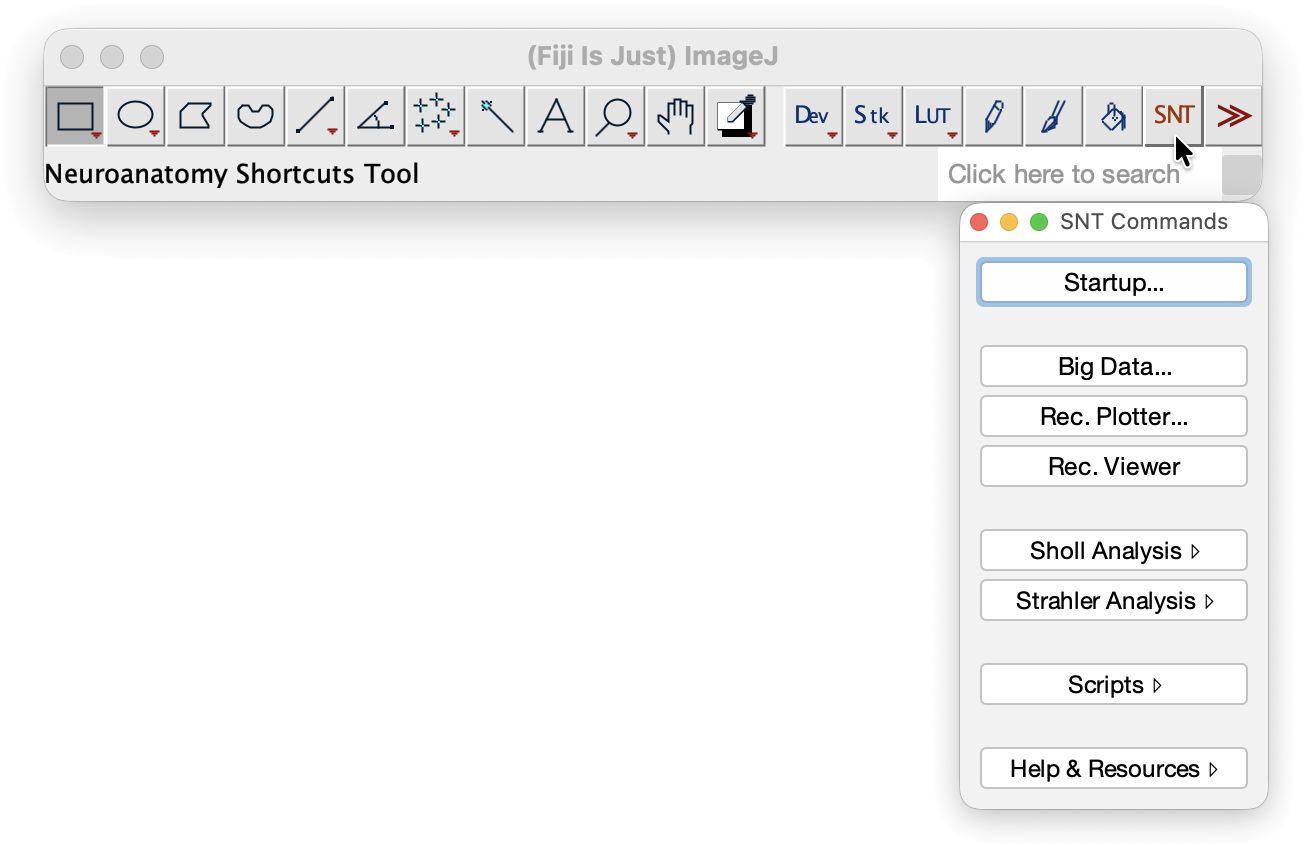 SNT 在 Plugins › Neuroanatomy 子菜单中注册斐济菜单结构中的命令,即:
SNT 快捷方式窗口 工具栏面板列出了 SNT 功能的常见入口点,包括查看器、脚本和分析。它可以通过 Plugins › Neuroanatomy 打开,或者更容易地通过按 ImageJ 工具栏中的 SNT 来打开:
Startup…… 加载 SNT 的“全套”界面。对于需要传统图像的操作(跟踪、编辑、管理、需要访问像素数据的分析等),建议选择此选项。
Big Data…… 加载具有Big Data支持的SNT,包括SNT Stream跟踪。对于无法容纳 CPU/GPU 内存的大型(TB 大小)图像,建议选择此选项
Rec. Viewer 负载_重建查看器_:快速、简化的 3D 查看器,用于分析和量化不需要图像的现有重建。对于既不需要访问图像也不需要访问重建结构的各个节点的分析,这是推荐的选择。
Reconstruction Plotter 一个小实用程序,用于渲染重建的 2D 插图(包括矢量格式),而无需加载其他界面。对于快速和基本的图形来说,这是一个方便的选择。如需更多功能选项,请查看例如 Create Figure
启动提示
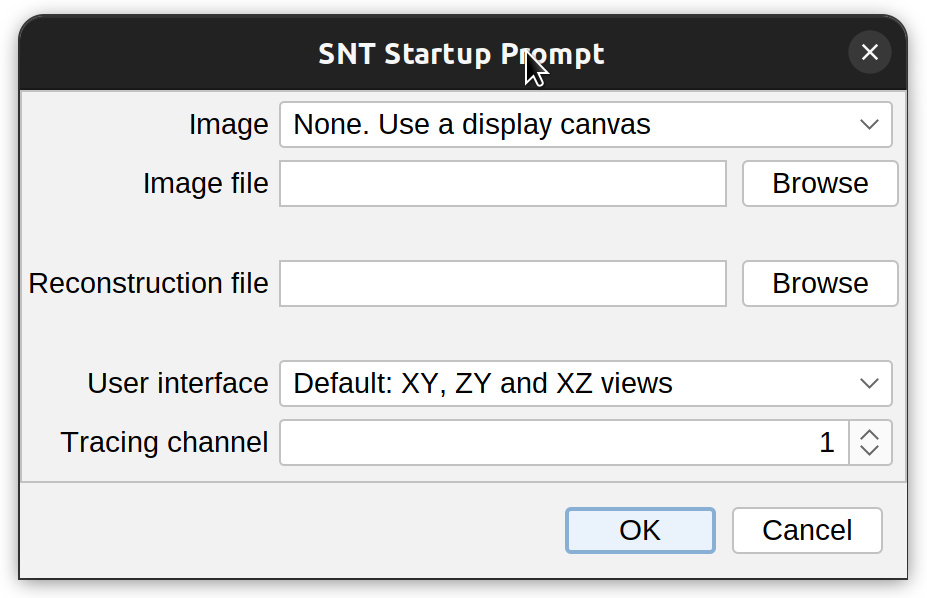 SNT is initialized by running Plugins › NeuroAnatomy › SNT…. All the options in the startup prompt can be set once SNT is opened, but the startup prompt provides the convenience of setting the most important parameters at once.
-
图像/图像文件 要跟踪/分析的图像。下拉菜单将列出当前在 ImageJ 中打开的所有图像。或者,可以通过单击“浏览”并选择图像文件来指定图像路径。如果未选择图像,SNT 将从重建文件的计算边界框(如果提供)创建一个空的显示画布。
-
重建文件 需要导入的重建文件的路径。 SNT 将自动尝试通过查看图像目录中的所有重建文件(.traces、.swc、.ndf 或 .json)并检索更接近_图像文件_的文件名来填充此字段。
-
用户界面 指定要显示 3D 图像的视图。默认设置提供 XY、ZY 和 XZ 视图,并允许更多accurate node placement,但需要更多 RAM。
-
跟踪通道 指定要跟踪的图像通道(对于单通道图像,此选项将被忽略)。
主对话框

Overview of main dialog (left). Note that clicking on the headings separating the different widgets will point your browser to the relevant section of this manual!
菜单命令
### 文件 >
列出 I/O 操作的命令。大多数都是不言自明的。值得注意的是:
选择追踪图像…
指定要跟踪的图像,而无需重新启动 SNT。命令包括:
- From Open Image… 使用此功能可以开始追踪已在斐济打开的图像。它允许从列出当前打开的所有图像的提示中选择图像
- From File… 允许浏览图像文件
- From System Clipboard 从系统剪贴板加载 2D 图像。有用,例如在 forum-posted 图像上进行追踪
无论哪种情况。您应该切换验证空间校准复选框以确保要导入的图像与现有图像兼容。
负载跟踪 ›
从多个来源导入神经元重建,包括:
-
Local Files TRACES、SWC(单个文件或批量导入文件目录)、NDF(NeuronJ数据格式)、JSON或Neurolucida XML(MBF Bioscience)。 Neurolucida 文件导入树结构和标记(加载为 bookmarks)。
-
Remote Databases 从FlyCircuit、InsectBrain、MouseLight和NeuroMorpho导入神经元重建。
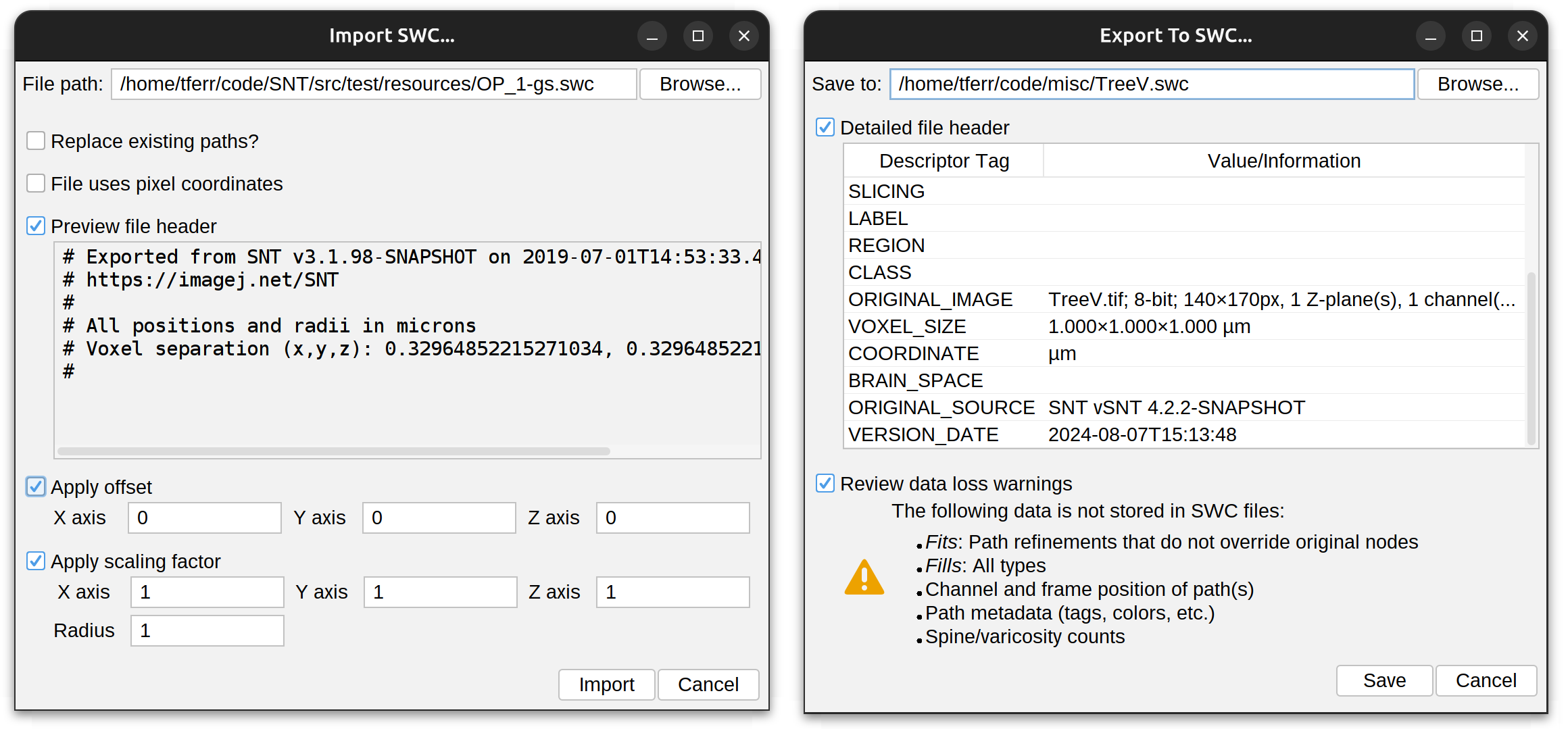
Prompts for importing and exporting SWC files

所有 SNT 对话框(包括_神经解剖学快捷方式窗口_)都支持拖放:例如,您只需将 SWC 文件拖放到主 SNT 对话框或路径管理器中即可导入 SWC 文件。
加载演示数据集…
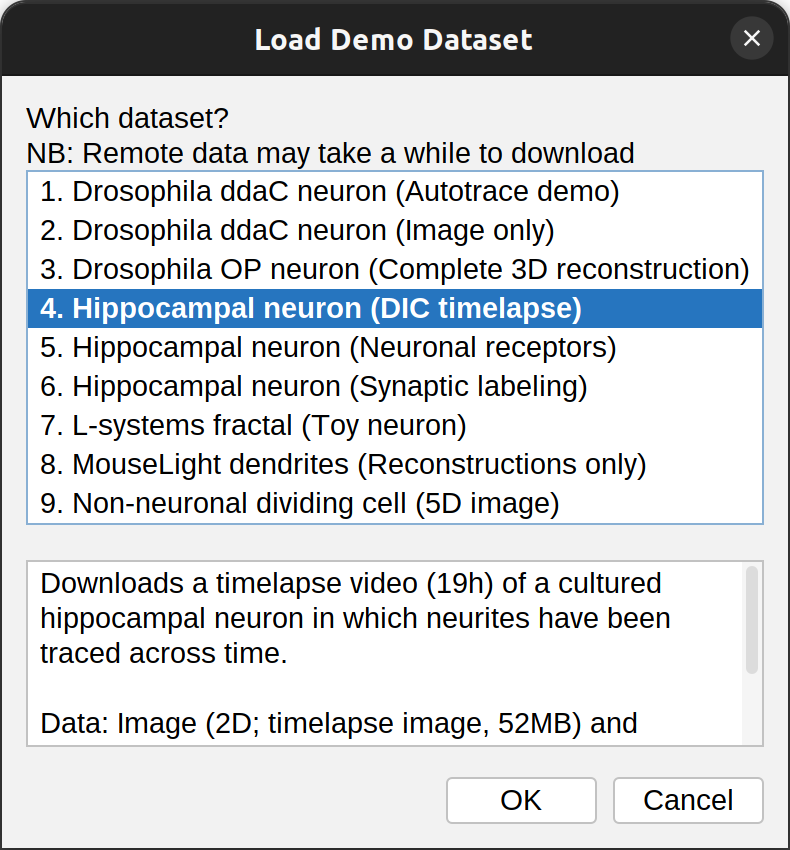
加载演示数据集(跟踪图像、重建或两者)。使用它来熟悉软件,探索Walk‑throughs,并在报告问题时创建Minimal reproducible examples。对话框的底部描述了每个数据集,包括来源、引文和 DOI(如果可用)。请注意,虽然某些数据与 SNT 捆绑在一起,但大多数数据集是从远程服务器下载的(需要互联网连接)。
加载标签 (AmiraMesh)…
 此选项假设您正在追踪带注释的神经纤维的相同空间坐标,该神经纤维的隔室已被分割(标记)并存储在 Amira 标签文件中。加载后,当将鼠标悬停在图像上时,SNT 将在 ImageJ 状态栏中报告隔间的名称。
保存轨迹…
将所有路径保存到 TRACES 文件。快捷方式:⌃ Ctrl / ⌘ ⌃ Ctrl 在电脑上 ⌘ 命令 在苹果机上 + S
保存描记并打开下一张图像
加载图像时,程序还会检查同一目录中是否还有其他图像。此命令将当前描记与图像文件一起保存,然后在同一文件夹中加载下一个图像(按字母顺序)。这有利于追踪多个图像。请注意,仅考虑 Next/Prev image: suffix filter 中的 Additional Options… 提示中的文件扩展名(默认为“.tif”、“.tiff”)。快捷方式:⌃ Ctrl / ⌘ ⌃ Ctrl 在电脑上 ⌘ 命令 在苹果机上 + ⇧ Shift + O
保存描记并打开上一张图像
与Save Tracings & Open Next Image类似:将跟踪保存在同一目录中,然后在同一文件夹中加载上一个图像。快捷方式:⌃ Ctrl / ⌘ ⌃ Ctrl 在电脑上 ⌘ 命令 在苹果机上 + ⌥ Alt + O
将轨迹另存为…
将所有跟踪路径保存到新的 TRACES 文件中。
导出为 SWC…
以 SWC 格式导出所有跟踪路径。请注意,也可以使用 Path Manager 导出路径子集。
保存表格和分析图…
允许保存由分析命令生成的任何测量值和绘图。表格以 Comma-separated values 文件格式保存。
SNT 在专用的工作区目录(默认情况下为~/SNT-workspace/)下组织备份和会话。
使用工作区可将所有与跟踪相关的文件保存在一个可预测的位置,使您可以轻松地从错误中恢复,并允许您从会话之间中断的位置恢复。
可以通过单击第 status bar 中的工作区图标来设置/显示工作区位置。
备份跟踪
将当前跟踪的带时间戳的副本保存到活动工作区的 backups/ 子文件夹中。
与覆盖工作文件的File › Save Tracings › Save (⌃ Ctrl / ⌘
⌃ Ctrl
在电脑上
⌘ 命令
在苹果机上
+ S) 不同,此命令始终创建一个新的、唯一命名的文件。在有意义的里程碑上使用它,例如,在进行您可能想要撤消的结构编辑之前。快捷方式:⌃ Ctrl / ⌘
⌃ Ctrl
在电脑上
⌘ 命令
在苹果机上
+ ⇧ Shift + S
恢复到备份…
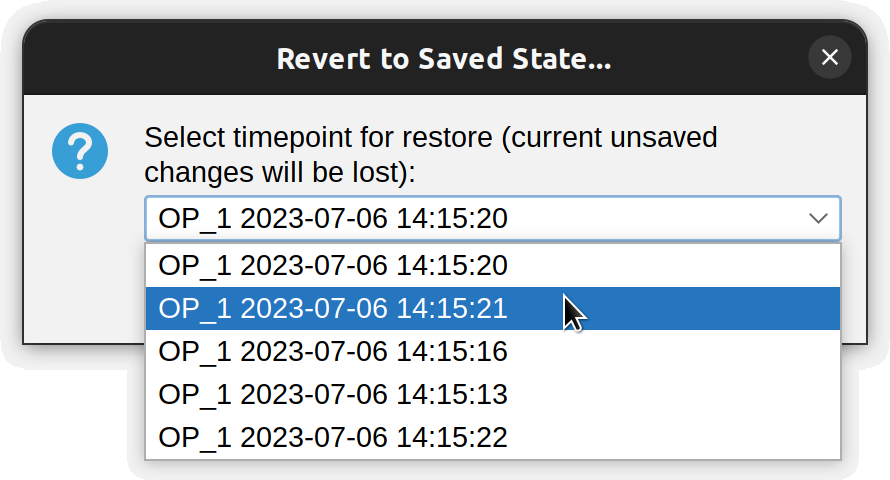
显示以前创建的备份列表,并用所选备份替换当前跟踪,让您“回到过去”。
要使用此功能:
- 追踪一条或多条路径
- 使用 ⌃ Ctrl / ⌘ ⌃ Ctrl 在电脑上 ⌘ 命令 在苹果机上 + S (File › Save Tracings › Save) 将它们保存到本地文件
- 不断追踪路径。相关时,按⌃ Ctrl / ⌘ ⌃ Ctrl 在电脑上 ⌘ 命令 在苹果机上 + ⇧ Shift + S(File › Backup Tracings)将当前进度保存到带时间戳的备份文件中
- 使用File › Revert to Backup…恢复备份数据的进度,这使您可以“回到过去”
管理备份…
提供管理和检查备份的方法,以及删除旧备份的选项。
保存会话…
将当前跟踪工作(路径、bookmarks、[curation thresholds]((./curation#curation-assistant))notes、图表、表格和任何可用的 ROI(例如,来自delineations)保存为活动工作区的 sessions/ 子文件夹中的命名 session。
恢复会话…
恢复选定的部分,重新打开关联的描迹、bookmarks、[curation thresholds]((./curation#curation-assistant)、notes 和 ROIs。
显示目录
在本机文件资源管理器中打开常用目录(脚本、备份、正在跟踪的图像文件夹等)的便捷快捷方式。
发送到 TrakEM2
将当前路径发送到附加到 SNT 的 TrakEM2 实例。
重置并重新启动…
重置所有首选项并使用默认选项重新启动 SNT。建议在主要版本发布后重置 SNT。
退出
退出程序。
自动追踪 ›
灰度图像…
直接从 SNT 中已打开的灰度(强度)图像运行单细胞的全自动追踪(无需二值化)。详情请参阅Autotracing › Grayscale Images。
灰度图像(多个单元)…
在单个灰度图像中运行多个细胞的自动跟踪。自动检测所有体细胞位置,然后使用排除掩模独立追踪每个细胞,以防止区域重叠。详情请参阅Auto-tracing › Multiple Cells。
检测索玛…
用于在神经元图像中自动检测体细胞/根的独立工具,并且可以将结果导出为路径节点或 ROI(点、轮廓、圆)以进行注释或播种自动跟踪。选项包括:
-
范围 是否仅检测图像中单个最亮/最大的体体或所有体体。当检测到所有体细胞时,额外的过滤参数变得可用
-
输出类型 结果如何导出:作为_单节点路径_(用于播种自动跟踪)、点 ROI、区域 ROI(阈值处理的轮廓)或_圆形 ROI_(具有 EDT 导出半径的圆)
其余选项在Auto-tracing › Soma Detection中描述。
Autotrace 分割图像…
在已打开的分段图像上运行全自动跟踪。分割图像可以是二值掩模或阈值图像,其中背景像素已设置为零。详情请参阅Auto-tracing › Segmented Images。
灰度图像文件…
支持批处理的变体,从 文件 或 目录 加载灰度图像,使用 GWDT 自动跟踪跟踪每个图像的单个细胞,并将重建导出为 SWC 文件。详情请参见Auto-tracing › Grayscale Images和Batch Processing。
灰度图像文件(多个单元)…
支持批处理的变体,从太大而无法加载到内存中的文件(例如,OME-ZARR或.IMS文件)或目录**加载灰度图像,检测所有体细胞位置,并使用带有排除掩码的GWDT自动跟踪独立跟踪每个细胞。结果导出为 SWC 文件(每个检测到的细胞一个)。详情请参阅Auto-tracing › Multiple Cells 和Batch Processing。
Autotrace 分段图像文件…
支持批处理的变体,从 目录 加载分段图像,跟踪每个图像,并将生成的重建导出为 SWC 文件。详情请参阅Auto-tracing › Segmented Images 和Batch Processing。
分析 ›
基于图集 ›
参见Analysis › Atlas-based Analysis。
基于路径 ›
参见Analysis › Path-based Analysis。
比较重建/细胞组…
允许对两个单个重建文件或多组重建文件进行形态测量比较(包括统计报告和两样本 t 检验/单向方差分析)。还可以生成分析组的颜色编码蒙太奇。详情请参阅Comparing Reconstructions。
凸包
参见Analysis › Convex hull Analysis。
持久同源性
参见Analysis › Persistent Homology Analysis。
根角分析
参见Analysis › Root Angle Analysis。
Sholl 分析…/Sholl 分析(按焦点)…
斯特拉勒分析…
参见第Analysis › Strahler Analysis。
实用程序
####本体浏览器… 打开一个独立的参考窗口,用于浏览大脑区域本体(当前为 Allen CCF 和 Drosophila FBbt)。该浏览器旨在在跟踪或分析数据时快速查找首字母缩略词或 ID。
该浏览器在 SNT 中的本体感知功能之间共享,包括 Reconstruction Viewer 的图集导航器和使用图集注释时的 Delineations tab。
创建树状图
生成连接组件的树状图(即路径管理器中的一个有根树结构)。详细信息请参见Analysis › Graph-based Analysis。
创建图形…
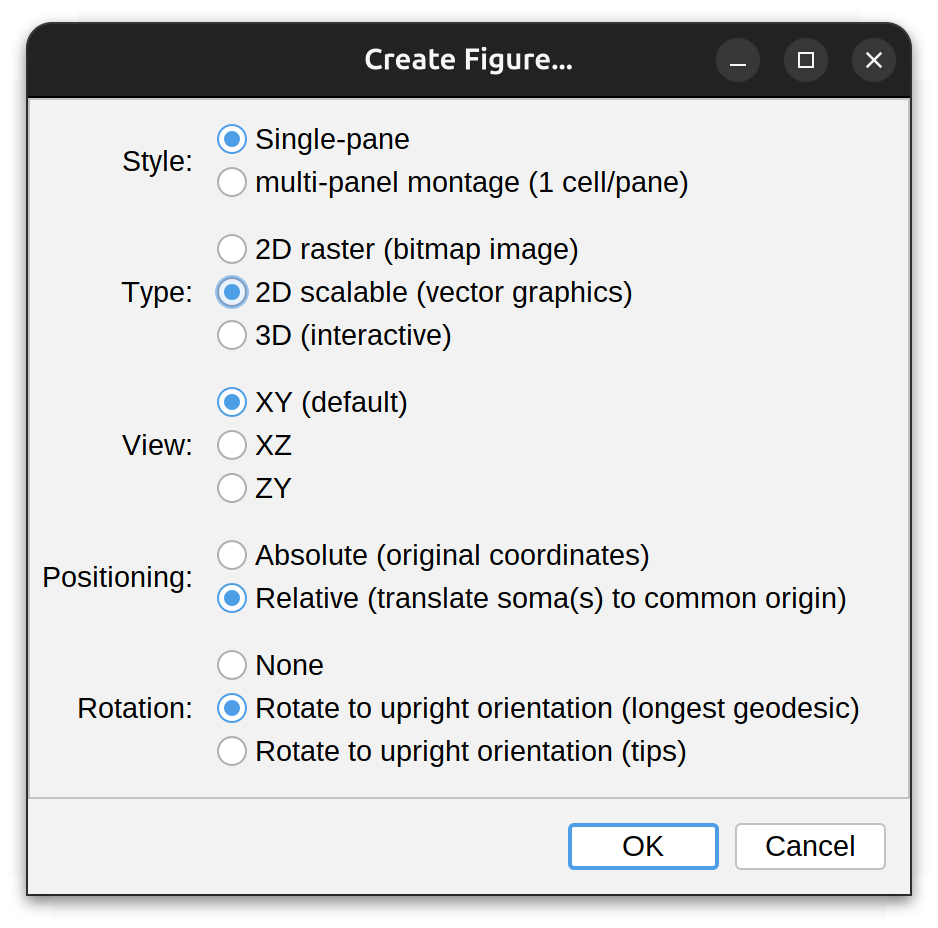 Creates multi-panel figures from chosen reconstructions, according to the following options:
- 样式:单元格是否应呈现在单个窗格中或每个窗格 1 个单元格的多面板蒙太奇中。此选项仅在存在多个单元格时可用
- 类型:插图是否应该是位图图像(通常以每像素 1 微米渲染);可缩放图形 2D 图像(请参阅Reconstruction Plotter),或交互式 3D 场景(请参阅Reconstruction Viewer)
- 视图:场景的显示平面:XY(默认)、XZ 或 ZY。此选项仅适用于静态 2D 场景
- 定位:重建是否应在原始坐标下渲染,或者场景中的每个单元是否应转换为公共 xyz 坐标 (0,0,0)。此选项仅在存在多个单元格时可用
- 旋转:单元格是否应旋转到_猜测_“垂直”位置。选项包括:
- None:不执行旋转
- 最长测地线:假设凉亭中最长的最短路径反映了其整体方向。可能最适合极化结构(例如锥体细胞的树突)
- Tips:假设由体体和心轴中所有尖端的质心定义的矢量反映了其整体方向。可能最适合对称或放射状结构(例如星爆无长突细胞的树突)

重建绘图仪
Reconstruction Plotter 是一款通用 2D 查看器,用于通过绘制追踪路径的 2D 投影来重建神经元。它的主要能力是产生神经元重建的出版质量(基于向量)的再现。控制面板允许调整追踪的空间方向。默认情况下,绘图是单色的。如果路径分配了颜色标签,或者结构已进行颜色编码,请使用控制面板中的Actions › Render final (colorized) plot渲染带有颜色映射路径的(静态)图,最终方向与动态图的方向相匹配。功能(通过绘图仪的上下文菜单访问)包括:
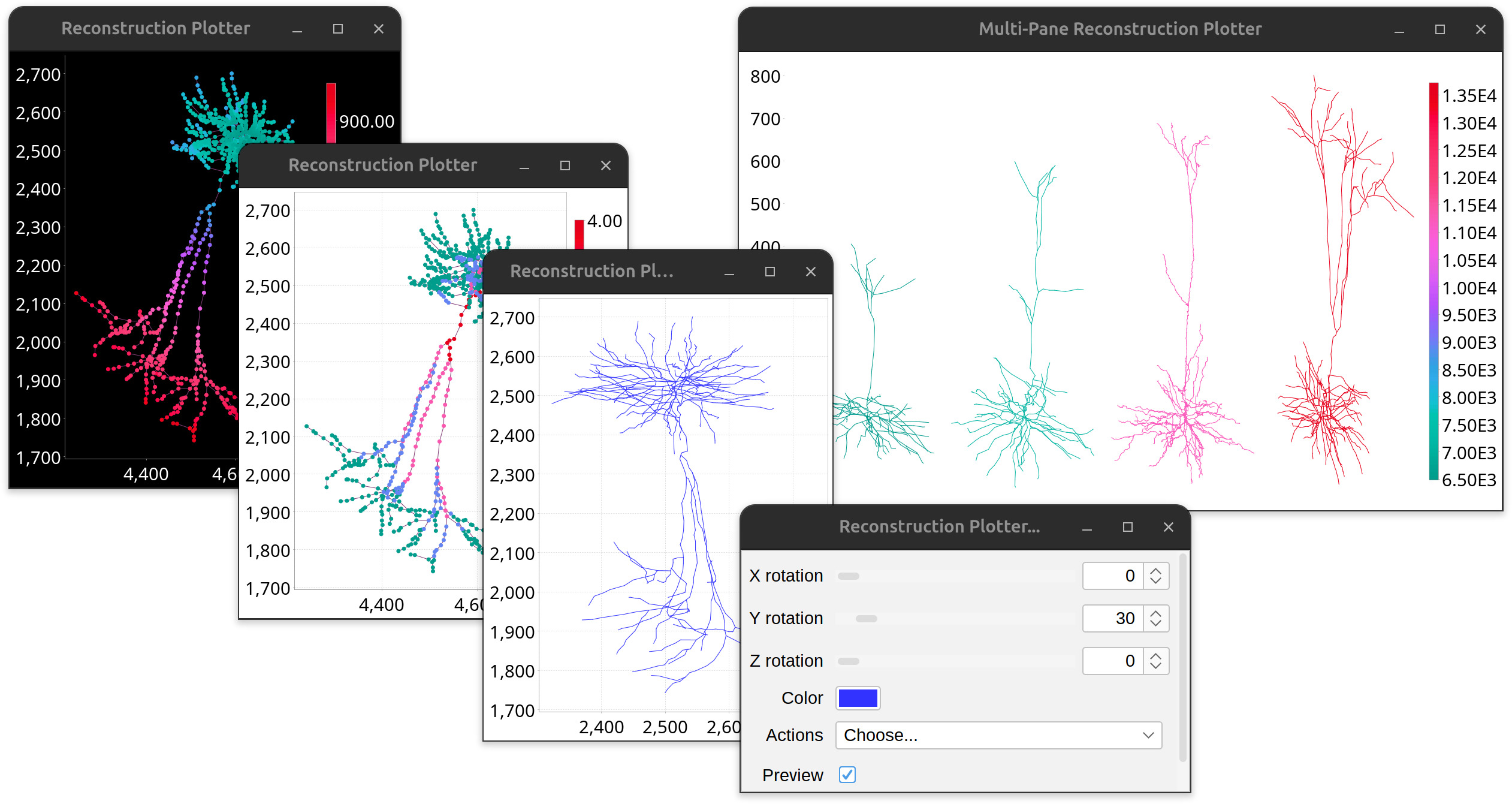
- Dark/light theme
- Customization controls for font, axes, etc.
- Export as PDF or SVG (vector graphics)
- Color legends when color mappings are present
- Can be combined in multi-panel viewers (mainly via scripting) #### 措施…
提供全面的测量选择,以应用于路径管理器中的一个连接组件(即有根树结构)。详情请参阅Analysis › Measurements。
快速测量
使用通用指标运行 Measure… 的快捷方式。
脚本###
列出捆绑脚本和本地脚本的命令,以及对 SNT Script Recorder 的访问。详情请参阅SNT: Scripting。
### 看法>
包含用于在屏幕上组织跟踪视图的命令,以及用于显示用于路径计算的缓存数据的命令,包括:
-
Arrange Dialogs 重置对话框和小部件在屏幕上的位置。
-
Arrange Tracing Views 重置跟踪视图的屏幕位置。
-
Hide Tracing Canvas › 允许切换三个正交视图跟踪窗格以及旧 3D 视图窗口的可见性。
-
Display Secondary Image 显示用作辅助跟踪层的缓存过滤图像。
-
Toggle Fiji Console 切换斐济控制台的可见性。当激活_调试模式_时,控制台会显示错误和异常以及信息性消息。
### 帮助>
命令面板
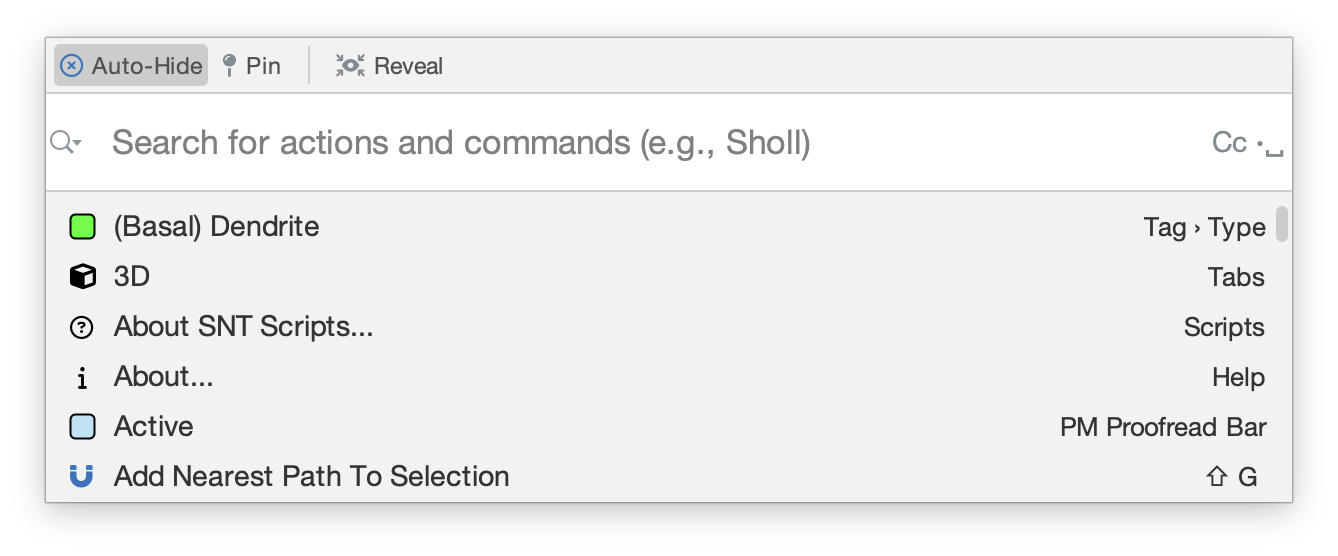 命令面板是访问操作并发现其各自的快捷方式的最快方式:
- 按 SNT 中的 ⌃ Ctrl / ⌘ ⌃ Ctrl 在电脑上 ⌘ 命令 在苹果机上 + ⇧ Shift + P 或 Reconstruction Viewer
- 开始输入以过滤操作、脚本和可用命令
- 按↑ Up或↓ Down(或使用
 Mouse Wheel)选择命令
 - 按↵ Enter运行它。如果显示按钮被切换,与命令(按钮、菜单等)关联的小部件将突出显示。这允许您在 GUI 中找到条目。
默认情况下,使用近似字符串匹配来过滤命令和操作。可以通过切换“匹配大小写/空白”按钮来启用精确匹配。按Pin按钮可在所有窗口上方显示命令面板。按自动隐藏按钮可在运行命令后保持面板打开。
主选项卡
这个“主页”选项卡聚合了用于跟踪和频繁操作的小部件。
数据源
 If tracing on a multidimensional image (i.e., one with multiple channels and/or multiple time points), a particular channel/frame can be loaded into the views by selecting each and pressing the “Reload” button. By default, new values need to be confirmed in a confirmation prompt. If this is too cumbersome, the Auto-load CT position of new paths option automatically loads the active channel/frame when a new path is started. Note that this option may not be compatible with secondary layers and Z-projection overlays.
光标自动捕捉
启用捕捉 如果处于活动状态(默认),光标将捕捉到其附近最亮的体素(切换快捷键:S)。为了实现这一点,SNT 采用以当前光标位置为中心的指定尺寸(以像素为单位)的长方体,快速搜索该邻域中的局部最大值,并将光标移动到该位置。如果“Z”参数大于 0,则会自动选择找到最大值的 Z 平面。值得注意:

-
此功能假设信号比荧光图像中常见的背景更亮。
-
如果存在多个最大值(例如,当信号饱和时),它会捕捉到它们的质心。
-
为了简化计算:XYZ 尺寸被限制为偶数和有限范围。
-
如果 Z=0,则捕捉发生在 2D 中(即,在活动平面中)。
-
当 3D 捕捉处于活动状态(即 Z>0)时,XZ、ZY 视图会同步。
-
此功能的灵感来自NeuronJ,在其手册中对其进行了如下描述:
为了便于准确定位起始点,使它们真正位于神经突上而不是接近神经突,程序会执行局部捕捉操作。这意味着当在图像内移动鼠标时,程序会在当前鼠标位置周围的小窗口中快速搜索最有可能位于神经突上的像素。
Cursor snapping occurs in the secondary layer when active.
交互式追踪
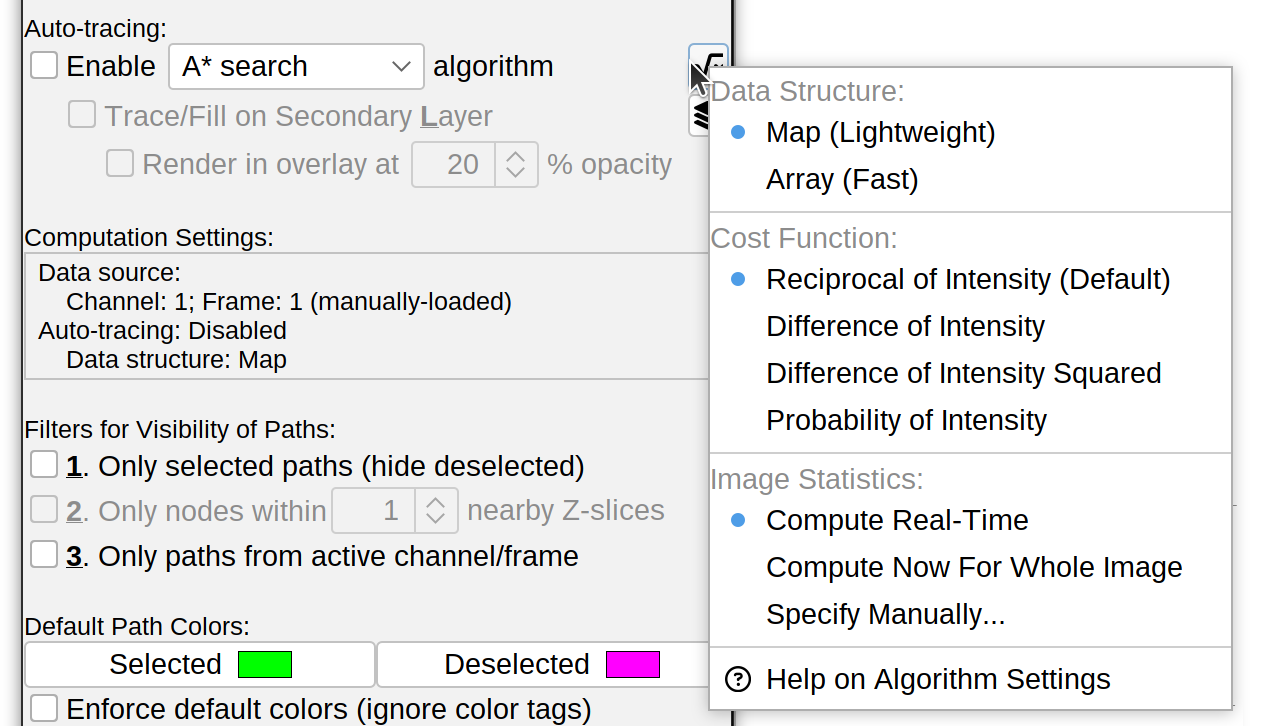
- Enable A* search algorithm By default, SNT uses the A* search algorithm to automatically trace paths between two manually selected points. To manually place nodes along a path, toggle this feature off. Note that it is also possible to enable other built-in algorithms or algorithms provided by external SNT add-ons. Current options include:
-
A* 搜索:历史算法的规范且经过验证的实现,从 Simple Neurite Tracer 移植
-
NBA* 搜索(新双向 A*):A* 的 Newer implementation 预计比原始版本更快,但未经彻底测试
- 快速行军:由外部 SNT 附加组件 Tubular Geodesics 提供
算法设置
与所使用的算法无关,此窗格中的算法下拉菜单提供了用于调整搜索中涉及的计算的性能、准确性和效率的选项。这些包括:
- 数据结构 定义数据如何在内部存储:Map(稍慢,但计算占用空间较低)或_Array_(稍快,但占用空间更大)
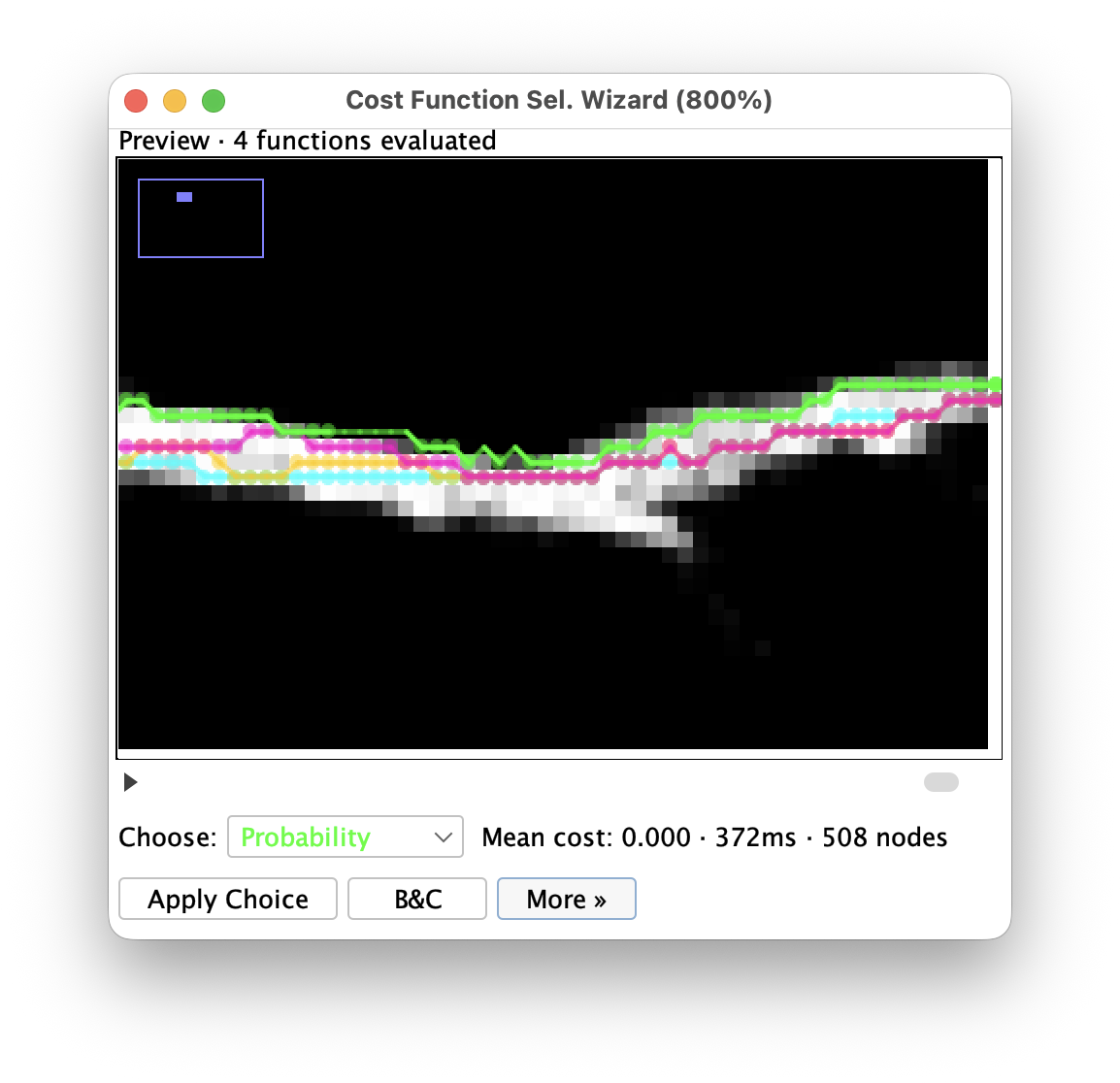
Not sure which cost function suits your image? Use Cost Function Selection Wizard… to compare all variants on a representative neurite segment: Each variant’s candidate path is overlaid on a cropped view of the source image so you can pick the most suitable. The wizard accepts either a short traced path, a Path Manager selection, or a multi-point ROI (2+ points) as the probe segment
-
成本函数 交互式追踪算法旨在以沿着神经突偏离信号的最小_成本_找到到达目的地节点的路径。因此,两点之间的成功搜索是偏差最小的_最便宜_路径。这是通过_成本函数_来实现的,其中沿着神经突的体素被分配较低的成本,而神经突外部的体素被分配较高的成本或惩罚。 SNT 实现了几个_成本函数_,即:
- 强度的倒数 默认值,在各种条件下都很稳定
-
强度差异 在具有右移直方图的图像上快速(平均值 » 0)
-
强度差平方(通常)_强度差_的更快风味
-
强度概率 快速,特别是在噪声图像上。与“实时统计”一起使用(见下文)
-
图像统计 成功的成本函数依赖于对图像的先验理解(更简单的成本函数可能只需要访问图像最小值(最暗强度)和最大值(最亮强度),但许多其他函数可能需要访问图像的平均值、标准偏差等)。选项包括:
-
实时计算 默认值。图像统计数据是在_each_交互式跟踪操作期间沿着由搜索的起点和终点定义的边界框计算的
-
手动指定 为对图像有定量了解的用户提供的高级选项。当最大值被高估时,搜索可能会考虑神经突外部的像素,而当最大值被低估时,搜索可能会花费更长的时间,因为每个像素都会带来超出合理的成本
-
计算一次 对整个图像计算一次统计数据(对于大图像可能需要一段时间)并存储在内存中。如果有足够的 RAM,这可能会加快搜索速度。尽管在实际使用中,相对于_实时计算_的任何速度增益在现代硬件上似乎都可以忽略不计
-
追踪模式 允许在_标准_(默认)和_实时预览_之间切换。在_实时预览_(也称为“橡皮筋”跟踪)中,当您移动鼠标时,会连续显示到光标位置的路径。请注意,仅建议对 2D 图像使用此选项
在辅助图像(图层)上进行追踪
 This is one of SNT’s most advanced and useful features. The default tracing algorithm provides an immediate way to detect structures by their likelihood of belonging to a tube-like structure (such as a neurite). However, it is just one approach for “tube-like” classification. What if your data requires different filtering?, or you want to experiment with other approaches?, or the perfect processing algorithm for your images is not yet available in SNT?
在辅助层上进行跟踪 是这些问题的答案:它允许您向 SNT 提供预处理图像,A* 星搜索将在该图像上进行操作。由于此选项可以随意切换,因此它成为交互式跟踪的辅助层:例如,您可能决定跟踪原始图像上的某些神经突,同时跟踪辅助层上的其他神经突。
This is one of SNT’s most advanced and useful features. The default tracing algorithm provides an immediate way to detect structures by their likelihood of belonging to a tube-like structure (such as a neurite). However, it is just one approach for “tube-like” classification. What if your data requires different filtering?, or you want to experiment with other approaches?, or the perfect processing algorithm for your images is not yet available in SNT?
在辅助层上进行跟踪 是这些问题的答案:它允许您向 SNT 提供预处理图像,A* 星搜索将在该图像上进行操作。由于此选项可以随意切换,因此它成为交互式跟踪的辅助层:例如,您可能决定跟踪原始图像上的某些神经突,同时跟踪辅助层上的其他神经突。
在大多数情况下,第二层保持隐藏状态,因为路径搜索的反馈始终在原始图像中提供。当 RAM 不受限制时,只需按 L(“辅助 Layer_ 上的跟踪/填充”复选框的快捷方式)即可在_辅助_和_原始_图像之间来回切换。以下是该功能的一些具体用法:
-
Frangi Vesselness 过滤 对于某些数据集Frangi过滤对于增强管状结构非常有效。然而,它的计算强度更大,因此不太适合“按需计算”方法采用。因此,可以对整个图像计算一次 Frangi 过滤,并将结果加载为辅助层
-
多尺度图像处理 考虑由非常厚和非常薄的过程(例如轴突和树突)同时形成的结构。为了更有效地追踪可变直径的结构,可以在多个尺度上预过滤当前图像的副本,并将结果加载为_第二层_
-
概率图(p-map) 由machine learning生成的分类图像的概率图可能不是100%准确。我们发现,在许多情况下,使用 p-map 作为辅助层比尝试完全自动化的 p-map 重建更有效,后者通常需要耗时的事后校正
创建辅助层
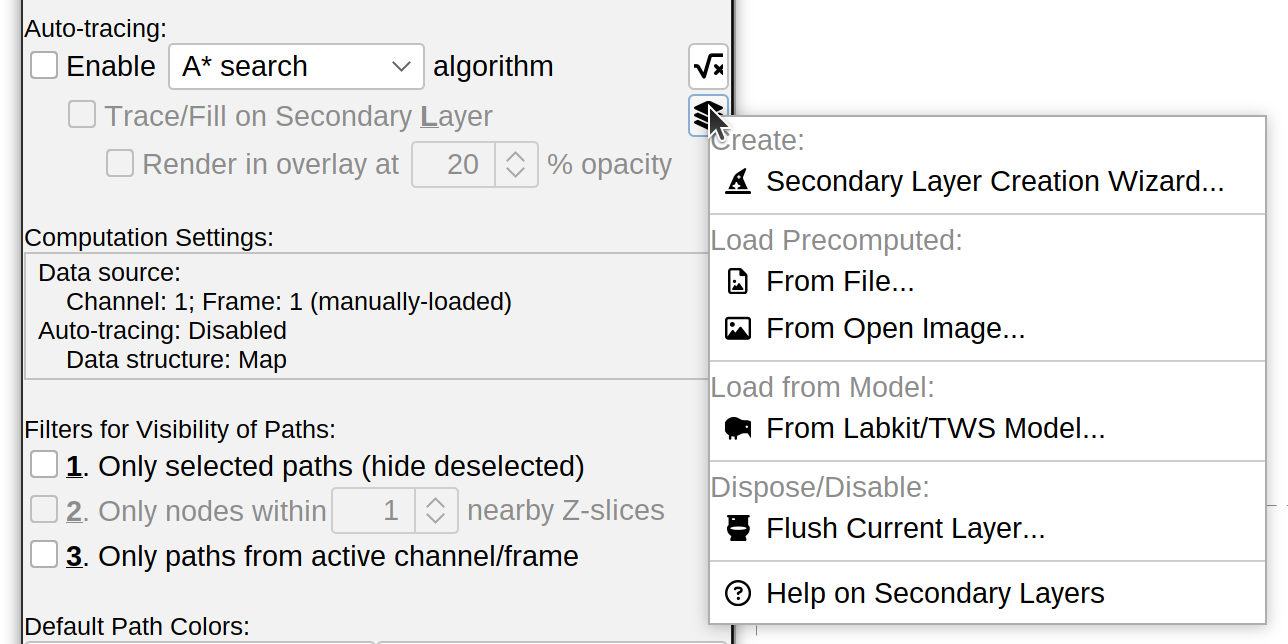
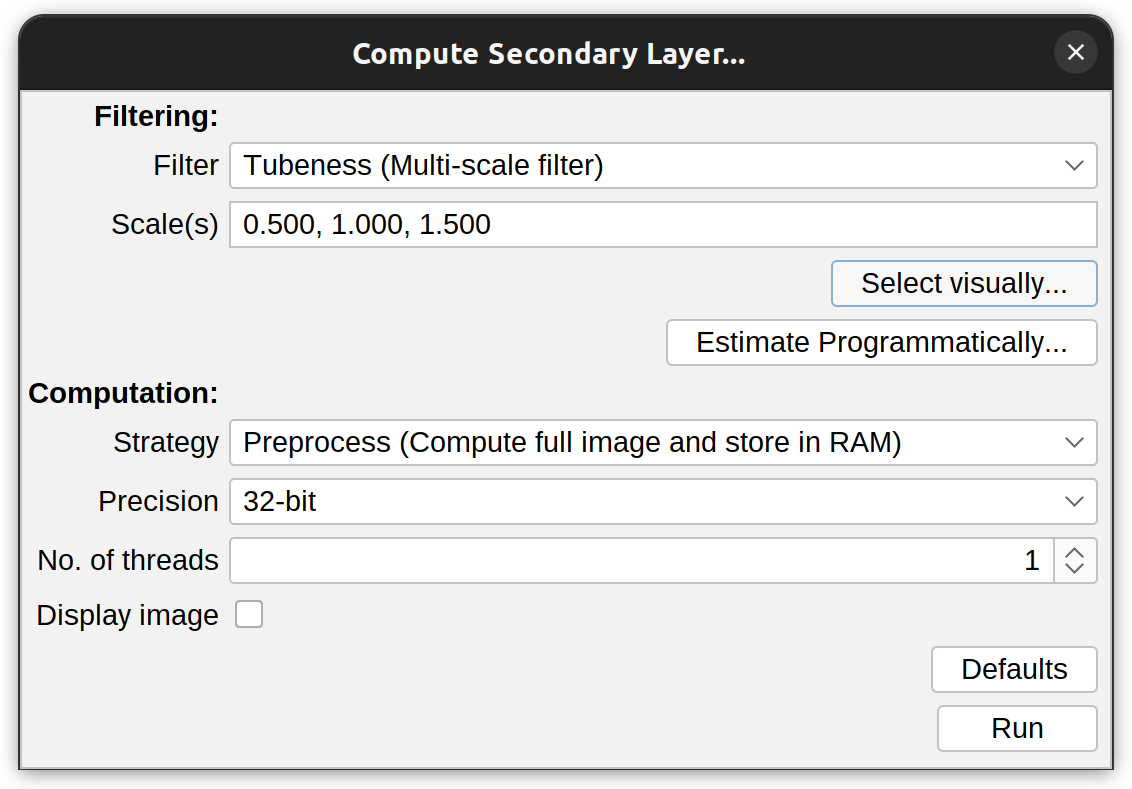 使用_交互式跟踪_面板中的“图层”下拉菜单创建/加载辅助图层。创建新层的最常见方法是调用_次要层创建向导_:
该向导需要用户提供两种类型的信息:过滤操作的类型和正在跟踪的结构的大小(比例),它们控制过滤器的空间比例(称为 σ)。对于_光谱相似度_,σ 值被替换为参考颜色向量(请参阅下面的详细信息)。
-
Filter 过滤操作,包括Tubeness、Frangi、高斯模糊、Median 和Spectral Comparison:
-
Tubeness 这对应于旧 SNT 版本的_基于 Hessian 的分析_。该滤镜使用改进的 Tubeness 方法增强图像中的管状结构,并进行修改以支持多个尺度
-
Frangi Vesselness 一种经过验证且一致的过滤管状结构的策略。 Frangi中描述
-
高斯模糊 用于去除噪声的滤波器,能够进行温和平滑,并具有一定程度保留神经突边缘的能力,特别是在小 σ 值下。
-
中值 用于去除噪声的滤波器能够保留神经突边缘。请注意,Median 仅接受一个 σ 值,即单一尺度。
-
光谱相似性(Brainbow / 多通道) 专为多通道图像设计的滤波器,其中神经突由多个荧光团(例如 Brainbow 数据)标记。它不是增强结构特征,而是计算每个体素的颜色(通道强度向量)与从跟踪路径导出的参考颜色的匹配程度。输出将余弦相似度(方向匹配)与强度因子(亮度匹配)相结合,生成 [0, 1] 中的标量图,其中高值表示与目标神经元的光谱特征匹配的体素。此过滤器不需要 σ 值:Scale(s) 字段自动设置为“未使用”。有关如何定义参考颜色的信息,请参阅下面的“比例”。
-

Filters that require the entire image to reside in memory, are not available in Stream Mode.
-
尺度 也称为_sigma(s)_ (σ)。这些应该反映被追踪结构的平均半径。如果指定较小的值,滤波器对噪声变得更加敏感。另一方面,较大的值会使过滤操作对局部形状特征不太敏感。有两种方法可以选择该值:
-
视觉选择…:向导将提示您单击图像中具有有意义结构的代表性区域。单击此处后,会生成一个预览调色板,显示应用于图像该区域的 σ 值(从左上角到右下角)的递增值。选择合适的秤
-
以编程方式估计…:这允许自动估计整个图像的半径,这可以告知比例的选择。唯一需要的参数是最暗强度(大约):计算厚度时低于该值的像素值将被视为背景。使用 -1 采用默认截止值(图像最大值的一半)。按确定后,将显示彩色映射图像(基于局部半径)和显示图像上半径分布的直方图。直方图可用于验证预览调色板中_视觉_选择的值。
NB: Analysis is performed via the Local Thickness (complete process) plugin (Analyze › Local Thickness › Local Thickness (complete process) in Fiji’s menu bar). 注意:当选择“光谱相似度”时,σ 值不适用,并且“比例”字段设置为“未使用”。相反,向导需要一个参考颜色矢量。按钮标签变为_“现在选择定义平均颜色的路径”,它以两种模式运行: (1) 在路径管理器中选择一个或多个路径,然后按_运行:根据所选路径计算平均颜色。 (2) 按_“以编程方式估计…”_计算路径管理器中当前所有路径的平均颜色。在这两种情况下,在计算相似性图之前都会显示每个通道的平均强度以进行验证。
-
注意:该向导还允许您使用正在跟踪的图像的备份副本作为辅助层。仅当您打算在跟踪会话期间修改原始图像,但希望稍后能够方便地访问初始图像时,这才有用。
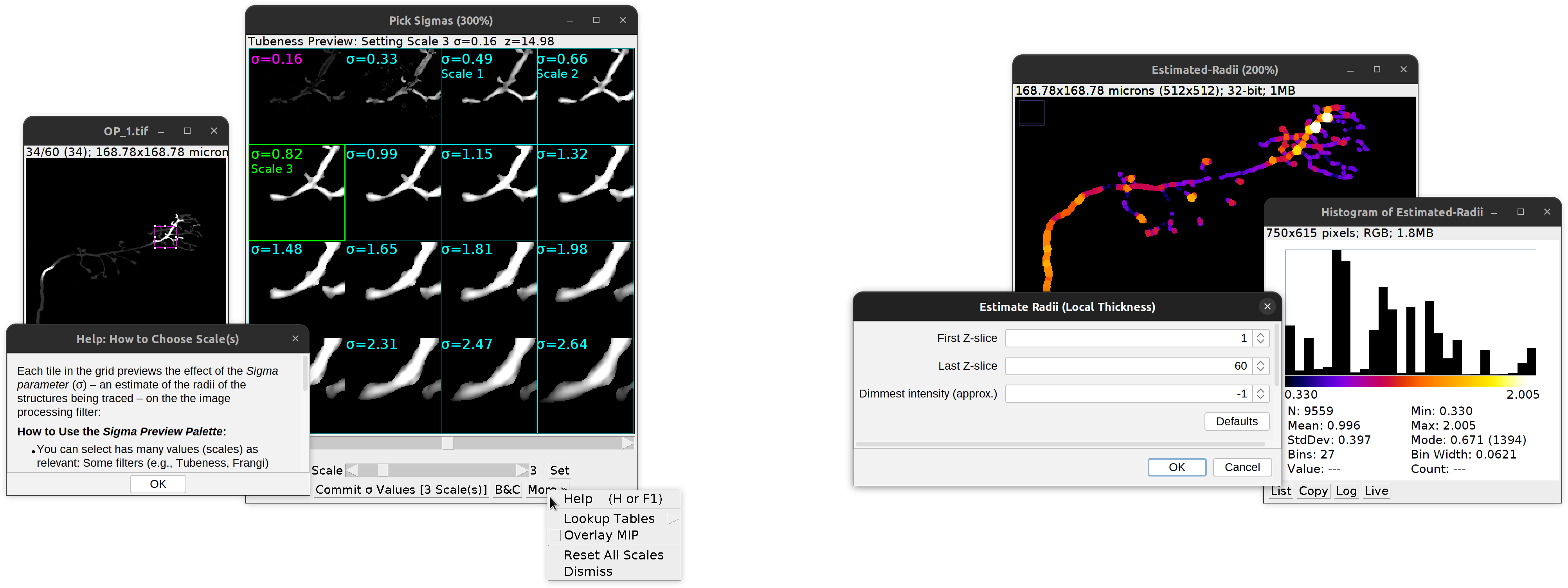
辅助层向导.
左边:使用视觉选择过滤内核选择西格玛调色板。该调色板具有自己的离线手册,可通过按H or F1. 正确的:使用程序估计整个图像的半径局部厚度.
The Pick Sigma(s) palette is initialized differently in Stream Mode: Rather than clicking on a representative structure in the image canvas, Activate BDV/BVVV, navigate to a representative structure, hover over it, then press ‘P’ (Mnemonic: Pick structure)
加载辅助层
_交互式追踪_面板中的“图层”下拉菜单还允许导入在其他地方处理的辅助图像:来自文件或已在斐济打开的图像。 有关更多详细信息,请参阅第 Generating Filtered Images 演练。
同一菜单还提供导入Labkit/Weka模型的选项。在这种情况下,模型将应用于正在跟踪的图像,并且生成的“p-map”将作为辅助层加载。
计算设置
该小部件报告当前设置(成本函数、图像统计等)。报告可以复制到剪贴板,或记录到Script Recorder。
路径显示过滤器
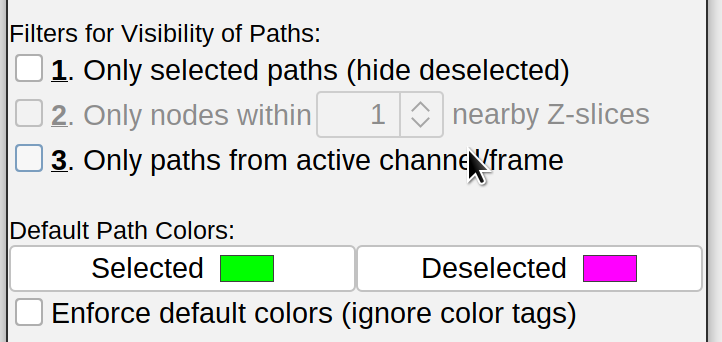 By default, all the nodes of a path are projected onto the current Z-slice. This is useful to see how much has been completed and gives a sense of the overall structure of the reconstruction. However, SNT provides three additional visibility options for paths:
-
仅选择的路径(隐藏取消选择) 仅显示在路径管理器中手动选择的路径或使用 G 键(⇧ Shift + G 选择多个路径)的路径。
-
仅显示附近 {x} 个 Z 切片内的节点 仅突出显示当前切片两侧 {x} 个 Z 切片内的节点。所有路径的投影骨架仍然可见。
-
仅来自活动通道/帧的路径 如果在多通道图像或具有时间轴的图像上进行追踪,则仅显示来自活动通道或帧的路径。
这些选项的任意组合可以同时切换。请注意,这些选项不适用于 Rec. Viewer 和 sciview。
默认路径颜色
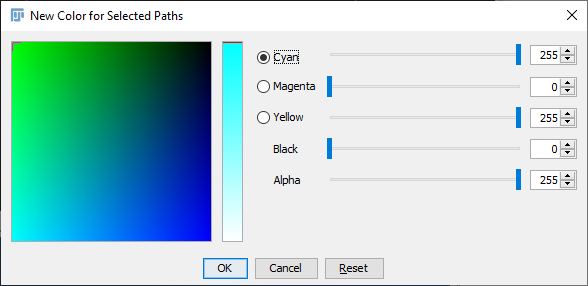 By default, finished paths are colored by their selection status (only selected paths can be edited, or extended). The default colors are 绿色的(选定的路径)和品红 (deselected). Default colors can be customized by pressing the respective button in the widget . For customizing unconfirmed and temporary paths, see the Colors option in the UI Interaction widget.
强制执行默认颜色(忽略颜色标签) 如果处于活动状态,SNT 将强制所有路径符合默认的“选定”和“取消选定”颜色按钮。
在关闭该选项之前,任何自定义颜色标签都将被忽略。请注意,此选项不适用于 Rec. Viewer 和 sciview。
By default, finished paths are colored by their selection status (only selected paths can be edited, or extended). The default colors are 绿色的(选定的路径)和品红 (deselected). Default colors can be customized by pressing the respective button in the widget . For customizing unconfirmed and temporary paths, see the Colors option in the UI Interaction widget.
强制执行默认颜色(忽略颜色标签) 如果处于活动状态,SNT 将强制所有路径符合默认的“选定”和“取消选定”颜色按钮。
在关闭该选项之前,任何自定义颜色标签都将被忽略。请注意,此选项不适用于 Rec. Viewer 和 sciview。
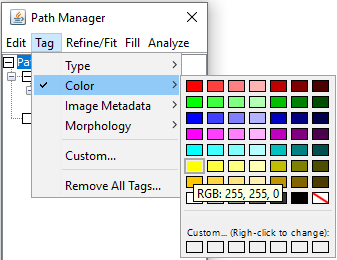
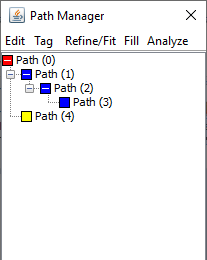
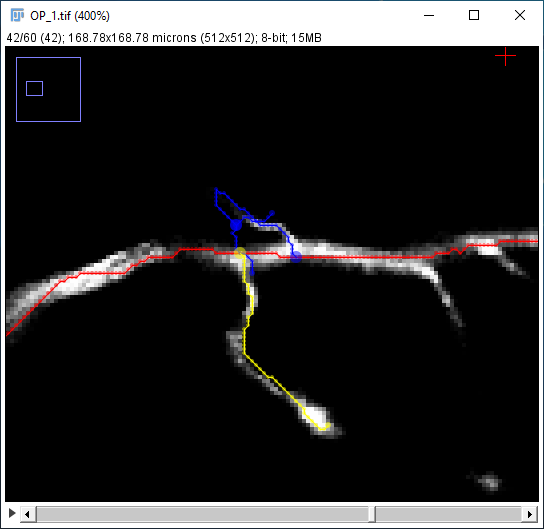
Path Manager提供了几种为路径着色的方法:
- 使用Tag › Color样本(自定义颜色可以临时分配给空样本,通过右键单击它们)
- 使用Analyze › Color Mapping…,提供基于形态测量的color mapping。
选项选项卡
此选项卡聚合了高级设置的小部件。
观看次数
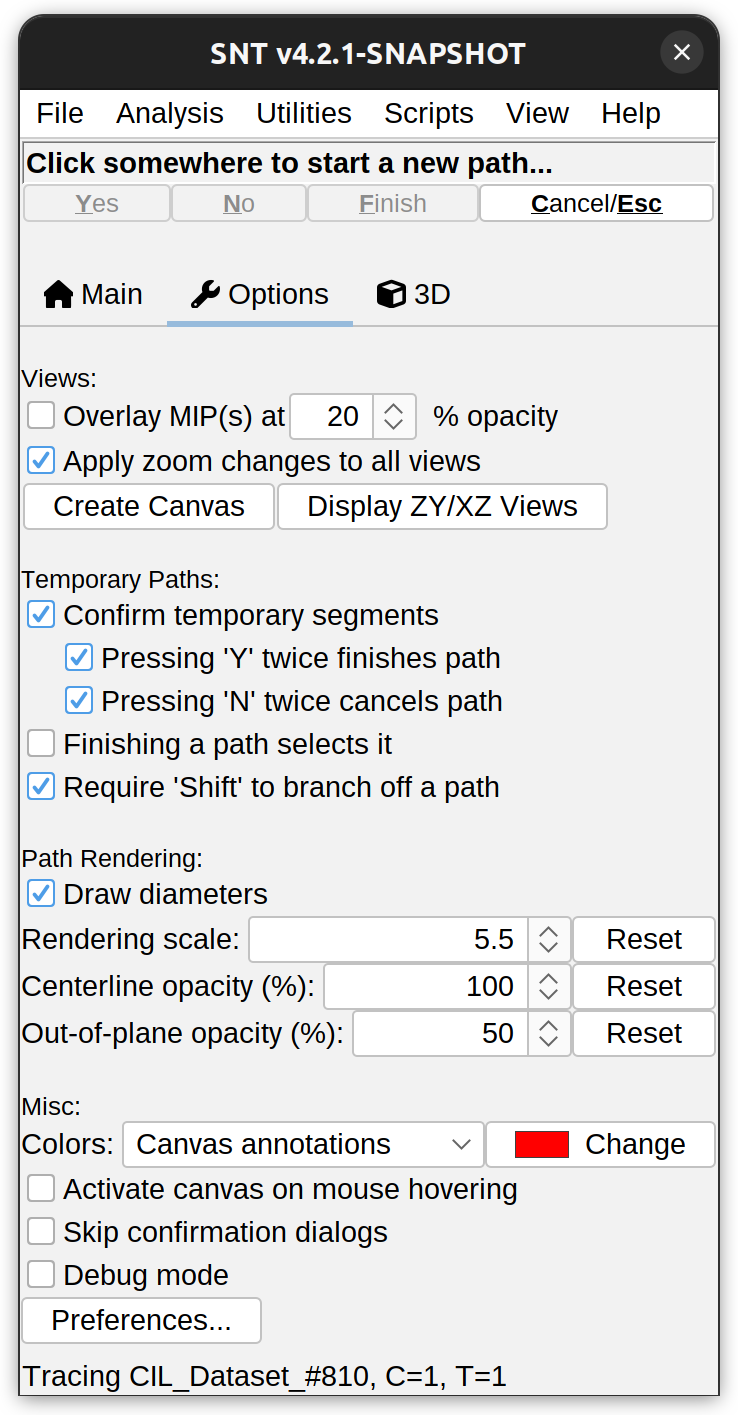
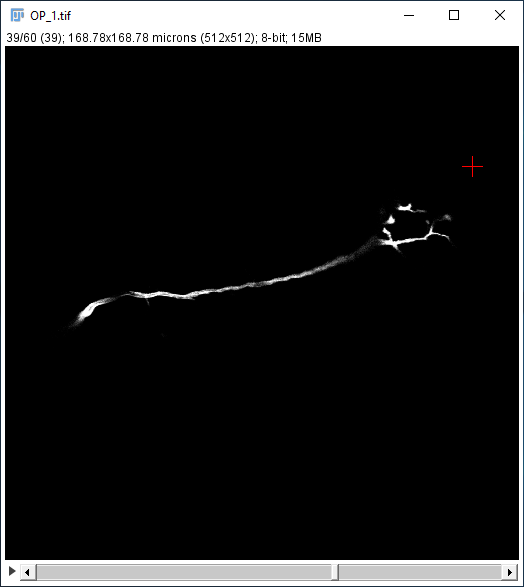
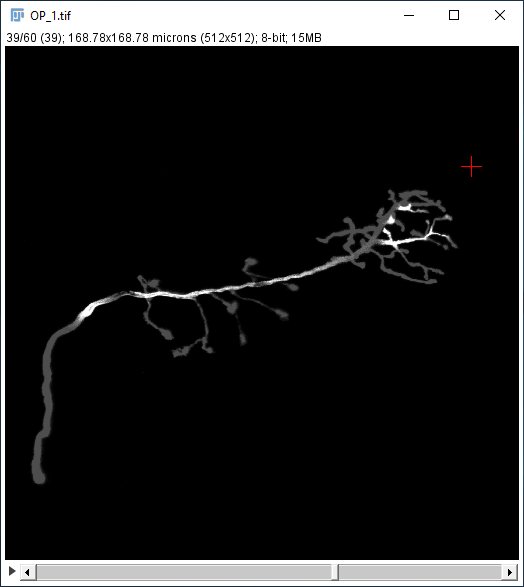
- Overlay MIP(s) at X% opacity Overlays the Maximum intensity projection of the image “over” the image canvas at the specified opacity. The overlaid projection is only used as a visualization aid and is ignored by the tracing algorithms. It is rendered using the LUT of the channel currently being traced. To reload the overlay (e.g., in case the image being traced changes during a tracing session) toggle the checkbox twice.
-
将缩放更改应用于所有视图 如果缩放更改应用于 XY、ZY 或 XZ 视图中的任何一个,则将相同的更改应用于其他两个视图(如果它们打开)。由于在 ImageJ 中缩放可能会调整图像窗口的大小,因此您可以使用 Views › Arrange Views 重置它们的位置
-
反转 LUT 反转跟踪图像 LUT 的便捷快捷方式。如果使用显示画布,按钮会在白色、灰色或黑色背景之间切换
-
创建/调整画布大小 如果使用显示画布查看重建,请将其尺寸重置为默认值。 如果跟踪图像已关闭,它将为当前路径创建一个显示画布。请注意,此命令不会调整正在跟踪的实际图像的大小。为此,请使用 ImageJ 的命令Image › Adjust › Canvas Size…
-
显示 ZY/XZ 视图 如果当前仅使用 XY 视图,则还显示 ZY 和 XZ 视图。
临时路径
-
确认临时段 如果处于活动状态,则提示确认或拒绝是否保留未确认的路径段。如果处于非活动状态,则在启动路径后自动确认在每个后续节点放置上创建的路径段。适用于自动追踪和手动追踪的路径段。仅当此设置处于活动状态时,以下两个设置才可切换:
- 按两次“Y”完成路径 连续按两次 Y 按键即可完成临时路径。
- 按“N”两次取消路径 在连续两次按下 N 按键时丢弃临时或未经确认的路径,包括起始节点。
 Double Click始终可用于直接完成路径。
-
完成路径选择它 完成后是否自动选择路径。
-
需要“Shift”才能分支路径 如果选择,用于分支路径的默认快捷方式 ( ⌥ Alt +
Left Click ) 将变为 ⇧ Shift + ⌥ Alt + Left Click,这可以避免与操作系统级快捷方式发生冲突(在多个 Linux 发行版中,⌥ Alt + Left Click 是在屏幕上拖动窗口的常用快捷方式)。
路径渲染
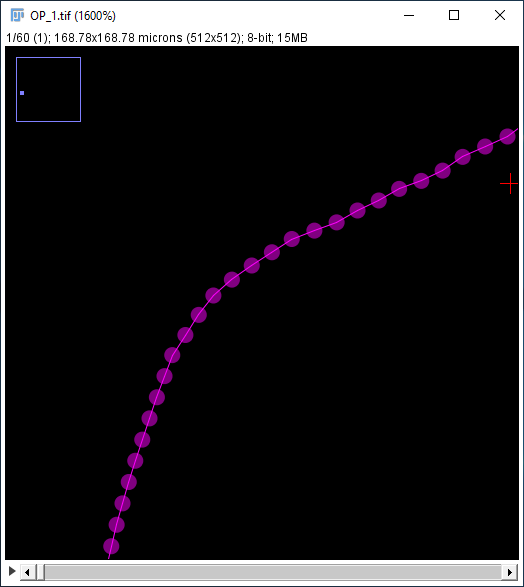
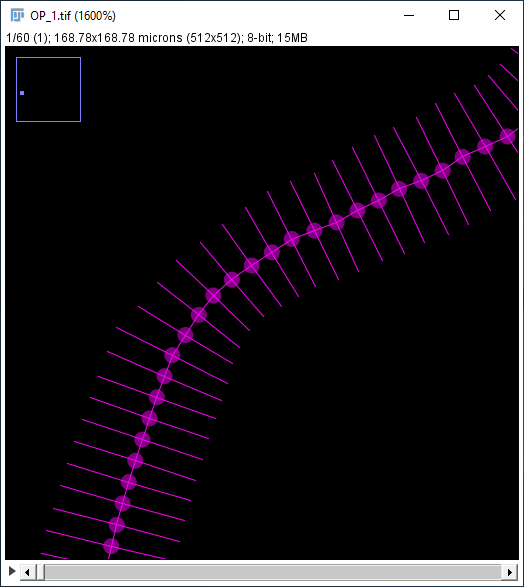
- 绘制直径 在 XY 视图中显示所有现有节点的存储直径(如果有)。每个直径都绘制为长度 = 直径的线段,该线段被该节点处路径的正交切向量一分为二。
-
指定直径(Ctrl+鼠标滚轮) 通过 ⌃ Ctrl +
Mouse Wheel 分配给路径节点的直径,调整光标大小,直到与所追踪的神经突的厚度匹配。将其设置为 0 可禁用此选项。 -
中心线不透明度 (%) 节点直径和连接路径节点的线段的渲染不透明度(以百分比表示)。
-
平面外不透明度 (%) 活动 Z 平面上方/下方的路径段的渲染不透明度(以百分比表示)。仅在跟踪 3D 图像时才考虑它,并且 visibility filters 设置为_仅在附近 Z 切片内的 {x} 个节点_。
-
渲染比例 调整代表路径节点的绘制圆圈的半径。路径节点呈现为以点注释的 XYZ 坐标为中心的圆。默认比例是根据当前缩放级别推断的。
其他
- 颜色 指定组件应如何呈现,包括:
- 画布注释 视图左上角显示的标签,指示 UI 的状态(“跟踪暂停”、“选择 Sigma”等)
- 填充 填充搜索已到达的像素
- 未确认和临时路径。
-
鼠标悬停时激活画布 如果处于活动状态,将鼠标光标移动到任何视图上会自动使视图窗口成为焦点,从而允许其接收输入。
-
跳过确认对话框 如果处于活动状态,则禁用主要操作之前的“您确定吗?”提示。请注意,此选项不适用于不可逆转的操作,例如删除路径。
-
调试模式 如果处于活动状态,则会在控制台中记录有关操作的详细信息。
- 附加选项… 允许设置其他首选项,即:
- SNT 使用的最大并行线程数,如 ImageJ 的 Edit › Options › Memory & Threads… 中指定
- 工作空间目录的路径
- 后缀过滤器定义 Open Next/Prev commands 应考虑哪些扩展名/文件名模式
- 是否应使用Gzip压缩(无损)来减少“.traces”文件的存储占用空间。
- 单节点体细胞标记路径应如何在跟踪图像中显示:作为圆形节点(默认)或三角形
- 重新启动时是否应该记住对话框的位置
- 重置所有首选项… 将所有选项重置为其默认值。可能需要重新启动 SNT 才能使更改生效。
助手选项卡
在Curation Assistant中描述。
书签选项卡
此选项卡托管书签管理器,这是一个实用程序,用于存储跟踪期间要(重新)访问的图像位置(例如,不明确的分支点的位置或两个神经突之间的不明确的交叉点)。加书签的位置也可以用作spine/varicosity markers或Label Proximity Detector的输出。基本用法如下:
In SNT Stream, bookmarks are called Markers so that they do not interfere with BDV/BVV’s native bookmarks framework, but they function in the exact same way.
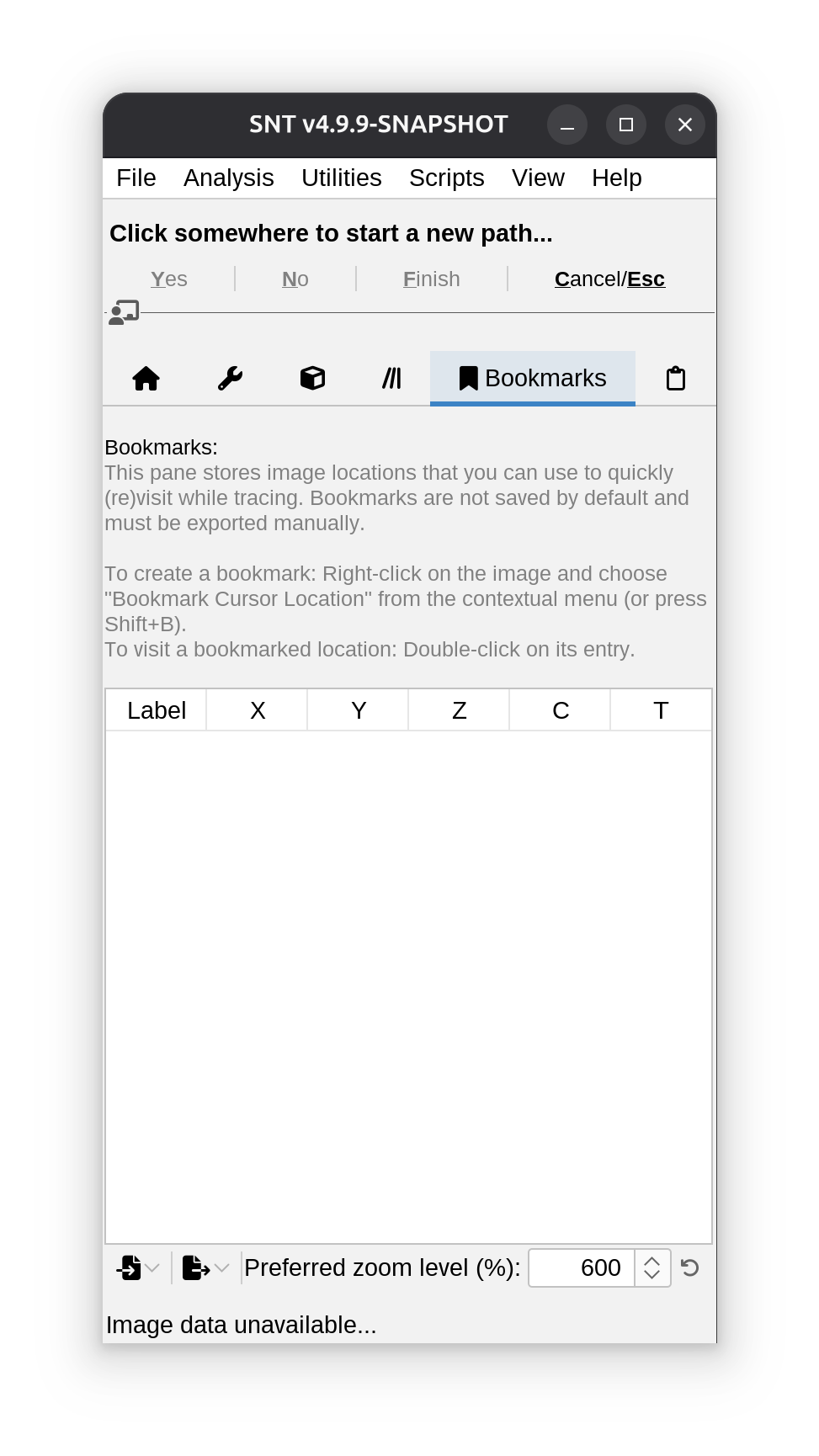
- 要创建记录光标的 X、Y、Z、C、T 坐标的书签:
- 对于传统图像:右键单击图像并从图像上下文菜单中选择Bookmark Cursor Position(快捷键:⇧ Shift + B)
- 使用big data/SNT Stream按M
-
要访问已添加书签的位置,请双击其条目。图像将在 Preferred Zoom Level (%) 中指定缩放下的该位置居中
-
要重命名现有书签,请选择它并开始输入新标签。或者,使用 Rename Selected Bookmark..列表右键菜单中的命令
-
使用Import按钮从以下任一位置加载书签:1) CSV 文件,2) ImageJ ROI 管理器中的现有 ROI,或 3) 正在追踪的图像叠加层中的现有 ROI。请注意,加载区域 ROI 时,书签将注册在 ROI 的质心处
- 使用Export按钮将当前列表保存到:1) CSV 文件,2) ImageJ 的 ROI 管理器或 3) 活动图像的叠加层。请注意,当图像保存为 TIFF 时,ROI 会保存在文件的标题中,并在图像打开时由 ImageJ 自动加载。
书签管理器的右键单击上下文菜单还提供了用于合并、组织和分析书签的命令:
-
Colocalize… 在指定的距离阈值内匹配不同通道的书签,用其质心替换匹配的组。这对于识别多通道图像中的共同标记结构非常有用。仅匹配来自不同渠道的书签。
-
Grouping Tags… 为书签分配不同的颜色,每个条目一种颜色或每组匹配标签一种颜色。组可以通过确切的标签(例如“M1”/“M1”)、常见的前导标记(例如“Soma 1”/“Soma-2”→“Soma”)或常见的尾随标记(例如“Left Soma”/“Right Soma”→“Soma”)来定义,从而可以轻松地对遵循共享命名约定的书签进行颜色编码。
-
Merge… 独立合并每个通道内的附近书签,用其质心替换聚集的书签。这对于合并放置在单个通道内同一结构上的冗余或重叠书签非常有用。
-
Nearest Neighbor Distribution… 计算(选定的)书签之间最近邻距离的分布。
-
Sort by Distance 用于按距离对书签表进行排序的子菜单,可以是到您指定的参考点,也可以是到当前选定的条目。
3D 选项卡
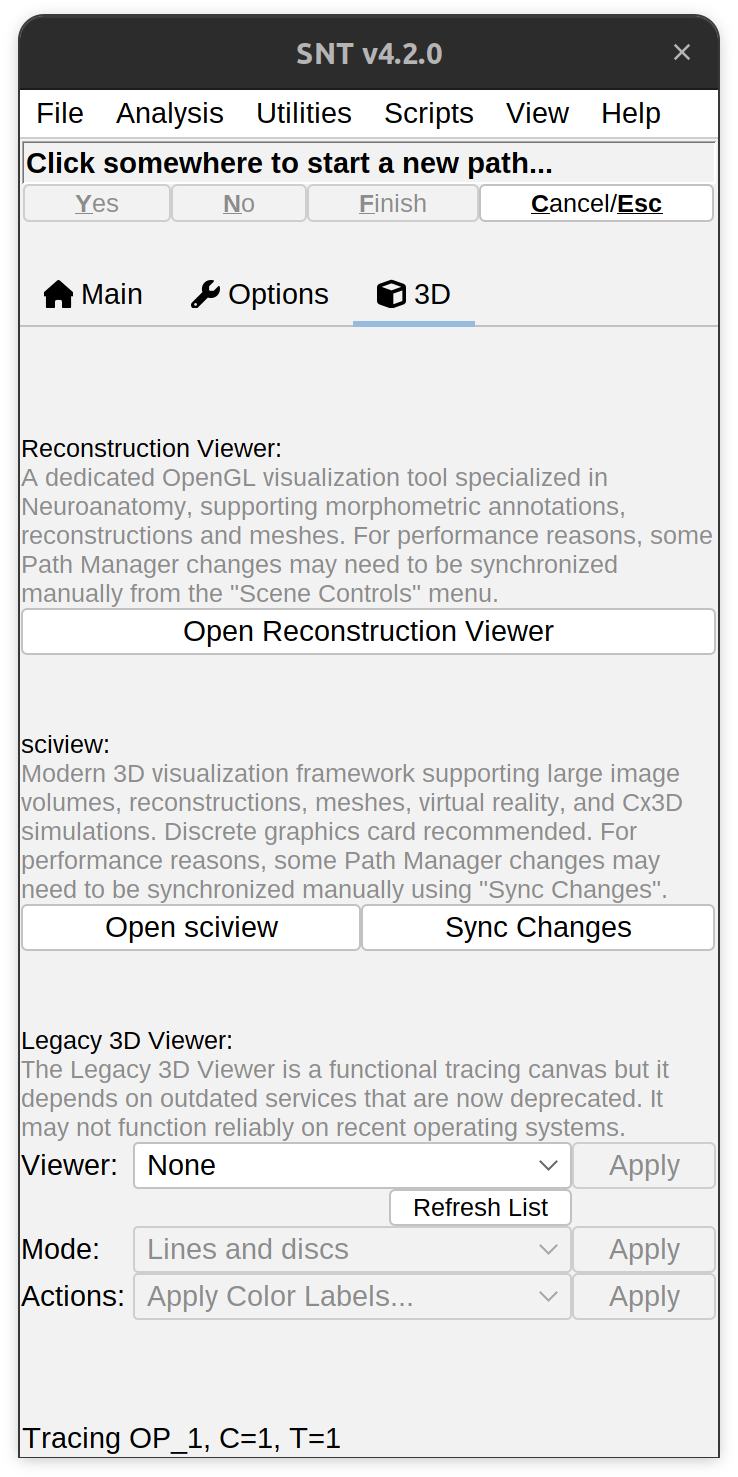 This tab aggregates widgets related to 3D interaction.
重建查看器
该小部件提供了专用Reconstruction Viewer的入口点,该Reconstruction Viewer加载了Path Manager中当前列出的所有路径。请注意,此专用查看器的行为与独立查看器略有不同:
-
路径聚合在公共“路径管理器内容”对象下
-
在路径管理器中执行的路径更改_应该_实时渗透到查看器。但是,某些操作可能需要使用 Scene Controls 菜单中的Sync Path Manager Changes 进行手动同步
-
从此小部件初始化查看器将始终加载路径管理器的当前内容。要启动带有空场景的查看器,请按 Neuroanatomy Shortcuts Window 对话框中的重建查看器
科学视图
此选项假定 sciview 已成功安装。 sciview 是 Legacy 3D Viewer 的现代替代品,为任意大的图像体积和网格提供复杂的 3D 可视化和虚拟现实功能。 sciview 场景支持图像体积、网格和路径,以及与 Cx3D 的集成。后者能够模拟神经发育过程,包括神经元生长和皮质回路的形成。详情请参阅SNT: Modeling。
大数据查看器
Big Data Viewer (BDV) 是斐济用于 TB 大小图像的重新切片浏览器。
大容量查看器
Big Volume Viewer (BVV) 是 BigDataViewer 的 3D 对应版本,能够对太大而无法放入内存的图像进行 GPU 体积渲染。从 v5 开始,它也是一个功能性跟踪画布,并包含 Slab View,用于将渲染限制在体积的薄的、可调整的区域。提供了两个入口点:
-
标准图像:对于已在 SNT 中打开的常规核心图像,请单击 SNT 3D 选项卡中的 BVV 按钮
-
大型/金字塔数据集:对于海量文件(例如OME-Zarr),请按照Big Data中的说明进行操作。直接跟踪此类流数据集由 SNT Stream 处理
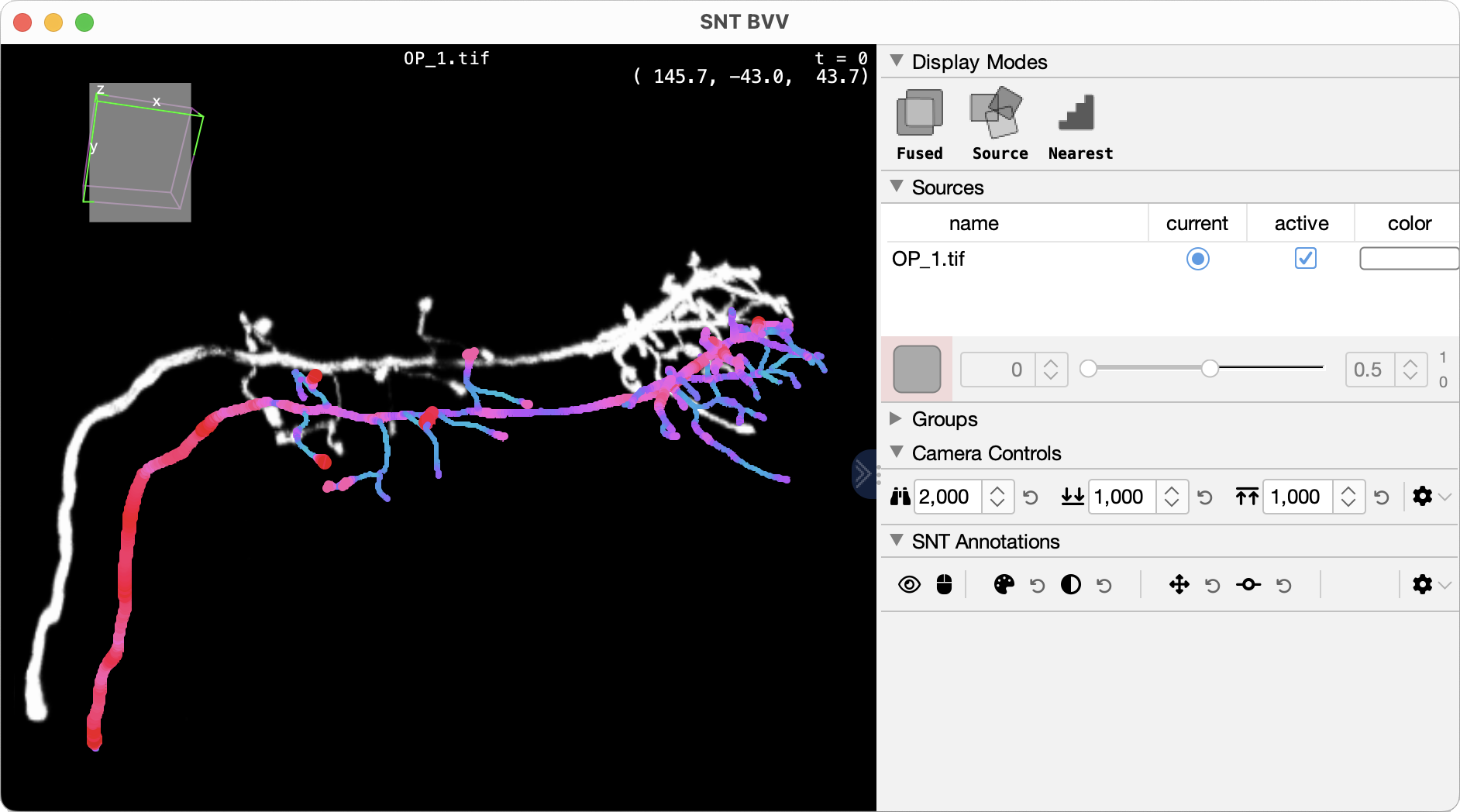
BVV integration
旧版 3D 查看器
Legacy 3D 查看器是一个功能性追踪画布,允许以 3D 方式交互式追踪图像。 SNTv5 实施了多项改进,相对于早期版本恢复/改进了功能。然而,旧版查看器依赖于未主动维护的库,并且在复杂任务期间_可能_无法可靠地运行。请考虑使用 Big Volume Viewer 代替。有关使用说明,请参阅Tracing using the Legacy 3D Viewer。
轮廓选项卡
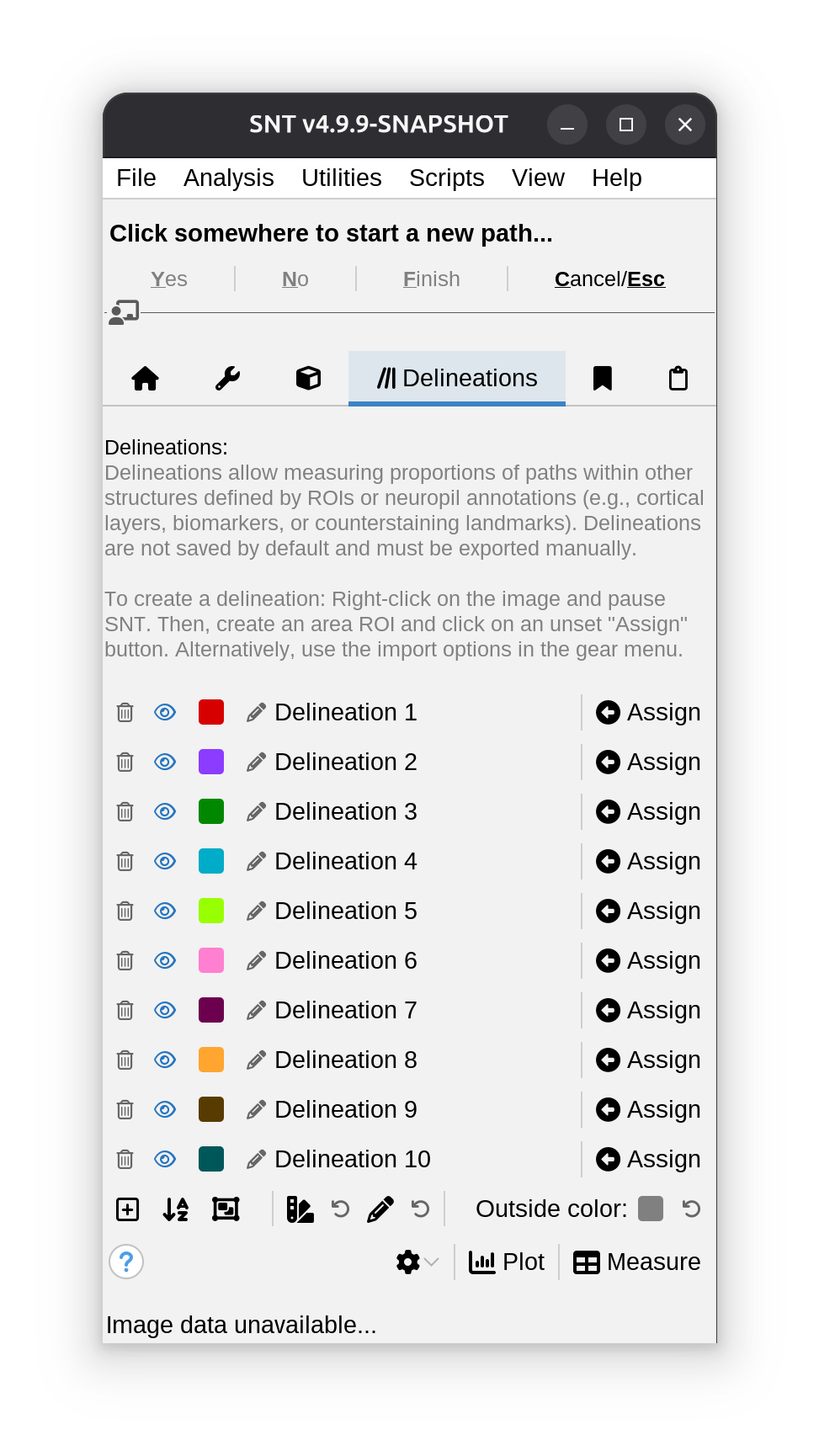
 此选项卡托管 Delineations Manager,这是一个实用程序,允许测量由 ROI 或神经纤维注释(例如,皮质层、生物标记或复染地标)定义的其他结构内的路径比例。描绘分析在Delineation Analysis中详细描述。
注释选项卡
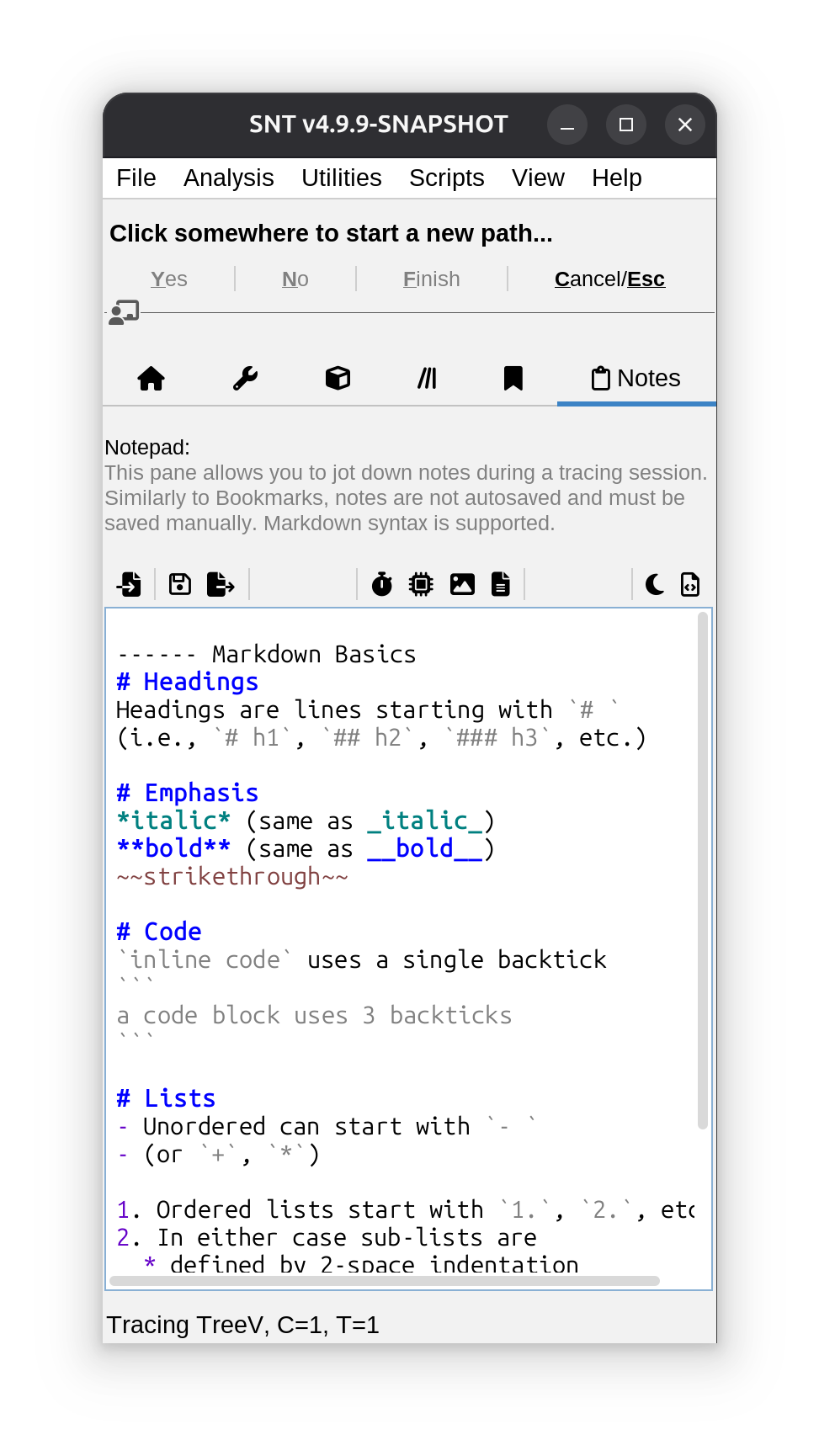
此选项卡包含一个简单的记事本,允许您记下笔记而不会中断跟踪工作流程。注释既不存储在 .TRACES 也不存储在 .SWC 文件中,必须手动保存。记事本相当简单,但支持markdown markup,并具有用于插入自动文本的专用工具栏,例如正在跟踪的图像的名称和路径、当前时间、计算设置等。
状态栏
主对话框底部的状态栏显示有关正在进行的操作的简短消息。默认情况下,状态栏报告图像标题和正在追踪的 CT 位置。它还提供对所有 SNT 工作流程通用实用程序的便捷访问,包括:
- 提示:显示使用提示
- 键盘快捷键列表:显示keyboard shortcuts的离线版本
- 工作空间指示器:创建/显示工作空间目录
- 快速切换:方便访问常用切换(可见性过滤器、直径渲染等)
图像上下文菜单
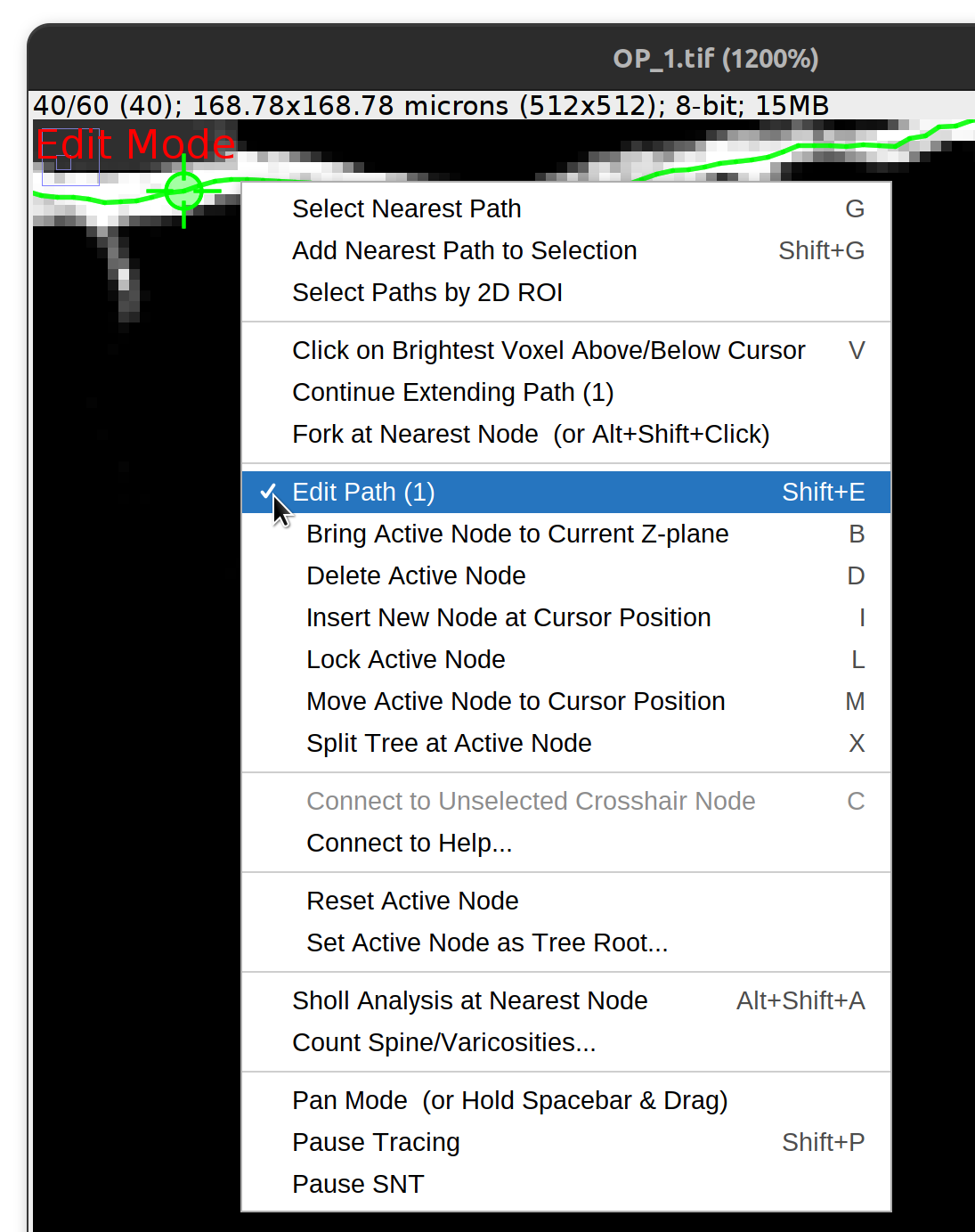
右键单击任何跟踪视图将弹出一个包含各种编辑工具的菜单。相应的keyboard shortcuts显示在每个选项的右侧。该列表包括:
获取最近路径G
选择(“G组”)最靠近鼠标光标的路径。
添加最近路径到选择⇧ Shift + G
不断将最近的路径附加到现有路径选择中。
套索选择路径
快速选择路径的便捷实用程序。运行该命令后,可以在感兴趣的路径周围绘制区域 ROI,以便可以选择与 ROI 边界相交的路径。 ROI 的形状(矩形、椭圆形、手绘等)由 ImageJ 主工具栏中当前选择的区域 ROI 工具确定
隐藏路径(按住H)
暂时隐藏所有路径和注释,以在按住时显示底层图像。适用于:
- 检查被密集描记所遮挡的图像特征
- 根据原始信号验证路径精度
- 拍摄无障碍图像的屏幕截图
路径方向(按住 O)
沿路径临时显示方向箭头,指示按住时的方向(开始→结束)。适用于:
- 合并或连接路径时验证方向性
- 分析前检查路径方向
- 识别自动追踪结构的根源/起源
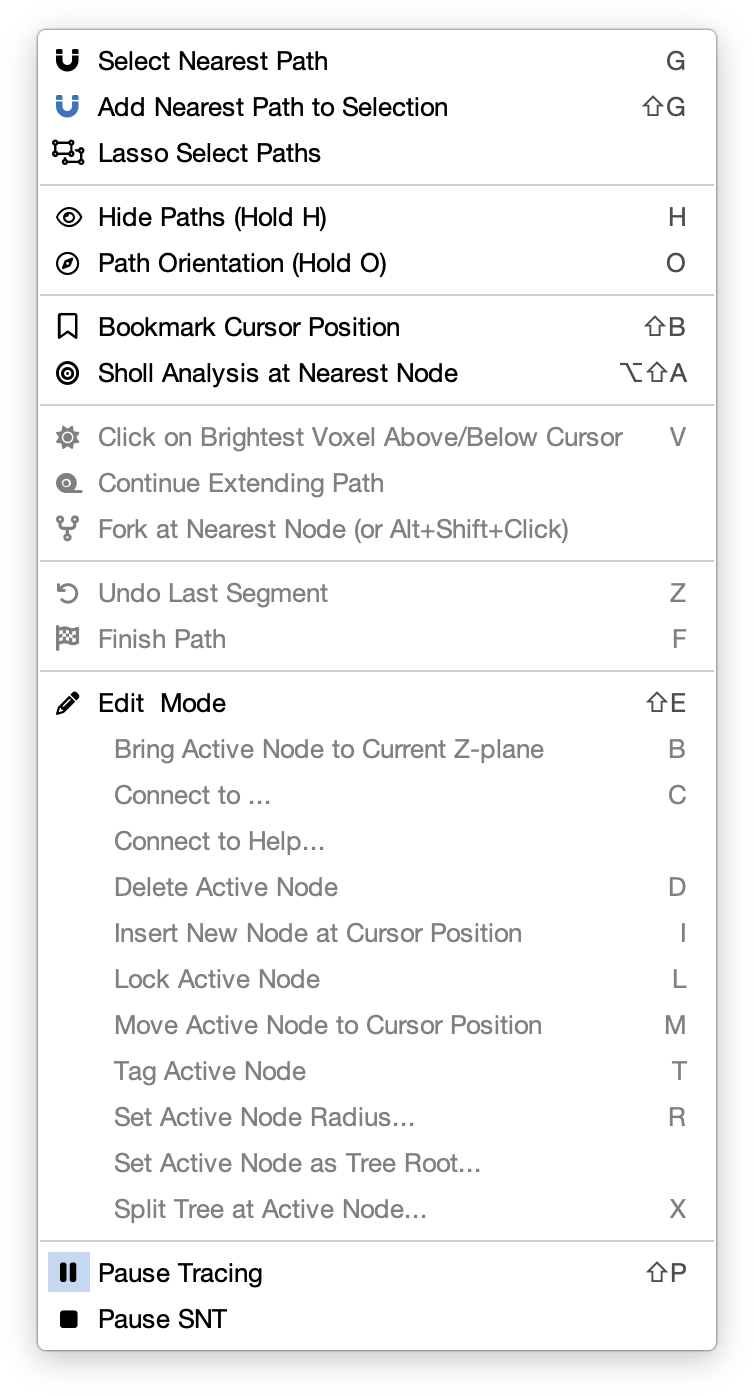
书签光标位置 ⇧ Shift + B
参见第Bookmarks Tab。
最近节点处的 Sholl 分析 ⇧ Shift + ⌥ Alt + A
参见第Analysis › Sholl Analysis (by Focal Point)。
单击光标上方/下方最亮的体素 V
查找当前 x,y 位置上方和下方最亮的体素并自动单击它。如果存在多个最大值,则使用它们的平均定位。请注意,此功能假设神经突比背景更亮。
继续延伸路径
允许继续跟踪先前完成的路径。请注意,一次只能延伸一条路径。要扩展路径:首先选择它,选择此选项,然后放置其他节点,如Step-By-Step Instructions中所示。
在最近节点分叉 ⌥ Alt + Left Click
在最靠近鼠标光标的节点处创建分叉点。一旦形成分叉点,分支就可以按照Step-By-Step Instructions中的描述进行延伸。请注意,快捷方式可以设置为Options tab中的⇧ Shift + ⌥ Alt + Left Click。
撤消最后一段 Z
从临时路径中删除最后一段。
完成路径F
完成临时路径。请注意,路径始终可以通过 Double Click 完成
编辑模式⇧ Shift + E
按编辑模式,选择最近的路径进行编辑,解锁编辑选项。当编辑模式处于活动状态时,沿路径移动鼠标光标将用十字线图标突出显示最近的节点,并将当前 Z 切片同步到该节点的位置。请注意,在编辑模式下,创建新路径的功能会暂时禁用。要同时基于画笔编辑多个节点,请参阅下面的Paint Mode。
将活动节点带到当前 Z 平面 B
将活动节点移动到活动 Z 平面。请注意,仅在 Z 轴上进行平移。XY 位置保持不变。
连接到 (…) C
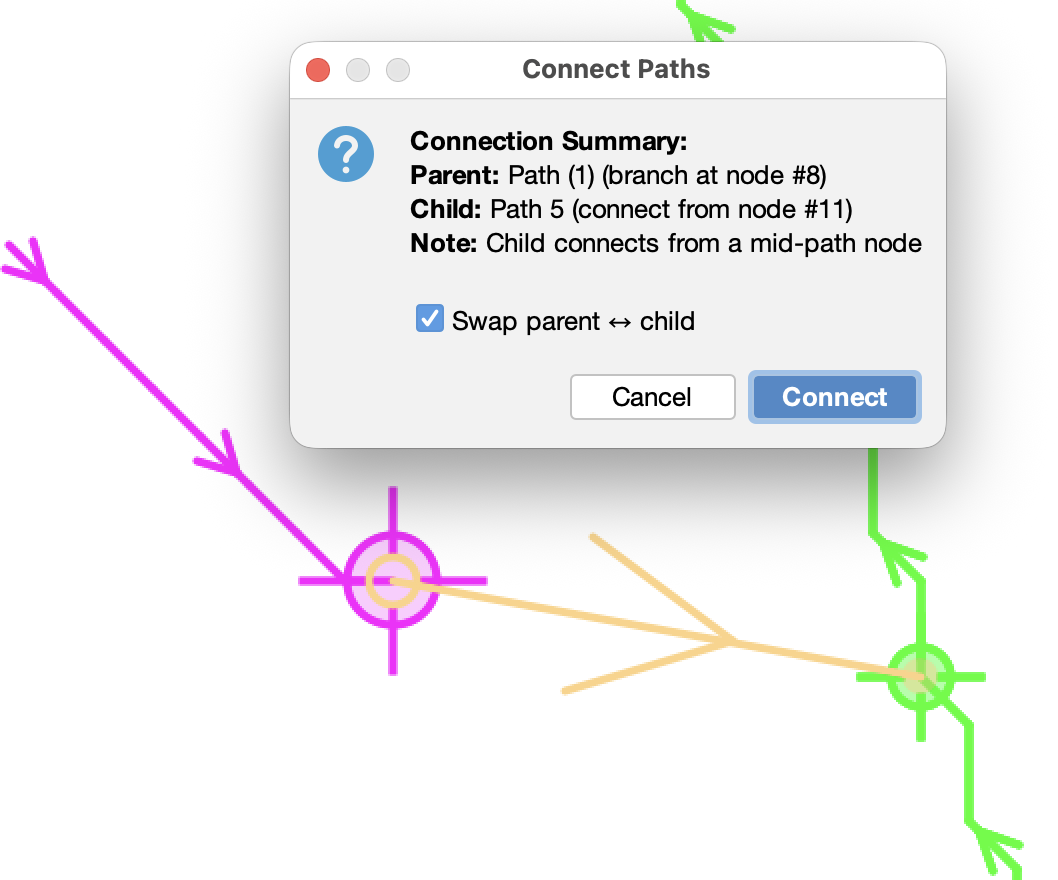 连接父子关系下的两条路径。连接路径:
- 选择父路径并进入编辑模式(⇧ Shift + E)
- 将鼠标悬停在子节点应分支的节点上
- 按G切换到子路径 4.选择子节点的连接节点
- 按C进行连接(或使用菜单条目)
使用当前的 annotation color 在图像上显示连接预览。 确认对话框显示连接摘要,并提供交换父/子角色的选项。父/子角色是根据树深度和路径大小推断出来的;如果当前分配似乎相反,则预先选择交换选项。
注释:
- 子路径自动重新定向以维持正确的树结构
- 如果连接点在空间上较远,则会创建桥接段
- 如果孩子选择的节点位于路径中间,则路径将被分割以形成 T 形路口
- 不允许形成环路连接
另请参见第 walkthrough。
删除活动节点D
从路径中删除活动节点。
在光标位置插入新节点I
在光标位置插入一个新节点。插入的节点放置在活动节点及其父节点之间。
锁定活动节点L
确保活动节点不会因光标移动而改变。例如,可用于确保合并操作不受意外光标移动的影响。
将活动节点移动到光标位置M
将活动节点移动到光标位置。
设置活动节点半径… R
允许修改活动节点的半径。选项包括: 1) 分配特定值或比例因子; 2)最小体素尺寸的一半; 3) 侧翼节点的平均半径;或 4) 平均路径半径。
标记活动节点… T
为活动节点分配颜色标签。请注意,具有颜色编码节点的路径在不透明度、渲染比例等方面的渲染可能与默认路径不同。
将活动节点设置为树根
重新组织现有树,使活动节点成为其根。
在活动节点处分割树X
通过断开活动节点与其父结构的连接,将当前树拆分为两个子树
绘画模式P
切换绘画模式,这是编辑模式的基于画笔的子模式,用于调整路径。在“绘画模式”下,操作会从光标处的完全效果平滑地淡出到画笔边缘处没有效果,就像图像编辑器中的软画笔一样。笔刷半径(受影响的侧翼节点数)显示在状态标签中。
Drag 将笔刷半径内的节点向光标移动,通过与中心节点的接近程度进行加权(类高斯位移)
⌥ Alt + Drag 从中心节点向外混合半径。每个侧翼节点的半径都被拉向中心节点的半径,并伴有衰减。虚线弧线表示操作过程中画笔的范围。
⌃ Ctrl + Mouse Wheel 调整画笔半径(侧翼节点数)。瞬态虚线弧预览画笔范围。
再次按P或退出编辑模式以离开绘画模式。撤消 (Z) 恢复最后的绘画描边。
首先使用R设置中心节点的半径,然后使用⌥ Alt + Drag沿路径平滑地传播它。
暂停追踪 ⇧ Shift + P
禁用跟踪功能,直到取消选择此选项。跟踪视图用 Tracing Paused label 进行注释以指示此状态。
暂停 SNT
放弃对 ImageJ 的所有键盘和鼠标输入,允许您将图像处理例程与跟踪操作交错。请注意,如果在 SNT 暂停时图像内容发生变化,则应重新加载图像,以便 SNT 知道这些更改。跟踪视图用 SNT Paused label 进行注释以指示此状态。
路径管理器
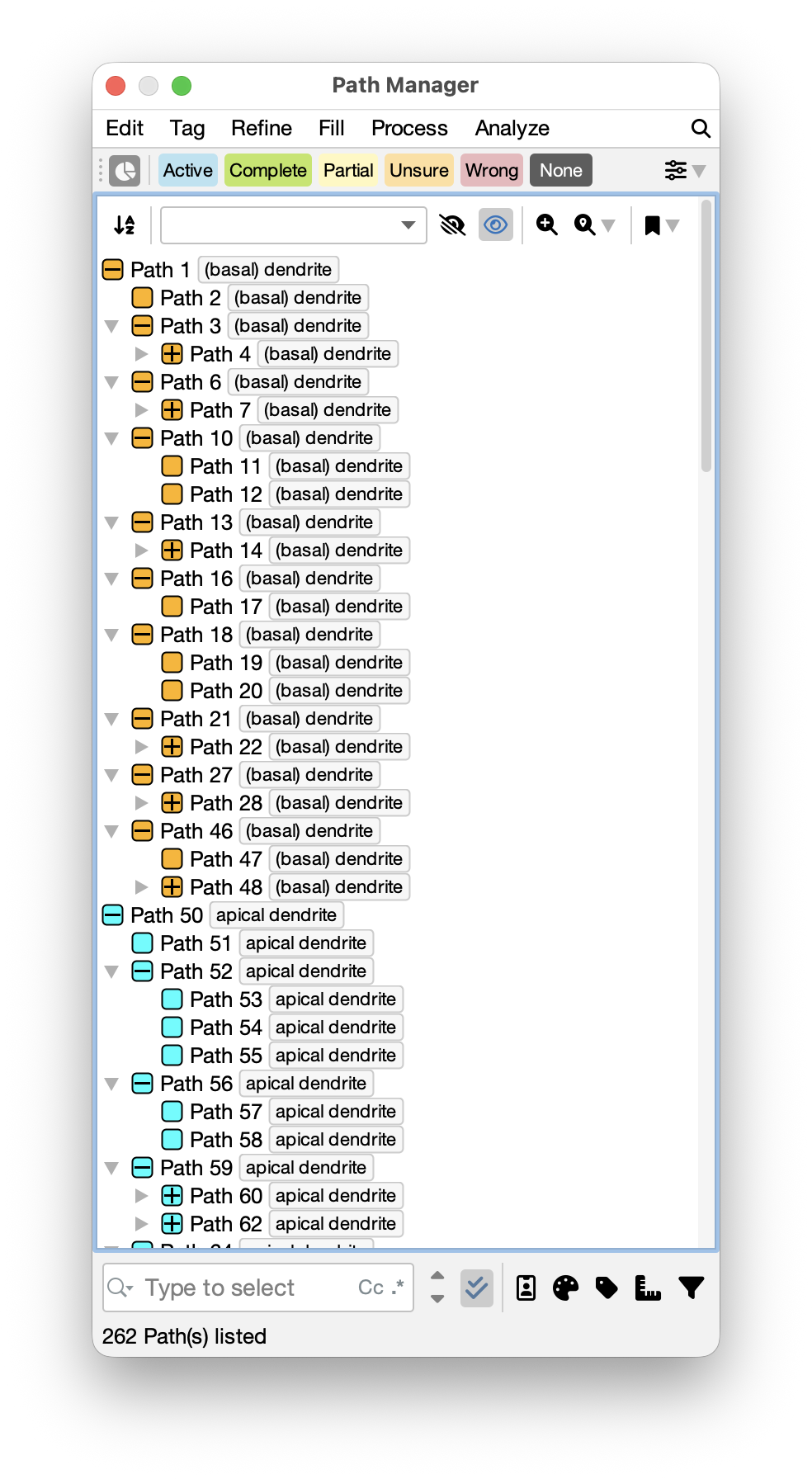 The Path Manager dialog displays all existing paths in a hierarchical structure, where one path is “primary” or “root” (path 1) and all other paths (paths 2…N) are children of the primary path. This pattern repeats for each structure (arbor) being traced. The dialog also contains several menus with various editing, tagging, refinement/fitting, filling and analysis options. Paths can be searched by name and/or tags in the text filter, with more sophisticated search capabilities in the Advanced Filtering Menu.
Path Manager commands are applied to all paths if no paths are selected.
导航工具栏
 导航工具栏可以更好地处理多个乔木。乔木是一条主要(根级)路径及其所有子路径。在路径管理器列表中,每个乔木显示为包含其从属路径的顶级条目。该工具栏旨在帮助您快速导航、过滤、缩放大型项目中的图像位置以及为图像位置添加书签。它包括以下控件:
对乔木/根级结构进行排序
Reorders the arbors in the Path Manager using sorting options such as Arbor ID, Cell label, Traced channel, etc.
乔木选择器
工具栏的此部分允许过滤路径管理器列表中心轴的显示。它包括以下控件:
-
下拉选项:允许您“跳转到”列表中的特定乔木。如果_隐藏其他_(见下文)处于活动状态,选择一个乔木会将列表限制为仅该乔木的路径
-
隐藏其他:仅显示在下拉列表中选择的乔木。如果选择,路径管理器列表将过滤到所选选项。如果未选择,则显示所有乔木。工具栏操作(缩放、书签等)遵循此过滤器
-
全部显示:清除所有过滤并显示列表中的所有路径
缩放至路径
Centers and zooms the image view to encompass the selected paths
缩放至节点
Navigates the canvas to a notable node along the selected path(s). The popup menu groups options into four categories:
- 路径位置:第一个节点、最后一个节点、中点
- 结构:第一个分支点、最后一个分支点、最锐角节点
- 厚度:最小/最大半径节点(对于具有定义或拟合半径的路径)
- 强度:最亮/最暗节点(需要图像)
选择多条路径后,“路径位置”和“结构”项会为每条路径收集一个节点,并缩小以使其全部显示在视图中:可用作总体概览(例如,缩放到每个终端的边界框)。相反,厚度 和强度 项导航到整个选择中的单个全局极值(任何地方最薄的节点、任何地方最暗的节点等)。
书签位置
This menu creates bookmarks from key locations along selected path(s). The popup menu groups options into two categories:
- 拓扑:分支点、终点、起点
- 注释:手动标记节点(通过画布的Tag Active Node命令对节点进行颜色标记)
每个条目都会为每个匹配节点添加一个书签,并在每个选定路径上累积。
对于算法检测的质量控制 (QC) 位置(无效半径、假定交叉、平行束等),请改用Curation Assistant。
菜单命令
编辑 ›
删除…
从路径管理器中删除选定的路径。请注意,除非选择,否则默认情况下不会删除所选路径的子级。要包含它们,请从路径管理器的上下文菜单中选择_将子项添加到选择_。此外,如果未选择任何路径,则所有路径都将被删除。
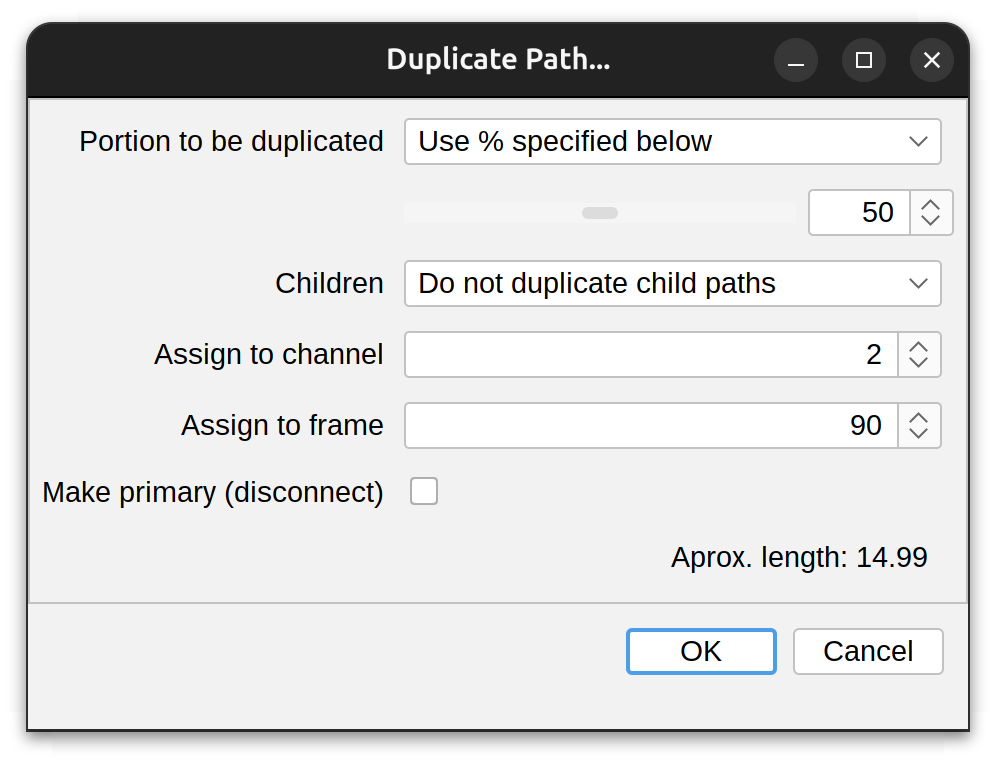
重复…
复制选定的路径,并提供仅复制子段或带或不带子路径的完整复制的选项。选项包括:
-
要复制的部分:全长、指定长度百分比、直到第一个分支点_或_直到最后一个分支点
-
Children 是否在复制中包含子路径(immediate 或_all_ 子路径)。请注意,包含子项需要完整复制路径
-
分配给通道/帧 复制路径的 CT 位置。在 timelapse videos 中跨帧“传输”路径时很有用
-
设为主要 重复路径(或路径组)是否应与其父路径断开连接
重命名…
重命名选定的路径。一次只能重命名一个路径,因为路径名称应该是唯一的。
按模式重命名…
使用替换模式批量重命名路径。支持大小写匹配和通配符匹配并从中读取 filter toolbar。
自动连接…
连接父子关系中的两条路径。两者之间的分叉点将被自动猜测。
断开连接…
断开选定路径与其所有连接的连接。请注意,这是一个不可撤消的操作,并将强制重新安排剩余路径的连接。
创建共享根(Soma)…
将两个或多个主路径连接到新的单节点根路径。将出现一个对话框,提示输入共享根目录的位置:
-
所选路径的平均原点:将根放置在所选路径的起始节点的质心处
-
躯体 ROI 的质心:将根放置在活动 ROI 的质心处。可以通过 Auto-trace › Detect Soma… 创建描绘 Soma 的 ROI
-
自动将路径定向到根:启用时(默认),自动反转结束节点比起始节点更接近根的路径。这可确保所有路径都远离共享根,这在路径方向不一致时非常有用。子分支点相应更新
这很有用,例如,当追踪体体周围的路径但不穿过体体时。请注意,此操作会改变父子关系并且无法撤消。
使用路径方向(按住O)验证路径方向。
结合…
将两个或多个_断开连接_路径合并(连接)为一个(可撤消操作)。
连接…
将两个或多个路径连接成一个未分支的段。串联路径必须朝向同一方向。可用于合并属于同一神经突的 full-automated tracing 中的非连续片段。
使用路径方向(按住O)验证路径方向。
反转…
反转(翻转)主路径的方向,使起始节点成为结束节点,反之亦然。可用于纠正由全自动跟踪创建的“反义”路径。选项:
- 仅反向:翻转节点顺序而不更新子连接。请谨慎使用,因为分支点索引可能会失效
- 反转并更新子分支点:翻转节点顺序并重新计算所有子分支点索引以保持正确的连接
- 将树定向到根:仅反转结束节点比起始节点更靠近根的路径,确保树中的所有路径都远离根。这对于批量纠正不一致的方向非常有用,而不影响已经正确的路径。子分支点自动更新
指定通道/帧…
更改所选路径的频道和时间位置。
指定恒定半径…
为选定路径的所有节点分配恒定半径。此设置仅适用于不适合的路径并覆盖任何现有值。
指定编号脊柱\静脉曲张标记…
分配编号。与选定路径关联的标记(例如,脊柱或静脉曲张)(参见Spine/Varicosity/Label Analysis)。
正确的 Z 收缩…
校正组织处理(例如组织切片和封固)导致的 Z 轴收缩。该命令提示输入修正系数,通常是切割厚度/安装厚度的比率。大于1的值扩展Z坐标;小于 1 的值会压缩它们。如果加载图像,则当校正的节点超出图像边界时,会显示警告。此操作无法撤消。
下采样…
使用 Ramer-Douglas-Peuker 下采样降低节点密度来简化路径。给定输入的相邻节点之间的最大允许距离,对所选路径执行Ramer–Douglas–Peucker algorithm下采样(可撤消操作)。
重建…
分析和重建路径关系以解决结构问题。该命令首先扫描所有路径是否有问题,然后在发现问题时提供重建。检测到的问题包括:
- 孤立路径:没有父连接的非主路径
- 树 ID 不一致:子路径的树 ID 与其父路径不同
- 路径顺序不正确:顺序值与其层次结构深度不匹配的路径
- 断开连接的子级:路径未在其父级的子级列表中正确注册
- 方向错误的路径(警告):可能指向远离树根的路径
重建将重置所有树ID,重新计算路径顺序,并重新建立父子连接。这对于修复因手动编辑或导入而损坏的关系非常有用。
Misoriented paths are reported as warnings but not auto-corrected. Use Reverse… with the “Orient tree toward root” option to fix orientation issues.
标签 ›
将标签分配给路径。标签允许搜索、选择路径和添加书签。请注意,以 SWC 格式保存跟踪时,重新启动后仅保留 SWC 类型标签。所有其他要求数据以 SNT 自己的 .Traces 格式保存。标签按以下类别组织:
类型 ›
 Type of neurite compartment (Axon, (Basal) Dendrite, Soma, etc.), as per SWC specification. It is also possible to pair each type with a color tag through the Options… dialog. These tags are considered to be essential annotations and are not eliminated by the Remove All Tags command. Paths are assigned the Undefined-type tag when created.
颜色 ›
预设样本颜色,或从颜色选择器中选择的自定义颜色(右键单击空白样本)。请注意,也可以为一组路径分配唯一(独特)的颜色。还可以使用Analyze › Color Mapping…命令应用基于公制的颜色映射。请注意,包含多种颜色的路径(例如,在节点颜色映射之后或标记单个节点之后)会在路径管理器列表中分配一个多色渐变图标。
图像属性 ›
有关超堆栈位置详细信息的信息(例如,跟踪路径的通道、帧或切片标签)。
形态测量 ›
形态属性,例如路径长度、路径平均半径或Path order。
校对工具栏
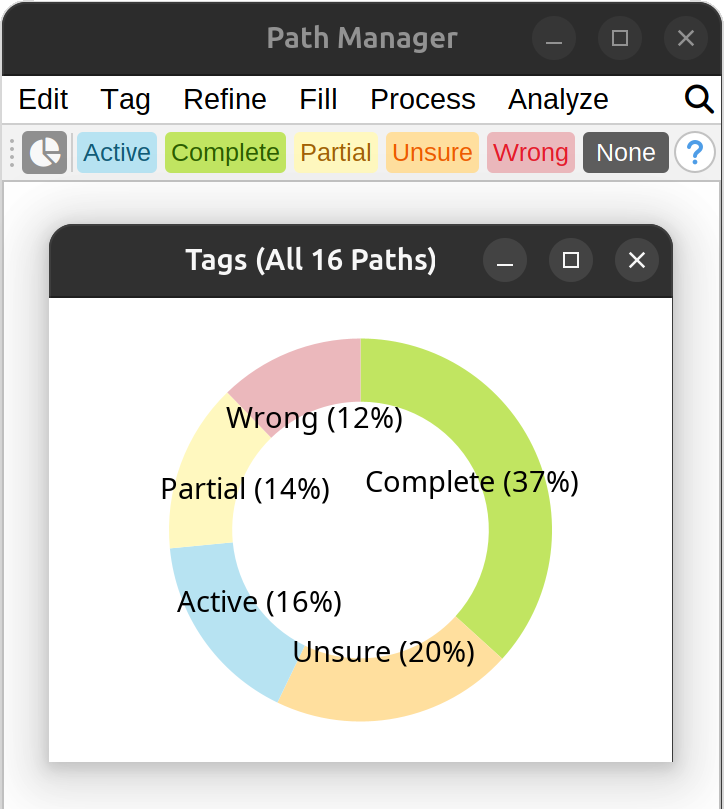
校对工具栏允许以方便的方式将路径审查标签应用于选定的路径。只能应用一个校对标签,因为先前分配的标签将被最近分配的标签替换。按“无”删除现有标签,右键单击工具栏并选择Change Colors…编辑标签。工具栏还包括一个选项,通过列出标记路径的比例来总结当前标记分配。
其他…
可以在对话框提示中键入临时标记(支持逗号分隔列表)。
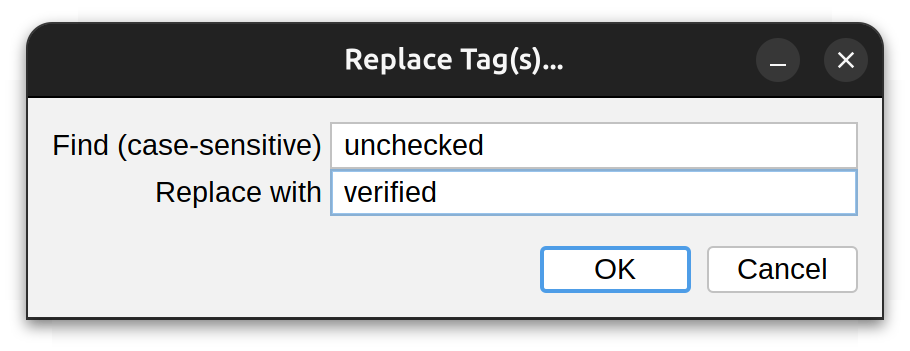
替换…
允许用新值替换/交换现有标签。请注意,SWC 类型标签不受此命令的影响。
删除标签…
允许删除标签。请注意,SWC 类型标签不受此命令的影响。
优化/适合 ›
仅当在 Refine › Parameters… 中选择“替换现有节点”时,拟合半径才会导出到 SWC files。
SNT 可以使用追踪路径周围的荧光信号来优化曲率,并以亚体素精度估计追踪结构的厚度。优化算法使用像素强度来拟合每个节点周围的圆形横截面。计算后,拟合的横截面可用于:1)推断节点的半径,和/或 2)通过将节点坐标捕捉到横截面质心来细化节点定位。
假设您选择同时拟合质心和半径,拟合的路径可能如下图最右图所示。请注意节点如何更紧密地遵循结构的中心线,以及每个节点现在如何具有接近跟踪轴突半径的非零半径。
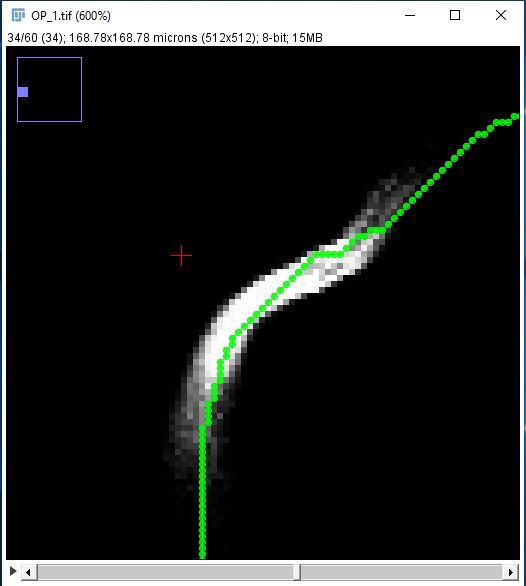
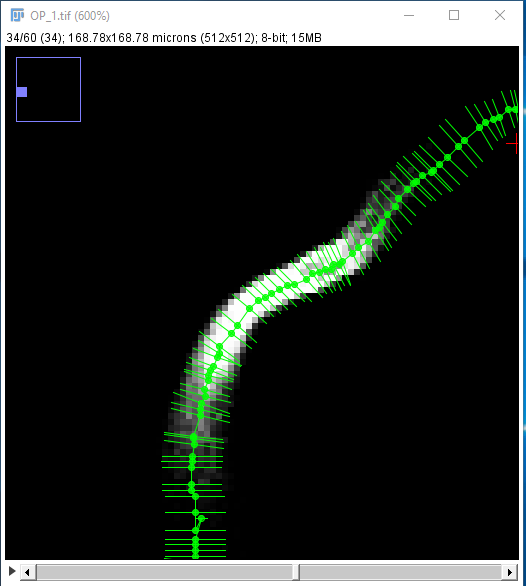
Refine/Fit菜单包含多个命令:
适合路径…/不适合路径/应用现有适合
这是一个动态菜单项,它将根据当前选择的路径而变化。您可以使用它来 1) 拟合选定的路径,2) 取消拟合已拟合的路径,或 3) 切换尚未覆盖原始路径的缓存拟合。
探索/预览适配
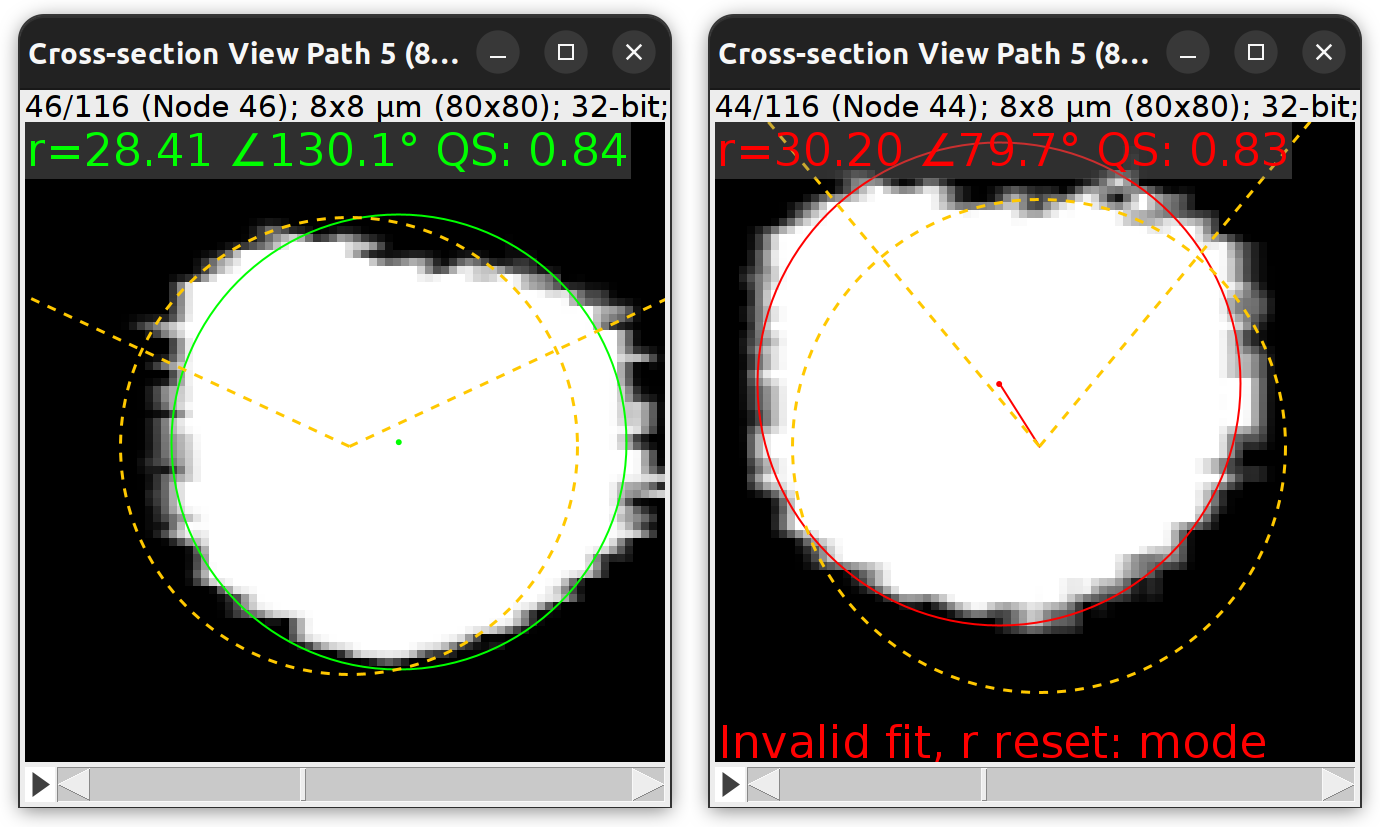
Explore/Preview Fit command: The ‘fly-through’ animation can be used to peruse successful (left) and failed (right) fits at each node location. Not that there is nothing inherently wrong about an invalid fit (in this example the failed fit is quite reasonable). The invalid classification only means that the fit violates at least one constraint put in place (see Fitting Parameters) to avoid rogue displacements of original coordinates.
沿着每个路径节点及其周围雕刻出图像区域,生成动画交叉视图(法线平面渲染),允许“飞越”拟合操作的结果。动画与跟踪图像同步,以便动画中的活动节点在主图像中突出显示。该动画注释有以下详细信息:
- 拟合得分 拟合的“质量得分”(QS),值越高反映拟合越好(类似于圆度得分)。它被归一化,以便路径中最差的拟合设置为 0,最好的拟合设置为 1。
- 角度 节点和父切向量之间的角度。它以橙色(虚线)显示。
- 可能拟合的模态半径 算法在给定位置尝试的所有可能拟合的半径众数。如果拟合失败,此模式可用作该位置的“最佳猜测”半径(根据Refine › Parameters…)。它以橙色(虚线圆周)显示,并以原始节点坐标为中心。
- 回退策略 第 Refine › Parameters… 中指定的半径值回退策略。
- 拟合坐标和半径 拟合有效时显示为绿色,无效时显示为红色(填充圆周和点)。对于无效拟合,拟合坐标和原始坐标之间的位移通过连接线突出显示。
放弃适合…
删除所选路径的现有拟合,如果未选择路径,则删除所有拟合。
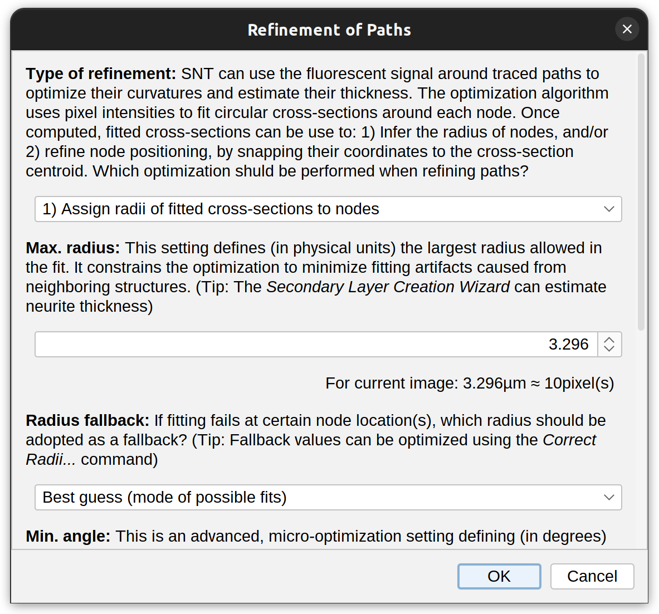
参数…
此命令设置拟合选项,应在计算拟合之前运行。选项包括:
-
细化类型 1) 将拟合横截面的半径分配给节点、2) 将节点坐标捕捉到横截面质心,或 1) 和 2) 分配拟合半径和捕捉节点坐标
-
最大。半径 定义(以物理单位)配合中允许的最大半径。它限制优化以最小化由相邻结构引起的拟合伪影。这是影响配合的最关键参数。默认值是与路径每侧约 10 个像素匹配的距离。如果您不确定适合图像的值:
- 使用手动测量或使用Secondary Layer Wizard估计预期厚度
- 根据经验,考虑使用追踪结构中最大半径的 1.5–2 倍
- 如有疑问,请从较小的半径开始,然后使用Explore/Preview Fit以小增量重复拟合以仔细研究结果
-
半径回退 此设置定义当半径正在拟合但在某些节点位置拟合失败时应该发生什么。它允许为此类节点分配“最佳猜测”(请参阅第 Explore/Preview Fit 中对 mode 的解释)、可能的最小半径(即最小体素间隔)或 NaN。请注意,后者可能会导致统计测量失败。有关如何处理后备值的详细信息,请参阅Correct Radii。
-
最小。角度 这是一种高级的微优化设置,定义拟合节点和父切向量之间的最小角度(以度为单位)。它最大限度地减少了相邻节点之间的突然抖动。对于大多数结构,该值预计在 60 到 90 度之间。锐角更容易,但可能会引起节点之间更剧烈的位移。
-
目标图像 如果使用 secondary tracing layer,则此设置定义应使用图像数据进行拟合。
-
替换节点 定义拟合的坐标/半径是否应替换(覆盖)输入路径的坐标/半径。请注意,SWC 导出需要拟合值来覆盖原始坐标/半径。
-
多线程 SNT 在拟合时使用的并行线程数。默认情况下,它是第Preferences中指定的线程数
正确的半径…
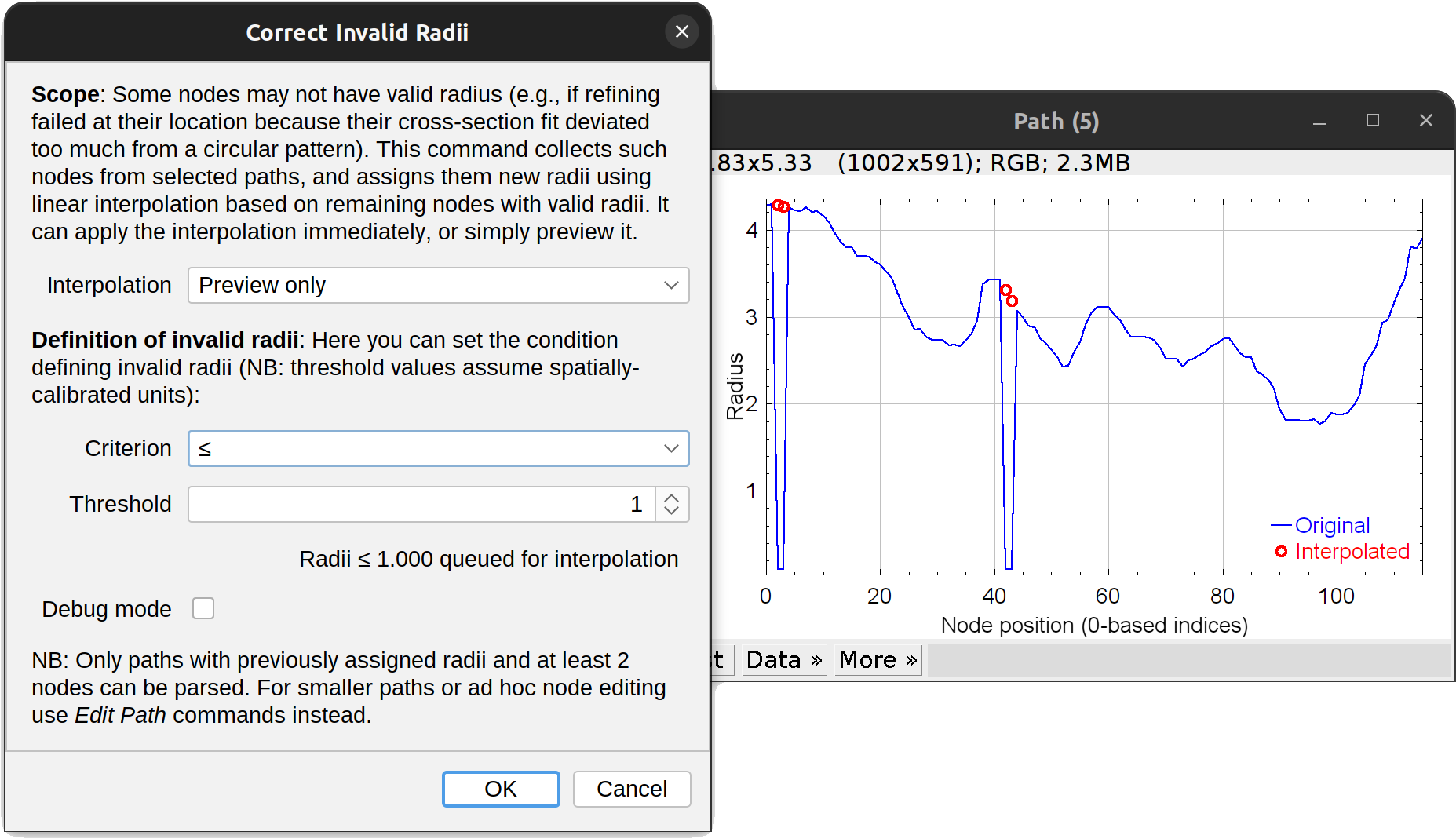 If the fitting fails at a certain location (e.g., because the shape of the cross-section is too irregular, or because the fitted centroid is too far off) the program will skip that node moving on to the next. Skipped nodes will retain their original coordinates but their radius may become unset (see Radius fallback in parameters). This command collects such nodes from selected paths, and assigns them new radii using linear interpolation based on remaining nodes with valid radii. It can apply the interpolation immediately, or simply preview it. Note that by default NaN and negative values are always corrected. The criterion specified in the prompt is used as an extra correction condition.
多光谱细化…
此命令可细化多色标记图像(例如 Brainbow 数据)中的跟踪路径。在此类图像中,荧光记者之间的不均匀重叠可能会导致痕迹偏离神经突的真实中心线。该算法通过根据结合了亮度、颜色保真度和横截面紧凑性的多标准成本函数对每个节点周围的候选位置进行评分来重新定位节点。它与Spectral Similarity辅助层协同工作:辅助层通过为 A* 搜索生成标量相似性图来改进_tracing_步骤,而多光谱细化则通过使用完整通道强度向量细化已追踪的路径来改进_post-hoc_步骤。
细化对话框将其设置分为几个类别:
- 匹配标准的相对重要性 控制每个标准对节点放置的影响程度。该算法重新定位节点,以最大限度地减少基于亮度、颜色保真度和横截面紧凑性的组合损失。可以增加每个权重以使该标准占主导地位:
- 亮度重要性:超出预期亮度范围的体素受到的惩罚程度。较高的值使节点保持在神经突光线充足的区域
- 颜色匹配重要性:色调与参考颜色不同的体素受到的惩罚程度。较高的值使节点保持在标记的神经突的光谱通道上
- 半径重要性:大半径受到的惩罚有多大,有利于紧密的横截面。值越高,越适合更薄的款式;较低的值允许更宽的值
- 检测标准 定义体素何时被视为神经突与背景的一部分:
- 颜色匹配严格性:体素的颜色必须与神经突的参考颜色匹配的程度 (0–1)。值越高越严格,拒绝颜色较弱的体素
- 背景灵敏度:将节点标记为背景的暗淡体素(在局部球体中)的分数 (0–1)。较低的值更积极地丢弃昏暗区域中的节点
- 最大。 radius:优化期间测试的最大横截面半径(以物理单位表示)。根据经验,应为预期神经突厚度的 2-3 倍
- 参考颜色策略 参考颜色向量是如何计算的。有两种模式可供选择:
- 全局:根据所有节点的平均通道强度计算每个路径的单个参考颜色。这是默认设置,适用于短路径或具有一致颜色的路径
- 滑动窗口:使用 ±N 个相邻节点在本地重新计算每个节点的参考颜色。这适应了沿着长神经突的逐渐颜色变化,其中光谱漂移很常见。 Window extent (±nodes) 参数控制每侧有多少邻居对本地参考有贡献;较大的值更平滑,较小的值跟踪更精细的颜色偏移
-
信号强度范围 神经突信号的预期亮度范围(所有通道的总和)。可以根据图像位深度和通道数自动校准,或手动指定。自动校准时,会自动计算最小/最大字段,并忽略它们的手动值
- 亮度容差 在确定体素是否属于神经突时,亮度评估的宽容程度。暗淡的神经突具有更广泛的耐受性;明亮的神经突会变得更严格。这两个参数定义了该范围的端点:
- 容差(明亮信号):最严格的容差,应用于最亮的神经突
- 容差(暗淡信号):最宽容的容差,应用于最暗的神经突
- 全局选项
- 从跟踪路径自动调整:自动调整最大。基于实际路径数据的半径、颜色匹配严格性和信号强度范围。上述手动值用作起点,并且可以在细化期间按路径覆盖。当处理具有不同属性的许多路径时,建议这样做。
- 不。并行线程数:细化期间使用的线程数。默认为您计算机上可用的号码。设置为 0 可重置为默认值。
使用 A* 重新追踪…
使用A* search重新追踪选定的路径,将每条路径的现有节点视为路径点,并通过新的搜索重新导出它们之间的几何图形。适用于针对流数据手动跟踪的路径(例如,在SNT Stream中),其中交互式运行 A* 通常是不切实际的:首先通过肉眼跟踪,然后在 A* 可行时重新跟踪(例如,一旦该区域在本地缓存,或作为夜间批处理作业)。
没有参数提示:该命令重复使用已配置的成本函数/搜索设置(请参阅Parameters…)。选择多个路径时,它们会并行重新跟踪,所有路径共享相同的设置,因此即使在批处理仍在运行时配置发生更改,结果也保持一致。
成功重新追踪的路径将被重命名为 [Retraced*] 后缀;任何失败的都保持不变,并将摘要记录到控制台。
填写 ›
此菜单包含启动所选路径填充过程的选项。有关详细说明,请参阅Filling: Step-By-Step Instructions。
流程 ›
该菜单列出了与 ROI 和图像处理例程相关的命令。
转换为 ROI…
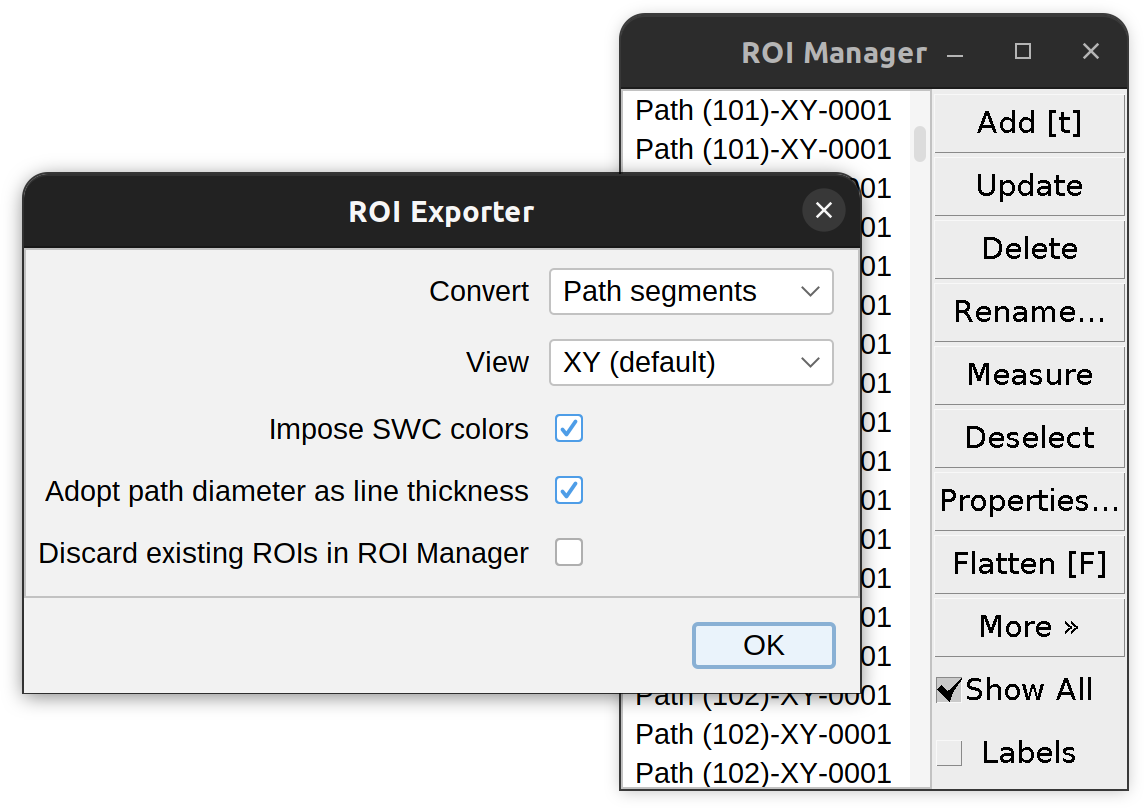 Allows conversion of Path(s) to ImageJ ROIs (Regions of Interest). Opens the ROI Manager, if closed. Options include:
- 转换 下拉菜单指定要转换的结构。选项有:
-
视图 下拉菜单指定覆盖 ROI 的视图(仅适用于 3D 图像/路径)
-
强加 SWC 颜色。如果选择,ROI 将根据其 SWC 类型标签进行着色。仅适用于路径段,点 ROI 不受影响。
- 采用路径直径作为线条粗细 仅适用于已知半径的路径,点 ROI 不受影响。
骨骼化…
输出作为地形骨架的二值图像,即,它生成与被追踪图像尺寸相同的空(零填充)图像,然后遵循位图骨架的地形规则在每个节点坐标处绘制像素,其中叉点、尖端和平板体素由体素连通性确定。该命令有几个可配置的设置:
- ROI 过滤:如果图像上存在 ROI 区域(您可能需要暂停 SNT 来创建这样的 ROI),则仅转换其中的路径
- 转换后运行“分析骨架” 在骨架化输出图像上运行AnalyzeSkeleton插件
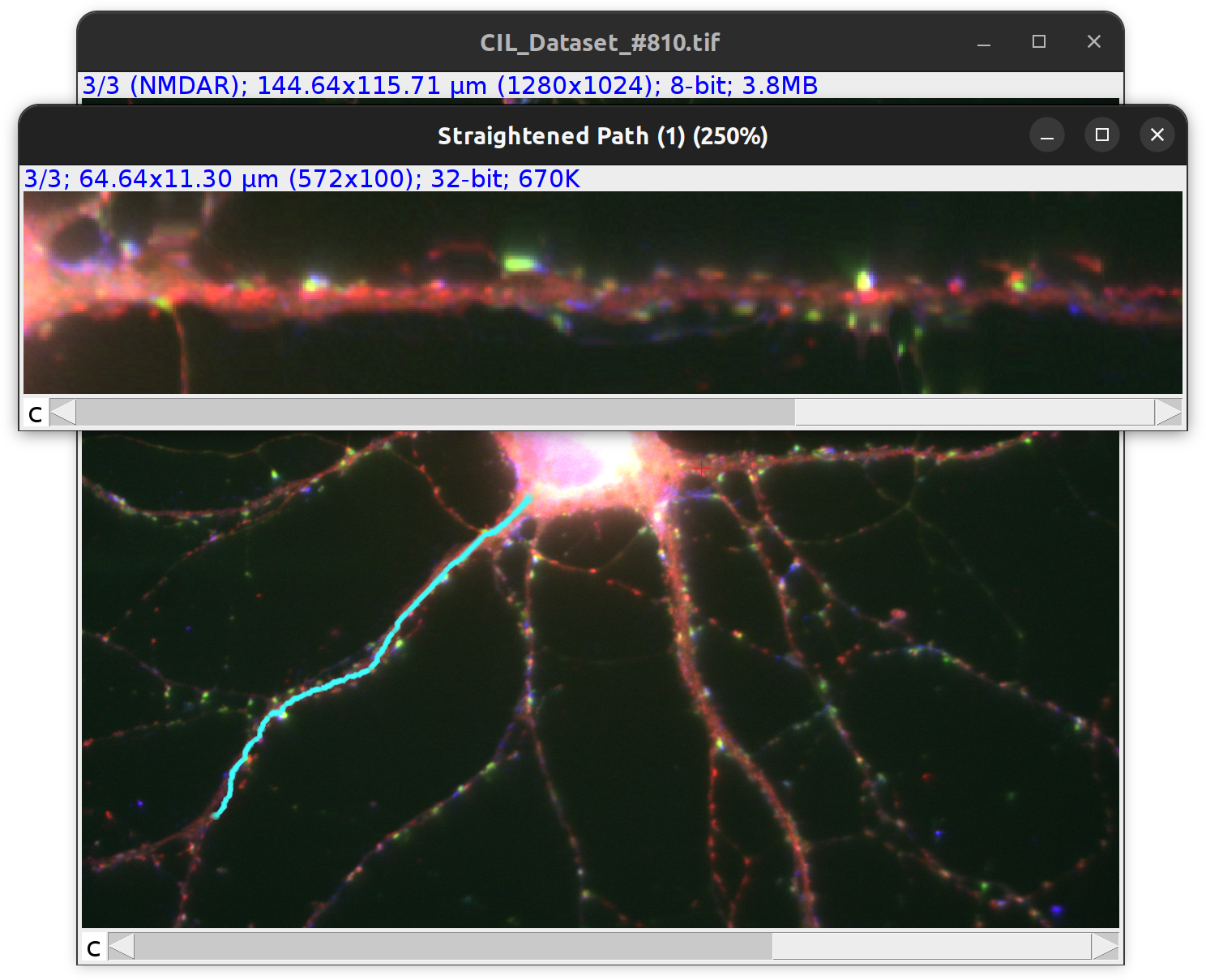
拉直…
从与单个路径关联的像素创建“线性图像”,类似于ImageJ’s Straighten命令。例如,可用于显示强度梯度或沿着神经突的特征地标。
使用选定的路径加载 Labkit…
使用选定的路径来训练 - 在Labkit中 - 用于语义分割的随机森林分类器算法,旨在对神经突相关像素进行分类。参见第Machine Learning。
使用选定的路径加载 TWS…
使用选定的路径来训练 - 在第 TWS 中 - 用于语义分割的随机森林分类器算法,旨在对神经突相关像素进行分类。 Machine Learning中描述。
分析 ›
该菜单包含多个选项,可提供快速分析和可视化路径及相关分支的数值属性的方法。请注意,这些操作仅适用于当前选定路径的子集。要将这些操作应用于整个树,请先取消选择所有路径。
颜色映射 ›
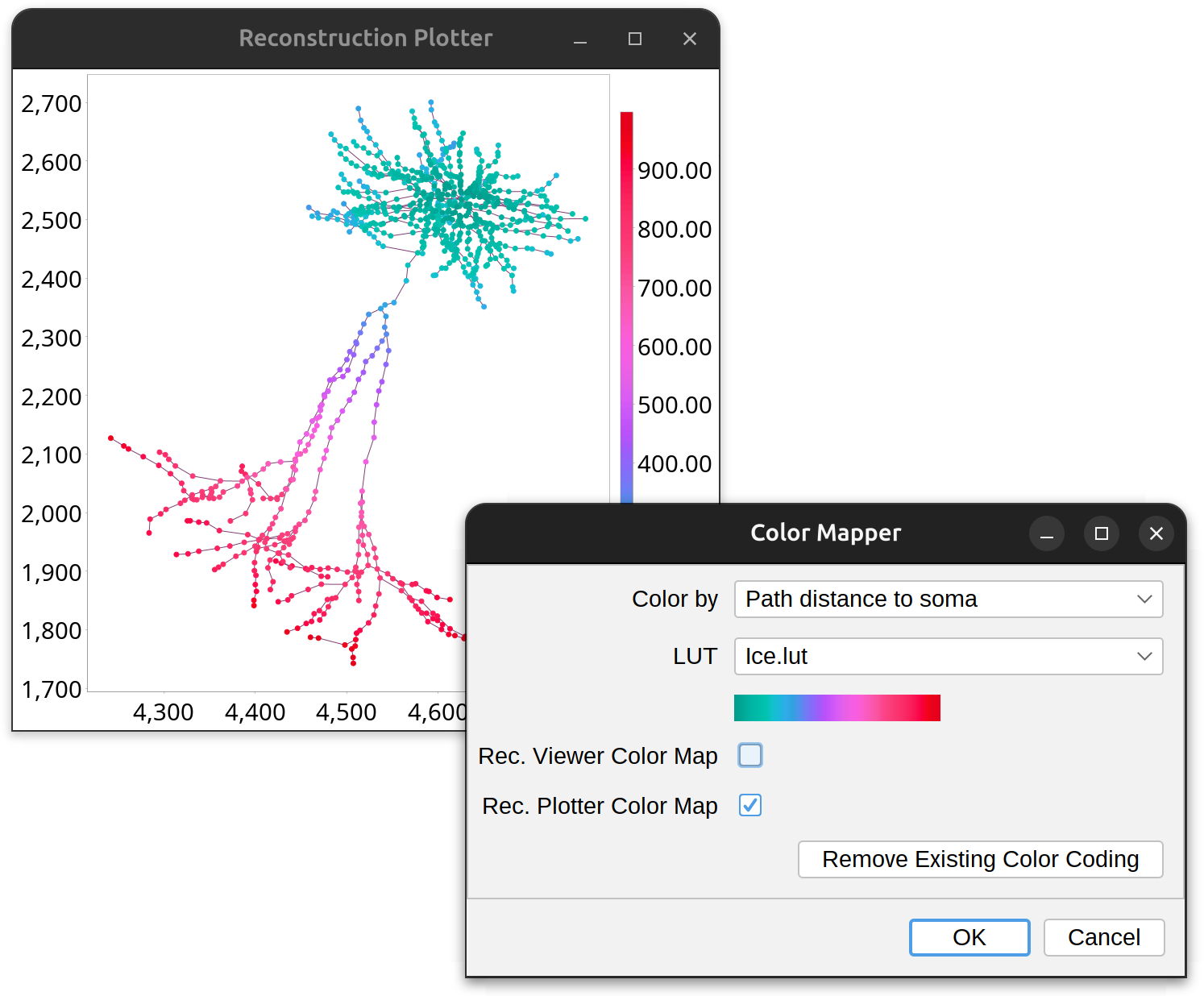 此菜单列出了用于将形态特征映射到查找表中的命令,然后使用查找表来渲染重建。它包含映射基于路径的度量或基于分支的度量的命令:_基于路径的颜色映射_接受_任何_类型的结构(即任何一组选定的路径,甚至属于不同单元的路径),但提供有限的映射度量,而_基于分支的颜色映射_要求结构是有效的数学树(有更多可用的映射度量)。这些命令提示进行以下设置:
-
颜色依据 下拉菜单包含告知颜色映射的指标。
-
LUT 包含定义要映射到指标的色带的 LUT(“查找表”)的下拉菜单。可用选项反映了斐济安装的所有 LUT。选定的 LUT 将显示在正下方的颜色栏中。
-
建议。查看器颜色图 如果处于活动状态,将打开一个 Reconstruction Viewer 实例,其中所选路径映射到所选 LUT。
-
建议。绘图仪颜色图 如果处于活动状态,将打开一个 Reconstruction Plotter 实例,其中所选路径映射到所选 LUT。
删除现有颜色映射… 命令可从选定路径中删除现有颜色映射。
频率分析 ›
用于检索所选路径/分支度量的直方图的命令。这些命令提示进行以下设置:
-
测量 包含可用指标的下拉菜单。
-
极坐标 是否应使用极坐标绘制直方图。通常,这假设所分析的数据范围在 0 到 360 度之间(例如,分叉角)
该菜单还列出了用于显示二维(双变量)直方图的命令,其中绘制了两个分布。
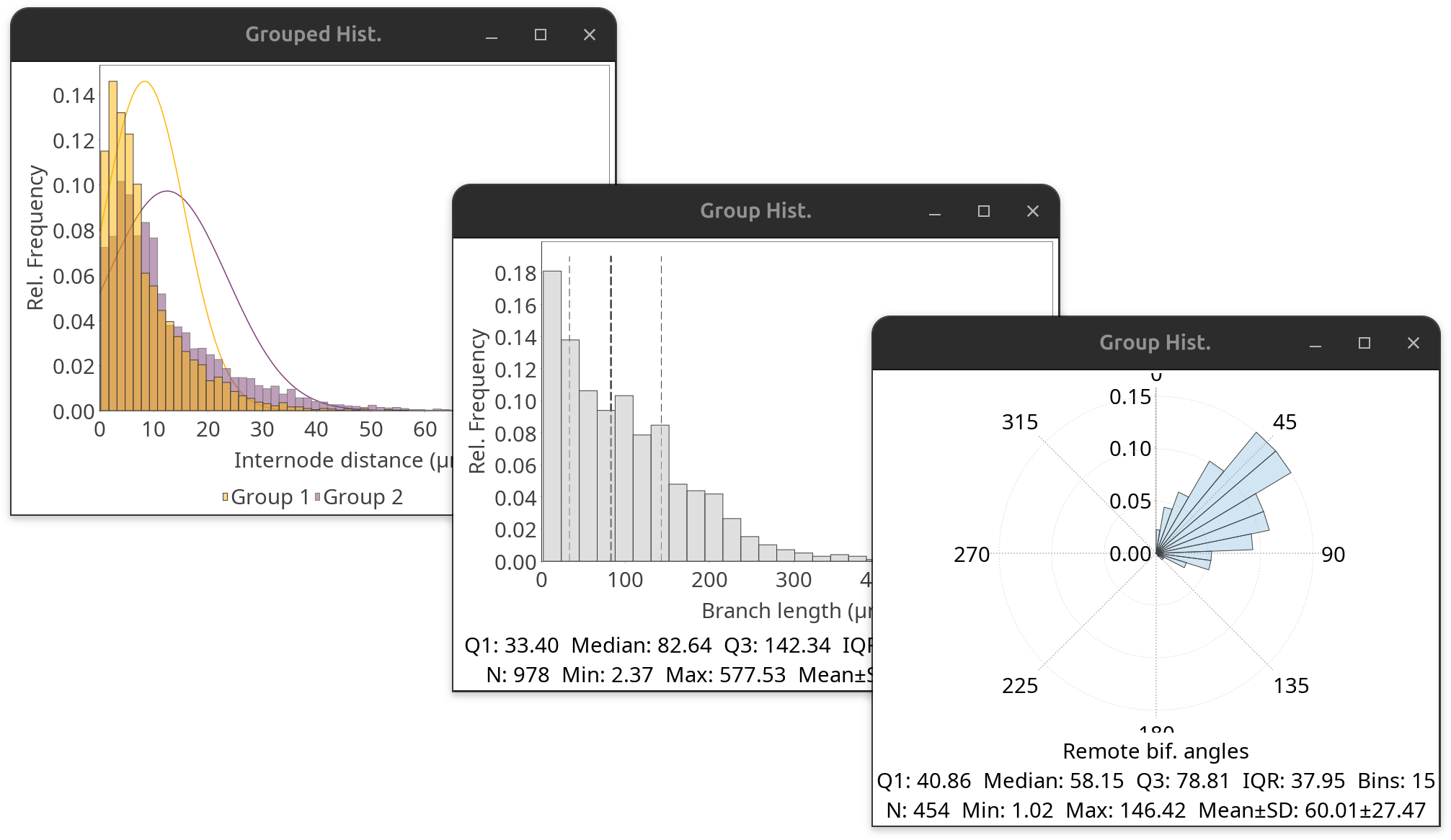 Distributions of branch-based metrics…
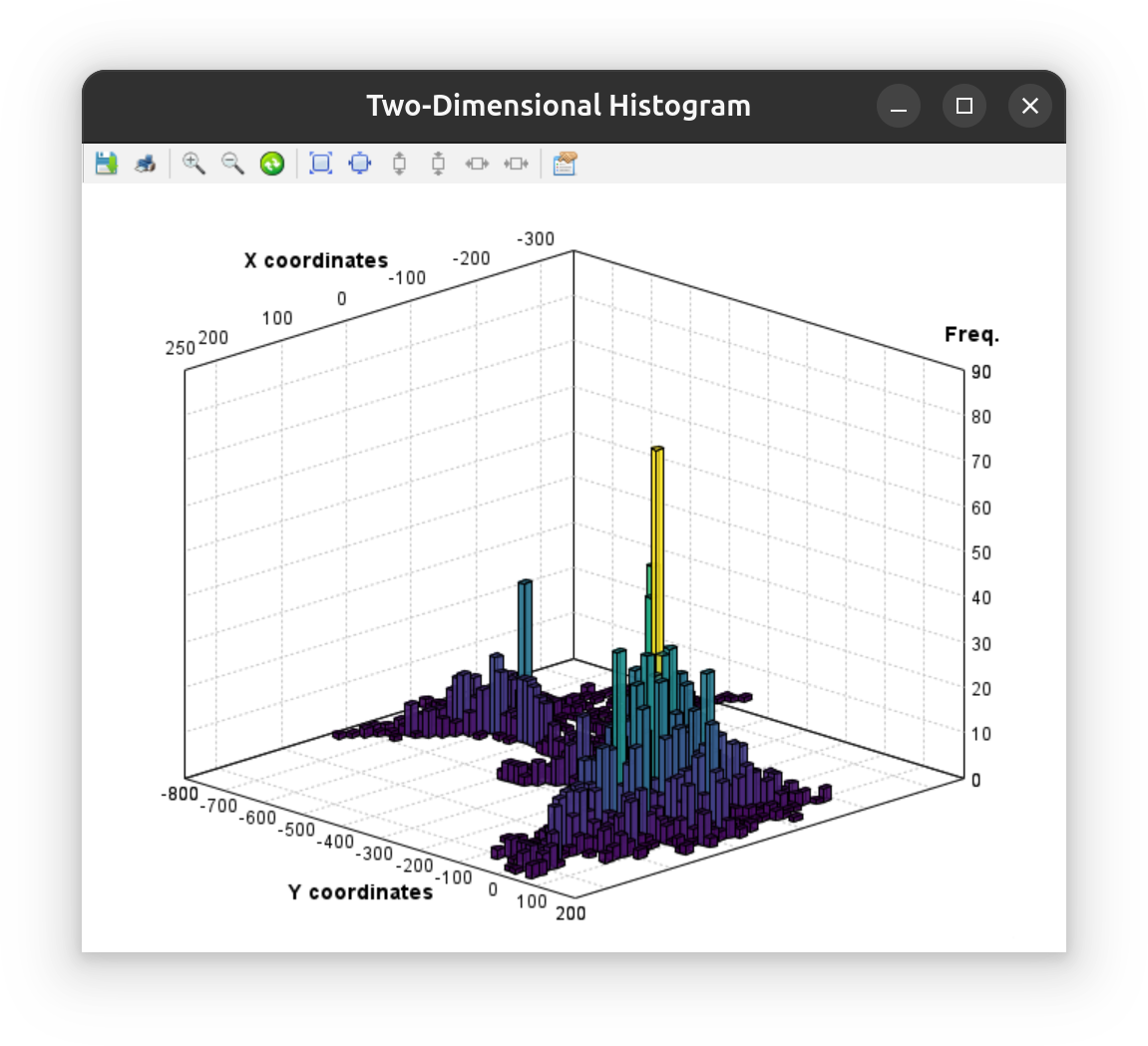 Two-dimensional histogram
测量 ›
用于检索所选路径/单元的汇总统计表的命令。详情请参阅Analysis › Measurements。
多指标图…
对照其他几个路径度量绘制路径度量。
节点分析器…
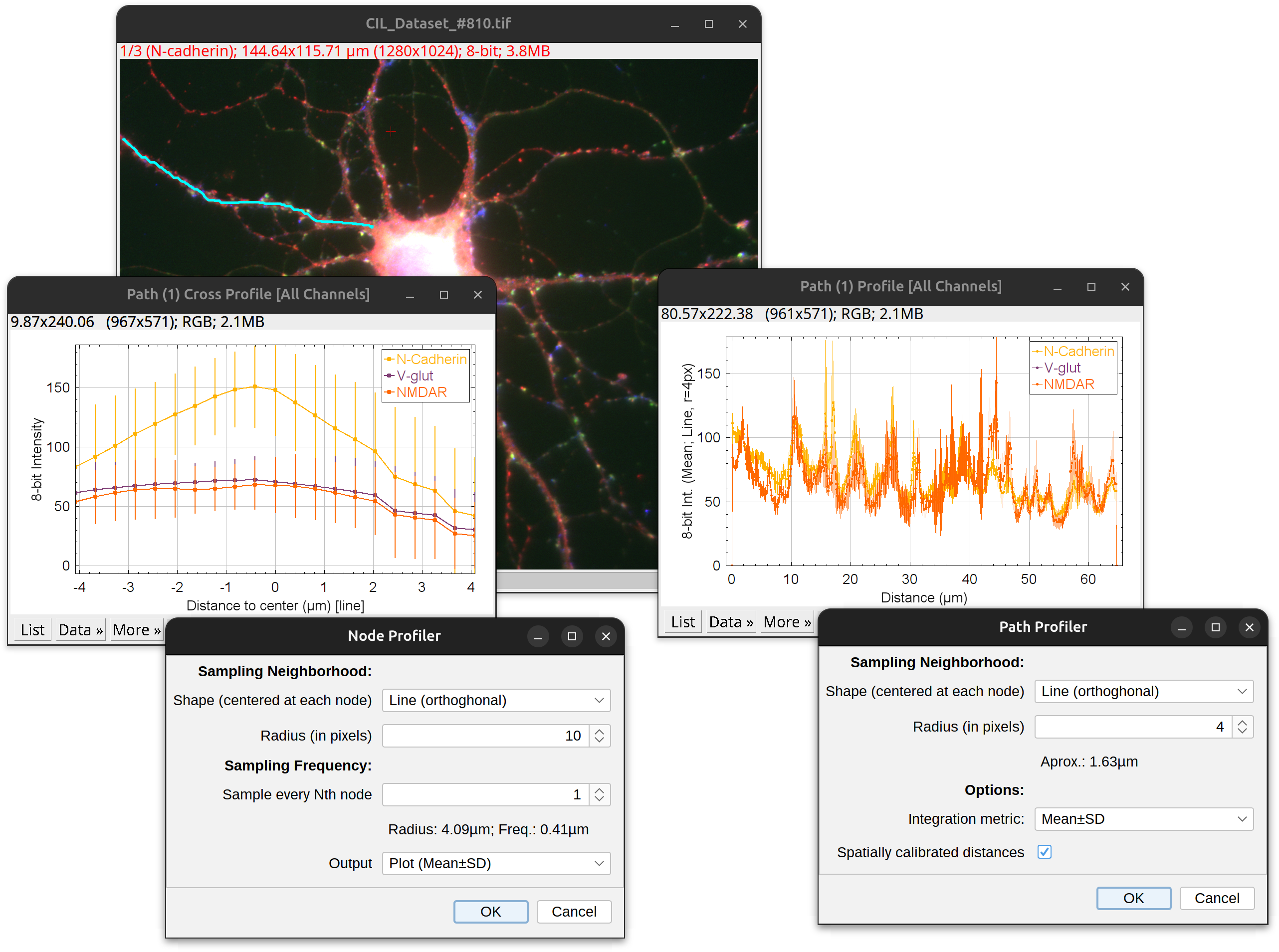 显示路径的横截面轮廓。 X 轴代表路径上的距离,Y 轴代表像素强度的度量。使用第Path Profiler…中描述的“形状光标”检索像素强度。
路径分析器…
显示沿路径的像素强度的 XY、强度与距离图。 X 轴表示沿路径的距离,Y 轴表示像素强度的度量。使用“形状光标”检索像素强度,该光标收集每个路径节点处的强度。它由两个参数定义:
- 形状 以每个节点为中心的几何形状,从中检索强度。选项包括:圆形(空心)、圆盘(填充)、球体(填充)、二维线 或 无。
注意:
- 形状始终以节点为中心
- 形状与节点平面中的路径正交地组装。例如,如果是2D line,则沿着垂直于节点位置处的路径的线检索强度(即,类似于在跟踪图像中渲染跟踪路径的半径的方式)
- 如果选择无,则在节点处检索单个强度
- 对于跨时间路径的概况(例如,沿着神经突的钙动力学),请查看Time-lapse Analysis
-
半径 形状的半径(以像素为单位),如果形状是2D 线,则为半长。如果设置为零并且路径有半径,则每个形状的大小都会调整为其节点的半径。
- 积分度量 在形状内积分像素强度的统计数据(平均值、中值、总和等)。
脊柱/静脉曲张/标签 ›
该菜单包含用于检测和分析沿着或围绕追踪路径的脊柱、静脉曲张、纽扣和其他特征的工具,以及来自分割图像的带有标记结构的邻近接触。它包括三个用于处理手动注释的自动检测器和工具:
- 检测路径周围的最大值…:检测路径中心线之外的垂直横截面中的强度峰值(骨架外)
- 检测沿路径的肿胀…:检测沿神经突中心线的半径肿胀(骨骼上)
- 检测标签邻近度…:从分割图像(例如,来自 Labkit、Weka 或 cellpose)检测路径和标记表面之间的接触点。计算每个标签的校准距离变换并识别可配置距离阈值内的路径节点。支持阈值模式(距离内的所有节点)和最近接近模式(每个路径标签对一次检测)
- 用于处理手动放置的标记的命令
这些工具在 Spine/Varicosity/Label Analysis 中有详细介绍。
延时摄影 ›
此菜单包含用于分析延时视频的命令工具,并假设已在多个帧中跟踪相同的结构。有关详细信息,请参阅Step-by-step instructions。
将子集另存为 SWC…
将选定的路径子集导出为 SWC 文件。请注意,要导出的路径必须包含主路径(即位于路径管理器层次结构中顶层的路径)。
过滤器工具栏
 The filter toolbar allows paths to be searched and filtered quickly using tags, colors, SWC-type, or morphometric properties. The toolbar is organized in two sections: Text-based filtering and Propertied-based filtering:
基于文本的过滤器
文本字段用于基于文本的搜索(可以通过其历史记录下拉菜单恢复最近的搜索)。 和 按钮查找输入短语的下一个/上一个匹配项,而 按钮则选择搜索文本的所有匹配项。 文本字段中的尾随按钮控制区分大小写的匹配和通配符支持。目前支持两种通配符:
?:任何单个字符,例如,b?g匹配“bag”和“big”,但不匹配“bang”*:任何字符串,例如,* arbor匹配“axonal arbor”和“dendritic arbor”
其他搜索设置可以通过文本字段下拉菜单访问。
基于标签的过滤器

ID Filters
Allows filtering of Paths by SWC-type ID tags (axon, dendrite, glia process, etc.). Note that Paths must have been tagged using the Tag › Type menu
彩色滤光片
允许按颜色标签过滤路径
标签过滤器
允许过滤通过Tag › Other…命令或Proofreading Toolbar设置的标签。该提示将生成与所选路径关联的标签的多项选择列表(如果未选择则为所有路径)。
形态过滤器
允许按选定的形态属性(包括细胞身份)过滤路径。请注意,这些过滤器_不_要求使用Tag › Morphology › 来标记路径。通常,形态过滤器需要输入范围。以下是一些示例:
| 过滤 | 示例查询 | 描述 |
|---|---|---|
| 路径顺序… | 1-2 |
选择所有主路径和辅助路径 |
max-max(或max) |
选择具有最高阶的所有路径 | |
| 长度… | 10-20 |
选择长度在 10 到 20μm 之间的所有路径 |
max-max(或max) |
选择最长的路径 | |
| 儿童数量… | 0-0 |
选择所有终端路径 |
| 路径收缩… | min-min(或min) |
选择最“弯曲”或最曲折的路径 |
组合过滤器
可以使用按钮组合过滤器:它将过滤限制为已选择的路径子集。示例:选择长度在 10-50μm 之间的最细路径:
- 第 1 步: › Length… 查询:
10-50 - 激活 (作用类似于 AND 运算符)
- › Mean Radius…查询:
min-min
上下文菜单
路径管理器上下文菜单提供了方便的选项来折叠/展开选择、访问路径的子项等。
填充管理器
提供对所有灌装操作的控制。 Filling: Step-By-Step Instructions 中有更详细的描述。
