


此页面最后一次修改为version 5.0.13。

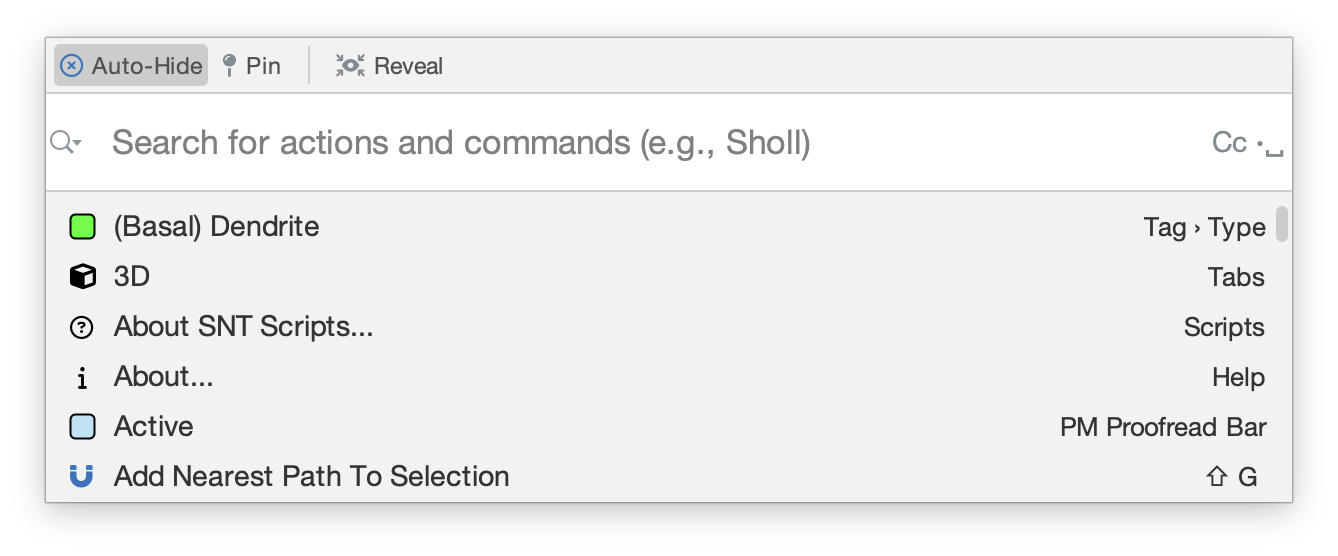
大多数SNT功能都是通过键盘快捷键触发的。快捷键通常是单次击键,并且大多数不需要单击修饰键。大多数在用户界面中突出显示。例如,要切换Trace/Fill on secondary Layer,其他只需按其突出显示的字母,即⌃ Ctrl / ⌘ ⌃ Ctrl 在电脑上 ⌘ 命令 在苹果机上 。
通常,当按下L时,SNT不会拦截热键。例如,在跟踪会话期间,按⌃ Ctrl / ⌘ ⌃ Ctrl 在电脑上 ⌘ 命令 在苹果机上 + N会在请求提示中触发No*,而N将触发IJ的内置命令Edit › Options › Misc…。
Command Palette(C)是访问操作并找到其各自快捷方式的最快方式!
互动提示
| ⌃ Ctrl / ⌘
⌃ Ctrl
在电脑上
⌘ 命令
在苹果机上
+ ⇧ Shift + P| C取消路径。请注意,您可以通过多次FY来完成路径 |
| N| F完成一条路径。请注意,您可以通过多次N Double Click或使用Y|来完成路径。
| 助记符:No | Y |放弃当前的临时路径。
| 助记符:Yes | N |确认当前临时路径。
| ⇧ Shift|中止当前操作/退出当前模式 |
Double Click或使用Y|来完成路径。
| 助记符:No | Y |放弃当前的临时路径。
| 助记符:Yes | N |确认当前临时路径。
| ⇧ Shift|中止当前操作/退出当前模式 |
导航和缩放
| ⎋ Esc | 不使用曼谷时移动曼谷时同步XY、ZY和XZ视图 |
| - / + | 放大/缩小(同时在所有视图上)(IJ默认) |
| 5 | 以原始比例显示追踪视图(IJ默认) |
| 4 | 以 100% 显示跟踪视图(IJ 默认) |
| > | 激活平移(手)工具(IJ默认) |
| ␣ Space / ↵ Enter | 上一个/下一个 Z 片,或上一个/下一个通道,依赖 IJ File › New › image… 提示中设置的 反向 CZT 顺序“”>”和“<”选项(默认为 IJ) |
| < | 在跟踪图像和SNT窗口之间切换窗口焦点 |
| ⌃ Ctrl + ⇧ Shift + ⇥ Tab ⌃ Ctrl + ⇥ Tab | 激活SNT主窗口中的下一个/上一个选项卡 |
路径处理
| 2 | 切换第一个可见性过滤器:是否应显示所有跟踪路径或仅显示选定的路径 | |
| 1 | 切换第二个可见性过滤器:是否应在Z堆栈中显示所有节点或仅显示附近Z切片中的节点 | |
| G | 切换第三个可视性过滤器:是否应显示所有通道/帧的路径或仅显示活动通道/帧中的路径 | |
| 3 | G获取坐标鼠标最近的路径。按住H添加距离当前选择最近的路径。请注意,路径一次因此只能编辑一个,O在编辑模式 | 中被废除。 |
| ⇧ Shift + G | 按下时暂时H隐藏所有路径/注释 | |
| ⇧ Shift + G | 按下 | 时暂时显示路径O方向(开始→结束方向) |
追踪
在跟踪模式下运行SNT时,可以使用这些快捷方式:
| V | 切换次要L层上的追踪/填充(已过滤图像) | ||
| L | 查找当前 x,y 位置上方和下方最亮的 Voxel 并自动单击它。如果存在多个顶部,则使用它们的平均定位。请注意,此功能假设背景神经突比更亮 | S | 查找当前 x,y 位置上方和下方最亮的 |
| Z | 切换对话框§§24§§§S</u>捕捉:如果启用,插件将自动将馒头移动到指定的 x,y,z 捕捉窗口1内最亮的体素。正确设置后,这有助于准确positioning of path points | ||
⌃ Ctrl +  Mouse Wheel Mouse Wheel |
删除消最后一段(临时路径) | ||
| ⌥ Alt + ⇧ Shift + Left Click |
更改正在追踪的路径的直径 | ||
| ⇧ Shift + B | 选择活动路径上的一个点作为分叉点(有关连接和分支的更多详细信息,请参阅step-by-step instructions)。此快捷方式为simplified | ||
| ⇧ Shift + E | B桌面位置 | ||
| §§§7§§§ | 激活编辑模式(§§§30§§§E§§§31§§§编辑所选路径) | ||
| §§§8§§§ | §§§32§§§P§§§33§§§引起追踪操作 | ||
| §§§9§§§ / §§§10§§§ | §§§34§§§S§§§35§§§有追踪 | ||
| §§§11§§§ / §§§12§§§ | 备份追踪 | ||
| §§§13§§§ / §§§14§§§ | 保存描图并打开下一张图片 | ||
| §§§15§§§ / §§§16§§§ | 保存描画并打开一张图片 |
###路径编辑
这些快捷键在编辑模式下可用,可通过上下文菜单(在描摹模仿上显示为⇧ Shift + P)或按⌃ Ctrl + S激活:
| ⌘ Command + S | B将节点活动环到当前 Z 平面 |
| ⌃ Ctrl + ⇧ Shift + S | C连接突出显示的节点(请参阅上下文菜单中的连接到帮助…) |
| ⌘ Command + ⇧ Shift + S | D删除活动节点 |
| ⌃ Ctrl + ⇧ Shift + O | I在曼谷位置插入一个新节点 |
| ⌘ Command + ⇧ Shift + O | L锁定活动节点以防止意外编辑 |
| ⌃ Ctrl + ⌥ Alt + O | M将活动节点移至地点位置 |
| ⌘ Command + ⌥ Alt + O | 切换P§§§25§§§aint模式进行画笔编辑 |
| §§§7§§§ | 更改活动节点的§§§26§§§R§§§27§§§半径 |
| §§§8§§§ | 在活动节点处分割树,在活动节点处重新生成选定的结构的根 |
| §§§9§§§ | 删除上次操作 |
| §§§10§§§ | 节点调整半径/画笔大小(绘画模式) |
| §§§11§§§ | 移动节点/混合半径(绘画模式) |
重建查看器
 Right Click ⇧ Shift + E B C Right Click ⇧ Shift + E B C |
旋转(使用鼠标:D) |
| I L M P | 平移(使用鼠标:R) |
| X / Z | 缩放(使用鼠标:⌃ Ctrl + Mouse Wheel) |
| ⌥ Alt + Drag | 切换动画(自动检测旋转轴) |
| ← Left | 切换动画(强制Z轴旋转) |
| → Right | 捕捉到顶视图/侧视图 |
| ↑ Up | 切换Ax |
| ↓ Down | 切换§§§33§§§C§§§34§§§相机模式 |
| §§§18§§§ | 切换§§§35§§§D§§§36§§§方舟模式 |
| §§§19§§§ | §§§37§§§F§§§38§§§it 查看可视对象 |
| §§§20§§§ | §§§39§§§H§§§40§§§帮助(作为通知)(§§§21§§§在专用窗口上显示帮助) |
| §§§22§§§ | §§§41§§§L§§§42§§§og 场景详细信息到控制台 |
| §§§23§§§ | §§§43§§§R§§§44§§§设置视图(按1次)或§§§45§§§R§§§46§§§加载场景(按1次) |
| §§§24§§§ | 保存§§§47§§§S§§§48§§§截图 |
| §§§25§§§ | 切换§§§49§§§C§§§50§§§控制面板 |
| §§§26§§§ | 切换§§§51§§§F§§§52§§§全屏(§§§27§§§Y可用于退出) |
| §§§28§§§ | 切换§§§53§§§S§§§54§§§状态栏 |
| §§§29§§§ / §§§30§§§ | 切换命令§§§55§§§P§§§56§§§alette |
SNT 流
SNT Stream保留了BDV/BVV的默认快捷方式。此外,还提供以下内容1:
| Left Drag|按下时暂时H隐藏所有路径/注释|
| ⇧ Shift + ← Left |记录K关键帧|
| → Right | M方格位置2|
| ↑ Up|删除消最后一段(临时路径)|
| ↓ Down |完成临时路径(与 Right Drag相同)|
| + |追踪时完成临时路径(与-相同),否则以视图为中心 |
| Mouse Wheel |放弃临时路径 |
1 The full list of active shortcuts can be accessed from the options drop-down menu of the Scene Controls widget of BDV/BVV
2 The Double Click key combination (used with traditional images) is not used because it collides with BDV/BVV native bookmark support
科学视图
| ⇧ Shift + Double Click|肢体走动|
| ⌃ Ctrl + Left Click | 围绕选定节点旋转 |
| A |选择节点 |
| C|中心节点 |
| D |放大|
| F H F1 L |机动移动(按住R可缓慢移动)|
相关快捷键的完整列表,请参见sciview的Help › 菜单。
旧版 3D 查看器
Legacy 3D viewer 最重要的主板是:
| S | 选择H和(平移)工具 |
| ⇧ Shift + C | 选择W和(追踪)工具 |
| ⇧ Shift + F | 旋转 |
| ⎋ Esc | 潘(翻译) |
| ⇧ Shift + S | 放大 |
| ⌃ Ctrl + ⇧ Shift + P | 当手形工具活动处于状态时:平移(翻译) |
| ⌘ Command + ⇧ Shift + P | 当手形工具活动处于状态时:旋转 |
另外,大多数不特定于跟踪少数(XY、ZY 和 XZ 视图)的快捷方式都可以在 3D 查看器中使用。当 3D 查看器无法识别击键时,主对话框的status bar中会显示一条消息。
###其他
还使用了键和组合鼠标,Sholl Analysis (by Focal Point)和Branching and Joining Paths,这些组合列在上下文菜单中,在右键单击描画其他时候显示。
