


此页面最后一次修订为 version 5.0.5.
请直接通过本页第 editing 帮助我们使这些演练保持最新,以填补任何文档空白。如果您需要帮助,请执行reach out!
半自动追踪

您可以按照这些说明使用 File › Load Demo Dataset… 并选择 Drosophila OP 神经元(完整 3D 重建) 数据集。所有神经元过程都在此数据集中进行跟踪,因此您可能需要事先删除一些现有路径。
这些说明假定您已阅读第Manual,包括启动插件、启用Cursor Auto-snapping和Auto-tracing选项。本节的部分内容也记录在 Screencast 中。
开始一条路径
I. 选择起点
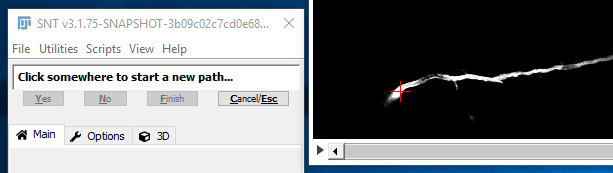 You may notice that, by default, the cursor snaps to the brightest pixel in its vicinity. If you prefer to manually control the placement of nodes, feel free to toggle this feature by pressing S. Now, to begin tracing, move through the image stack to find the start point of a path then click there with the left mouse button.
二.选择后续点
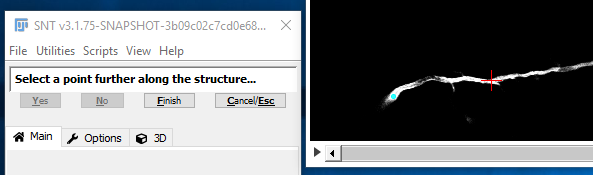 A small circle should appear, highlighting the start of the path. Move through the stack to find a subsequent point further along the same structure to be traced (neuron, blood vessel, etc.), and click there.
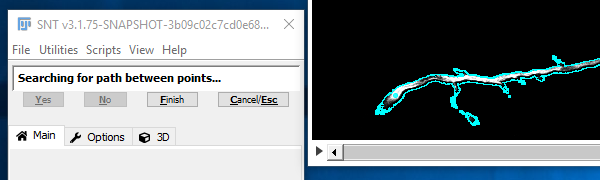
如果无法立即找到两点之间的路径,您可能会看到搜索的动画进度。您可以在搜索进行时滚动浏览堆栈:如果搜索进展不顺利,最好按“取消/退出”按钮(快捷键:C/⎋ Esc)并选择一个更接近起始点的点。
A small circle should appear, highlighting the start of the path. Move through the stack to find a subsequent point further along the same structure to be traced (neuron, blood vessel, etc.), and click there.
如果无法立即找到两点之间的路径,您可能会看到搜索的动画进度。您可以在搜索进行时滚动浏览堆栈:如果搜索进展不顺利,最好按“取消/退出”按钮(快捷键:C/⎋ Esc)并选择一个更接近起始点的点。
 NB: You can always press Z to undo the last segment
注意:
NB: You can always press Z to undo the last segment
注意:
- 增加“光标自动捕捉”面板中的“Z”,可在信号鼠标悬停时进行自动 Z 导航
- 您可以在Options tab的_路径渲染_小部件中增加路径节点的对比度(不透明度、大小等)
使用 ⌃ Ctrl +  Mouse Wheel 通过将光标大小调整为所追踪的神经突的厚度来更改所追踪路径的直径。
三.确认临时段
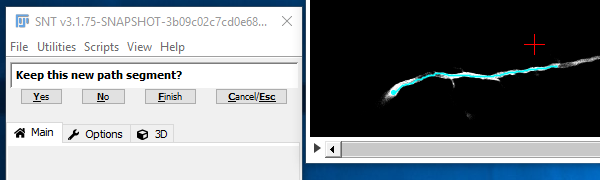
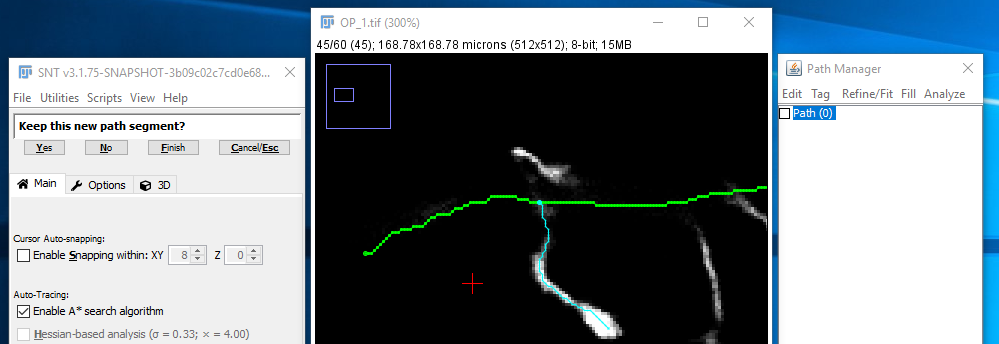
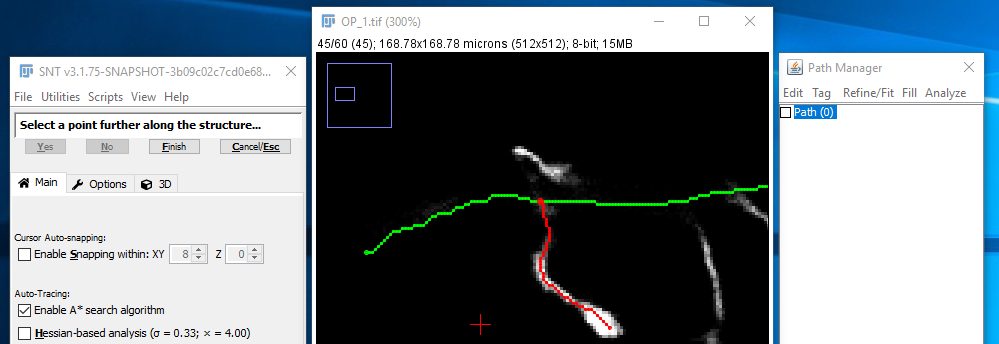
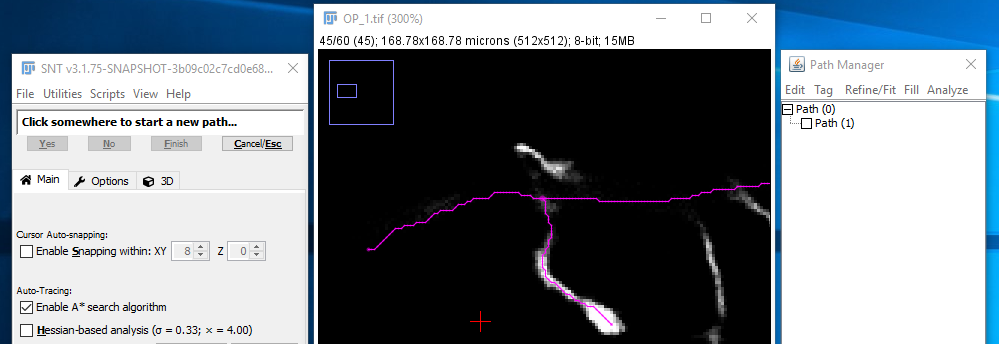
搜索到达目标点后,路径将显示为青色(表示这仍然是临时路径),并且系统会要求您确认(通过单击“是”或按 Y)该路径遵循您期望的图像路线。如果不是,请单击“否”N,然后您将返回到previous step。假设您确认了路径,确认的路径将显示为红色。现在您基本上回到了step II。通常,您将继续沿结构选择更多点。但是,如果您已完成该路径,请单击“完成路径”F,您将返回到step I。如果您完成了该路径,它将以洋红色显示。
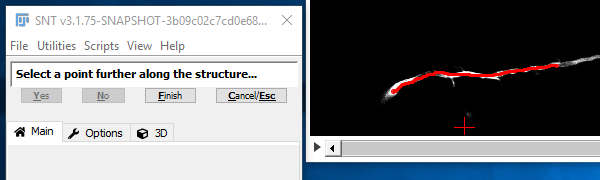
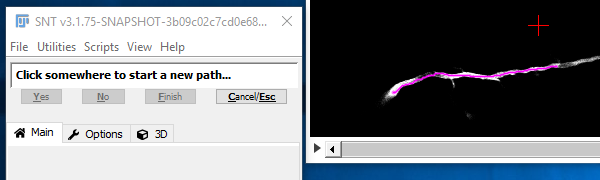
注意:一旦您熟悉了该软件,您可能需要在Options tab的_临时路径_部分中禁用临时段的确认。
这将使您可以通过使用 Double Click完成路径并使用Z撤消任何放错位置的线段来更快地追踪。
按住O验证路径方向。按住H可暂时隐藏所有注释。
分支:在现有路径上启动路径
I. 选择分支路径
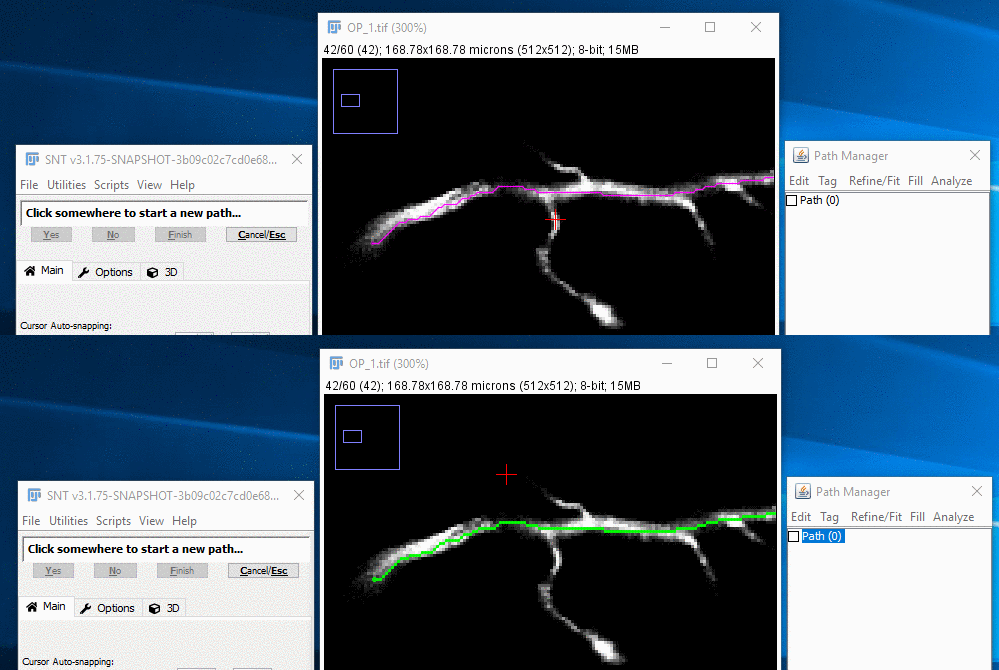 To select the path you want to branch off from, you can either select it in the Path Manager, or press G while the mouse pointer is near the path. When the path is first selected, it will be shown in the default green color. Note that you can also right-click on the image and choose Select Paths by 2D ROI from the contextual menu: This will allow you to draw coarsely around the path of interest to activate it.
二.选择叉点
要强制新路径的起点成为所选路径的分支,请按住⌥ Alt + ⇧ Shift键,同时移动鼠标以找到红色十字准线下方的分支点,现在用“叉点”注释进行装饰。按住⌥ Alt + ⇧ Shift,单击鼠标左键。最后,松开按键。
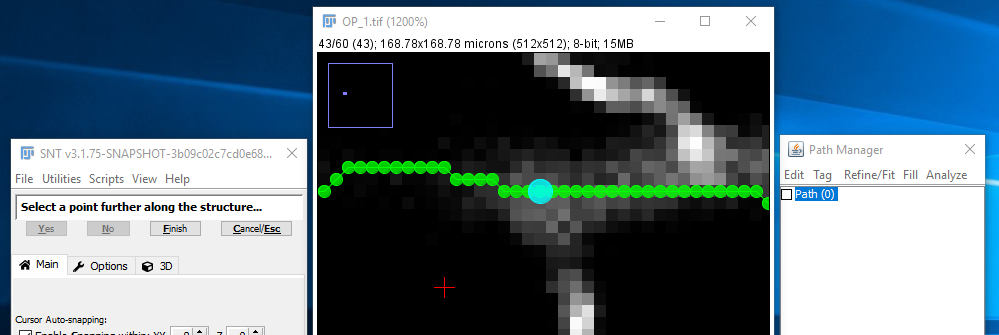 NB:
NB:
- It is also possible to zoom into the branch point, right-click on the image and choose Fork at Nearest Node from the contextual menu
- The forking shortcut can also be simplified (Temporary Paths section of the Options tab)
三.延伸路径
从此时起,您可以继续向分支路径添加节点,如above,即创建临时路径并确认。当您决定完成路径时,您应该在路径管理器中看到它已被记录为现有路径的子路径。
准确的点放置
您可以按照这些说明使用 File › Load Demo Dataset… 并选择 Drosophila OP 神经元(完整 3D 重建) 数据集。所有神经元过程都在此数据集中进行跟踪,因此您可能需要事先删除一些现有路径。
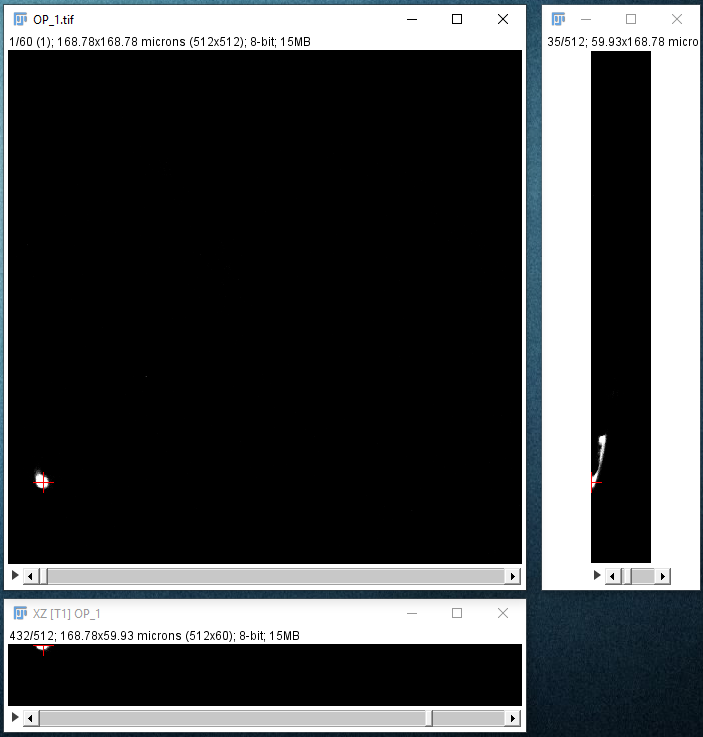
准确的节点放置需要 XY、ZY 和 XZ 视图可见。您可以在 startup 中执行此操作,方法是确保选择了默认:XY、ZY 和 XZ 视图,或者如果您已经启动了 SNT,则可以单击 Options tab 中的显示 ZY/XZ 视图。
|
Find the approximate location of your start point by moving your mouse in the XY window, holding down ⇧ Shift to synchronize the view in the other panes. 此时,您应该启用光标自动捕捉在主选项卡使用适合您的图像的参数。启用此选项后,光标将自动“嗅探”局部最大值并“捕捉”到其平均 X、Y、Z 位置。最有可能位于神经突上的像素由红色十字光标指示。 |
|
|
When you press + to zoom in, all the panes will zoom in on the point that the crosshair is over, so each time you press +, make sure you move your mouse pointer over the neurite so that it's still over the structure of interest. You may want to adjust in the 意见小部件(选项选项卡) 是否所有视图都应同步缩放。 请注意,启用 Z 捕捉后,所有视图都会同步 |
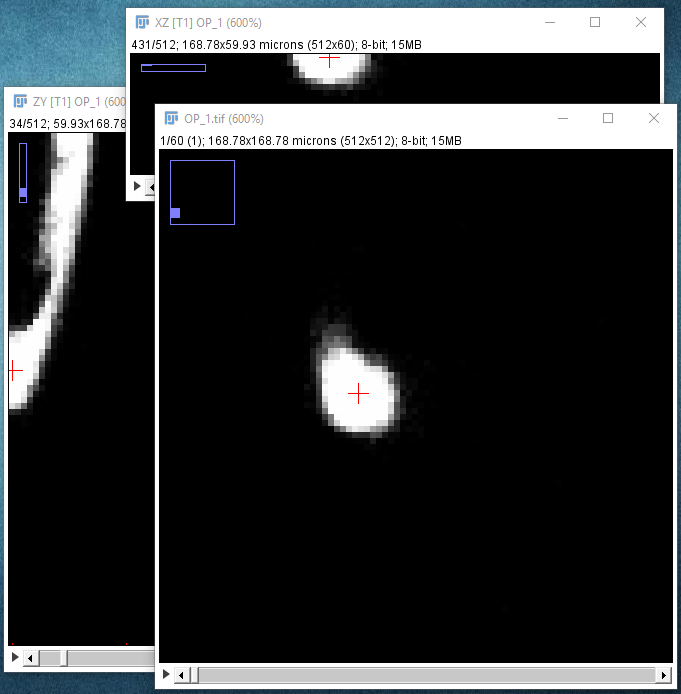
|
|
找到要单击的结构的中心。如果光标自动捕捉 is enabled, simply mouse over the structure, otherwise, try moving the mouse and scroll wheel in each of the panes (holding down ⇧ Shift to synchronize the views in all three panes). Note that you can toggle the cursor auto-snapping feature at will, by pressing the 捷径 S. Also, note that you can "click" on the 最亮体素 of a voxel column, by pressing M. 当您对十字准线下的点感到满意时,左键单击以开始路径: |
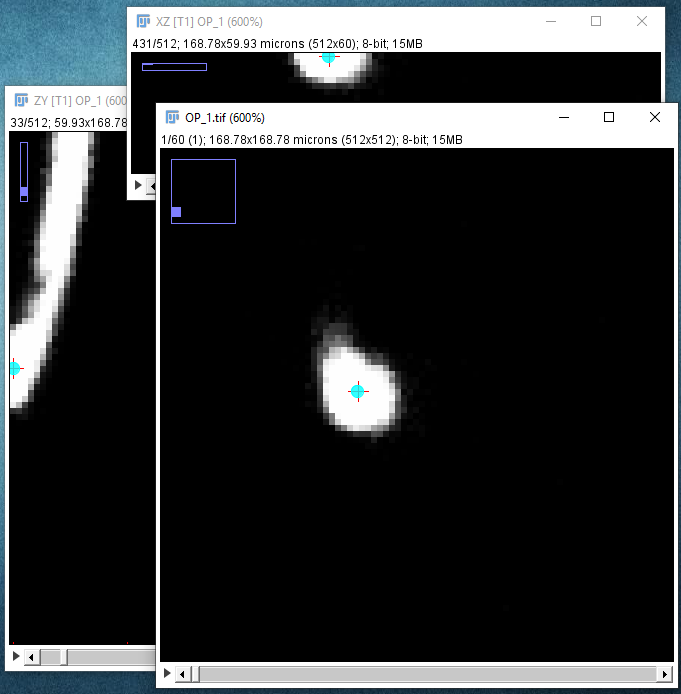
|
|
Zoom out again with the - key, and similarly zoom in on the next point you want to be on your path to place it precisely: |
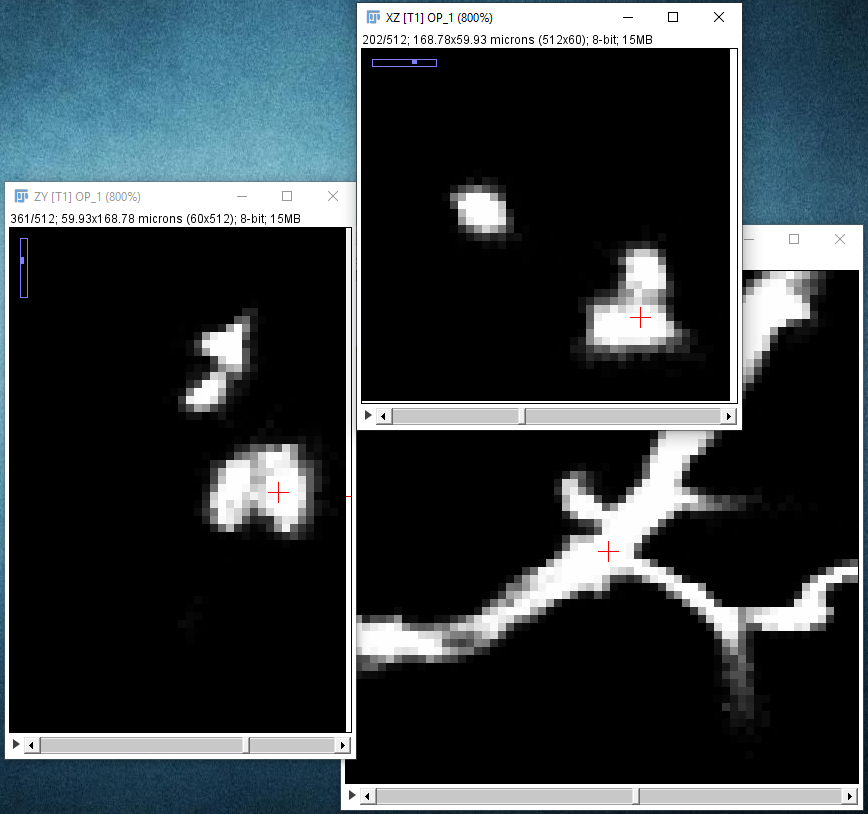
|
|
沿着神经元的路径可能不会完美地遵循中心线: |
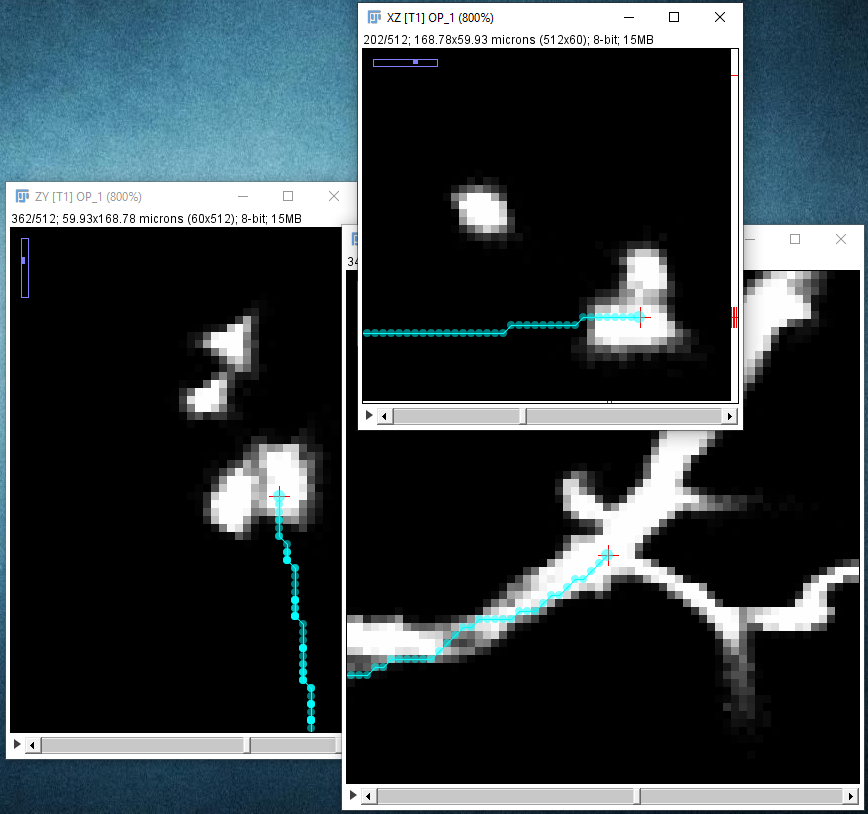
|
|
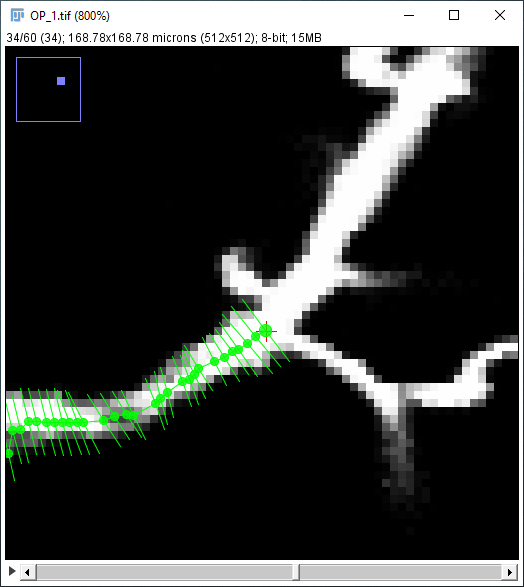
... but you can later improve that with the Refine/Fit › Fit Path... option in the 路径管理器,它尝试将结构中线的路径对齐到亚体素精度: |
|
Tracing in the Legacy 3D Viewer
旧版 3D 查看器允许在交互式 3D 场景中进行追踪。
The Legacy 3D Viewer relies on libraries that are not actively maintained and may not function reliably during complex tasks. Please consider using Big Volume Viewer instead.
By default, the viewer displays warnings and errors in pop-up dialogs. If you find this distracting, you can toggle Quiet mode (log errors to Console) to have them displayed in a non-blocking Log window.
I. 启动查看器
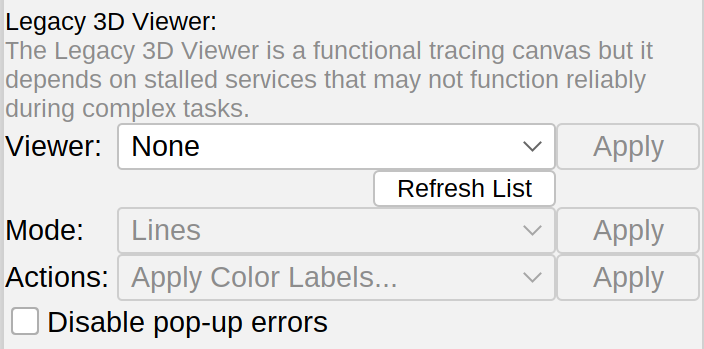 To open the viewer, select the 3D menu tab in the SNT dialog and look for Legacy 3D Viewer. You will see several parameters:
-
从查看器下拉菜单中选择使用图像新建…,然后按应用。请注意,您可以通过从下拉菜单中选择窗口标题来重复使用可能已打开的现有查看器。注意:选择无图像新建将只允许您查看没有底层信号的重建。
-
出于性能原因,大图像可能需要下采样。一旦您“应用”查看器选择,就会出现一条提示,要求您选择图像的下采样因子。例如,值为 2 表示图像在 x、y 和 z 方向上按 2 倍下采样。请注意,虽然下采样可以加快渲染速度,但它通常会导致信号平滑。在不进行下采样的情况下,体积应该看起来更清晰。使用原始像素,重采样因子为 1。
-
一旦指定了下采样因子,查看器窗口将显示当前打开的图像(即,按照 Data Source 小部件中指定的方式跟踪当前通道/帧)。
-
Mode 下拉菜单中的选项指定路径的呈现方式。有三种可能: 1)Lines:仅显示路径的中心线; 2) 线和圆盘:显示路径的中心线,每个节点处的圆盘表示节点半径; 3) 表面重建:路径显示为表面网格。
It is recommended to render color coded paths in either Reconstruction Plotter or Reconstruction Viewer because the algorithms that allow paths to be mapped to lookup tables have not been ported to the Legacy 3D Viewer.
二.追踪和导航
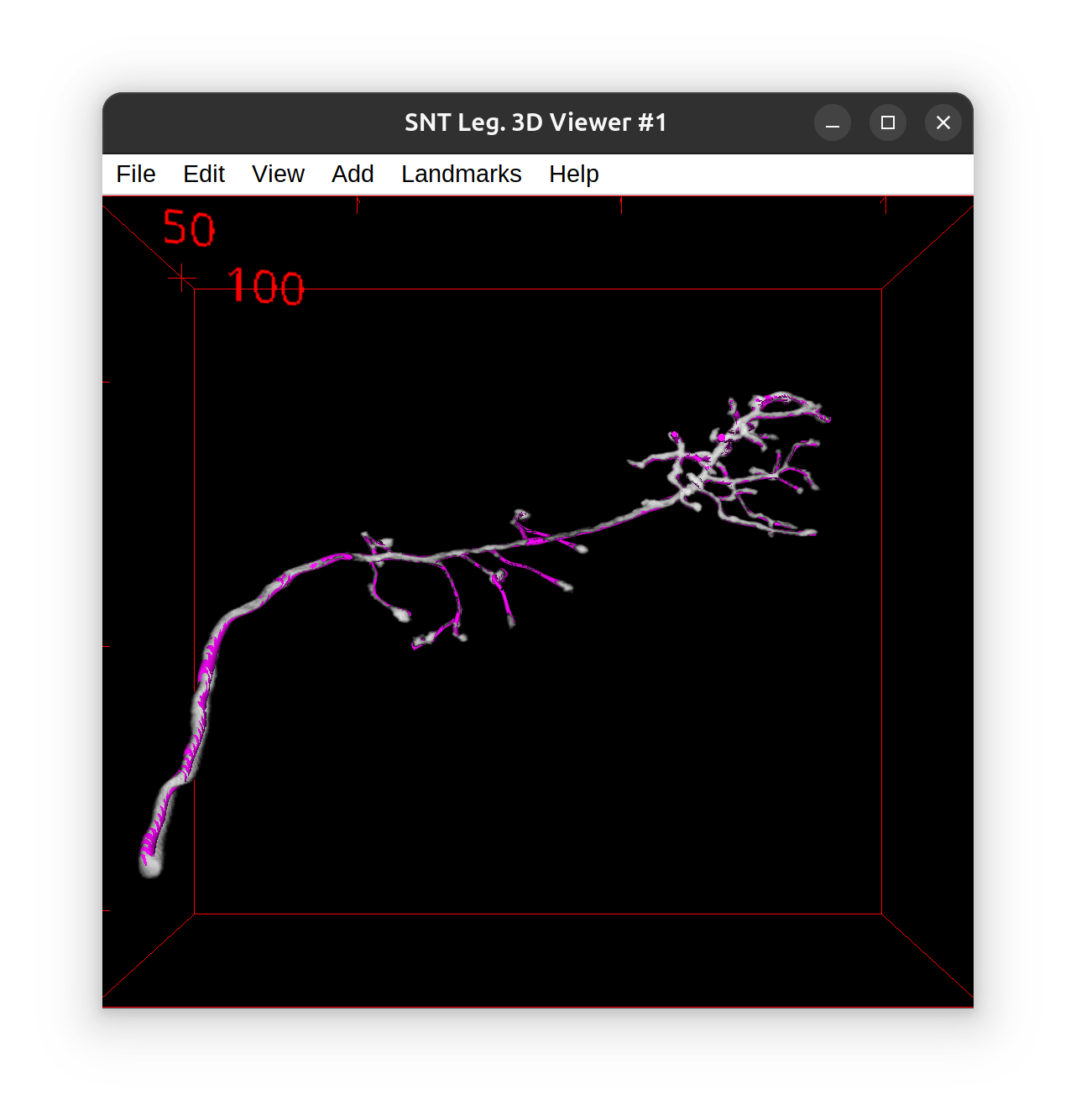
选择追踪点
仅当 ImageJ 主工具栏中的 Wand 工具 处于活动状态时,Tracing 模式才处于活动状态。要激活它,请按W (shortcut) 并单击要追踪的区域。追踪的工作方式与 XY、YZ 和 XZ 视图中的工作方式相同,即,单击图像中的某处以创建起点,然后沿着感兴趣的结构进一步单击以找到两点之间的路径,然后确认或拒绝临时段,如第 above 中所述。类似地,通过持有 ⌥ Alt + ⇧ Shift 修饰符,分支会发生为 described for 2D canvas(es)。注意:此快捷方式可以简化:有关详细信息,请参阅Options Tab。
要与场景交互而不进行跟踪,请按 H 激活 ImageJ 主工具栏中的手形工具。
导航
-
旋转:使用
Middle Drag。或者,如果 ImageJ 工具栏中的手形工具 (H) 处于活动状态,您可以使用 Left Drag -
翻译:使用⇧ Shift +
Middle Drag。或者,如果 ImageJ 工具栏中的手形工具 (H) 处于活动状态,您可以使用⇧ Shift + Left Drag -
缩放:使用
Mouse Wheel
有关所有支持的快捷方式的列表,请参阅第 Key Shortcuts。
Note that the 3D Viewer is not aware of commands listed in the Image Contextual Menu (e.g., Path Editing). Such commands need to be accessed from the image canvas
合并/连接路径
您可以按照这些说明使用 File › Load Demo Dataset… 并选择 Drosophila OP 神经元(完整 3D 重建) 数据集。所有神经元过程都在此数据集中进行跟踪,因此您可能需要事先删除一些现有路径。
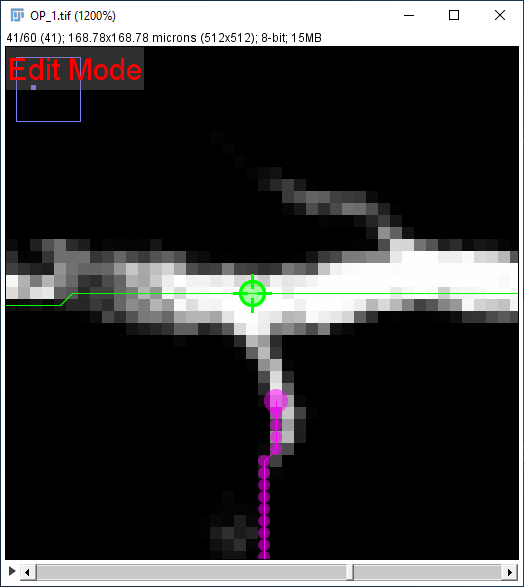
可以在编辑模式下合并或连接两个路径。为此:
- 选择一个路径并进入编辑模式(通过右键单击图像画布访问其contextual menu)
- 将鼠标悬停在要合并的节点上激活它
- 使用 G shortcut 选择第二条路径,并将鼠标悬停在第二个合并节点上以激活它
- 打开上下文菜单并从 连接到(开始加入) / 连接到(结束加入) 菜单中选择初始路径
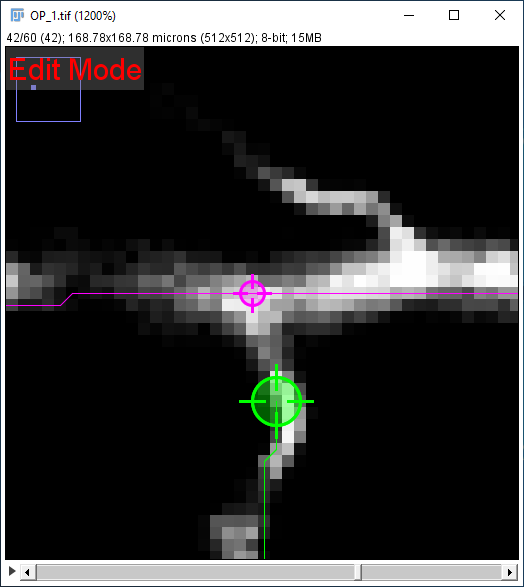
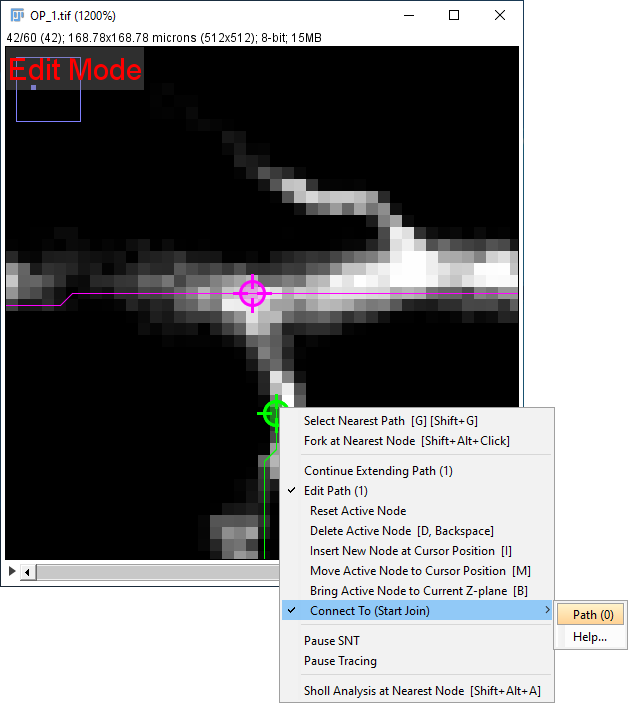
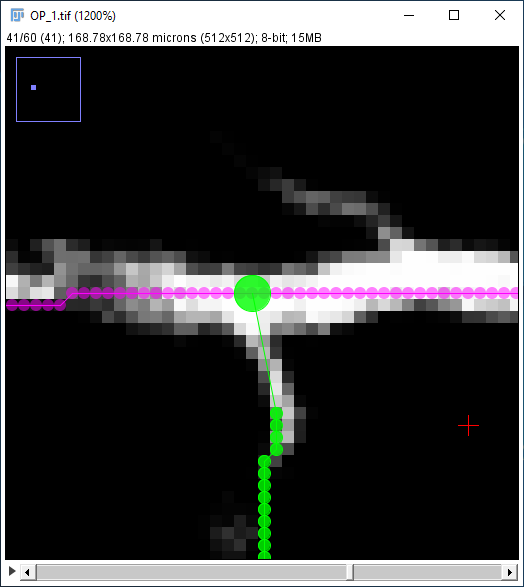
重要说明:
- 如果两个节点都是终端,则路径将合并在一起。否则,一条路径将成为另一条路径的子路径。请注意,其中一个节点必须是终端,以确保不会创建循环。
- 合并的方向很重要,并且假设始终是从父级到子级。如果子路径的方向错误(即,在合并点“朝向”其父路径移动),它将重新定向,以便保持单根连接
- 不允许形成环路连接
- 连接或组合路径的推荐方法是使用路径管理器的Edit menu中的相应命令
使用路径方向(按住O)在合并之前验证路径方向。
全自动追踪
在Auto-tracing中描述。
脊柱/静脉曲张/标签分析
在Spine/Varicosity/Label Analysis中描述。
轮廓分析
在Delineation Analysis中描述。
延时分析
您可以使用两个演示数据集之一 (File › Load Demo Dataset…) 来遵循以下说明:
- 海马神经元(DIC 延时) 数据集:培养神经元的延时视频,其中神经突已随时间预先追踪
- 分段视频(2D 延时) 数据集:培养神经元的小型阈值视频,由自动跟踪每帧的脚本处理
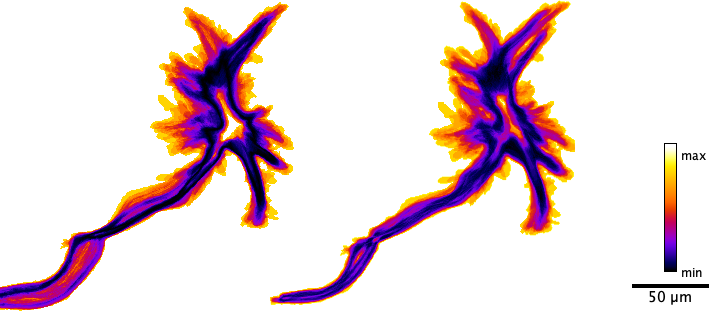
Mitigation of motion artifacts. Left: Projection of inter-frame differences across the original time-lapse sequence. Right: Inter-frame differences of the same time-lapse after 3D drift correction. Neurite displacements are color coded with warmer hues indicating higher motility. Note how lateral motion around the soma and along the longest extending neurite (lower left) has been minimized. Hue ramp has been scaled to the smallest (min) and largest (max) displacements in the sequence.
第一步是确保时间序列不受人为运动的影响。斐济拥有大量注册工具来减少此类问题。可以说,此类工具中最直观的工具之一是Correct 3D Drift,因为它可以纠正突然的位移以及缓慢的漂移。
SNT 具有 Scripts › Time-lapses › Apply 3D Drift Corrections… 功能,它是“正确 3D 漂移”的便捷包装器,可对正在追踪的图像以及现有路径应用漂移校正。但是,如果您的延时视频相当大,建议您在将图像加载到 SNT 之前运行_正确的 3D 漂移_(或替代配准例程)以避免耗尽 RAM。右图突出显示了您应该期望的缓解类型。
一旦不良运动得到缓解:
-
使用Data Source小部件指定要跟踪的第一个时间点
-
追踪感兴趣的路径。这可以手动完成,也可以通过脚本自动完成(见下文)
3._如果_神经突随时间变化:对所有要跟踪的帧重复 1. 和 2.。有几种方法可以加快跨帧跟踪:
-
使用路径管理器的Edit › Duplicate…复制感兴趣的路径这将允许您将路径(及其子路径)复制到新帧(或通道)。如果神经突正在缩回,您可以复制与缩回的神经突更好匹配的路径分段:例如,通过将复制限制为路径总长度的一小部分,或最多到分支点
-
使用脚本尝试在每一帧进行分割,如_分段视频(2D 延时)_ 演示 (File › Load Demo Dataset…)
- 此时,您可以使用Path Manager的Analyze › Time-lapses命令进行两种类型的分析:
通用测量
在不假设神经突身份的情况下测量跨时间路径,包括:
-
Analyze › Time-lapses › Time Profile (Intensities)… 跨越时间创造intensities profiles。有用的汤姆,例如,沿着静态神经突监测钙动态。 Scripting可用于获得运动(伸长/缩回)神经突的类似轮廓
-
Analyze › Time-lapses › Time Profile (Morphometry)… 允许监控一段时间内的测量结果(例如电缆长度)
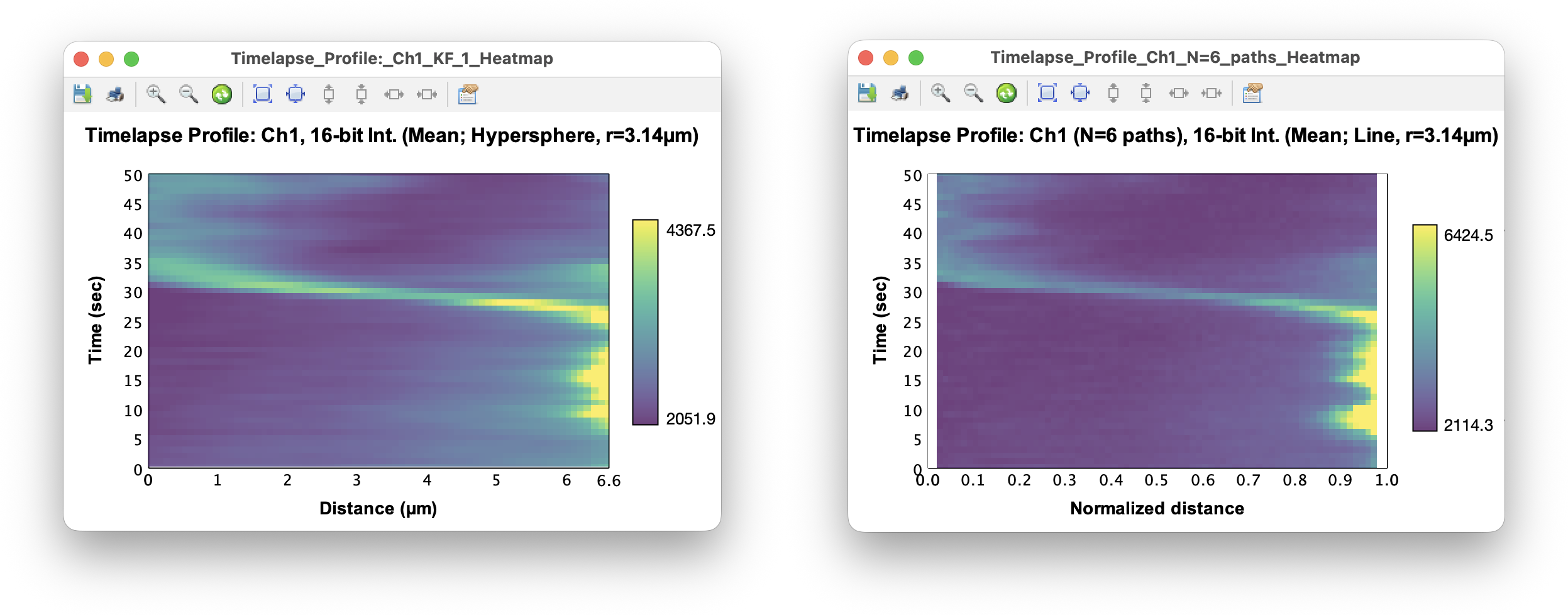
Time Profile (Intensities)… heatmap plots
基于神经突的测量
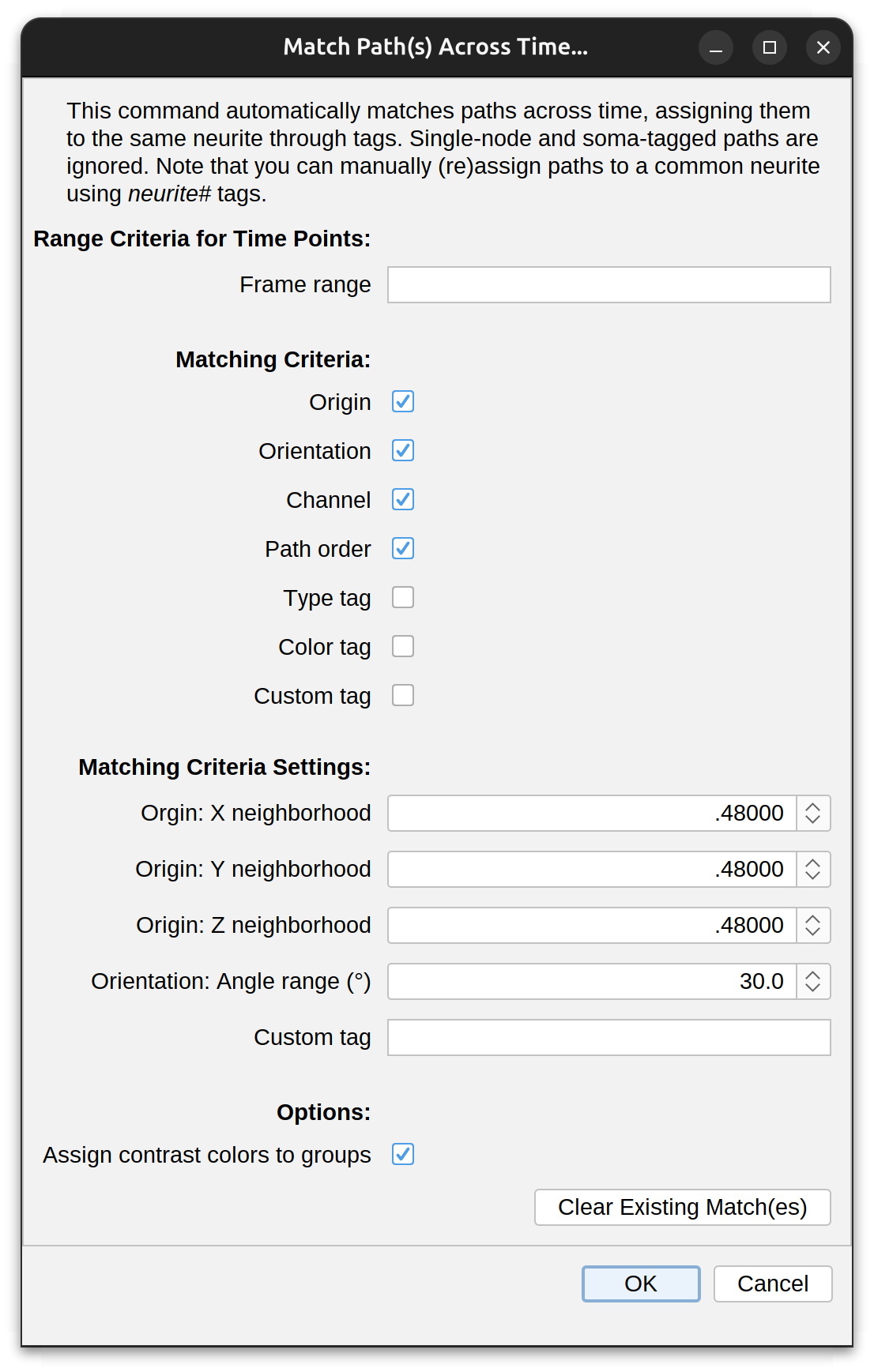
基于神经突的测量需要时间序列中的路径与共同的神经突相匹配。这是使用 Path Manager 的 Analyze › Time-lapses › Match Path(s) Across Time… 完成的。请注意,该命令仅匹配选定的路径(如果不存在选择,则匹配所有路径),但忽略标记为“soma”的路径和单节点路径。选项包括:
-
帧范围 只有与这些帧关联的路径才会被考虑进行匹配。接受范围(例如 2-14)和逗号分隔列表(例如 1,3,20,22)。留空或输入 all 以考虑所有框架
-
匹配标准 这是匹配路径必须满足的一系列条件。有些不需要进一步调整(例如_通道_、路径顺序、类型标记、颜色标记),而其他则具有可配置的设置。标准可以组合,例如,如果选择_channel_和_type tag_,则路径需要共享相同的通道和相同的类型标签(“Axon”、“Dendrite”等)才能匹配。 The criteria with configurable settings are perhaps the most commonly used:
-
Starting node location If selected, matching paths need to share a common origin (starting node) in terms of (X, Y, Z) coordinates. Sample movement and focus drift are common during time-lapse sequences. To account for this, it is possible to specify a (X, Y, Z) ‘motion-shift’ neighborhood: Paths that originate within this neighborhood (in spatially calibrated units) are considered to share the same starting node location
-
Orientation If selected, paths need to extent under the same overall direction (outgrowth extension angle) to be matched. Paths sharing an outgrowth angle +/- the specified range (in degrees) are assumed to share the same overall direction of growth
-
Custom tag If selected, matching paths need to share the specified (case-sensitive) tag. A regex pattern can also be specified
-
-
注意:请注意,匹配算法的任何错误都可以通过手动编辑 neurite# 标签来纠正
一旦路径与延时序列中的神经突相匹配,后续分析就会变得简单,包括:
增长总结
Path Manager的Analyze › Time-lapses › Summarized Growth…是总结随时间增长的简单方法。它包括以下选项:
-
指标 随时间变化的测量结果
-
分组策略 通常,这将被设置为_跨时间匹配路径_以反映4中执行的匹配。但是,如果存在许多短暂的神经突(即仅在少数帧中可见),则选择_跨时间匹配路径(≥2个时间点)_可能是有益的。这将仅考虑两个或多个帧中存在的路径。对于跳过第 4 步的情况,也可以使用_无分组_策略。
-
输出 是否应创建绘图、表格或两者
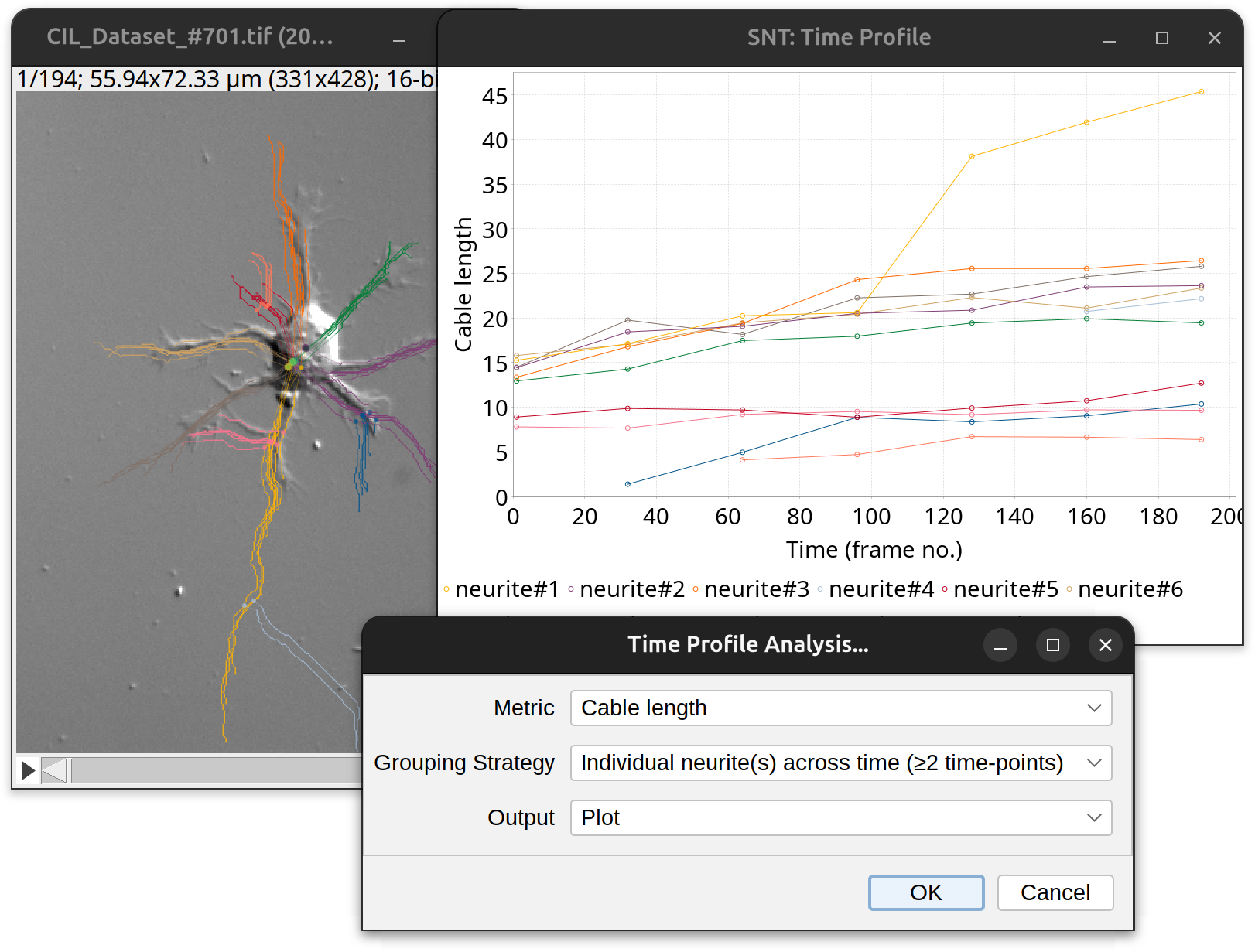
增长分析
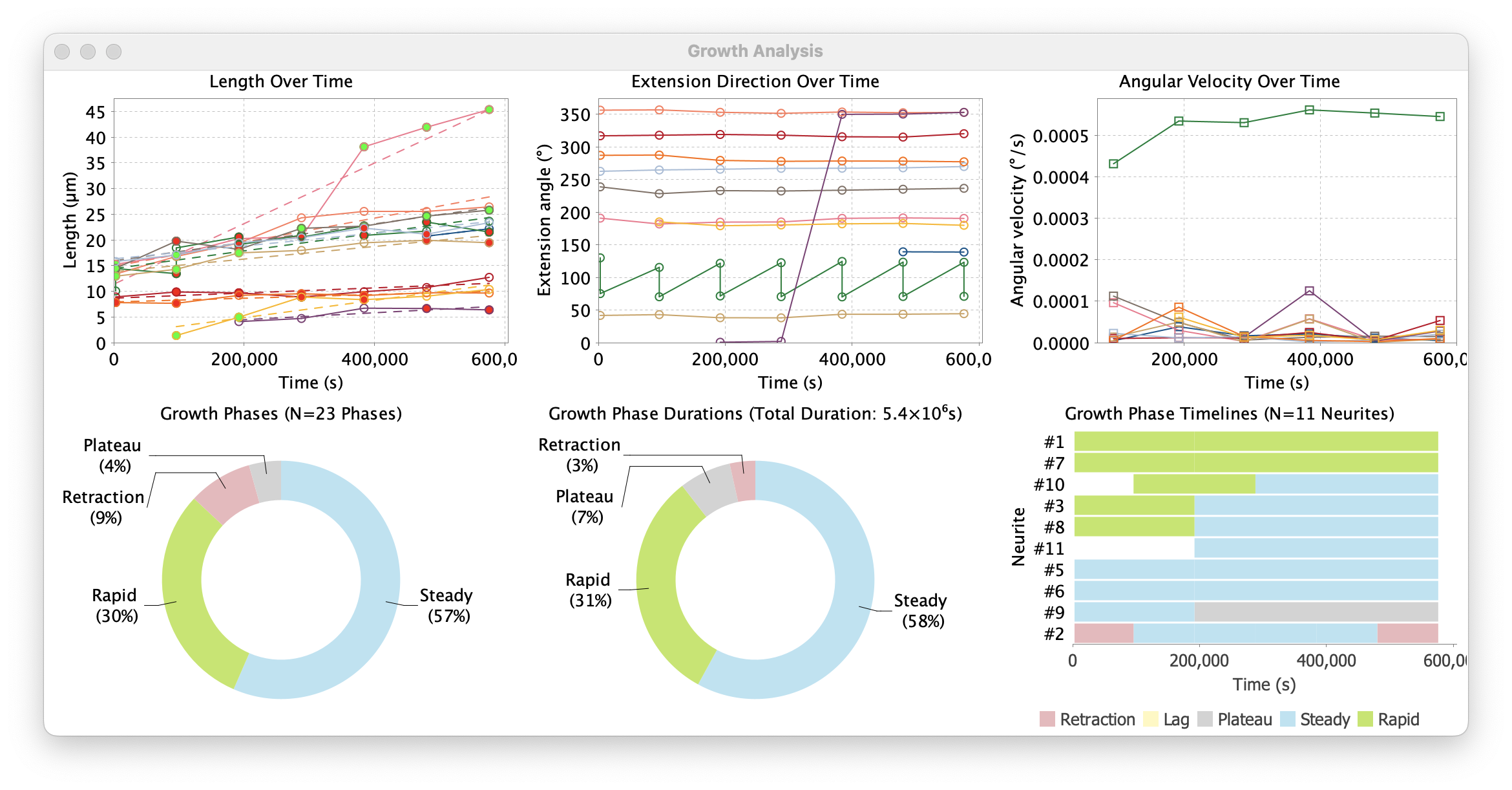
Path Manager的Analyze › Time-lapses › Growth Analysis…是神经突动力学的综合分析工具:除了生长轨迹之外,该选项还对运动生长阶段进行分类,包括伸长和回缩事件、相变、角速度变化和方向转向。 Grow Analysis中有详细描述
填充
您可以按照这些说明使用File › Load Demo Dataset…并选择_Drosophila OP 神经元(完整 3D 重建)_数据集。
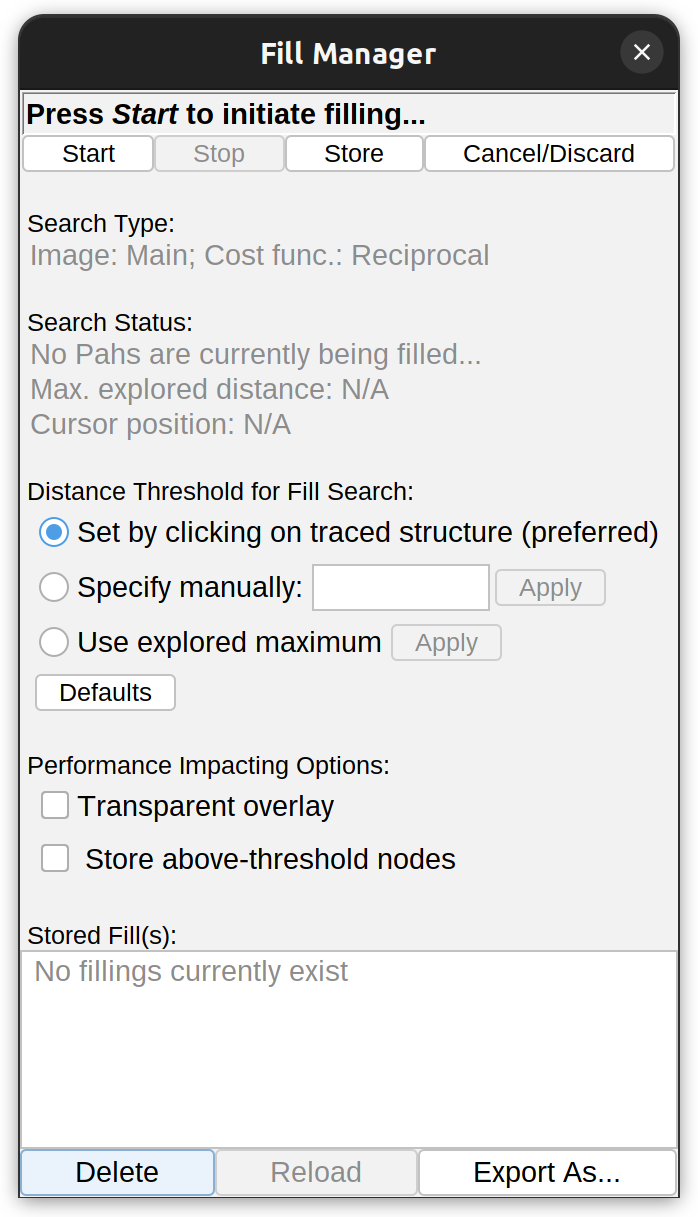 Paths can be “filled out” to volumes, i.e., converted into 3D images that can be used to improve the visualization of the shape of a neuron beyond what can be seen from traced center-lines, and/or subsequent image processing routines. The filling algorithm uses the center-line path coordinates as seeds in a ‘signal search’ that expands along neurites to encapsulate the neurite in 3D. The result can be exported as different types of images, including distance maps, binary masks or labeled image.
填充由填充管理器控制,并具有许多与自动追踪相同的属性:
Paths can be “filled out” to volumes, i.e., converted into 3D images that can be used to improve the visualization of the shape of a neuron beyond what can be seen from traced center-lines, and/or subsequent image processing routines. The filling algorithm uses the center-line path coordinates as seeds in a ‘signal search’ that expands along neurites to encapsulate the neurite in 3D. The result can be exported as different types of images, including distance maps, binary masks or labeled image.
填充由填充管理器控制,并具有许多与自动追踪相同的属性:
-
可以在主图像或辅助跟踪层上进行填充
-
自动跟踪中使用的相同成本函数用于填充
-
一旦 SNT 知道正在追踪的图像的属性,填充就会更加准确,因此在填充导入的路径之前,您可能需要重新追踪代表性神经突(您可以丢弃结果)
I. 开始填充
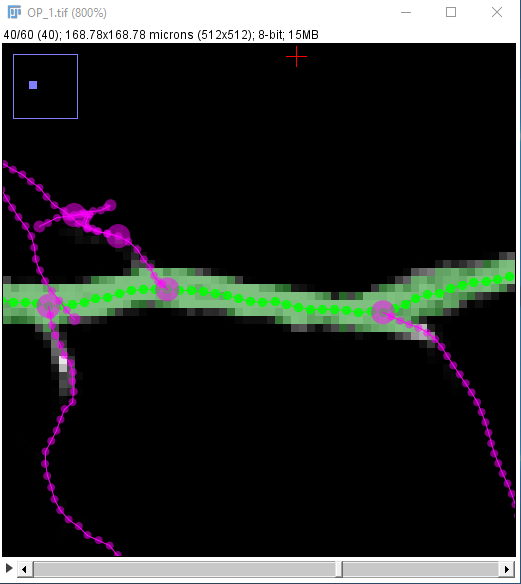
首先,在路径管理器中选择要填充的一条或多条路径,然后在路径管理器中选择 Fill › Fill Out…(如果要填充所有现有路径,则选择无)。填充开始后,您在滚动 3D 堆栈时应该能够看到路径周围有浓密的绿色:
填充程序将继续探索图像,直到您单击对话框中的“暂停”或“停止”,或者直到完全探索完所有图像。但是,显示的填充仅包括距路径达到特定阈值距离的那些点。请注意,这个“距离”并不意味着真正的物理距离,而是“似然距离”:一种考虑像素强度值的度量,该像素强度值必须为passed through when moving away from the path。有关当前阈值和搜索进度的信息显示在对话框中。请注意,如果您的图像相当小,则在您有时间与提示进行交互之前,整个图像可能会被完全探索。
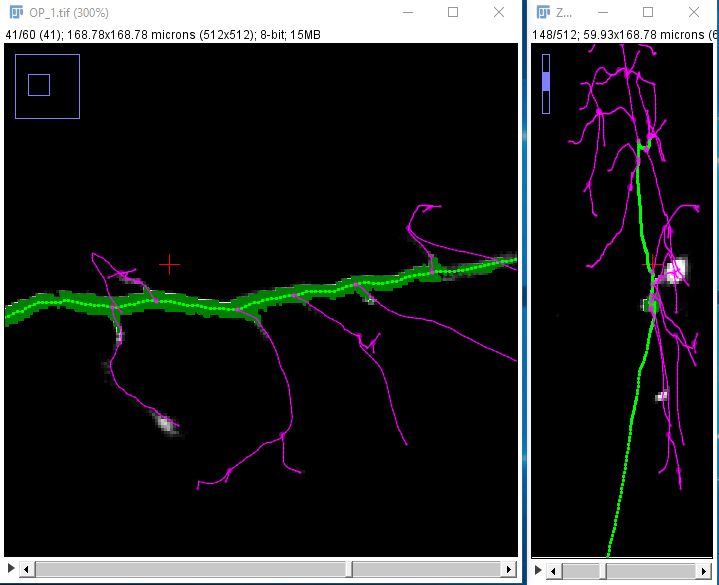 The “Cursor position:” state under “Search Status” is updated as you move your mouse over the image. If the point under the mouse has been reached by the search then it will show you that point’s distance from the path. Otherwise, it will read “Not reached by search yet”.
_搜索状态_显示您当前的threshold distance:因此,如果将其设置为 0.2,则意味着距离路径小于 0.2 的所有点都包含在填充中(并在图像中以绿色突出显示)。 “最大探索距离:”显示距已完全探索的路径的最大距离。
The “Cursor position:” state under “Search Status” is updated as you move your mouse over the image. If the point under the mouse has been reached by the search then it will show you that point’s distance from the path. Otherwise, it will read “Not reached by search yet”.
_搜索状态_显示您当前的threshold distance:因此,如果将其设置为 0.2,则意味着距离路径小于 0.2 的所有点都包含在填充中(并在图像中以绿色突出显示)。 “最大探索距离:”显示距已完全探索的路径的最大距离。
二.调整填充阈值
您可以通过以下三种方式之一更改填充阈值:
-
单击图像中搜索已到达的点(这是更改阈值的最直观方法)。执行此操作时,禁用光标的“启用捕捉范围:XY-Z”功能可能会有所帮助
-
在“手动指定:”输入框中手动更改阈值,然后单击旁边的“应用”按钮。
-
单击阈值输入框下方的“使用最大探索距离”按钮,然后单击“应用”,将阈值设置为最大探索距离(“搜索状态”对话框下“最大探索距离:”中显示的值)。
我们假设您想使用第一种方法:
-
除非放大,否则很难从图像中准确设置阈值,因此首先放大要设置阈值的路径部分。
-
由于纯绿色填充掩盖了填充中点的强度值,因此您可能需要激活_透明覆盖_复选框。请注意,这可能会减慢填充速度,尽管对性能的影响通常可以忽略不计。
-
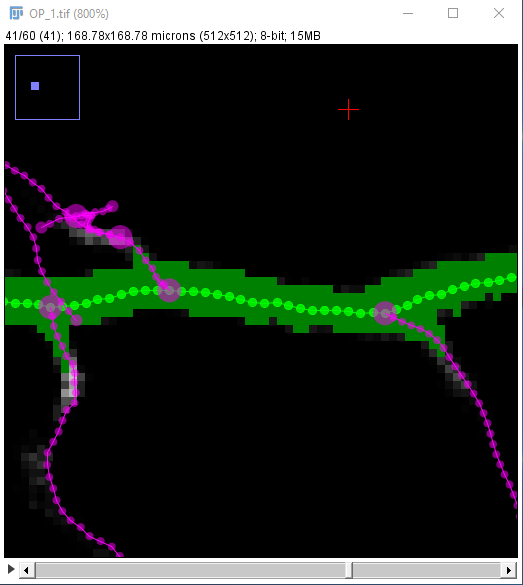
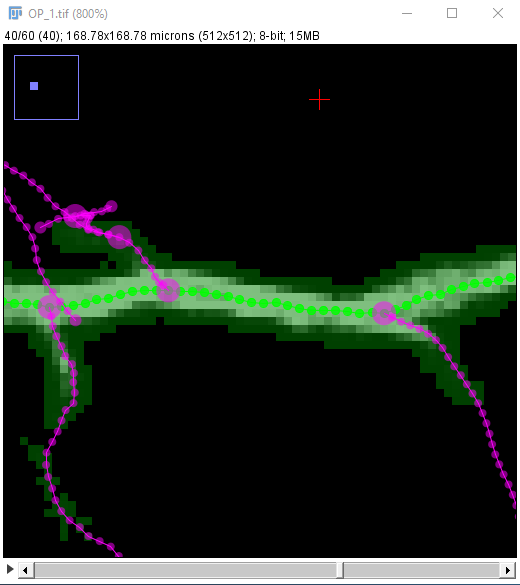
正如您在中间图像中看到的,阈值设置得离路径太远,因为绿色填充下有许多背景体素,以及与感兴趣的路径不同的体素。尝试单击靠近路径的不同位置来调整阈值,直到您对结果感到满意为止。你最终可能会得到像最右边的图像这样的东西:
三.了解填充距离和距离阈值
填充距离应解释为“似然距离”:
与短距离相关的体素可能与追踪路径相关。 与远距离相关的体素不可能与路径相关。
最小距离对应于填充物在跟踪路径的中心线上具有的任何信息的完美匹配,而最大距离对应于最差的匹配。设置阈值后,像素会分为两组:“填充”路径的像素和未“填充”路径的像素。
请注意,“似然距离”在任意范围内。考虑范围从]0到1]:如果阈值距离设置为0.2,则路径仅由与追踪中心线共享至少80%“可能性”的体素“填充”。实际上,该距离的上限取决于算法已探索的图像的大部分。因此,先验地定义一个合理的阈值并非易事。应该假设可能距离的范围落在 0(完全似然,即中心线体素本身)和对应于路径中心线最明显体素的_maximum_之间。这种“最大差异”的体素预计属于图像背景(未标记的神经突)。可以通过将填充导出为 Distance maps 来研究距离。
虽然调整“距离阈值”是改善“填充”的最有效方法,但其他方法也可以改善结果:
-
采用辅助层:目前,填充器仅查看像素强度,因此可能性是灰度值强度的简单比较,但请注意,当使用secondary tracing layer时,算法可以使用其他_特征_。例如,如果填充发生在图像的 Tubeness 风格中,则距离反映与管状结构关联的可能性。
-
优化中心线:由于中心线像素充当种子,因此使用Path fitting确保它们紧密遵循荧光信号的曲率可能会改善结果
四。完成填充
如果搜索仍处于活动状态,您不妨单击“暂停”以停止对图像的探索。然后您可以:
-
单击“存储”保存填充(这会将其添加到填充列表中)
-
在填充过程中单击“取消/放弃”来放弃填充,或者如果您隐藏了填充,请在填充列表中选择它并单击“删除”
五、导出
-
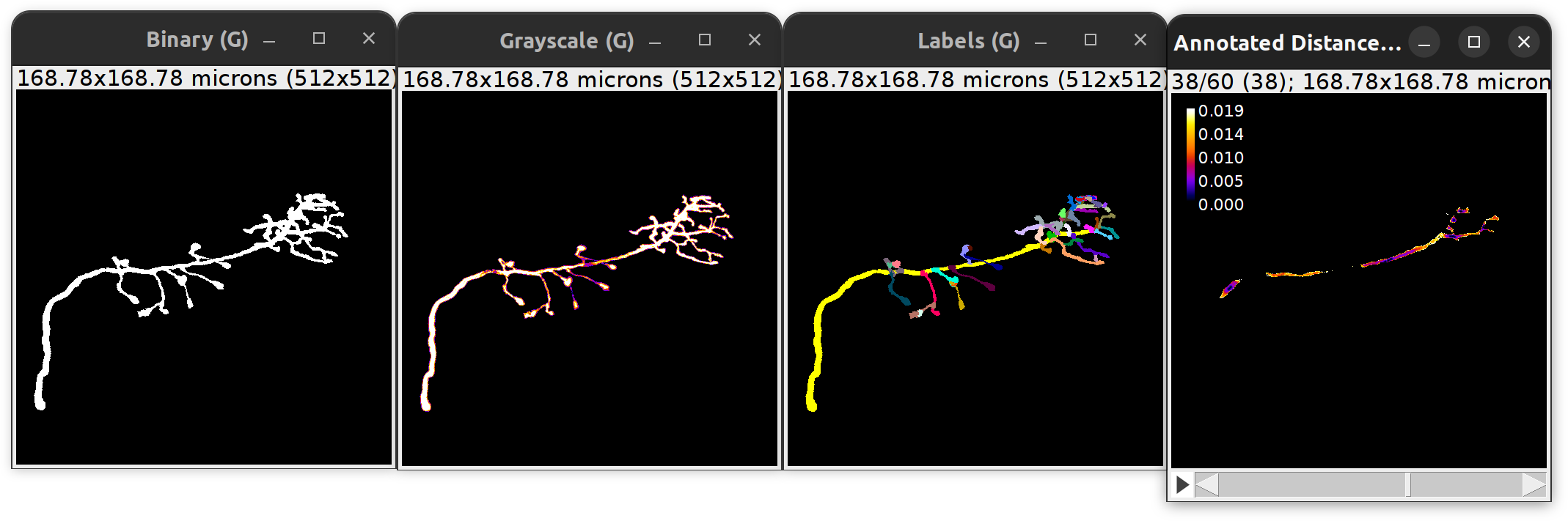
“导出”按钮提供了多种导出选项,包括:
-
二进制掩码:仅将填充中的点保留在恒定值下。这对于掩盖被追踪神经元外部的结构或训练 TWS/Labkit model 等很有用。
-
灰度:仅填充中的点保留在原始像素强度下。这对于渲染 legacy 3D Viewer 或 sciview 中的结构以进行神经元的表面渲染很有用。
-
标签:每组路径(树)都被分配一个唯一的像素值,以便这些组可以彼此区分。请注意,脚本可用于将此选项扩展到各个路径,以便为组中的每个路径分配一个唯一的标签(有关详细信息,请参阅 Fill_Demo.py 脚本和本discussion)
-
带注释的距离图:沿填充的点被分配_探索的距离_,如前所述。对于调试和/或仔细研究填充操作很有用
-
CSV 导出:将填充操作的详细信息导出为表格数据。这包括distance thresholds、使用的算法和填充路径的体积
-
目前,仅导出填充的输出图像/CSV 摘要。 TRACES 文件仅包含填充操作的搜索参数,这允许 SNT 在重新打开文件时重演搜索。 SWC files 中不存储有关成交的信息。
多通道 (Brainbow) 图像中的追踪
您可以按照这些说明使用 File › Load Demo Dataset… 并选择 Brainbow 斑马鱼幼虫 数据集。这是一张 2D、3 通道共焦图像,其中各个神经元通过其独特的荧光蛋白组合来区分。
在多通道标记图像(例如 Brainbow、Tetbow 或其他组合标记)中,每个神经元表达独特的荧光蛋白组合,赋予其独特的颜色。基于单通道强度的标准追踪方法在这些图像中可能会遇到困难,因为亮度相似但颜色不同的多个神经突在同一区域重叠。 SNT 为此提供了两个补充工具:光谱相似性辅助层可改进路径_跟踪_,以及多光谱细化可改进跟踪后的路径_定位_。
步骤 1:创建光谱相似度辅助层
这个想法是产生一个标量图像,其中与目标神经元颜色匹配的体素是明亮的,而其他一切都是黑暗的。然后,A* 搜索对该过滤后的图像而不是原始多通道数据进行操作。
-
使用标准追踪沿着感兴趣的神经元追踪一条短路径(参见Semi-automated Tracing)。这个初始路径不需要是完美的——它只需要沿着目标神经元运行,这样就可以计算出它的平均颜色。首选足够长的路径,以产生可靠的颜色平均值,并且保持在单个隔间内(例如,所有树突或所有轴突),因为隔间之间的色调可能不同
-
从第 Interactive Tracing panel 的_图层_下拉列表中打开_辅助图层创建向导_。选择 光谱相似度(Brainbow / 多通道) 作为过滤器。 Scale(s) 字段将更改为“未使用”(σ 值不适用于此过滤器)
-
单击“现在选择定义平均值的路径”。涂色并选择您刚刚在Path Manager中追踪的路径
-
按运行。该向导计算所选路径的平均每通道强度,将其显示以供验证,并生成相似性图。或者,按 以编程方式估计… 计算路径管理器中_所有_路径的平均颜色
-
启用辅助图层上的追踪/填充(快捷键:L)以使用相似性图追踪后续路径。 A* 搜索现在应该遵循目标神经元的光谱特征,希望忽略其他颜色的神经突
您可以随时按L在原始图层和辅助图层之间来回切换。当相似性图适用于神经元的某些部分但不适用于其他部分(例如,颜色信号较弱的暗淡区域)时,这非常有用。
步骤 2:通过多光谱细化来细化追踪路径
即使具有光谱相似性层,追踪的路径也可能不会遵循神经元的确切中心线,特别是在荧光报告器重叠不均匀的情况下。多光谱细化使用完整通道强度向量(而不仅仅是标量相似度图)来校正节点位置。
-
在 Path Manager 中选择要优化的路径。路径应该足够长以获得可靠的参考颜色(非常短的片段将被自动跳过)
-
从路径管理器菜单运行Refine/Fit › Multispectral Refinement…。这将打开 parameter dialog,它将设置分为几个类别:
- 匹配标准的相对重要性:控制亮度、颜色保真度和横截面紧凑度对节点放置的影响程度。保存现有路径并从默认值开始:根据需要进行调整,如果需要则恢复到备份
- 检测标准:设置颜色匹配严格性、背景灵敏度和最大横截面半径。如果不确定,请从默认值开始并启用从跟踪路径自动调整(见下文)
- 参考颜色策略:为具有一致颜色的短路径选择_全局_,或者为颜色逐渐漂移的长神经突选择_滑动窗口_
- 自动调整:启用后,算法会根据实际路径数据估计最大半径、颜色匹配严格性和强度阈值。当处理许多路径或不确定合适的参数值时,建议这样做
-
按 确定 运行细化。该算法迭代地将每个内部节点重新定位到成本最低的候选位置,当没有发现进一步的改进时收敛。进度会记录到控制台。
-
检查结果。细化的路径应该更紧密地遵循神经元的中心线。如果细化过于激进或过于保守,请调整权重或检测标准并重新运行。
多光谱细化和标准Fitting有不同的用途:使用单通道横截面分析拟合估计半径和捕捉节点,而多光谱细化使用全彩色矢量来处理多色标记图像的独特挑战。您可以按顺序使用两者:例如,首先使用多光谱细化来细化位置,然后使用标准拟合来拟合半径。
检测交叉
Curation中描述。
