


此页面最后一次修改为 version 5.0.9.
请直接通过本页第editing帮助保留最新文档,以填补我们的任何文档空白。如果您需要帮助,请执行reach out!
概述
SNT 的重建查看器是一个 3D 可视化工具,适用于神经元的表面网格和重建重建。它可以作为独立程序使用,也可以在 SNT 中使用。它的一些功能包括:
- 动画场景(受控旋转、平移、缩放、缩放、动画、暗/亮主题)
- 支持轴、透明度、颜色插值、路径平滑和几何注释(曲面、网格、向量、平面等)
- 管理和场景定制要素的工具
- 加载多个大脑模板(果蝇、斑马鱼和小鼠 (Allen CCF))的表面网格
- 在同一场景上渲染本地和远程文件
- 通过GPU(默认)、CPU或屏幕外(无头)渲染场景
- 通过脚本以编程方式生成场景


启动查看器
重建查看器可以作为独立程序使用,也可以在 SNT 中使用:
-
要打开独立实例,请按 ImageJ 工具栏的“SNT”图标,然后从Anatomical Mapping…中选择“重建查看器”。 这是可视化和可视化重建的首选方式。
-
要从SNT中打开程序,请使用SNT对话框的3D选项卡中的“打开重建查看器”选项。请注意,由于某些性能原因,路径管理器更改可能需要从RV控件手动同步。
场景互动
显示支持多种交互模式,包括受旋转控制、平移、缩放、缩放、动画以及“暗”和“亮”模式之间的交替。基本导航控件包括:
| 旋转 | ← Left 或  Left Drag ↑ Up → Right Left Drag ↑ Up → Right  Right Drag Right Drag |
| 潘 | ↓ Down 或 ← Left + ⇧ Shift ↑ Up → Right  Mouse Wheel Mouse Wheel |
| 放大 | ↓ Down 或 - + |
| 动画 | ⌃ Ctrl + Left Click |
| 捕捉到顶视图/侧视图 | Double Click |
full list of keyboard shortcuts可通过按F1(H帮助通知)或H(单独窗口)或使用Scene Controls菜单找到。

_重建查看器_是一个通用可视化工具,支持多种物种/动物模型。场景是在笛卡尔坐标下定义的,而不是坐标坐标下的。因此,按住 Control 键单击场景时获得对应于 XY、YZ、ZY 平面的默认视图,这些平面可能不反映解剖轴。例如,马尼拉小鼠的艾伦 reference brain 的冠状视图被映射到 YZ,这可能看起来出乎意料。
控制
控制窗格是重建查看器,相当于 SNT 跟踪界面中的Path Manager。它允许您处理和自定义场景中显示的对象。 请注意,只有查看器的交互式实例才会显示该窗格。那些通过脚本以编程方式生成的可能会省略它。该窗格的组织方式如下:
场景控制
此菜单提供对渲染场景的控制。
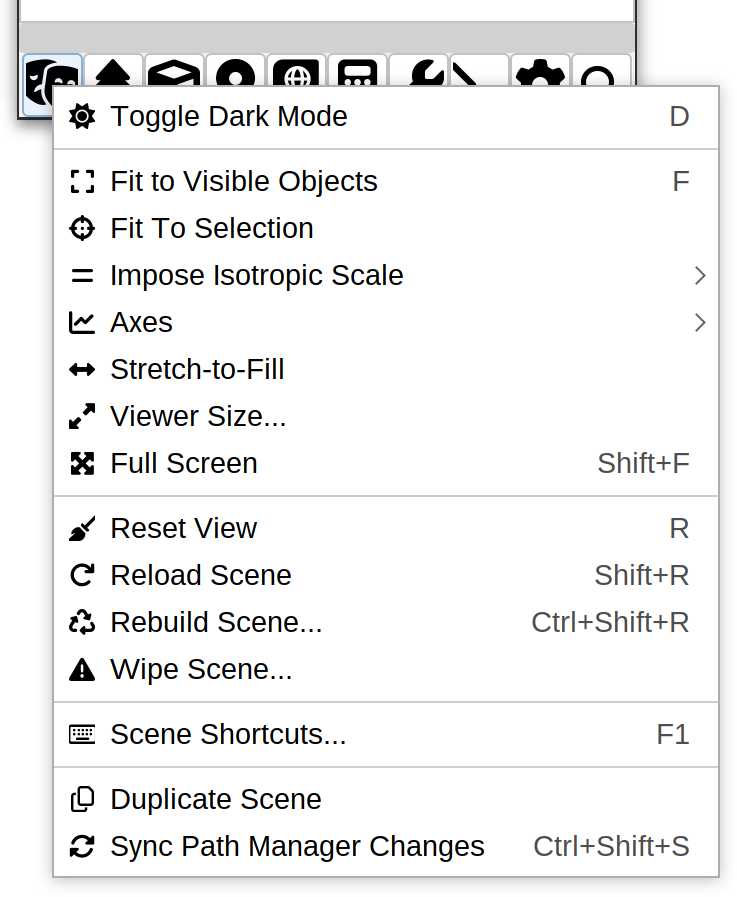
适合可见对象
计算包含场景中所有对象的边界框并调整缩放级别以确保所有对象都在摄像机视图内。快捷方式:⇧ Shift + F
适合选择
放大对象列表中当前选定的对象。
观看者大小…
允许对查看器尺寸进行精细控制(例如,可用于在录制动画之前将查看器大小调整为已知尺寸)。
全屏
进入全屏模式 (F)。要退出全屏,请按A
宽高比/缩放 ›
通过“平方”选定的尺寸的纵横比来施加各向同性精度的选项,而其他尺寸保持不变。默认为_无_(无拼版)。 此菜单还包括一个“拉伸到填充”选项,可拉伸整个视口上的投影。注意:这可能会扭曲场景中的比例。
轴 ›
场景卡尔轴的控件,包括:
- Neuroanatomy Shortcuts Window打开一个对话框,为分配轴解剖标签和方向(例如,前-后、背-腹、左-右),在使用参考图集中的注册数据时很有用
- Display Frame手动重命名X、Y和Z轴标签
- Axes Labels… 切换场景周围的完整边界框(轴框)
- XY View: Flip Horizontal Axis / Flip Vertical Axis隐藏或合同。快捷方式:⎋ Esc
- Toggle Axes 交叉XY约束视图中的轴指定,这可用于增强笛卡尔方向和解剖方向之间的不匹配(例如,当左右或背腹约定与默认渲染不同时)
比例尺 ›
场景呈现上渲染的覆盖比例尺的控件:
- Set Base Unit…切换比例尺覆盖。首次启用时,会出现提醒通知用户预设的基本单元
- Display Scale Bar 指定场景坐标的空间单位(μm、nm、mm 或像素)。这决定了如何计算和标记比例尺长度
切换解释模式
在深度和浅色主题之间切换。快捷方式:R
重置视图
重置视点、视图模式和缩放级别,使所有场景对象适合火车站视图并建造居中。快捷方式:D
重新加载场景
视图重置并检查场景中的所有可对比对象是否正确渲染。如果没有,则允许完全重建场景。快捷方式:⌃ Ctrl + ⇧ Shift + R
重建场景…
清除场景中的所有对象,然后从头开始重建它们。快捷方式:⌃ Ctrl + R
擦拭场景…
从场景中删除所有对象(此操作不可撤消)。
重复场景
将当前存储场景发送到查看器的新非交互式实例中,以允许并渲染渲染详细场景。
同步路径管理器更改
只有当查看器从 SNT 初始化时,此选项才可用。它确保在路径管理器中执行的任何待处理更改都会渗透到 3D 场景中。快捷方式:S
神经轴
该菜单涉及重建的导入、定制和管理,分为三个部分。
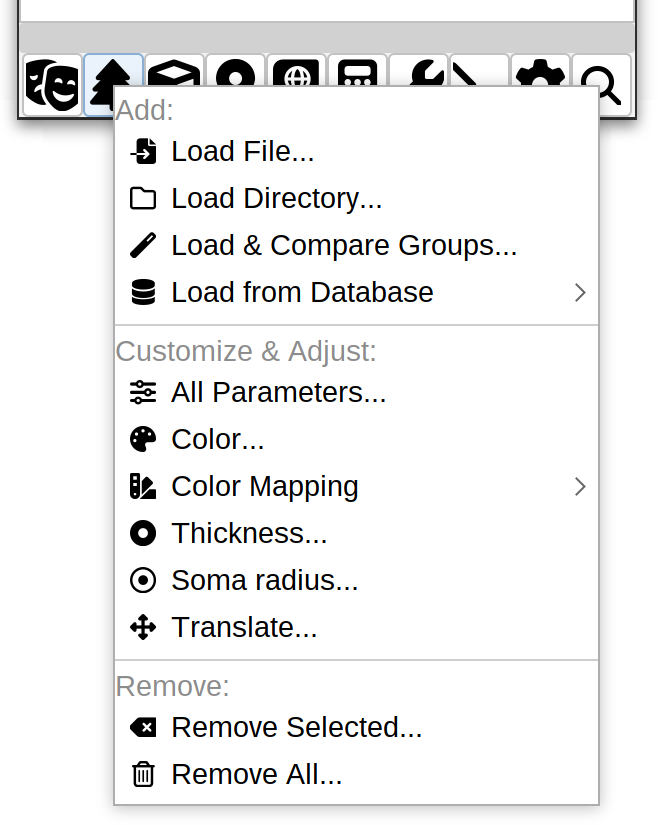
添加神经轴
加载文件…
导入并渲染单个重建文件(“.swc”、“.traces”、“.ndf”或“.json”)。
加载目录…
导入并渲染目录中的重建文件(支持文件名模式匹配)。
加载和比较组
允许导入和渲染细胞组,同时在组之间进行形态比较(包括统计报告和两个样本检验/单向反向分析)。还可以生成分析组的颜色编码蒙太奇。它是tracing UI中的Color Mapping › Individual Cells…后面的别名。详情请参阅Comparing Reconstructions。
加载演示…
加载可直接在查看器中打开的demo子集。
从数据库加载 ›
允许从FlyCircuit、InsectBrain、MouseLight和NeuroMorpho远程数据库获取重建文件进行导入和渲染。
习惯和调整神经轴
本节上线修改了重建显示方式(颜色、透明度等)的命令。
所有参数…
允许在单个对话框中自定义神经突的颜色、透明度和厚度
颜色…
更改选定重建的(不透明)颜色。
颜色映射 ›
此菜单包括将形态测量颜色映射达到选定重建的命令,以便将定量特征映射到颜色突变(创建表)。通常,此类映射将在颜色叠加下渲染重建,其中较暖的色调映射映射到对应的值。它包括两个选项:
- Utilities › Compare Reconstructions… 为所选单元格集合中的每个单元格独立分配颜色映射
- Measure…使用所选单元格集合搜索到的指标来分配颜色映射
可以使用Color Mapping Legends ›编辑图例。此菜单还包括删除现有颜色映射的命令,以及为选定的单元格分配唯一(独特)颜色的选项。
厚度…
令人惊奇的是,厚度是使用范围从1(最薄)到8(最厚)的任意默认设置的。
体细胞半径…
对选定重建的体体应用恒定补充(以物理单位表示)。请注意,这需要在导入期间将节点显式标记为体细胞。
####翻译… 指定要完成选定重建的平移。
移除神经元乔木
菜单的这一部分包括用于从场景中删除重建的命令。请注意,您还可以使用contextual menu删除对象。
3D网格
此菜单包括用于加载、管理和自定义 3D 网格的命令,这些网格通常用于表示解剖结构、神经纤维标签或房间的表面网格。目前仅支持 Wavefront OBJ 文件。它也分为三个部分:
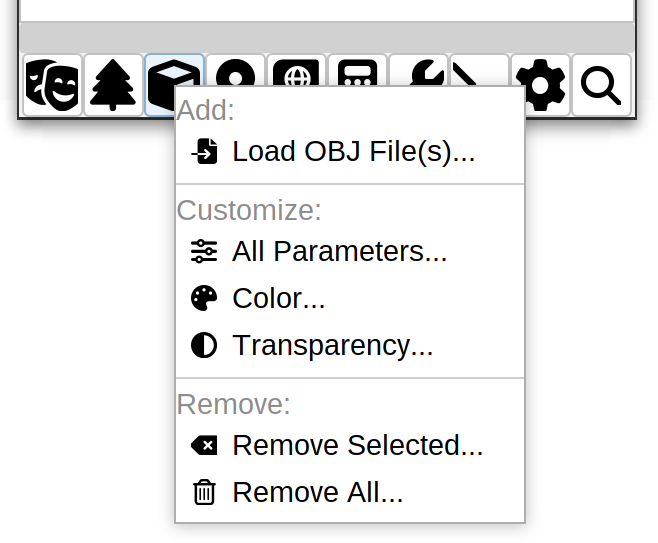
加载 OBJ 文件…
包括用于导入和渲染 Wavefront OBJ 文件或包含多个文件的文件夹的命令。
自定义网络
包括用于调整所选网格和/或计算边界框的颜色和透明度的命令,包括颜色、宽度(以百分比表示)、边界框的可视性等。
###删除3D网格 菜单的这一部分包含用于从场景中删除网格体的命令。请注意,您还可以使用contextual menu删除对象。
几何注释
此菜单包括用于几何处理注释(例如点、支撑、曲面和地形平面)的命令。
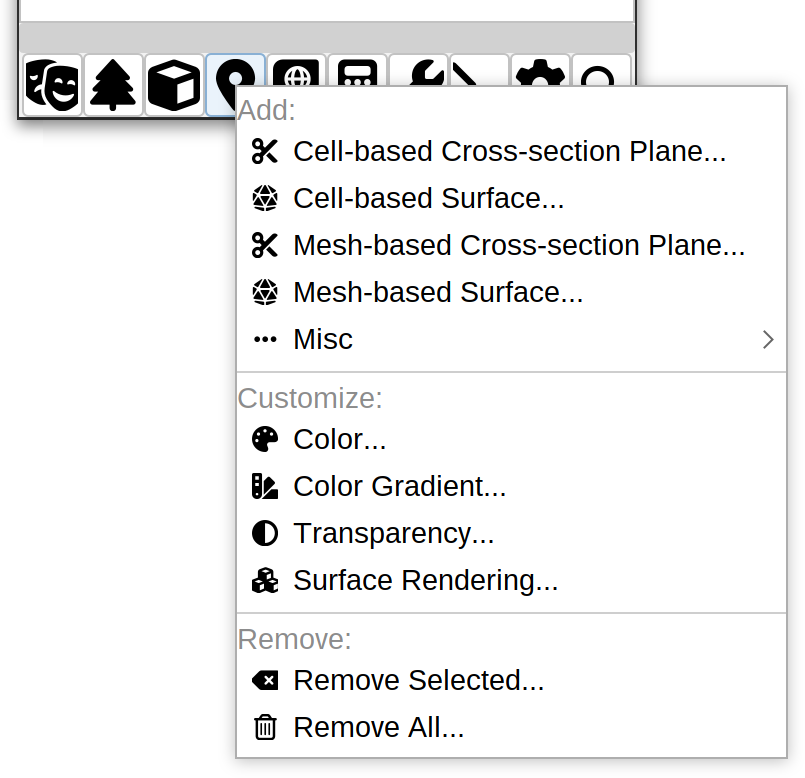
添加注释
用于添加横截面平面、曲面以及更简单的基元(球体、矢量和平面)的命令。注释可以分为三类:
关注面平面
顺序面平面可以是基于单元的或基于网格的:
- 基于树:注意力面平面可以沿着树突或轴突的质心(中平面)或在细胞体的中心在X、Y、Z轴上渲染
- 基于网格:可以沿着网格的质心(中平面)在X、Y、Z轴上渲染认知面平面
表面
与convex hulls类似,表面静态封闭的多面体。表面也可以有两种类型:
- 基于树:基于细胞的表面可以从由神经元树干的分支点或末端定义的点云构成
- 基于网格:基于网格的表面可以从与左半球或右半球(极限动物模型生物)相关的网格顶点的点云最终形成
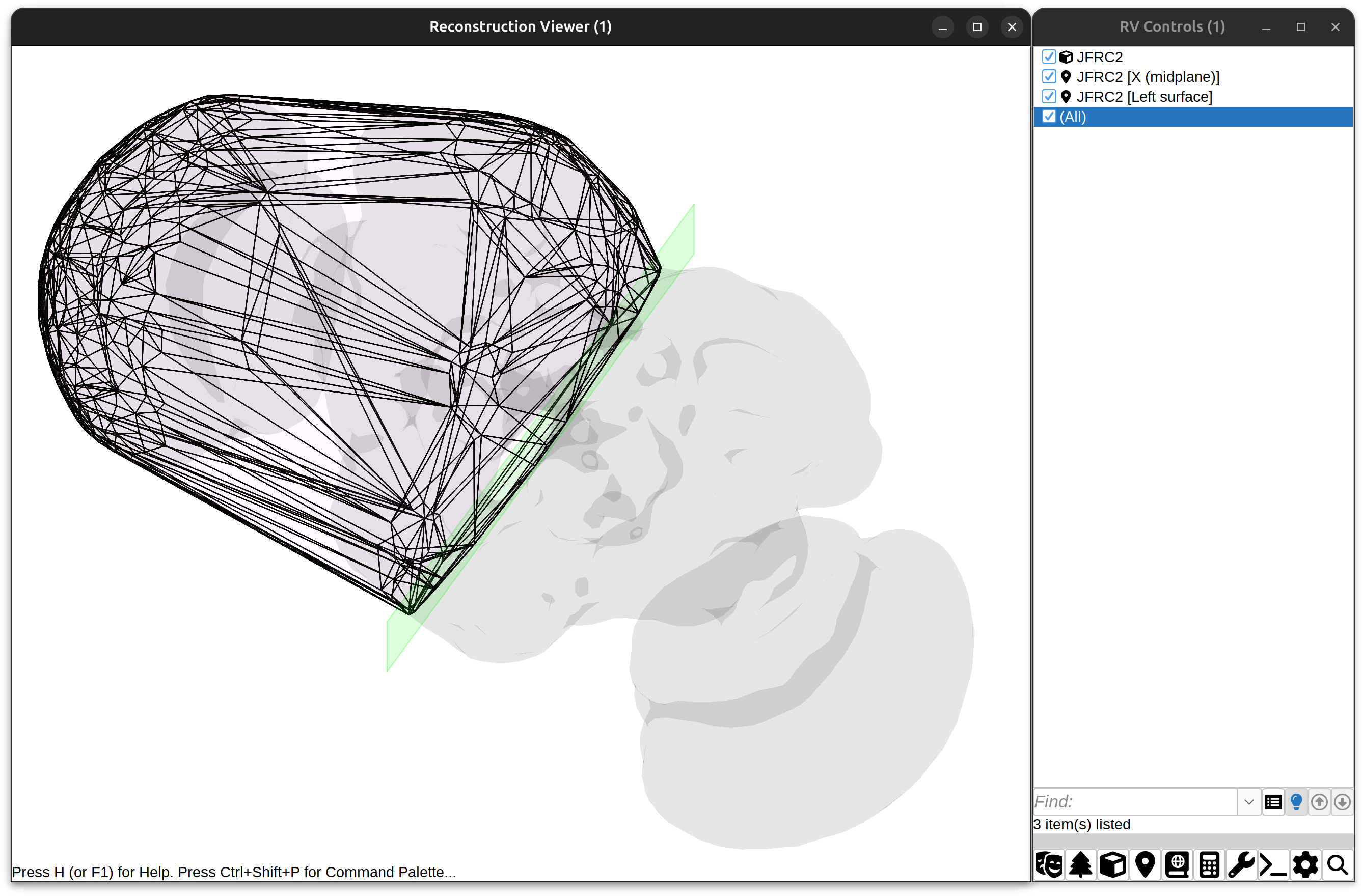
Geometric annotations: Surfaces and planes
形状
这些是3D图元,包括指定坐标处的平行四边形、球体或转向。
概念注释
本节包含修改注释颜色、透明度等的命令,以及更高级的选项,包括:
- 颜色突变:沿着色调突变显示指定轴下注。注意:颜色突变的渐变级别可能无法调整
- 表面渲染:调整对象的环境光、漫反射和镜面反射照明模型。此选项仅适用于简单的3D图元,例如球体和矢量
删除注释
菜单的这一部分包括用于从场景中删除注释的命令。请注意,您还可以使用contextual menu删除对象。
参考大脑
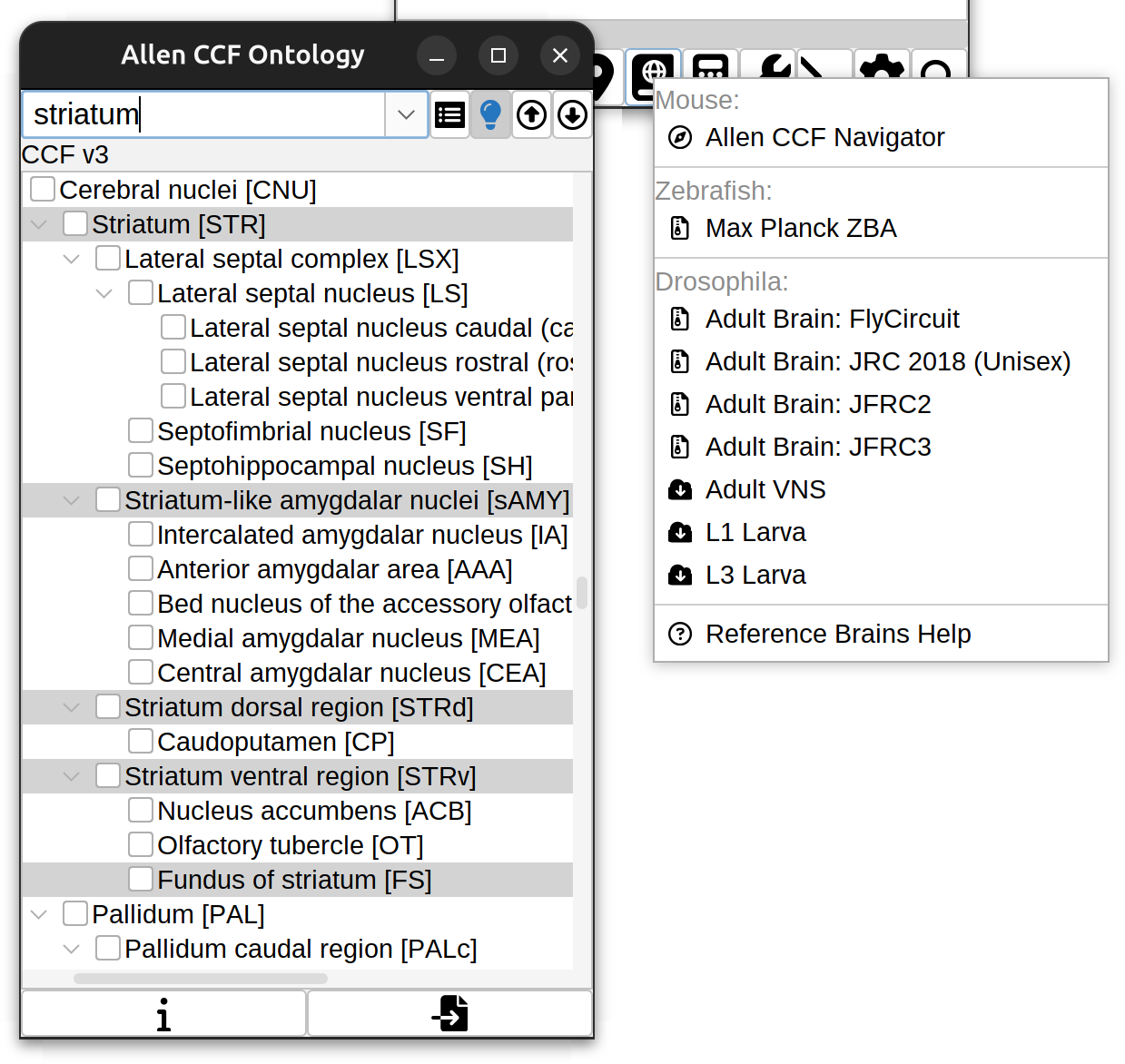 This menu allows import of neuropil meshes for Drosophila, zebrafish, and mouse. Several reference brains and anatomical compartments are available either locally (offline) or through direct download (internet connection required).
菜单按动物模型排列:
This menu allows import of neuropil meshes for Drosophila, zebrafish, and mouse. Several reference brains and anatomical compartments are available either locally (offline) or through direct download (internet connection required).
菜单按动物模型排列:
-
鼠标(Allen CCF Navigator):Allen 成人鼠标通用坐标框架 (CCF) 的导入和导航系统。导航器自动加载 CCF 模拟架构,并承载可下载到场景中的 CCF(v3) 本体的可搜索层次结构。
欲了解更多详情:
-
斑马鱼:离线访问Max Planck Zebrafish Brain Atlas模板
-
果蝇:支持多个神经纤维:
- 成人大脑模板(例如,FCWB、JRC 2018 unisex brain template、JFRC2、JFRC3)和腹神经索(JRC 2018 unisex VNC)
- 幼虫阶段,包括第一龄 (L1) 和第三龄 (L3)
欲了解更多详情:
分析和测量
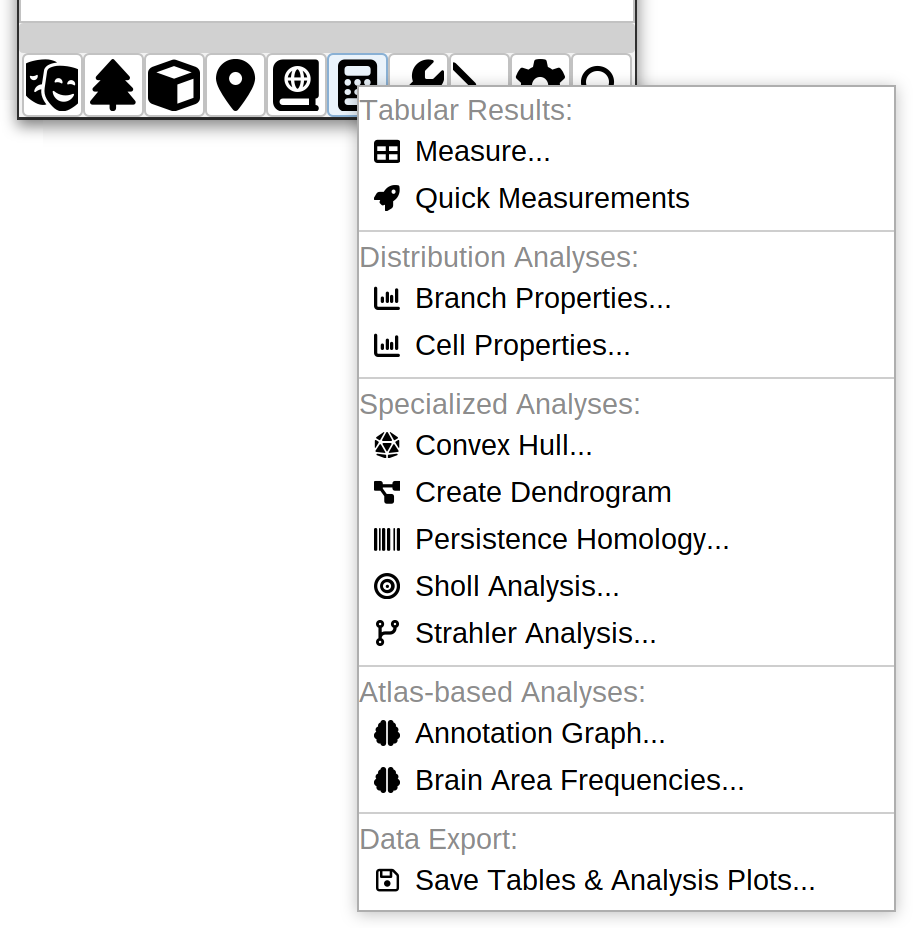 This menu houses commands to measure and analyze loaded reconstructions. Most are described in Analysis.
表格结果
包括两个命令:
- Color Mapping › Groups of Cells… 提供从所选单元格中提取的测量的全面选择。详情请参阅Analysis › Measurements
- Measure… 使用通用指标运行Quick Measurements…的便捷快捷方式
分布分析
包括两个命令:
- Cell Properties… 测量当前所选重建的所有分支(不考虑小区)和相关所选聚焦的频率。实现对整个群体的分支属性的计算。
- Branch Properties… 相关单细胞测量的频率。
专业分析
凸包…
计算并显示重建的凸包(即包含神经元乔木的最小凸包/多面体)。凸包测量在Metrics中定义。请注意,也可以使用surface annotations基于节点子集(例如分支点)定义多面体。
创建树状图
生成单细胞的树状图。参见Graph-based Analysis。
####持久同源性… 参见Analysis › Persistent Homology。
应该分析…
在单个单元上运行Sholl Analysis。
斯特拉勒分析…
对单细胞进行Strahler Analysis。
](/media/plugins/snt/snt-combined-histograms.png)
](/media/plugins/snt/snt-recviewer-convexhull-and-surface.png)
](/media/plugins/snt/graph-viewer-dendrogram-simple.png)
](/media/plugins/snt/sholl-analysis-outputs.png)
](/media/plugins/snt/strahler-analysis-from-reconstructions.png)
](/media/plugins/snt/sankey-flow-plot-with-tooltip.png)
](/media/plugins/snt/snt-brain-analysis-ipsi-contra.png)
###基于图集的分析
注释图
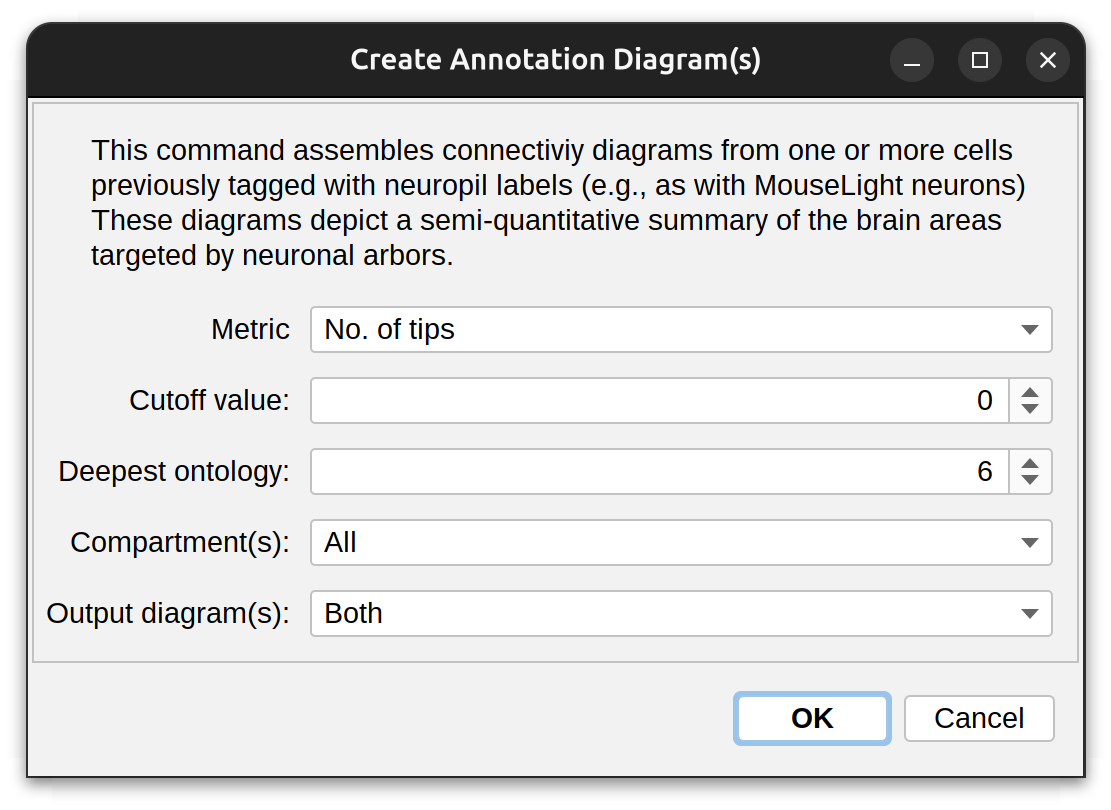 Creates annotation graphs (e.g., Ferris wheel and Flow (Sankey) diagrams) from one or more cells. See Analysis › Annotation Graphs for details.
大脑区域频率
测量大脑不同解剖区域中发生的电缆长度、终端节点数量或两者,并可选择将分析限制在本体层次结构中的最大深度。详情请参阅Analysis › Brain Area Frequencies。
数据导出
允许保存由分析命令的任何表格测量值和生成的绘图。表格保存为Comma-separated values,而图保存为图像。请注意,可以使用绘图的上下文菜单将各个绘图导出为 PDF/SVG。
实用程序和操作
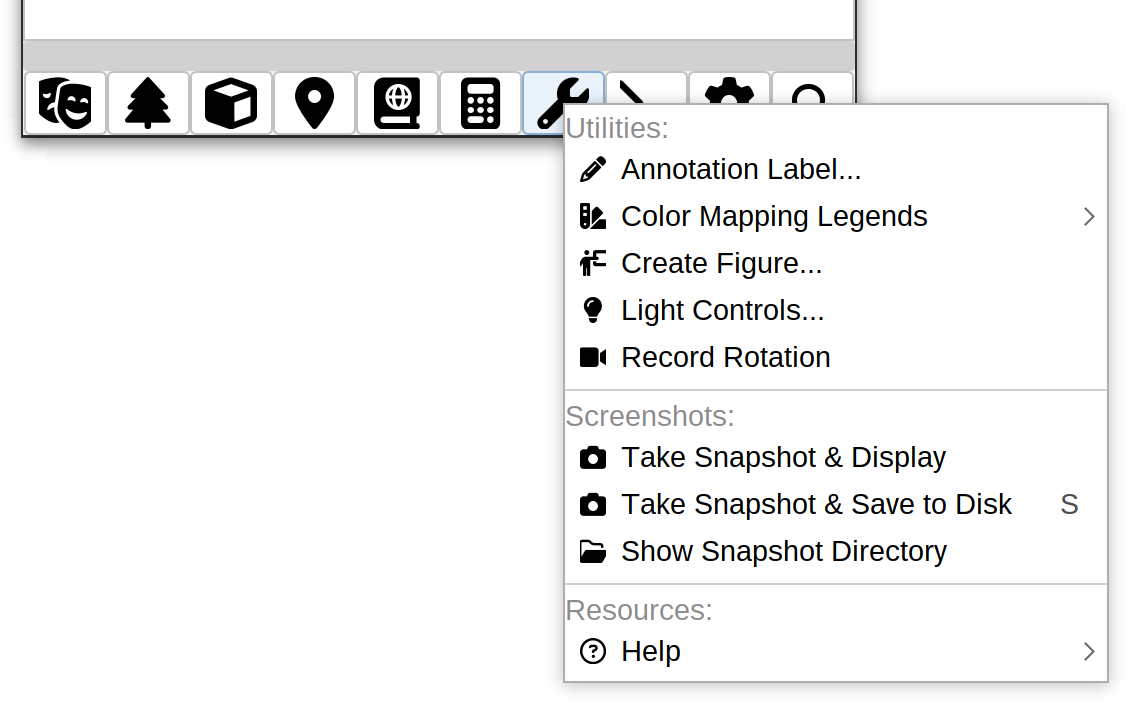
实用程序
注释标签…
添加文本标签,其中包含用于自定义字体大小、样式、颜色、旋转角度和位置的选项。
颜色映射图例 ›
包含添加、编辑或删除Color Mapping图例的选项。
灯光控制…
光影的调整。请注意,这些目前是实验性功能。
创建图形…
仅在独立查看器中可用。参见Manual › Create Figure…。
录制动画…
对当前场景进行旋转动画将每个帧保存到磁盘上。保存目录、旋转角度、持续时间和每秒帧数可以在Preferences中调整。
快照
用于处理场景快照的命令,包括:
- Take Snapshot & Save to Disk 拍摄当前场景的快照并将其显示在 ImageJ 中
- Take Snapshot & Display将当前场景的PNG图像保存到光盘。默认目录可以在Preferences中更改。快照:⌃ Ctrl + ⇧ Shift + S
- Record Script… 在本机文件资源管理器中打开快照还原目录
脚本编写
创建的脚本命令包括:
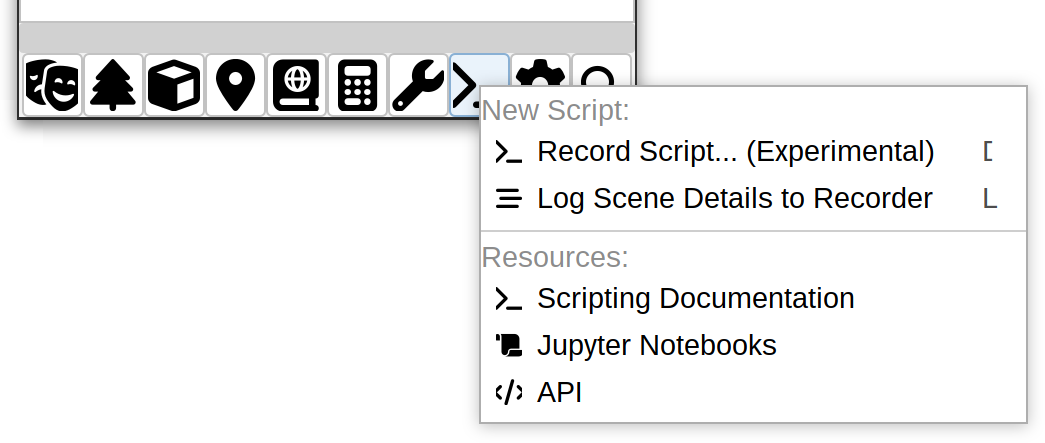
- Show Snapshot Directory 启动Script Recorder。快捷方式:L
- Global Preferences… 将当前场景的详细信息(例如,当前可见的对象、API 调用等)记录到控制台。这有助于对查看器场景进行编程控制,因为记录的信息可以直接在脚本中使用。快捷方式:[
##设置
选项和全局设置。它分为 4 个部分:
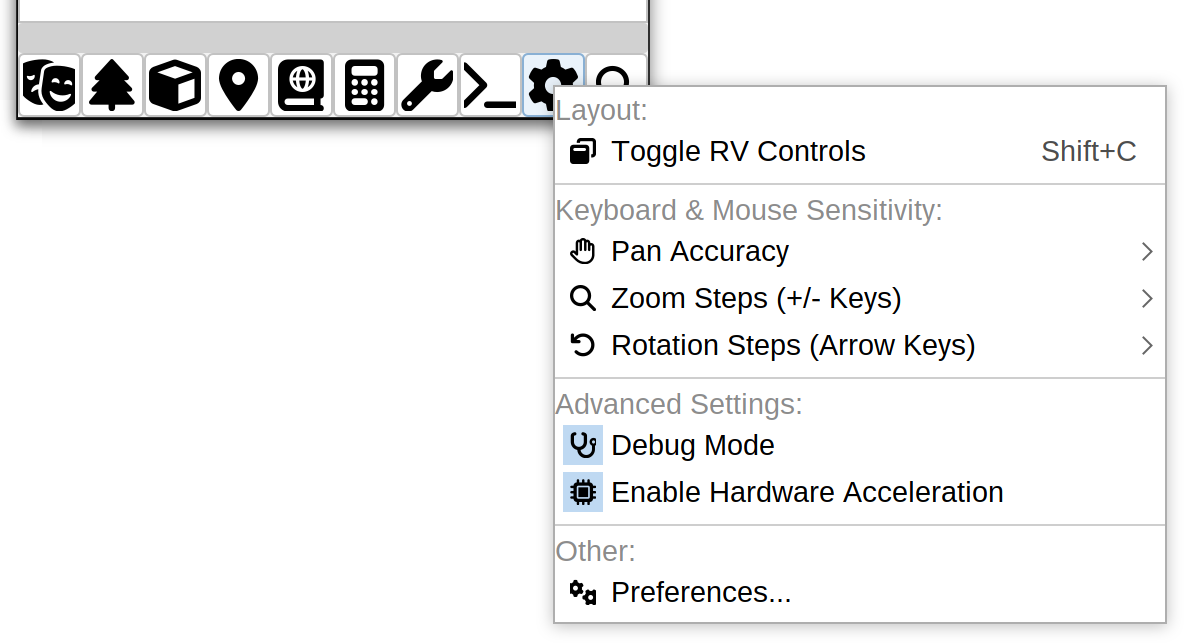
布局
包括切换控制窗格可见性的选项(通常在全屏模式下隐藏)。快捷方式:+
键盘和鼠标不同
此部分包含鼠标和键盘场景交互的彼此的参数。请注意,可以在Log Scene Details to Recorder对话框中进行平移、缩放和旋转(使用热键)指定默认共享的参数,包括
- Zoom Steps (+/- Keys) › 设置平移的响应能力。步长越小反应越灵敏
- Pan Accuracy › 通过⇧ Shift + C← Left按键设置单个缩放步骤的个数
- Animation Type › 通过-⌃ Ctrl / ⌘ ⌃ Ctrl 在电脑上 ⌘ 命令 在苹果机上 + ⇧ Shift + P键设置单个旋转步骤的度数
- Rotation Steps (Arrow Keys) › 设置触发旋转时场景的动画方式(回转或录制的动画)。_Full Rotation_执行连续360°扫描,而_Ping-pong_在固定弧度(~60°)上来回移动。该偏好在会话中持续存在
神经突渲染
本包含节控制如何不同神经元乔木的选项:
- Path Smoothing选择神经突路径的渲染模式(互斥):
- _简单线条_基本线条渲染(默认,最快)
- _α照明_根据相对于相机的方向调节神经突亮度,在没有完整3D几何形状的情况下给出深度感
- Shaded Tubes 使用每片 Phong 灯将神经突渲染为照明 3D 管(需要 OpenGL 3.2+)
- _阴影管(线框)_与阴影管,但线框覆盖显示网格边缘
附加的_Tube Sides…_选项设置管强度面的边数(上面的值会产生更光滑的管,但会降低性能)
-
Neurite Style应用Catmull-Rom样条插值来减少粗线接头处的角扭结。选项:无、低、中、高(分别对应于上采样因子1、2、4和8)
- Mesh Style使远处的神经突向背景颜色淡化,以增强深度线索。默认强度包括_Subtle_、Moderate、Strong_和_Full,或者可以使用_None_完全消除深度雾
###网格渲染 控制表面网格(OBJ文件)渲染方式的选项:
- Depth Perception选择网格的着色模式(互斥):
-_默认_固定功能渲染(jzy3d默认管道)
- _平滑着色_带有半造型环境的每部分Phong照明,产生更平滑的表面
- Debug Mode在渲染过程中跳过三角形背面。这提高了封闭(水密)网格的性能,但可能会导致打开表面上的α视觉阴影
高级设置
包括高级控件,例如:
- Backface Culling 记录有关命令使用的详细信息,包括控制台的警告和错误
- Show Soma of Selected Trees设置硬件加速3D图形
其他
快照记录、键盘和鼠标控制的持久首选项以及查看器的首选脚本语言。持久的偏好适用于不同的观看者和会话。
命令面板
由→ Right触发。参见User Manual › Command Palette。
上下文菜单
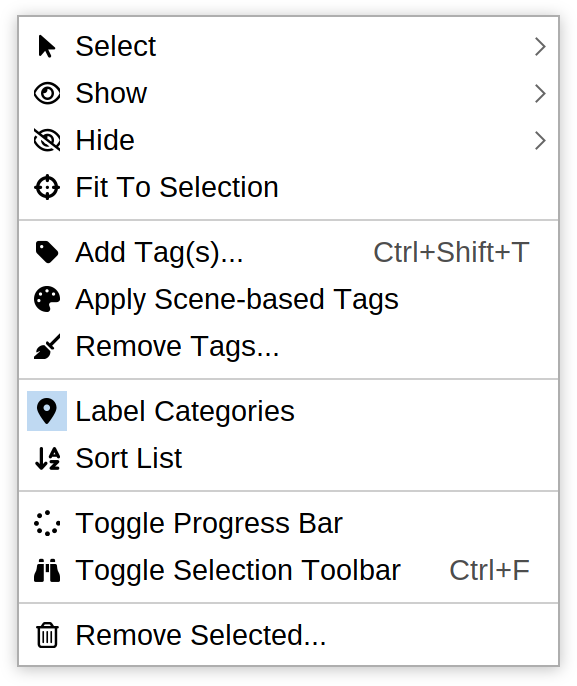 列出用于选择、显示或隐藏对象及其组件的命令(例如,Enable Hardware Acceleration或Hide Bounding Box of Selected Meshes)以及其他实用程序。值得注意的是:
###添加标签
向选定的项目添加一个或多个标签(空格或分隔符的列表)。编码颜色的标签(例如“红色”、“浅蓝色”或“#FFB300”)用于突出显示边界。请注意,也侧面对象来编辑其标签。快捷方式:⌃ Ctrl / ⌘
⌃ Ctrl
在电脑上
⌘ 命令
在苹果机上
+ F
列出用于选择、显示或隐藏对象及其组件的命令(例如,Enable Hardware Acceleration或Hide Bounding Box of Selected Meshes)以及其他实用程序。值得注意的是:
###添加标签
向选定的项目添加一个或多个标签(空格或分隔符的列表)。编码颜色的标签(例如“红色”、“浅蓝色”或“#FFB300”)用于突出显示边界。请注意,也侧面对象来编辑其标签。快捷方式:⌃ Ctrl / ⌘
⌃ Ctrl
在电脑上
⌘ 命令
在苹果机上
+ F
应用基于场景的标签
使用各自的渲染颜色标记选定的边界。假设选定的对象是边界的。
标签类别
标记发货的边界,并使用类型(重建、注释或符号)相对应的图标。
排序列表
按字母顺序对列表进行排序。
切换选择工具栏
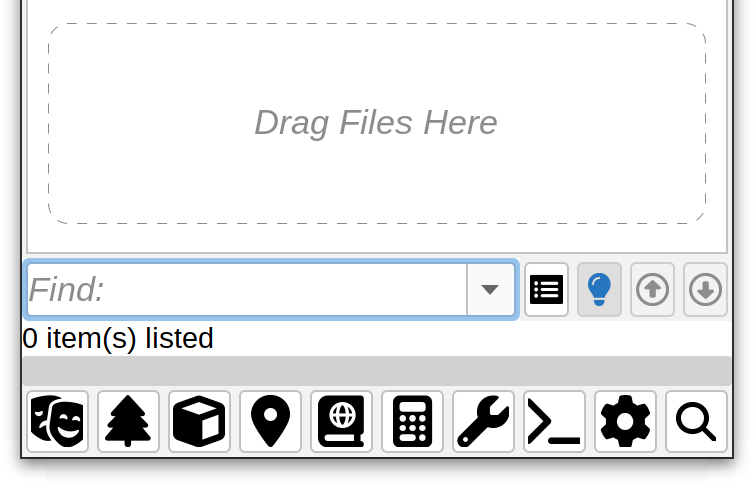 允许搜索和过滤对象,其功能与Path Manager’s Filter Toolbar类似。快捷方式:⌃ Ctrl / ⌘
⌃ Ctrl
在电脑上
⌘ 命令
在苹果机上
+ ⇧ Shift + T
允许搜索和过滤对象,其功能与Path Manager’s Filter Toolbar类似。快捷方式:⌃ Ctrl / ⌘
⌃ Ctrl
在电脑上
⌘ 命令
在苹果机上
+ ⇧ Shift + T
高级场景
template scripts的_Render_集合演示了如何在无头模式下使用查看器,以及如何生成编程场景。
