


previous TrackMate tutorial 专用于手动纠正自动化过程的结果。这个小教程展示了如何使用TrackMate进行完全手动注释。
This page 包含我们在此使用的键盘快捷键的摘要。
设置
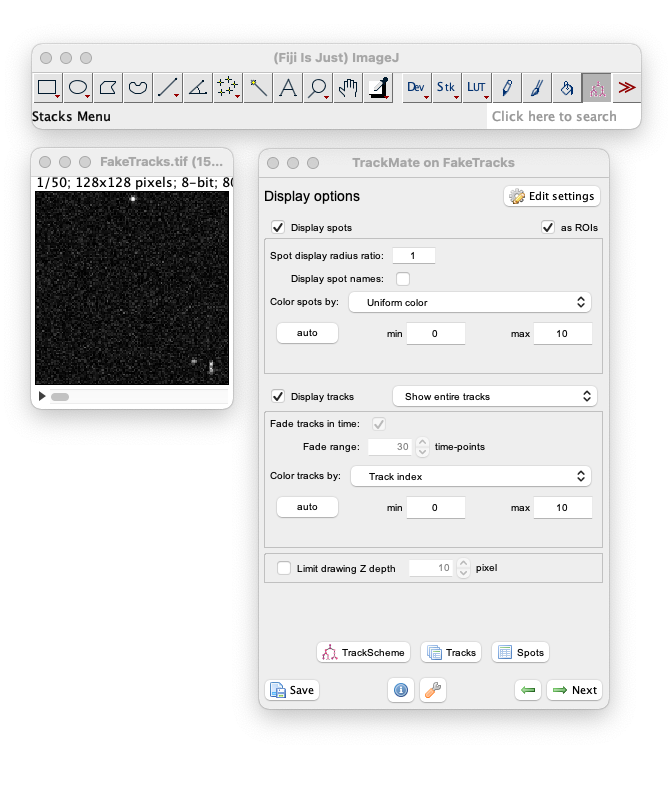
没什么可做的。我们将使用与教程Getting started with TrackMate相同的简单数据集。您可以在Plugins › Tracking › TrackMate中找到它。
至于 TrackMate 插件,您可以正常启动它,在菜单中选择File › Open Samples › Tracks for TrackMate (807K),然后当要求选择探测器和跟踪器时,始终选择手动探测器和跟踪器。这会很有效,但我们提供了另一个入口点,它有一个更简单的 GUI,专门用于手动跟踪。选择Plugins › Tracking › Manual tracking with TrackMate菜单项。
您应该得到右图所示的布局。请注意,我们已经显示了经典 GUI 的“显示选项”面板,并且底部的“上一个”按钮被禁用。另请注意,专色和轨迹要素的色标均显示虚拟范围。
一一创建点
默认视图(重新使用 ImageJ 的 HyperStack 查看器的视图)可以轻松编辑曲目。您只需确保在 ImageJ 工具栏中选择 TrackMate 工具即可:
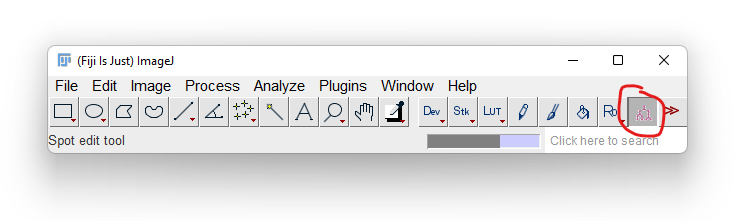
选择此工具后,您现在可以激活图像窗口并使用键盘上的鼠标来创建点。
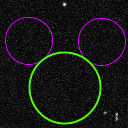
- 要创建(或add)地点,请在所需位置处用鼠标按␣ Space。默认情况下,新点的半径将是您上次编辑的点的半径。
- 要移动某个点,请将鼠标悬停在目标点上按A。然后左右移动鼠标。无需点击鼠标。
- 要d删除某个点,请将鼠标悬停在目标点上并按Q键。
- 要更改点半径,请在目标点上按D和⇧ Shift + Q。 E 和⇧ Shift +
 Left Click 较大程度地改变半径。
这就是现货创建的过程。
创建和删除单个链接
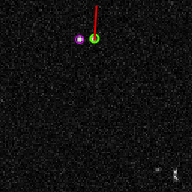
到目前为止,我们所做的只是创建不属于任何轨道的单个点。当您将多个地点链接在一起时,会即时创建曲目。您可以在 TrackScheme 中执行此操作,如其他地方所述。以下是直接在图像上执行此操作的方法。接下来,在源图像的明亮斑点上方创建几个点。我们在连续帧中至少需要其中几个。
我们需要将点添加到选择中。 TrackMate 中的选择是一个非常有用的检查工具,特别是因为它在会话的所有可能视图之间共享,包括 例如 TrackScheme。当您单击某个点时,就会选择该点,并且所有视图都以目标点为中心。
要创建链接,我们需要在选择中恰好有两个点。要从选择中添加或删除点,请使用⇧ Shift + E。选定的点以绿色粗圆圈突出显示。要清空所选内容,请单击图像的空白(无斑点)部分。
一旦您选择了两个点,您只需按 ⇧ Shift + L 键即可在它们之间创建链接。它应该立即显示,如右侧的示例所示。
正如您所看到的,没有什么可以阻止您在任意两个点之间的多个帧上创建链接。一个地点可以有多个到达或离开它的链接。唯一不可能的事情是在属于同一帧的两个点之间创建链接。
删除链接的方法相同:选择通过链接连接的两个点,然后按A键。该链接将被删除。
自动链接模式
以这种方式创建长轨道会很乏味,因为您始终必须在创建链接之前选择一个位置。有一种方法可以简化这个过程。
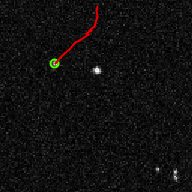
按L打开/关闭自动链接模式。当该模式打开时,将自动在所选内容中的位置(如果只有一个)创建新的位置。然后将选择设置为新创建的点,这样您就可以通过在帧之间移动并在所需位置上按L键来快速追踪轨迹。 让我们将其应用到我们的数据中。首先在第一帧顶部的明亮斑点上创建一个点,并粗略调整其半径。确保所选内容仅包含此点(必须以绿色突出显示),然后按⇧ Shift + A打开自动链接模式。然后移动第二帧并将鼠标放在新的点位置上。按A;创建一个点,并且它通过通常涂成红色的轨道链接到第一个点。重复直到到达第 15 帧(轨道有分支,在某个时刻,你必须决定要走哪条路)。您应该很快就会得到如右图所示的内容。
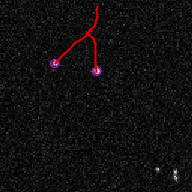
以这种方式创建的轨道不必是线性的。您只需记住在自动链接模式下,在最后选定的点之间创建链接即可创建分支段。
因此,要创建右侧的分支,请返回第 9 帧(分支发生之前的帧)并单击那里的位置以选择它。然后移动到下一帧并创建属于右侧分支的点,就像您之前所做的那样。这些点将添加到同一轨道中,并且应该得到一个倒 Y 形分支,如右图所示。
曲目实时更新
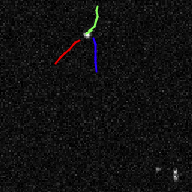
请注意,创建链接时您不必担心某个点属于哪个轨道。曲目会动态自动管理。如果您现在在一对没有任何连接的点之间创建第二个链接,则会自动创建一个新轨道,并且第一个轨道的颜色将会改变。
当您删除链接或位置时,同样有效。例如,让我们从倒转的 Y 轴中创建 3 条轨迹。转到第 9 帧,并删除交叉处的点。您现在有 3 首曲目。
跟踪和现场功能实时更新
TrackMate 使用计算并使用其点、边缘和轨迹的一些数字特征。您可以使用这些功能为 TrackMate 对象着色。
例如,这就是上一节中发生的情况,当您删除一个位置并从中创建 3 个轨道时。在 GUI 面板上,轨道被配置为通过轨道索引设置其颜色。当您删除该点时,将重新计算轨道索引并用于为轨道提供从蓝色到红色的颜色。
轨道颜色和专色会立即在 HyperStack 显示器中刷新。但请注意,GUI 中的颜色范围尚未更新。它仍然显示-Infinity - Infinity。这是通过构造实现的,以减轻编辑大型模型时的负载。如果你想刷新颜色范围,你必须直接点击它,它就会被正确地重新绘制。在右侧,您可以看到如果我选择功能 Y 进行专色,以及刷新后的轨道索引,我会得到什么。
半自动跟踪工具
自 v2.1.0 起,TrackMate 包含一个可以自动查找点并自动链接它们以构建轨迹的工具。这对于注释批量自动检测会产生过多假点的图像非常方便。我希望我在开始做线虫谱系之前就已经有了这个想法。
该工具在 TrackMate 工具选项面板中配置。它不是经典 GUI 的一部分;要使其出现,请双击 ImageJ 工具栏中的 TrackMate 工具。你应该看到这样的东西:
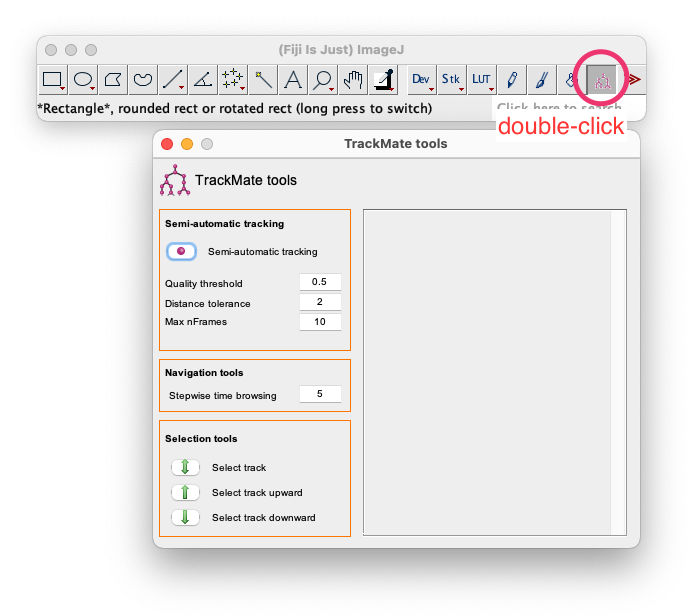
我们对半自动跟踪面板感兴趣。底部面板只有方便的按钮,允许您从当前选择中选择曲目或部分曲目(非常适合立即删除有缺陷的曲目),右侧面板是日志。半自动跟踪工具本身的工作原理如下:它采用选择中的单个点,并使用其半径来构建该点的邻域,但在下一帧中。然后它会在这个邻域中搜索半径相似的明亮斑点。如果找到的点足够近并且质量足够高,则它会与第一个点相关联。然后重复该过程,直到找不到合适的点或直到不再有时间点进行检查。
质量阈值和距离容差设置允许调整工具。质量阈值 0.5 意味着找到的点的质量必须至少为第一个被接受的点的 50%。距离容差为 2 意味着距离不得超过要接受的第一个点的半径的两倍。
让我们将其付诸实践。转到第 16 帧(或在上一节中停止注释的任何位置),然后选择正确轨道的最后一个点。您可以通过单击工具面板上的紫色按钮或按⇧ Shift + L键来启动半自动跟踪。跟踪过程实时更新。 它能走多远实际上取决于您为第一个点设置的半径,因此结果可能会有所不同。这是它在电影中的样子:
太好了,不是吗?
总结
这些工具应该可以让您快速工作。为了好玩:打开 TrackScheme 窗口重做本教程。您应该看到它与手动注释配合得很好。
让-伊夫·蒂内维斯,2022 年 1 月
