


简介
本教程展示了如何在TrackMate中手动编辑、更正和创建点和轨迹。您可能希望使用手动编辑来纠正自动分段或跟踪的错误,对数据集进行完整的手动注释,或创建“真实”数据。
手动注释很少是最合适的选择:根据目标数据的大小,它可能需要大量的时间和精力,而且不客观,并且不可重现。但有时您必须硬着头皮,无论是因为不存在适合您的图像类型的分割器,还是因为手动纠正错误比使用最终的、完美的算法更快。
此外,生物成像中的跟踪也很困难:图像的构造通常具有非常低的信噪比,并且实验类型之间存在很大的变异性。 TrackMate 包括通用跟踪和分割算法,因此不会利用每个问题的特殊性。您将使用它的困难用例可能会存在一些缺陷,这些缺陷不应阻止您的科学研究。所以应该有一种方法来手动纠正和编辑跟踪结果。如果您的科学需要,我们尽力在 TrackMate 中使其尽可能方便、简单和快速。
最好按照 Getting started with TrackMate 教程熟悉 TrackMate 中的自动分段。在这里,我们将使用不正确的自动分割结果,并手动更正它。完全可以跳过自动化部分并手动完成整个过程。
测试图像: C.elegans 胚胎的发育
在此处下载目标图像:Celegans-5pc-17timepoints.tif (94 MB)。
在斐济打开它。您将得到一个堆栈,由 17 个时间点的 41 个 Z 切片组成,每个图像为 240 x 295。正如您在 Plugins › Tracking › TrackMate ( Right Click) 中看到的,它具有空间和时间校准。
上下文如下:我们使用了名为 AZ212 的 C.elegans 菌株,其组蛋白 H2B 与 eGFP 偶联。因此可以在 488 nm 激发荧光通道中看到细胞核。电影在第一次细胞分裂后开始,因此您可以在第一帧中看到鸡蛋中心有两个斑点状的斑点。在鸡蛋的右上角,还有两个较小的点,那就是极体。一个将保留在固定位置,另一个将在细胞分裂时被推动。这部电影有 17 个时间点,跨越线虫胚胎发育的前 34 分钟。
We试图评估光毒性对这部电影中发育的影响。我们使用了相当强的激光功率,这解释了图像质量相对较好的原因,以及与 21°C 下的经典发育相比,该卵的发育速度减慢的事实。在这部电影中,我手动擦除了图像左上角的另一个鸡蛋,这使得它仅适合教育目的。
我们想要重建这部电影中的细胞谱系。理想情况下,我们最终将有四个轨道:两个用于第一帧上存在的两个细胞,两个用于极体。细胞分裂后,细胞轨道将分支。
本教程使用以下策略:我们将使用一组不适当的分割参数来模拟分割中的缺陷。然后我们将使用不考虑细胞分裂可能性的跟踪算法,并且不会使用点特征使链接变得鲁棒,从而产生链接缺陷。最后,我们将学习如何手动纠正这些缺陷。
进行快速但非常糟糕的分割
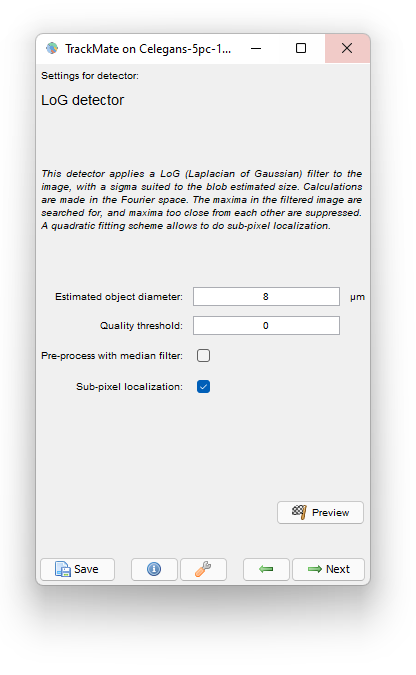
启动 TrackMate (Image › Properties) 并选择 C.elegans 堆栈作为目标。检查第一个面板上所有空间校准是否正常。像素尺寸在 XY 方向约为 200 nm,在 Z 方向约为 1 μm,每帧间隔 2 分钟。
选择 LoG 探测器。这个选择实际上是有道理的:原子核的直径约为 8 μm,采样为 200 nm,形成 40 像素宽的原子核。使用 15 个像素以上的 LoG 分段器已经很有利,如we observed it is faster than its DoG counterpart for large objects。
即使在标准机器上,分割也不会超过一分钟,这比标准分割器有了很大的改进。但代价是什么!
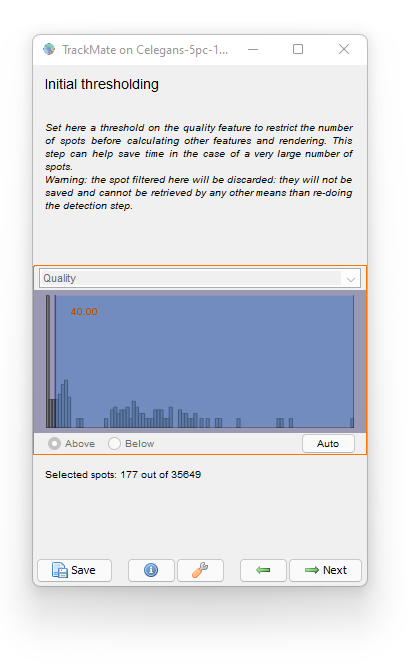 在初始阈值面板上,我们看到仅使用质量功能就可以轻松分离杂散点。直方图左侧有一个又大又尖的峰值。通过移动滑块可以获得过滤后剩余的点数。如果我们将阈值设置在 40 左右,正好高于第一个尖峰,我们会发现剩下大约 177 个点。现在:我们有 17 个时间点,每个时间点最多包含 4 个细胞和两个极体(查看原始电影)。因此,剩余 177 个名额似乎超出了理想情况下我们应该获得的名额数量。稍后我们将不得不过滤其中一些。
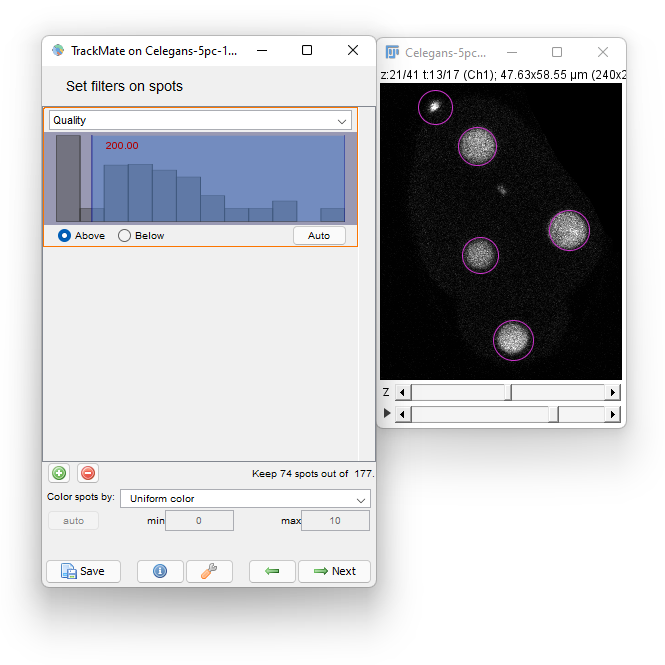
在点过滤器面板上,将显示检测结果。如果您使用与上面相同的数值,我们的结果很可能是相同的。可以看到,剩下的177个中仍然存在很多杂散点。我们在选择初始阈值时不够严格。
不管怎样,我们现在就纠正一下。只需在Quality上添加一个过滤器,并取值为200即可; 74 个点应该保留,而虚假的点应该消失。
几乎所有的极体都被错误地检测到,而且细胞的定位也很差。考虑到我们选择的检测算法和我们使用的参数,这些是预期的缺陷。不幸的是,对于本教程来说,结果并没有那么糟糕。我们可以在跟踪之前立即修复它们。实际上,您可以在 TrackMate 的第一个面板之后随时编辑结果。但是,让我们利用这些缺陷来达到我们的训练目的,让它们产生额外的链接缺陷。
生成不相关的曲目
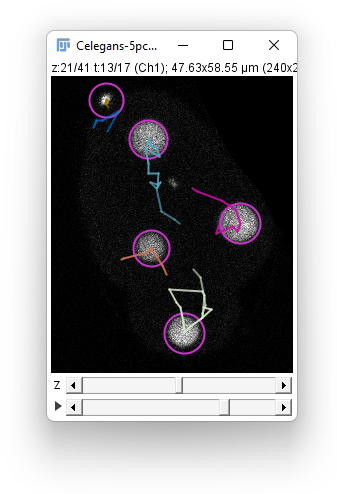
通常,TrackMate 可以稳健地处理轨道分裂事件,代表例如细胞分裂。尽管这在这部电影中发生了,但我们选择在自动跟踪部分中排除这种可能性。
在“跟踪器选择”面板中,选择“简单 LAP 跟踪器”。保留参数的默认值(2 个距离为 15 μm,框架间隙为 2),然后按 下一步。您最终应该得到与上图类似的东西。
快速断言表明,对于原子核来说,各个轨道分支并没有那么糟糕。每个保留的点都可以进行一些微调,但轨道并不完全病态,忽略了分裂事件被错过的事实。极体追踪结果是无望的。
这就是我们现在要手动纠正的问题。
启动 TrackScheme
移至“显示选项”面板,跳过曲目过滤部分。
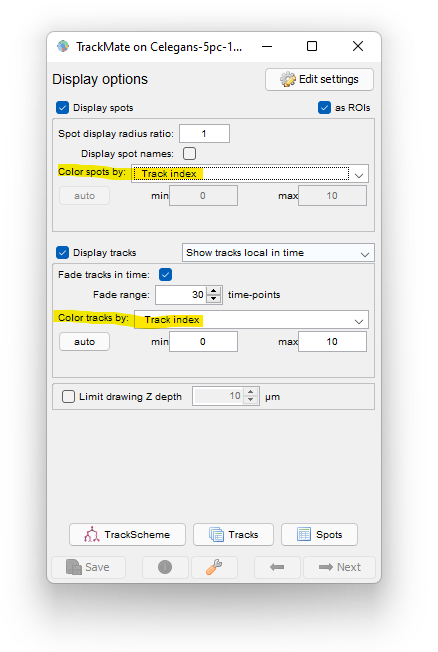
首先,让我们编辑显示选项,以便点按其轨道索引着色。
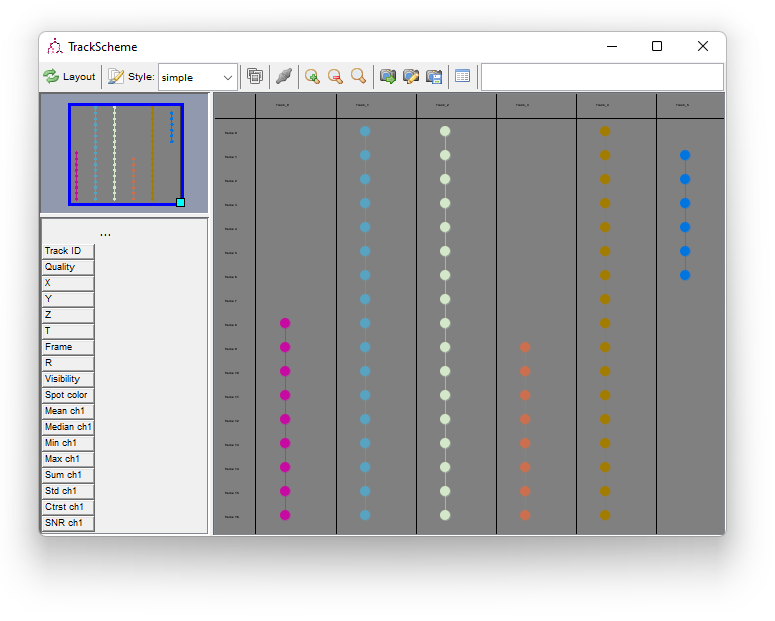
TrackScheme 是一款用于轨迹可视化和编辑的 TrackMate 工具。它显示了一种“轨道地图”,其中轨道放置在窗格上,随着时间的推移垂直排列,就像巴黎地铁列车地图一样。轨迹按层次显示,丢弃每个点的空间位置。每个地点都是从上到下按照时间顺序排列的。它是一个很好的工具,特别是用于研究和编辑谱系。
TrackScheme还允许手动编辑曲目。按最后一个面板上的 TrackScheme 按钮。默认情况下,轨道显示为由线条连接的彩色圆圈。每个圆圈代表一个点,线条代表连接两个点的链接。 TrackScheme 中的选择在 TrackMate 之间共享,因此如果您选择一个圆圈,它也会在 HyperStack 查看器中突出显示(以绿色圆圈表示)。
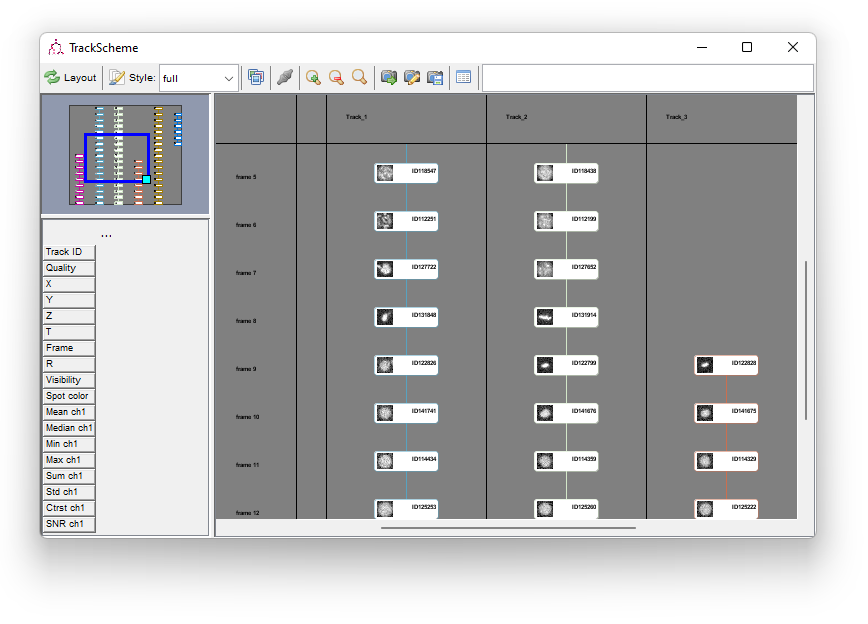
TrackScheme 以简单的风格启动:每个点都用一个圆圈表示。您可以通过更改样式来获取更多信息。 TrackScheme 工具栏中的 Style 按钮旁边有一个组合框 ini,您可以选择 simple 或 full。选择完整。现在,每个点都由圆角矩形表示,默认名称打印在右侧。返回 TrackScheme 工具栏中。在样式组合框旁边,有一个显示 3 张图片的灰色按钮。按下它;一段时间后,TrackScheme 中的每个点将包含原始图像中拍摄的点的缩略图。这对于快速发现检测问题非常方便。
TrackScheme 简而言之
您可以使用 TrackScheme 做很多事情,尤其是轨迹分析。这不是本教程的重点,我们将仅关注轨道编辑功能。不过,这里简要描述了工具栏按钮的功能。
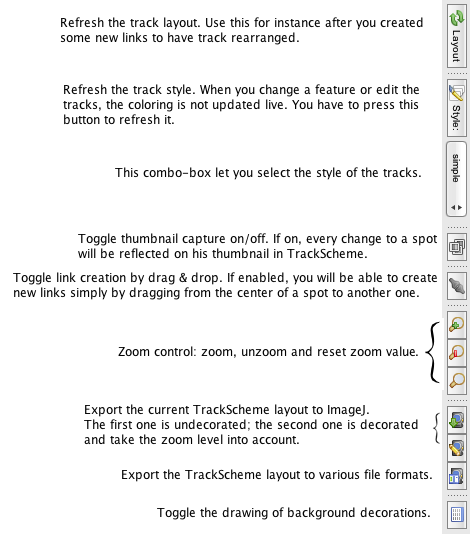
我们将主要使用重做布局和按钮。
清除坏道
我们首先将删除所有坏点和痕迹。我们决定不保留极体生成的轨迹,只保留跟随 2 个原子核的轨迹。
- 移至 TrackScheme 中的 Track_4 列。您可以看到它正在跟随静态极体。
- 我们希望立即选择它。有两种方法可以做到这一点:
- Draw a selection rectangle around the whole track representation.
- Select one spot or link in the track. ⌃ Ctrl + ⇧ Shift + P anywhere on TrackScheme: a menu appears, in which you will find Select whole track.
- 请注意,在显示器中,所选曲目会显示一条绿色粗线,以便将其突出显示。
- 要删除所有内容,只需按 TrackScheme 中的␣ Space键,或使用右键菜单即可。
对 Track_5 执行相同的操作,因为我们不想在后续分析中包含极体。
完成后按 重做布局 按钮。应该还剩下四首曲目。请注意,当您删除其中一些时,它们的颜色发生了变化。每次轨道编号发生变化时,它们的颜色都会重新调整。
使用 HyperStack Displayer 进行现场编辑
我们现在希望纠正导致丢失一些细胞核的分割错误。创建新点是直接在 HyperStack 显示中进行的。首先,确保在 ImageJ 工具栏中选择了 TrackMate 工具(由紫色轨道表示),如下图所示:
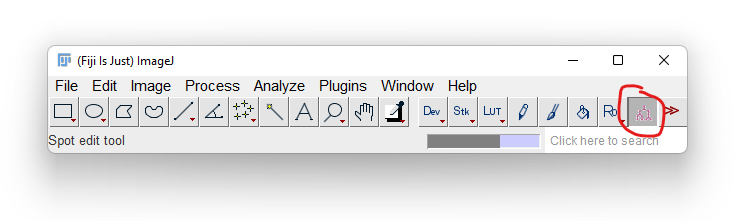
HyperStack 显示器允许您结合鼠标和键盘来编辑点。 我发现在编辑很多点时,使用鼠标点击并不是最佳选择,而且会给腕骨带来痛苦。事实证明,结合使用鼠标和键盘效率更高。
This page 包含我们在此使用的键盘快捷键的摘要。
移动现有位置
- 将鼠标放在目标点上(您不需要选择它)。
- 按住⌦ Delete键。
- 移动鼠标。目标点将跟随鼠标位置,直到您释放鼠标键。
创建一个新地点
- 将鼠标放置在图像上的任意位置。
- 按D键。
- 在鼠标位置添加了a新点。
默认情况下,新点的半径为上次编辑的点的半径。
删除现有地点
- 将鼠标放在目标点上。
- 按A键。
- 目标点已删除d
改变点的半径
- 将鼠标放在目标点上。
- 按Q键增加其半径,按E键缩小半径。
- ⇧ Shift + E和⇧ Shift + Q改变半径更大的量。
添加错过的点
您现在拥有了纠正我们粗略检测所犯错误的工具。不幸的是,对于锻炼来说,我们使用的设置没有遗漏任何地方。因此,我们将通过删除最后一个时间点的 4 个曲目的最后一个点来模拟缺失点。在图像窗口中,移动到最后一个时间点并选择一个 Z 切片,其中 4 个点可见(绘制为圆圈)。将鼠标放在每个点内,然后按A键将其删除。这些删除也可以在 TrackScheme 窗口中看到。
现在让我们重新添加这些点。将鼠标和 Z 切片放置在单元格所在的位置,然后按 D 键。出现一个具有默认半径的新点。请注意,它的颜色是灰色的。我们选择根据轨道索引对点进行着色,但这个新点尚不属于轨道。
使用 Q 和 E 编辑其半径,使其与单元格半径相匹配。您可能需要移动该点以使其居中(移动鼠标时按住⇧ Shift)。
另请注意,当您添加点时,它们也会以灰色单元格的形式出现在 TrackScheme 窗口中,位于没有轨道编号的车道的最右侧(在 未放置的点 列下方)。只要您不将它们合并到轨道中,它们就会保留在那里。
您最终应该得到一个正确的分割,其中每个核对应于 TrackMate 中的一个点,并且位于正确的位置。然而,4 个新地点尚未链接到轨道,TrackScheme 窗口应类似于以下内容:
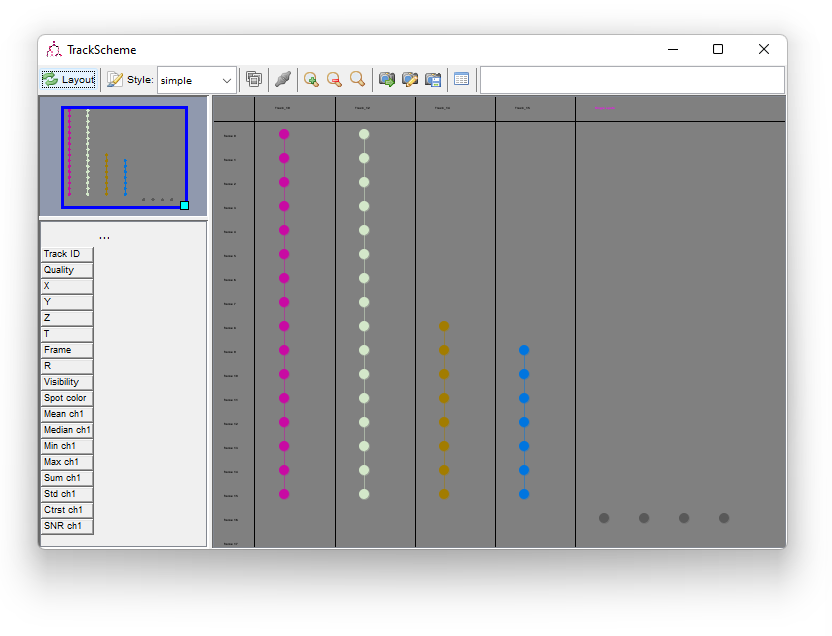
给自己计时,这样您就可以了解在手动校正分割结果上需要投入多少资金,并决定是否可以接受。
编辑曲目:创建链接
现在我们想要将孤独的点连接到它们所属的轨道。这都是关于创建链接的,有两种方法可以做到这一点。
通过拖放
您只需启用 TrackScheme 工具栏上的链接按钮,然后在源单元格和目标单元格之间拖动一条线,即可在 TrackScheme 中的两个单元格之间创建链接。
如下图所示,轨道 4 的从头到尾的单元格连接到新位置。为了便于查看,我在此屏幕截图中将目标单元格设置为更靠近轨道 4 的车道。您通常可以在面板的最右侧找到它。
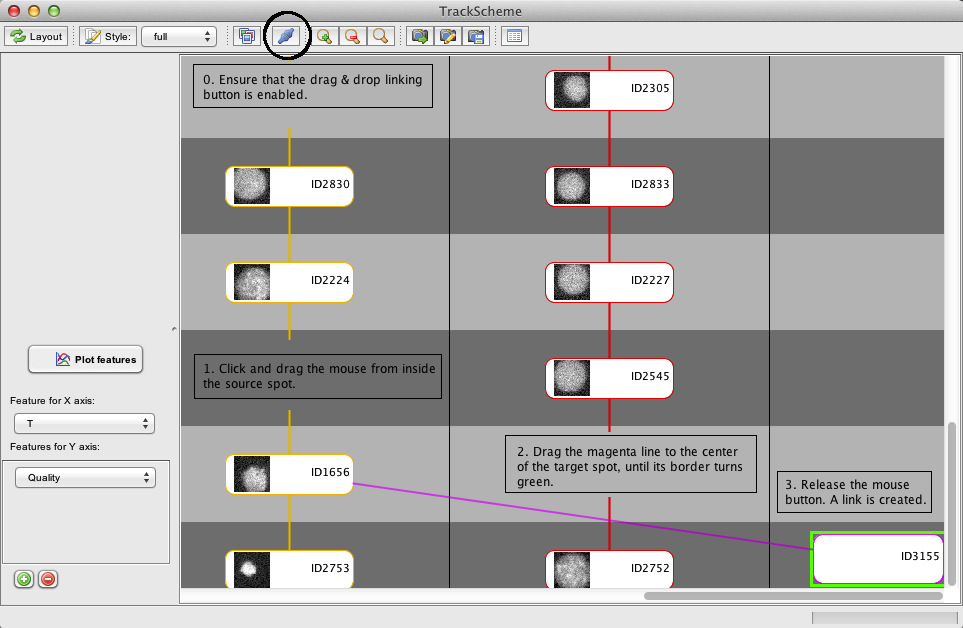
按 重做布局 按钮查看排列结果。这些景点现已纳入正轨。请注意,您合并到轨道中的点的颜色尚未更改。仅当您按 样式 按钮时,TrackScheme 中的颜色才会更新。
使用选择和右键菜单
TrackScheme 中的单元格不能轻易移动。此外,当您有很多点时,很难知道 TrackScheme 中的哪个点对应于图像中的哪个点。 当源单元和目标单元相距较远时,最好使用其他方式来创建链接。我们使用共享选择来做到这一点。
为了说明这一点,我们现在将在细胞分裂后将两个子分支合并到它们的母分支中。
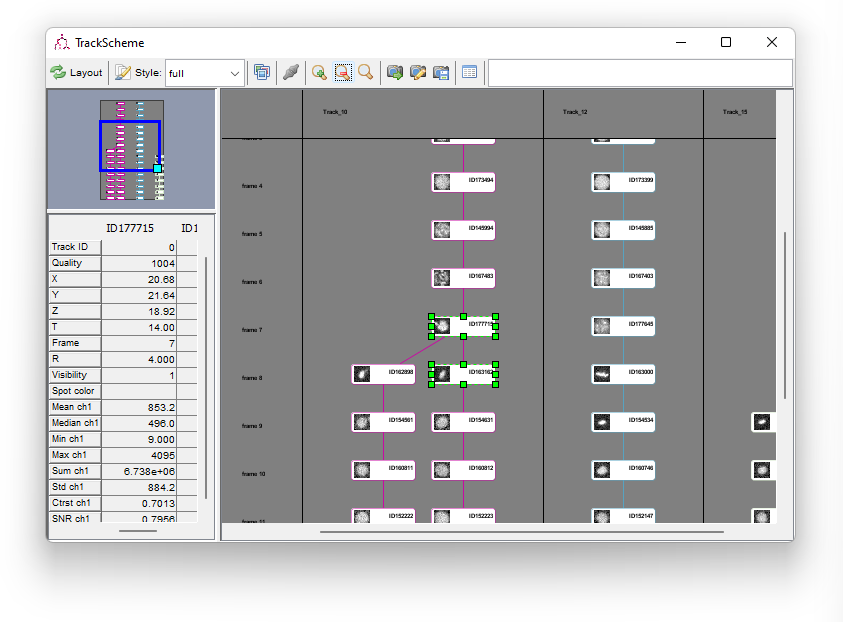
在 TrackScheme 中,找到第 9 帧中右上角轨道的第一个点。当您单击 TrackScheme 中的相应单元格时,它会以绿色突出显示。在 HyperStack 查看器中,显示的切片和时间点更改为显示该点,也以绿色突出显示。
我们希望将此单元格链接到左上角轨道中的母单元格(第 8 帧),就在它分裂之前。为此,
- 在 HyperStack 显示中,移至第 8 帧
- 按住␣ Space键
- 点击母细胞
它会在显示器和 TrackScheme 中突出显示。现在您已选择了两个单元格。
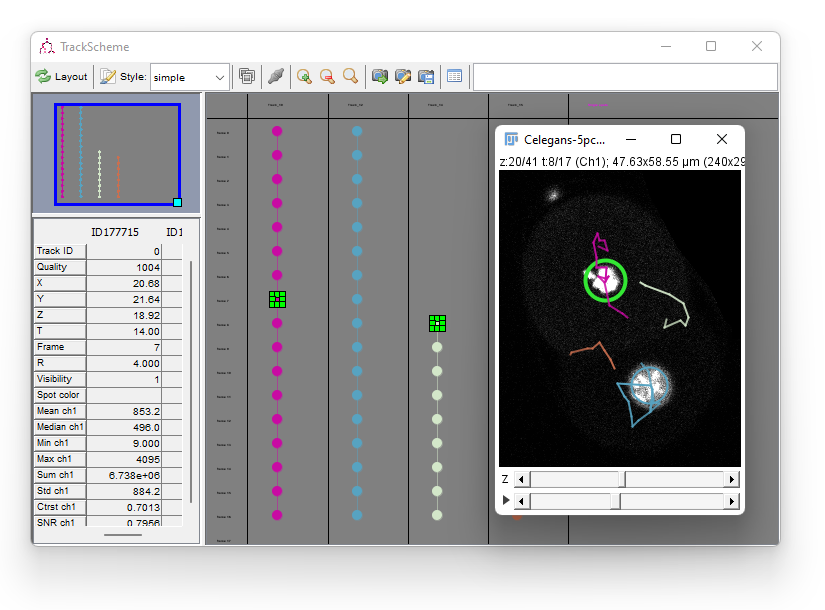
要在两者之间创建链接,
- ⇧ Shift +
 Left Click TrackScheme 中的任何位置
 - 在弹出的菜单中,选择链接 2 个地点。
新创建的链接以洋红色显示。注意轨道排列没有改变;您需要按 重做布局 按钮来重新排列曲目。
执行此操作后,您现在应该看到一条分支轨道,如下图所示。请注意,轨道颜色不同步。更改轨道布局时,颜色不会自动更新。您必须单击 TrackScheme 工具栏中的 样式 按钮才能执行此操作。这样做。
一次创建多个链接
使用 Right Click,我们可以在选择中放置多个单元格,并在每对单元格之间创建链接。我们不需要它,但这是从多个单独点创建单个轨道的好方法:只需将它们全部选中(拖动选择框或⌦ Delete)并选择 链接 N 个点 菜单项。
编辑曲目:删除链接
我们在这里没有太多要说的。我们生成的曲目缺少链接,但没有虚假链接。所以我们不需要删除任何内容。但具体做法如下:
在TrackScheme中,点击选择目标链接;它也会在显示器中突出显示。按⇧ Shift + Left Click键将其删除。
删除链接通常会将轨道分成 2 个新轨道。要正确重新排列它们,请按 重做布局 按钮。
总结
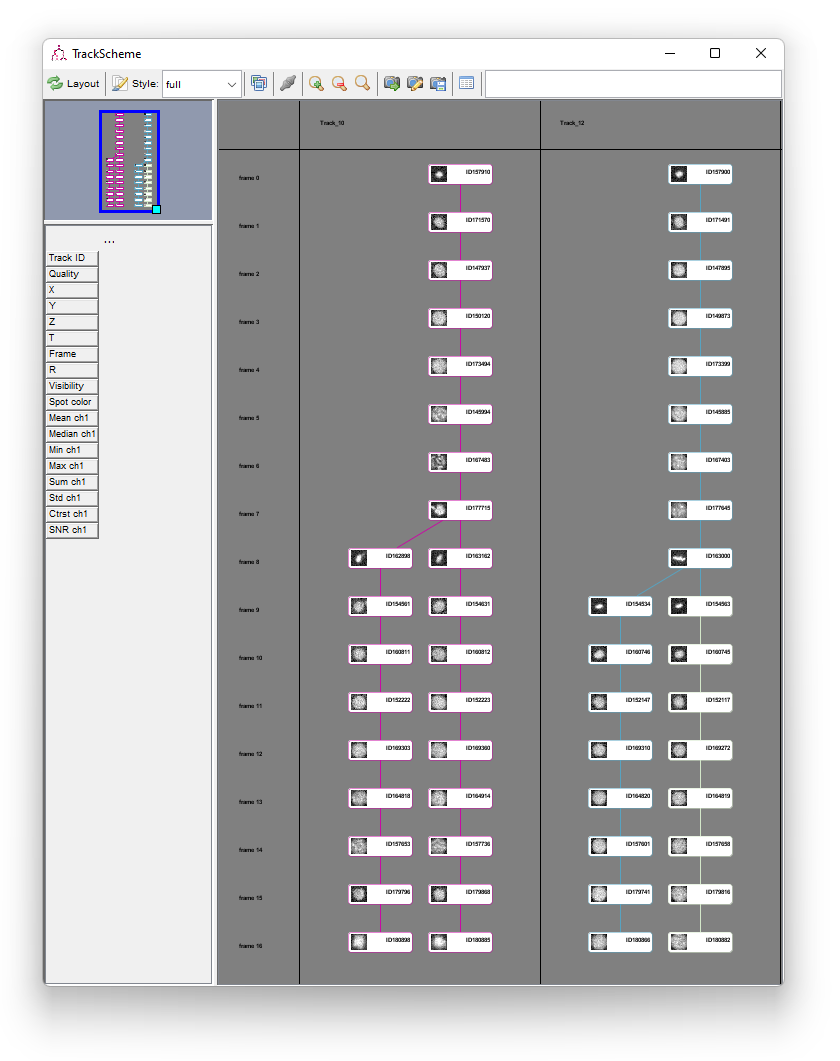
加上或减去定位错误和一些不正确的单元半径,您现在就拥有了这部短片的完整 3D 谱系。关于在 TrackMate 中手动编辑的教程到此结束。这是最终结果的图片:
让-伊夫·蒂内维斯 - 2022 年 1 月
