



自迁移出 MediaWiki 以来,本页内容尚未经过审查。如果您愿意帮忙,请查看帮助指南!
简介
本教程是 TrackMate 用户的起点。它通过使用简单的图像引导您完成一个简单的案例来解释它的工作原理。
TrackMate插件提供了一种从 2D 或 3D 图像中半自动分割点或大致球形物体的方法,并随着时间的推移跟踪它们。它遵循经典方案,其中分割步骤和粒子链接步骤是分开的。因此,每个步骤都由特定面板在用户界面中处理,您将通过它们来回查看。此外,TrackMate 有一个带有小孔的渔网:它会找到尽可能多的点,甚至是那些您不感兴趣的点。所以在跟踪之前有一个过滤掉它们的步骤。在这些视图中,TrackMate 有点类似于第 Imaris™ 中的 Spot Segmentation Wizard。
测试图像
我们将在本教程中使用的测试图像现在在斐济有一个链接。您可以在列表底部的Plugins › Tracking › TrackMate中找到它。
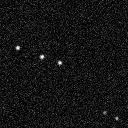
这是 128x128 的 50 帧堆栈,未校准。它很吵,但仍然是一个非常简单的用例:每帧最多有 4 个点,它们分开良好,大小大致相同,背景均匀。这是一个非常理想的情况,您不需要 TrackMate 来处理它。但对于第一个教程,它将帮助我们顺利完成 TrackMate,而不会被困难所困扰。
另外,如果仔细观察,您会发现有两个分裂事件 - 一个点似乎在下一帧中分成两个点,一个合并事件 - 相反,以及一个间隙关闭事件 - 一个点在一帧中消失,然后又重新出现一点。 TrackMate 就是为了处理这些事件而设计的,我们将看看如何处理。
启动 TrackMate
选择此图像后,从菜单File › Open Samples › Tracks for TrackMate (807K)或search bar启动TrackMate。 TrackMate GUI 出现在图像旁边,显示启动对话框面板。
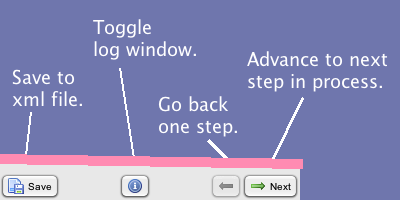
但首先,简单介绍一下它的外观。用户界面是一个单一的框架 - 可以调整大小 - 分为一个主面板,显示上下文相关的对话框,以及一个包含右侧所示四个主要按钮的永久底部面板。
下一步按钮允许逐步完成跟踪过程。根据当前面板内容,它可能会被禁用。例如,如果您没有在第一个面板中选择有效图像,它将被禁用。 上一个按钮将在该过程中后退,而不执行操作。例如,如果您返回分割面板,则不会重新执行分割。
保存按钮创建一个 XML 文件,其中包含单击它时生成的所有数据。由于您可以随时保存,因此生成的文件可能会丢失曲目、斑点等…您可以使用菜单项Image › Properties加载保存的文件。它将把会话恢复到您保存的位置。
现在是谈论保存/恢复策略的好时机。您可以随时在 TrackMate 中保存。如果您在跟踪过程之前保存,您将被带到那里,并显示加载时到目前为止生成的数据。 TrackMate 将 链接保存到图像文件(作为绝对文件路径),但不保存图像本身。加载 TrackMate 文件时,它首先尝试在 ImageJ 中检索并打开该文件。因此,最好先在 Fiji 中预处理、裁剪、编辑元数据并调整目标图像,然后将其保存为 .tif,然后启动 TrackMate。特别是当您处理多系列文件时,例如 Leica .lif 文件。
这种方法的优点是您可以在 TrackMate 中加载,并且您需要的所有内容都会被加载并显示。但是,如果您需要更改目标文件或无法检索该文件,则必须打开 TrackMate XML 文件并编辑其第四行。
开始面板
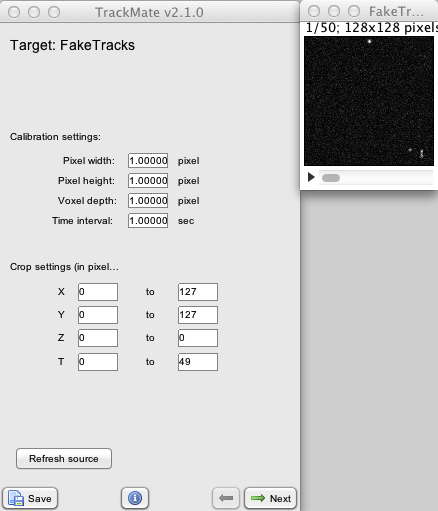
第一个面板允许您检查数据的空间和时间校准。正确处理非常重要,因为之后的所有内容都将基于物理单位而不是像素单位(例如微米和分钟,而不是像素和帧)。在我们的例子中,这实际上并不重要,因为我们的测试图像具有虚拟校准(1 pixel = 1 pixel)。
关键还在于检查图像的维数。在我们的例子中,我们有 50 帧的 2D 延时。如果元数据不存在或无法读取,ImageJ 倾向于假设堆栈在单个时间点上始终是 Z 堆栈。
如果数据的校准或维度不正确,我建议使用 Plugins › Tracking › Load a TrackMate file (⌃ Ctrl + ⇧ Shift + P) 在图像元数据本身中进行更改。按 TrackMate 开始面板上的“刷新源”按钮以获取更改。 您还可以定义一个子区域进行处理:如果您只想在图像的定义区域中查找点,则可以使用 ImageJ 的任何 ROI 工具在图像上绘制封闭区域。一旦您对它感到满意,请按面板上的 刷新源 按钮将其传递给 TrackMate。您应该看到 X Y 开始值和结束值发生变化,以反映您定义的 ROI 的边界框。投资回报率不必是正方形。它可以是任何闭合形状。
如果您想定义最小和最大 Z 和/或 T,您必须手动编辑面板上的字段。
定义较小的区域进行分析对于测试和检查正确的参数非常有益,特别是对于分割步骤。在本教程中,图像很小并且可以解析,因此我们无需担心它。按 下一步 按钮继续前进。
选择探测器
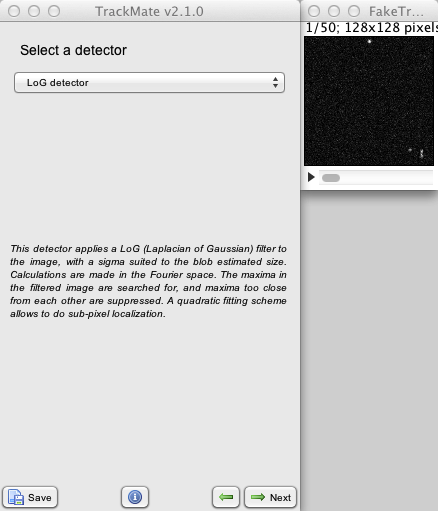
现在,您可以在当前实施的算法中选择一种检测算法(“检测器”)。
选择实际上非常有限。除了手动注释之外,您会发现 3 个检测器,但它们都是基于difference of Gaussians。它们在其他地方有详细描述,但这里是您需要了解的内容。
- LoG 检测器 在图像上应用简单的 LoG 分割。所有计算均在傅里叶空间中进行,这使其对于直径在 ≈5 到 ≈20 像素之间的中间光斑尺寸而言是最佳的。
- DoG 检测器 使用 LoG (Laplacian of Gaussian) segmentation 方法通过 2 个高斯的差异来近似 LoG 滤波器。计算是在直接空间中进行的,对于小于 5 像素的小光斑尺寸是最佳的。
- 下采样 LoG 检测器 使用 LoG 检测器,但在滤波之前将图像尺寸缩小一个整数因子。这使得它非常适合直径超过 20 像素的大光斑尺寸,但会牺牲定位精度。
在我们的例子中,让我们只使用狗探测器。
探测器配置面板
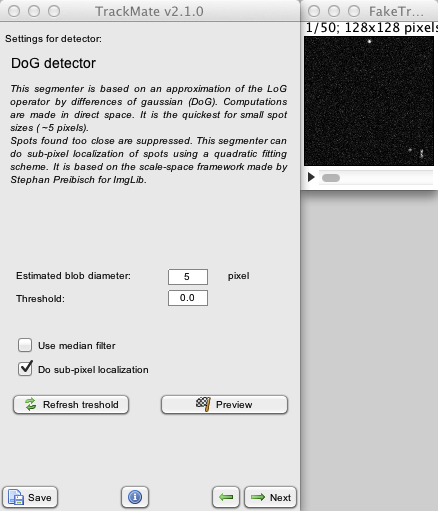
幸运的是,基于 LoG 的探测器只需要很少的参数来调整它们。唯一真正重要的是“估计的斑点直径”。只需输入您要追踪的点的大致大小即可。注意:您需要以物理单位输入。在我们的虚拟示例中,没有校准 (1 pixel = 1 pixel),因此它不会出现在此处。
您还可以配置其他字段。 阈值数值旨在帮助处理可以找到大量斑点的情况。每个质量值低于此阈值的点都不会被保留,这有助于节省内存。您可以手动设置此字段,并使用 预览按钮 按钮检查其效果。
您可以选中 使用中值滤波器:这将在任何处理之前应用 3x3 中值滤波器。这可以帮助处理具有明显椒盐噪声并产生虚假斑点的图像。
我们希望 TrackMate 将用于需要亚像素定位的实验,例如在生物物理实验中跟踪运动蛋白,因此我们添加了方案来实现这一点。当前实现的方案使用基于 David Lowe SIFT work[^1] 的二次拟合方案(由 Stephan Saalfeld 和 Stephan Preibisch 制定)。与分段时间本身相比,它的优点是非常快。
最后,有一个预览按钮,可以快速检查当前数据的参数。经过一些计算后,您可以检查叠加在图像上的结果。最有可能的是,您会看到大量杂散点,您可能会想通过调整 阈值 值来丢弃这些杂散点。对于大问题来说,这是一个非常好的方法。在这里,我们对此不太关心,只需将阈值保留为 0 即可。
另外两个自动分段器在其自己的配置面板中共享或多或少相同的字段。 下采样 LoG 分段器只需要额外的下采样整数因子。
在我们的例子中,我们想要跟踪的点的直径约为 5 像素,因此这就是我们在相应字段中输入的内容。我们不需要任何其他东西。 子像素定位选项会增加很少的开销,因此我们可以保留它。
检测过程
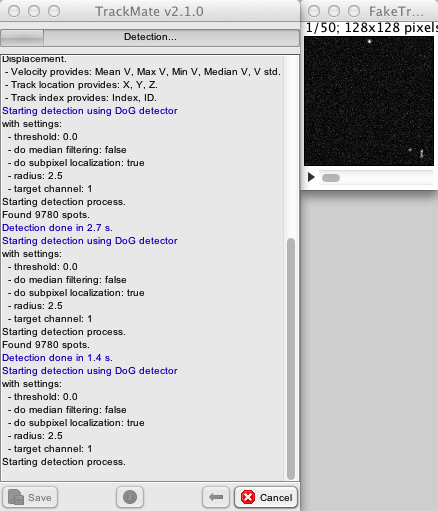
一旦您对分段参数感到满意,请按 下一步 按钮,分段将开始。 TrackMate GUI 显示日志面板,在此过程中您将多次遇到该面板。它基本上由一个文本区域和顶部的进度条组成,该文本区域概括了您的选择并发送有关当前流程的信息。如果您想在某处跟踪该过程,您可以复制粘贴文本。您甚至可以在其中添加注释作为文本:它是可编辑的,您在其中键入的所有内容都保存在 XML 文件中,并在加载时检索。您可以随时通过单击 TrackMate 窗口底部的日志按钮来访问日志面板。 如果该过程足够长,您应该能够看到 下一步 按钮变成了 取消 按钮。如果在检测运行时按下该按钮,TrackMate 将完成当前帧的检测并停止。您现在可以继续处理它找到的点,或者返回并重新启动。
TrackMate 利用了多核计算机的优势,这似乎已成为当今的标准。它将为每个可用核心划分一个时间帧。在具有多个核心的计算机上,进度条似乎会以一种笨重的方式移动:如果您有 16 个核心,则会一次分割 16 个时间点,并且它们很可能会大约在同一时间完成。因此,如果大图像的进度条一开始没有移动,请不要担心。
在我们的虚拟图像上,这显然是我们需要担心的事情,分割应该在几秒钟内完成。通常,这是需要较长时间的步骤。分割完成后,下一步按钮将重新启用。
初始点过滤
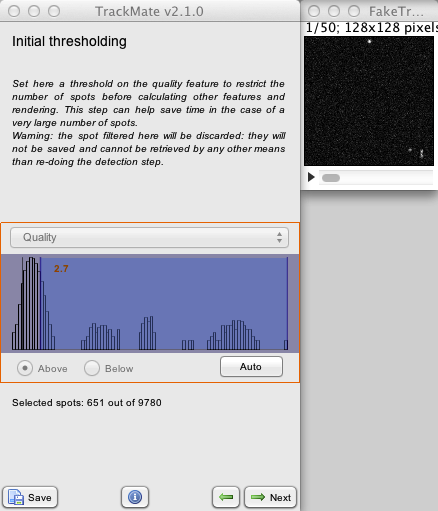
这是一个很难解释的步骤,特别是因为我们现在根本不需要。如果本段中的解释看起来很模糊,请随时按下一步按钮并跳到下一段。这一切都与困难情况下的性能、内存和磁盘使用有关。
TrackMate 使用通用分段算法,只需指定少量参数。那么要付出的代价是,你可能会得到很多不想要的地方。在某些情况下,其中的数量非常大。
这就是为什么存在点特征和特征过滤器的原因。在接下来的步骤中,每个点将具有一系列使用其位置、半径和所在图像计算得出的数字特征,例如平均像素强度。您将能够对这些功能定义过滤器,以仅保留与您的研究相关的功能。
但对于大量点 - 比方说:超过 100 万个 - 可能会出现性能问题。这数百万个点将存储在模型中,并保存在 TrackMate 文件中,以防您想后退并更改过滤器,因为例如您意识到您对最终结果不满意(您可以这样做)。一些可视化工具(例如 3D 显示器)将立即生成数百万个点的渲染,并根据过滤器值隐藏或显示它们,因为在调整过滤器值时重新创建渲染的成本太高。
为了解决这个问题,我们在任何其他步骤之前添加了第一个过滤器,该过滤器使用 Quality 值。质量值由分割器设置,并且是每个点相关的可能性的任意度量。该面板收集所有点的所有质量值,并显示它们的直方图(Y 刻度为对数)。您可以通过在直方图窗口中单击并拖动来手动设置阈值。所有质量值低于此阈值的点都将被丢弃。也就是说:它们将从进程中删除,不会保存在文件中,不会显示它们,也不会计算它们的特征。当遇到大量虚假点时,这就是我们想要的。请注意,此步骤是不可逆的:如果您返回到此面板,您将看到原始直方图,但请注意,您丢弃的点无法通过更改阈值来恢复。唯一的方法是进一步退一步并重新开始分割步骤。
在我们的例子中,我们从直方图中看到我们可以理解这一步。有一个低质量的大峰(值约为 1.2),其中包含大多数斑点,并且很可能代表虚假斑点。因此,我们可以将阈值设置为 5.5 左右,最终可能只有相关点。但由于少于 10 000 个点,我们距离 100 万还很远,所以我们不需要使用这个技巧。使阈值栏接近 0,然后继续下一步。
选择一个视图
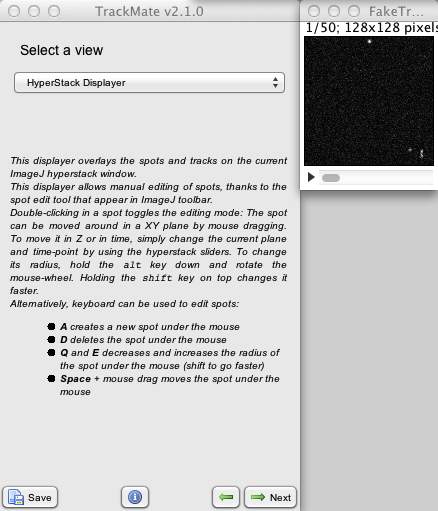
在这里,您可以在用于显示跟踪结果的两个可视化工具之间进行选择。第一个,HyperStack 显示器,只是重用 ImageJ 堆栈窗口并将结果非破坏性地覆盖在图像上。选择 3D 查看器 将打开一个新的 3D 查看器窗口,在其中导入图像数据,并将点显示为 3D 球体,将轨迹显示为 3D 线。
老实说,选择 HyperStack 显示器。除非您有非常具体且复杂的情况需要立即检查 3D 结果,否则您不需要 3D 查看器。 HyperStack 显示器更简单、更轻,允许手动编辑点,并且您将能够在过程结束时启动 3D 查看器,并且仍然可以获得好处。 当您按下 下一步 按钮时,将启动两个进程:
- 计算所有点的特征(好吧,是在初始过滤步骤后留下的那些点);
- 所选显示器会执行准备显示它们所需的一切。
所以没什么。让我们继续吧。
点过滤
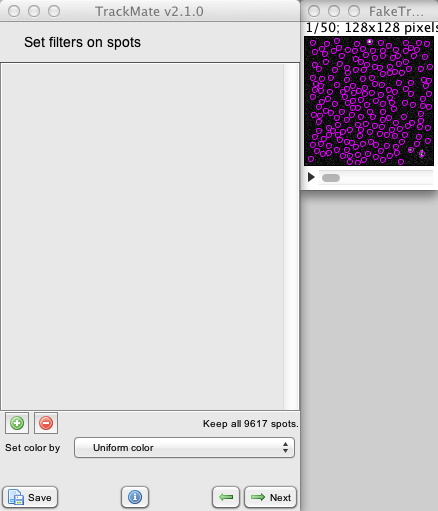
显示此面板时,斑点应显示在 ImageJ 堆栈上。它们的形状是先前设定的直径的紫色圆圈。正如所承诺的,它们有相当多,而且绝大多数都是无关紧要的。如果您没有在初始阈值处理步骤中删除不相关的阈值,您应该会得到类似于右侧图像的叠加层。
尝试对所有这些点进行粒子链接将是灾难性的,并且不可能像现在这样理解数据。这就是为什么有这个点过滤步骤,您可以使用我们刚刚计算的特征来仅选择相关点。
点过滤面板分为两部分。上部现在是空的,包含您定义的直方图形状的过滤器。我们很快就会回复他们。底部包含+和减按钮,允许分别添加或删除功能过滤器,以及一个用于设置斑点显示颜色的组合框。
让我们尝试使用它来找到过滤掉杂散点的最佳功能。
默认情况下,当组合框处于统一颜色时,所有斑点都是紫色的。通过单击它,您会发现可以在所有可能计算的特征中进行选择。例如,如果您选择 X,则斑点将根据其 X 位置着色。组合框下方的彩色条指示颜色渐变对应的范围。
X 似乎不是一个选择相关点的好功能。我们知道,根据结构,质量应该是,但让我们选择平均强度。通过滚动时间幻灯片,您应该能够看到现在所有的假点都具有蓝色到绿松石色,无论真实的点是红色还是黄色。
因此我们将基于此功能添加一个过滤器。单击绿色 + 按钮。上部应出现一个橙色小框,其中包含给定特征的直方图。单击橙色框组合框以选择 平均强度。你应该有类似于下图的东西。
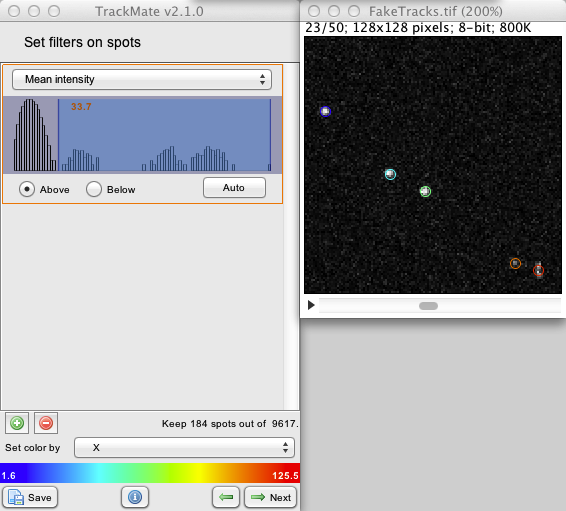
我们注意到,直方图具有非常理想的形状:低强度的大峰代表了大多数点。还有其他强度较高的较小峰,幸运的是,它们与大峰分离得很好。
要移动阈值,只需在直方图窗口内单击并拖动即可。请注意叠加层如何更新以仅显示过滤后的剩余点。 插曲: A word on the GUI: I put some effort into having a GUI that can be navigated almost solely with the keyboard. Any of the small filter panel can be controlled with the keyboard. For instance: give the histogram the focus by either pressing the Tab key or clicking into it.
- 浮动阈值应从橙色变为深红色。您现在可以输入数值(包括使用点“.”作为分隔符的小数);等待两秒钟,阈值将更新为您刚刚键入的值。
- 不要使用箭头键:左右箭头键会将阈值更改 10%,向上和向下箭头将分别将其设置为最大值和最小值。 过滤器可以设置为或低于给定阈值。您可以使用直方图窗口下方的单选按钮更改此行为。在我们的例子中,我们当然希望它位于上方。 自动按钮使用 Nearest neighbor search 自动确定阈值。在我们的例子中,我们将手动将其设置为 33 左右。
您可以通过滚动超堆栈窗口来检查数据,并检查是否仅保留大部分好的点。这是一个简单的图像。过滤掉的浮动不会被丢弃;它们只是没有显示,并且在进行粒子链接时不会考虑它们。在后面的阶段,您可以返回到此步骤,通过并删除或更改过滤器来检索过滤掉的点。
您只需单击绿色的 + 按钮即可安装多个过滤器。 TrackMate 将保留满足所有(逻辑和)过滤器设置的条件的点。
当您准备好使用这些地点构建轨道时,请按下一步。
选择一个简单的跟踪器
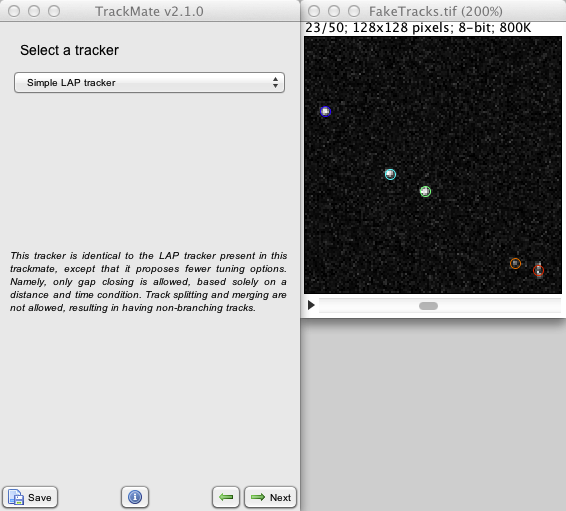
下一个面板允许您在可用的粒子连接算法或“跟踪器”中进行选择。
表面上丰富的选择不会让你迷失方向,因为这只是一个表象。我们重点关注的选择由 Jaqaman 等人[^2]首先开发框架中的线性分配问题(LAP)。
之前的LAP器基于两个LAP,与here中描述的原始论文有重要区别。我们重点关注这种方法,因为它跟踪给了我们很大的灵活性,并且可以轻松配置来处理大多数情况。您可以调整它以允许“分裂事件”,其中轨道分裂成两部分,例如紧接着遇到有丝分裂的细胞。 合并事件也以同样的方式处理,我的小文化阻止我引用与之前一个明显相关的生物学案例。更重要的是“间隙关闭”事件,其中帧中的一个点消失(因为它失去了焦点,因为分割失败,……),但设法轨道恢复并与稍后重新出现的点连接。
TrackMate 中的这些 LAP 算法有两种形式:简单的一种和不简单的一种。也有相同的,但简单的提供了更少的配置选项,因此配置面板更简洁。简单来说:
- 简单的仅允许处理间隙关闭事件,并防止检测到分裂和合并事件。另外,连接两个点的成本仅根据它们各自的距离来计算。
- 不简单的一个允许检测任何类型的事件,所以如果您需要构建分裂或合并的轨道,您必须选择这个。如果您想禁止检测间隙关闭事件,您也想使用它。此外,您还可以更改成本计算,以不利于具有不同特征值的点的链接。 还有第三个跟踪器,即Otsu’s method跟踪器。这是可以构建的最简单的跟踪器,它主要用于目的演示。一帧中的每个点都链接到下一帧中的另一个点,忽略任何其他点,从而仅实现非常局部的最规范。设置最大链接距离可以防止结果完全病态,但仅此而已。它可能用于非常大且简单的数据集:它的内存非常有限(内存中最多只需要两帧)并且您很快(最近邻搜索是使用Kd-trees执行的)。
当然,也可以选择使用手动跟踪来跳过自动跟踪。
现在,在我们的第一次试验中,让我们选择简单快速圈数跟踪器。
配置简单的 LAP 跟踪器
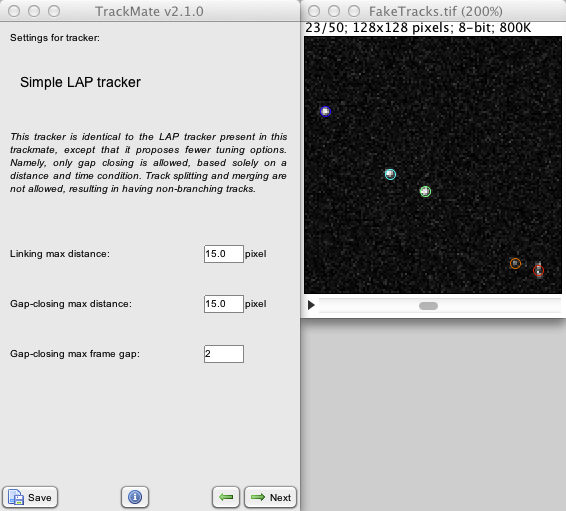
所承诺的,只有三个配置字段如下。
- 第一个允许的最大距离链接。该值指定了匹配点的空间搜索范围。如果您知道对象在两帧之间的最大圆圈,则可以将值放在这里。理论上,因为重要的值将定义更多的计算时间。在我们的例子中,看到数据集的大小,这根本不重要。该距离必须以物理单位表示,但同样,您看不到它,我们的图像上没有空间原理。
- 第二个字段定义间隙闭合的最大距离。如果第一段的最后一个点比第二段的第一个点更远,则两个轨道段将不会被桥接。在我们的虚拟示例堆栈中,左上角第 45 帧处有斑点消失。因此,第 44 帧上的点和第 46 帧上的点之间的距离不得超过您设置的距离,以便有机会链接。
- 第三个字段还处理间隙关闭事件的检测,并设置要桥接的两个点之间的最大“帧间隔”。注意,时间是按帧间隔设置的,这里我们不需要物理时间。在我们的例子中,由于我们唯一的消失事件是最后一帧,因此我们可以简单地将此值设置为 2 帧持续时间。但实际上这并不重要,正如你通过实验可以看到的。
按下一步开始跟踪计算。
我们的第一个跟踪结果
现在您将看到日志面板,其中记录了跟踪过程。由于我们的数据集非常小,因此它应该很快就能完成。再次按 下一步 查看结果。它们应该看起来像这样:
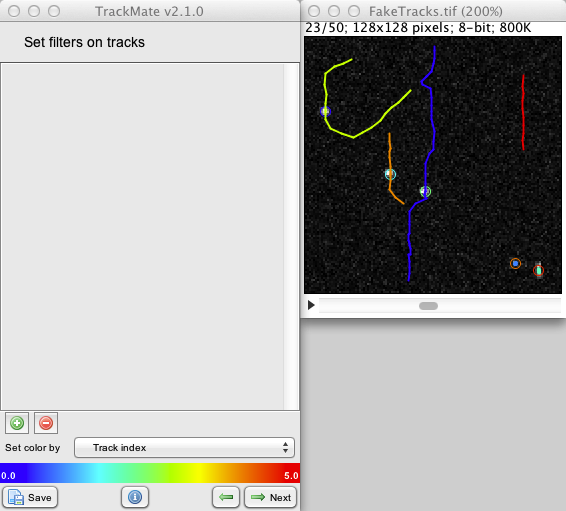
基本上,跟踪器兑现了它的承诺:有 6 个轨道(图像左下角的两个固定点各贡献一个轨道)。这些轨道没有分支。红色轨道确实包含间隙闭合事件,但未产生轨道中断。如果我们使用 最近邻居搜索 跟踪器,情况会有所不同:因为它无法处理间隙关闭事件,所以我们将有 7 个轨道。
赛道颜色仍然毫无意义;它们只是用来方便在视觉上分隔不同的轨道。
现在,我们希望改变这些轨道的形状。我们看到黄色轨迹实际上是在第 10 帧从蓝色轨迹分支出来的。橙色轨迹也是如此,它在第 17 帧从绿色轨迹分支出来,并在第 27 帧合并到蓝色轨迹。为了解决这个问题,我们需要更改跟踪器。因此,使用上一步按钮后退两步,然后返回跟踪器选择面板。在那里,选择 LAP 跟踪器 并移至其配置面板。
配置一个不那么简单的跟踪器
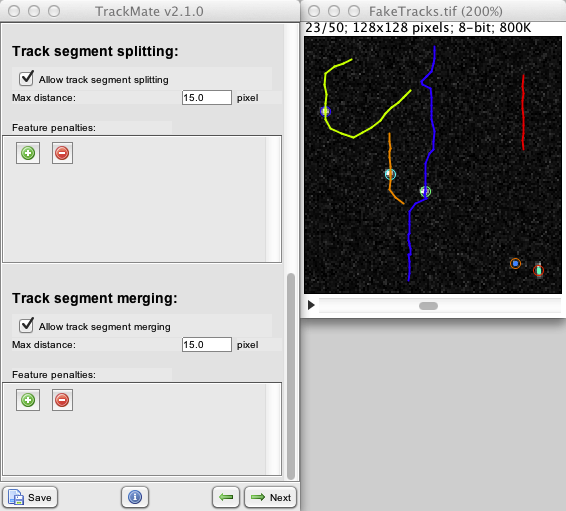
查看配置面板。显然,它比简单的跟踪器要复杂得多,而且这是灵活性的代价。由于它很长,面板必须滚动到底部才能浏览所有字段。
然而,这种表面上的复杂性并不难驾驭。如果你仔细看的话,你会发现主面板是由4块几乎完全相同的面板组成的。每一项都处理一种事件类型:
第一个涉及帧到帧链接。它包括通过将一帧中的点与后一帧中的点连接起来来创建小的轨道段,而不关心其他任何事情。这当然还不足以让我们高兴:可能有一些点缺失、检测失败,从而导致您的轨迹被破坏。但现在让我们关注这一点。
链接是通过最小化全局成本(从一帧到另一帧)来实现的。关于链接逻辑的简短说明:将一个粒子与另一个粒子链接的基本成本就是距离的平方[^3]。根据 Jaqaman 等人[^2] 的提议,我们还考虑了粒子 不 建立任何链接的可能性,如果对全局成本有利的话。所有成本的总和被最小化,以找到这对框架的链接集,然后我们移动到下一个。
对于简单的跟踪器,最大距离字段有助于防止发生不相关的链接。相距超过此距离的两个点将永远不会被考虑进行链接。这也节省了一些计算时间。
特征惩罚允许您使用一些点相似性度量来调整链接成本。通常在单粒子跟踪框架中,您不能依赖形状描述符来识别多个帧中的单个对象,因为点是“无形状的”:它们仅由 X、Y、Z、T 位置元组描述。
然而,您可能更了解您的生物学。例如,您可能会遇到这样的情况:某个点的平均强度随着时间的推移大致保持不变,但从一个点到另一个点甚至略有不同。或者它可能是光斑直径,或粗糙的椭圆形。特征惩罚允许您惩罚具有不同特征值的点之间的链接。由于您研究的案例可能是任何内容,因此您可以选择任何特征来构建惩罚。这是 TrackMate 中的新颖之处之一,已经在 Jaqaman 等人[^2] 中提到,但在这里进行了扩展。
如果您想对帧到帧链接使用特征惩罚,只需按子面板中的绿色 + 按钮即可。将出现一个组合框,您可以在其中选择目标功能。其右侧的文本字段允许指定惩罚权重。功能惩罚将“改变”基本成本。我们不会在这里详细介绍(特别是因为我们不会在本教程中使用特征惩罚),但基本上,具有不同特征的两个点的链接成本将高于所选特征值相同的情况。权重允许您指定对特定功能差异的惩罚程度。 10 的权重已经非常不利了。 在我们的例子中,考虑到点的稀疏性,我们根本不需要特征的帮助。使用红色 - 按钮删除您可能添加的任何处罚。
其他三个子面板处理链接算法的第二遍,您可以在其中获取上面创建的轨道段并重新链接它们。这个间隙关闭部分你已经知道了,它与我们在上一节中看到的相同:你必须指定最大距离和最大帧间隔。您还可以指定特征惩罚,例如帧到帧链接。它们将在您尝试桥接的第一段的最后一个点和第二段的第一个点上进行计算。
第三和第四面板分别处理轨道分裂事件和轨道合并事件。发挥作用的机制与间隙闭合相同:轨道段根据处罚和允许的最大距离桥接在一起。轨道分割和合并只允许从一帧到下一帧。
对于轨道分割,提供一个段的中间来桥接另一个段的开头。对于轨道合并,一个段的末端被提供来桥接到另一个段的中间。如果您想要禁止或允许任何这些事件,则通过复选框进行设置。
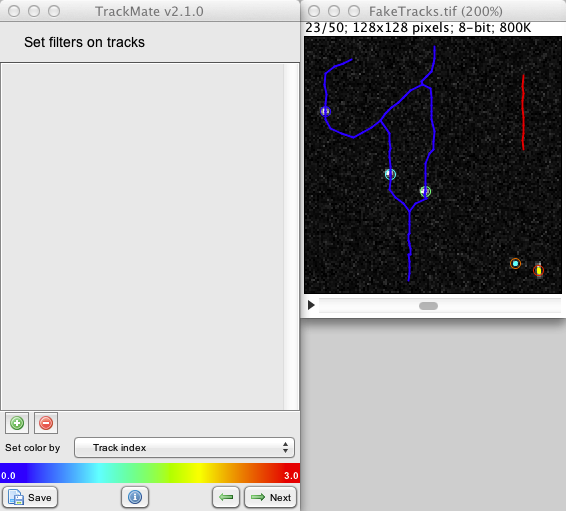
作为练习,尝试找到将中央轨道段融合在单个大轨道中的参数,其中包含两个分裂事件和一个合并事件。您应该获得下图所示的轨道布局。
过滤曲目
下一个面板相当于我们之前遇到的点过滤步骤,但这次我们使用轨道特征。过滤器原理是相同的:您只需添加过滤器,选择目标特征,直到您对剩余的轨道感到满意为止。至于景点,曲目并没有真正被删除;它们只是隐藏的,您可以通过切换回此面板并删除过滤器来检索它们。
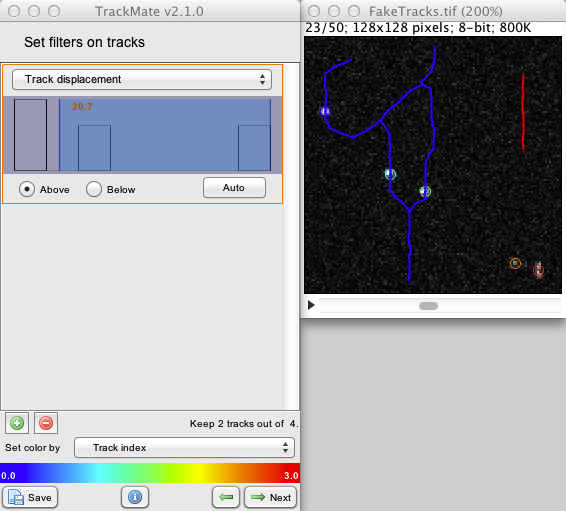
在这里,我们总共有 4 个轨道。左下角的两个不动点各贡献一条轨迹,我们几乎看不到,因为它们移动得不多。假设我们想摆脱它们。有多种方法可以做到这一点,但最简单的就是在轨道位移上添加一个过滤器,如上图所示。
大概结束了
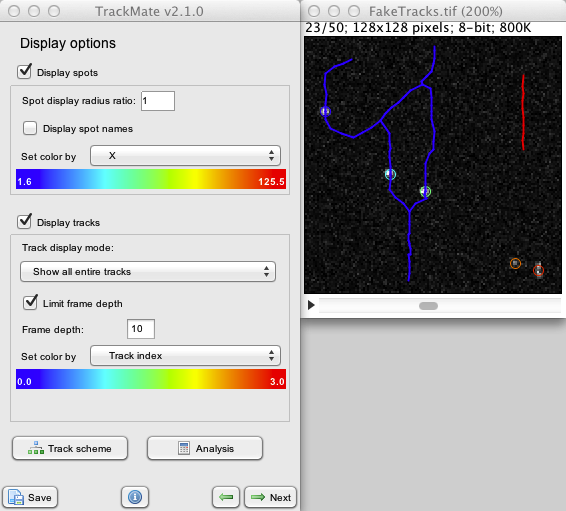
我们现在已接近跟踪问题的典型工作流程的结尾。您现在看到的面板是概括显示选项的面板。您可以按功能设置专色、隐藏它们、显示它们的名称等…了解它们的用途,显示选项几乎是不言自明的。
TrackScheme按钮启动一个模块,允许手动编辑曲目并对其进行分析。这是另一个教程的主题。
如果您按下一步,您将看到此面板之后还有两个面板。第一个允许将任何类型的特征绘制为另一种特征的函数。 TrackMate 处理 3 种特征:点特征、链接特征和轨迹特征,具体取决于计算它们的意义。例如,瞬时速度是通过链接(轨道中链接的两个点之间)计算的,因此您可以在 链接 选项卡上找到它。 ++ 和 - 按钮允许您在 Y 轴上添加多个特征,它们是否会汇集在同一个图表上,具体取决于特征的维度。
最后一个面板是操作选择器面板,它允许您对数据执行简单的操作,例如导出、复制、重新计算功能等…
如果您对结果感到满意,现在可以保存它们。在 TrackMate 中再次加载生成的文件将带您进入此面板,您可以在其中方便地检查这些结果
总结
本介绍性教程到此结束。正如您所看到的,它相当长。希望这并不意味着 TrackMate 本身很复杂。我们详细介绍了您可以对跟踪部分执行的操作(分析和编辑部分仍有待观察),但如果您概括一下我们对默认设置的更改,那就非常简单:
- 我们将分割直径设置为5;
- 我们添加了平均像素强度的点滤镜;
- 我们选择了一个不太简单的跟踪器并允许拆分和合并;
- 我们添加了位移跟踪过滤器。
现在您已经了解了该插件的工作原理,您应该能够在 30 秒内获得最终结果…
Jean-Yves Tinevez (talk) 04:18, 1 August 2013 (CDT)
参考文献
[^1]:David G. Lowe,“来自尺度不变关键点的独特图像特征”,国际计算机视觉杂志,60, 2 (2004),第 91-110 页。
[^2]:Jaqaman et al., “Robust single-particle tracking in live-cell time-lapse sequences”, Nat Methods. 2008 Aug;5(8):695-702. [^3]:如果您正在研究布朗运动,那么这是有一些理论依据的。有关信息,请参阅详细介绍分段器和跟踪器的 page。
