


TrackMate 工具配置面板
当TrackMate会话运行时,斐济工具栏会显示一个特定于 TrackMate 的新工具。
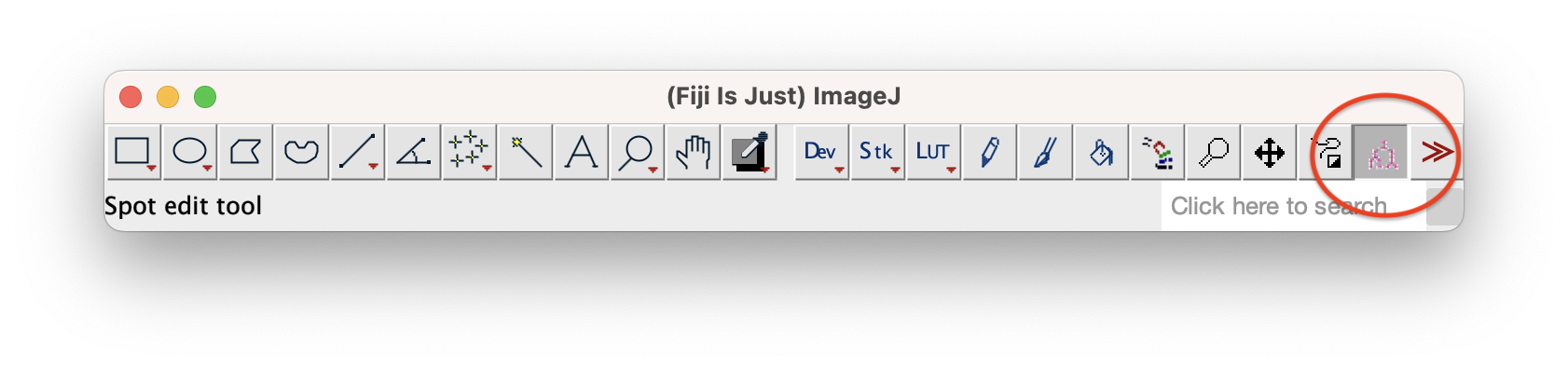
此工具必须有一个活动状态才能使下面显示的快捷方式发挥作用。 我们所说的“活动”只是意味着它必须被选择。
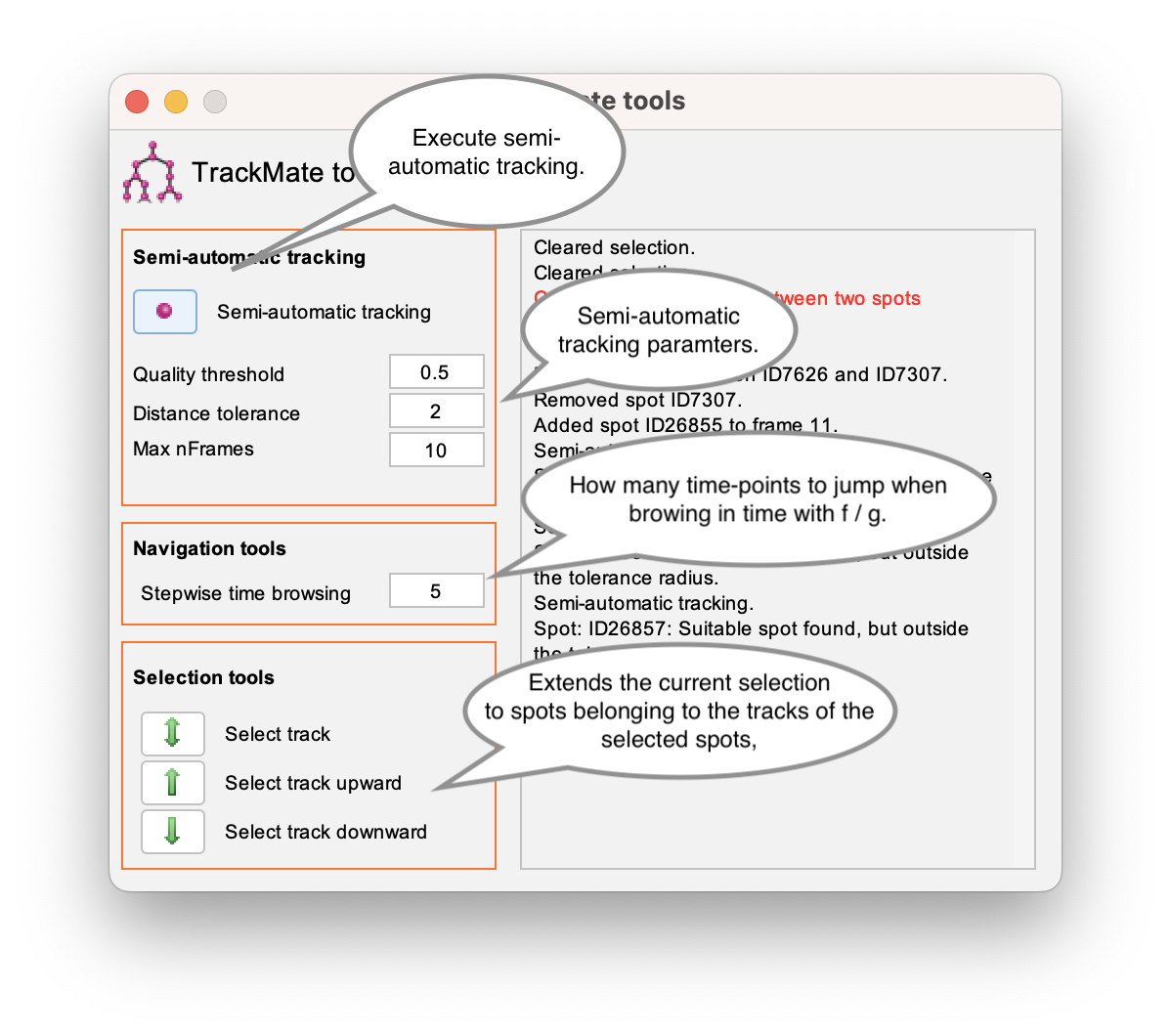
左侧工具图标将打开 TrackMate 工具配置面板:
相关教程
以下教程举例说明了如何使用这些快捷键和工具来手动管理或编辑轨迹:
- Manual editing of tracks using TrackMate展示了如何手动管理和编辑跟踪结果。
- Manual tracking with TrackMate展示了如何对源图像中的仪表执行完全手动注释。
选择
| 鼠标/鼠标 | 行动 |
|---|---|
click在一个点内 |
选择地点。 |
shift + click |
从选择中添加/删除。 |
click 和drag |
徒手较差投资回报率。ROI内当前帧中的所有点均被选中。 |
shift + click 和 drag |
选择 ROI 内所有帧上的点。 |
##导航
| 鼠标/鼠标 | 行动 |
|---|---|
↓ / ↑ |
选择某个地点后,可以在曲目内按时间向前和流畅导航。 |
← / → |
在一条轨道内,跨过兄弟姐妹。即:移动到同一帧内属于同一轨道的点。例如:细胞分裂后穿过两个子细胞。 |
⇟ / ⇞ |
跨轨道导航。 |
f / g |
更改当前显示的时间点。及时流畅/向前移动 TrackMate 工具配置面板中指定的量。 |
编辑。
所有编辑命令都需要将鼠标放置在某个位置内。点击。
| 鼠标/鼠标 | 行动 |
|---|---|
a |
在鼠标位置添加一个新点。 如果自动链接模式打开,新地点会自动链接到当前选定的地点,并且新地点将被选中。 |
d |
删除鼠标所在位置的点。 |
q / e |
更改鼠标位置处的半径。进行变小/变大。 |
shift + q / e |
与上面类似,但变化量更大。 |
l |
切换选定内容中两个点之间的链接。必须恰好选择两个点,并且它们必须不相同帧中。如果两个选定点之间已存在链接,则将其删除。 |
shift + a |
开始对选区中的点进行半自动跟踪。半自动跟踪的参数可以在 TrackMate 工具配置面板中编辑。 |
shift + l |
打开/关闭自动链接模式。 |
