


TrackScheme 显示一个“轨道地图”,其中轨道放置在此时上,随着时间的逐渐垂直排列,就像巴黎地铁列车地图一样。每个地点都显示为地图中的一个单元格。每个单元格都会显示该地点的一个单元格。
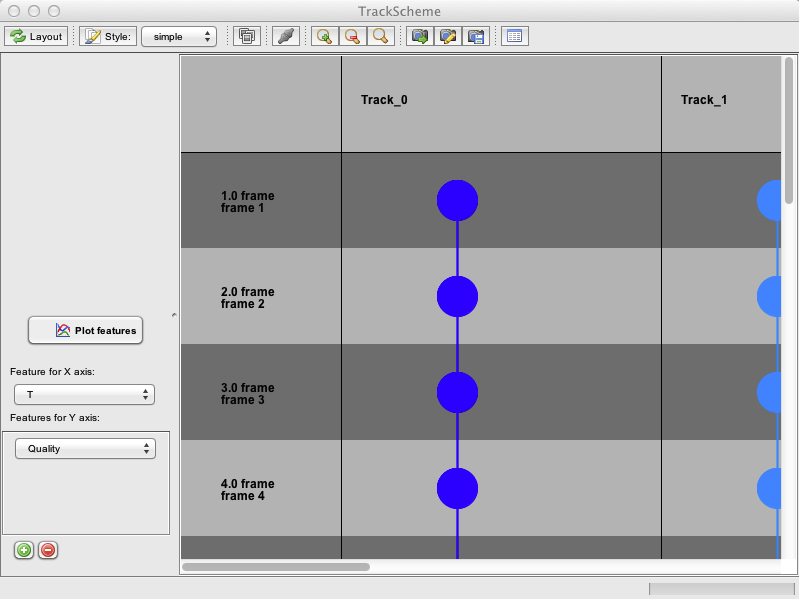
TrackScheme 项目
您可以使用 TrackScheme 做很多事情,尤其是轨迹分析。这不是本教程的重点,我们将仅关注轨道编辑功能。不过,这里简要描述了工具栏按钮的功能。
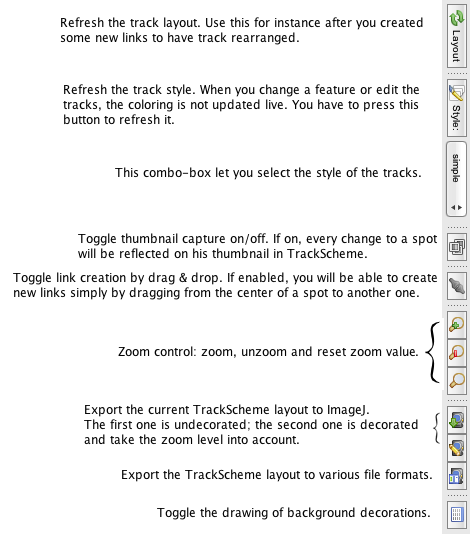
我们将主要使用重做布局和按钮。
删除 TrackScheme 中的单个点
- 单击 TrackScheme 中的单元格将其选中。您应该注意到,超堆栈显示器已移动以显示第二帧,即该点的中央 Z 切片,并且目标点现在显示为绿色。 TrackMate 显示器和 TrackScheme 相互并链接共享相同的选择。这很快就会变得非常方便。
- 选择 TrackScheme 窗口后,按 ⇧ Shift 键。该单元格在 TrackScheme 中消失,并且该点从显示器上消失。
- 要刷新视图,请单击 TrackScheme 中的 重做布局 按钮。每个列都被重新填充并重新编号。
###删除TrackScheme中的整个地球轨道
- 要选择整个轨迹进行删除,有两种方法:
- Draw a selection rectangle around the whole track representation.
- Select one spot or link in the track. Right-click anywhere on TrackScheme: a menu appears, in which you will find Select whole track.
- 请注意,在显示器中,选定的将显示一条绿色粗线,以便将其突出显示。
- 要删除所有内容,只需按 TrackScheme 中的⇧ Shift +
 Left Click键,或使用右键菜单即可。
完成后按重做布局按钮。应该还剩下四首曲目。请注意,当您删除其中一些时候,它们的颜色发生了变化。它们的默认颜色图从蓝色变为红色,并且每次轨道编号发生变化时都会重新调整。
编辑轨迹:创建链接
现在我们想要将单个点连接到它们所属的轨道。这都是关于创建链接的,有两种方法可以实现该点。
通过拖放
您只需启用 TrackScheme 工具栏上的链接按钮,然后在源单元格和目标单元格之间拖动一条线,即可在 TrackScheme 中创建两个单元格之间的链接。
如下图所示,顶部轨道的第一个单元按照应有的方式连接到2号轨道。为了查看,我在这里屏幕截图中将目标单元格设置为更接近轨道2的轨道。您通常可以在自己的轨道上或面板的最右侧找到它。
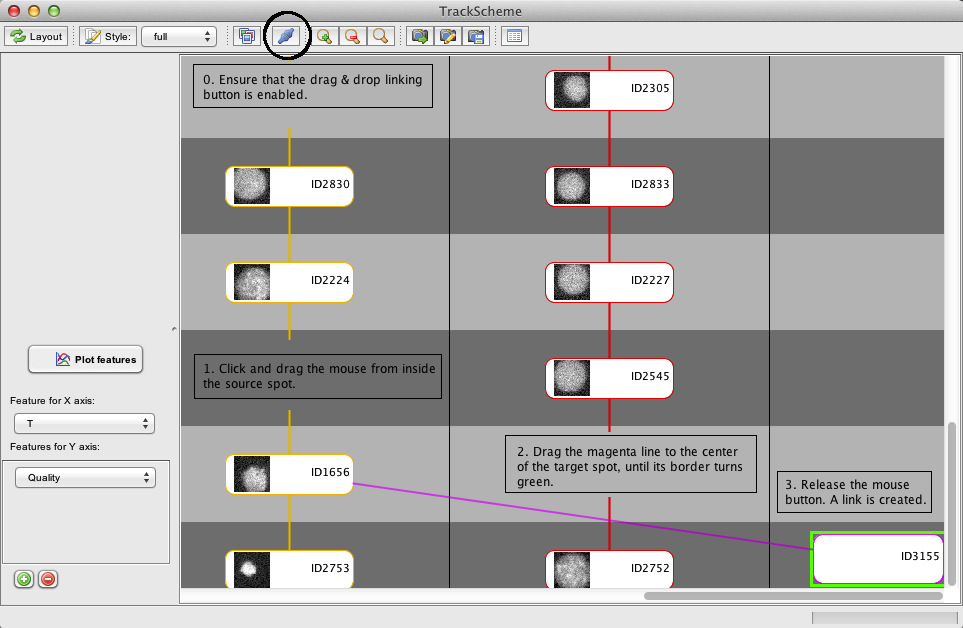
按重做布局按钮查看排列结果。第一个位置已纳入正确的轨道。
使用选择和右键菜单
由于我们无法解决一个非常棘手的错误,TrackScheme 中的单元格无法轻松移动。当源单元和目标单元相距较远时,最好使用其他方式来创建链接。我们使用共享选择来实现这一点。
在 TrackScheme 中,选择一个单元格。它在链接的查看器中突出显示:显示的切片和时间点更改为显示该点,也以绿色突出显示。
我们想把单元格链接到另一个单元格。因此,首先通过单击选择任何单元格,无论是在查看器中还是在TrackScheme面板中。它应该到处突出显示。然后,
- 在查看器中,移动到包含目标单元格的框架
- 按住⌦ Delete键
- 单击目标单元格
它会在显示器和 TrackScheme 中突出显示。现在您已选择了两个单元格。
要在两者之间创建链接,
- 右键单击 TrackScheme 中的各个位置
- 在弹出的菜单中,选择链接 2 个地点。
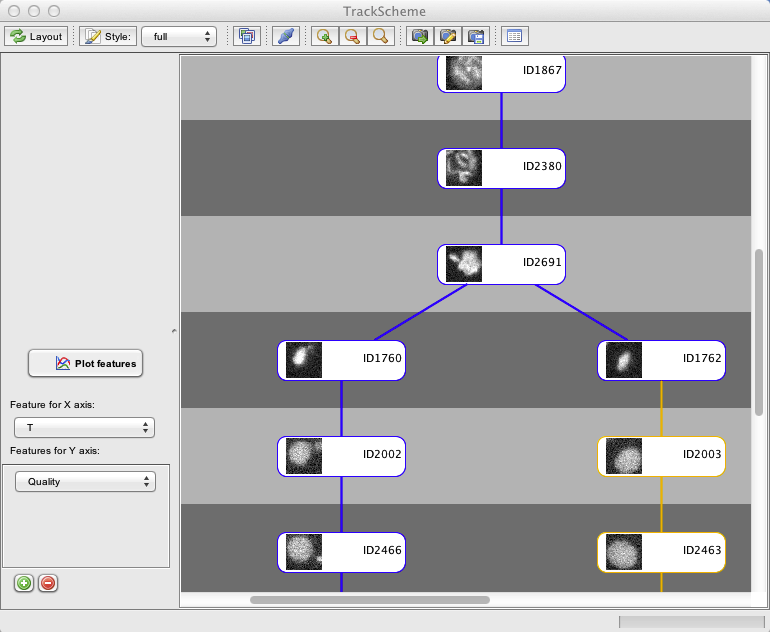
新创建以洋红色显示的链接。注意轨道排列没有改变;您需要按 重做布局按钮来重新排列轨道。
这可以用来创建分支链接,如下图:
###一次创建多个链接
使用⌦ Delete,我们可以在选择中多个放置单元格,并在每对单元格之间创建链接。只需使用⌦ Delete即可在选定的内容中添加或删除单元格。它们在TrackScheme、链接的查看器和TrackScheme侧通道都会清晰显示。
TrackScheme的右键菜单,选择链接X点。为时间上连续的单元创建链接,而不管两个连续单元之间的帧间隔如何。创建如果这些链接会生成新的曲目,你的颜色应该会看到打开显示器中的曲目已发生变化。如果两个单元格已经链接属于相同帧,则不会在两个单元格之间创建链接。
编辑轨迹:删除链接
在TrackScheme中,链接是可选的,也是可以删除的。单击选择目标链接;它在显示器中突出显示。按⇧ Shift + Left Click键将其删除。
删除链接通常会断开轨道2个新轨道。要正确重新排列它们,请按重新做布局按钮。
Jean-Yves Tinevez 5 August 2013 - 23 July 2021
