


自迁移出 MediaWiki 以来,本页内容尚未经过审查。如果您愿意帮忙,请查看帮助指南!
假设您希望使用真实空间单位(微米、英里等)而不是“像素”来收集图像的测量值。如果您的图像数据采用包含空间布局元的数据格式,并且斐济(可能使用生物格式)能够读取它,那么您的图像可能已经经过空间布局。可以在图像顶部的信息左边看到这一点,因为数字旁边有微米或其他一些空间单位。如果图像尚未进行空间布局,则尺寸将标记为“像素”。如果是这样,那么您需要先对图像进行空间布局,然后才能测量其中的距离和面积!
空间布局的过程包括根据已知值调整单个图像,然后调整调整未调整的图像。当然,假设两个图像具有相同的放大倍率。下面是一个例子:图像左边的载物台千分尺100微米。对右边的图像使用相同的放大倍数,即停止旋转的盘式共焦扫描头。我们要测量点之间的距离和点的面积。
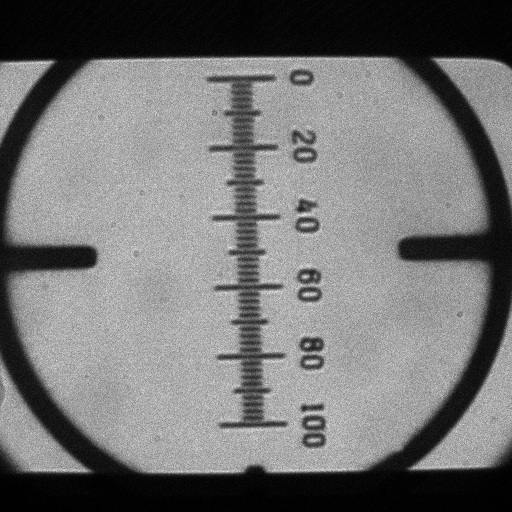
Image of a stage micrometer
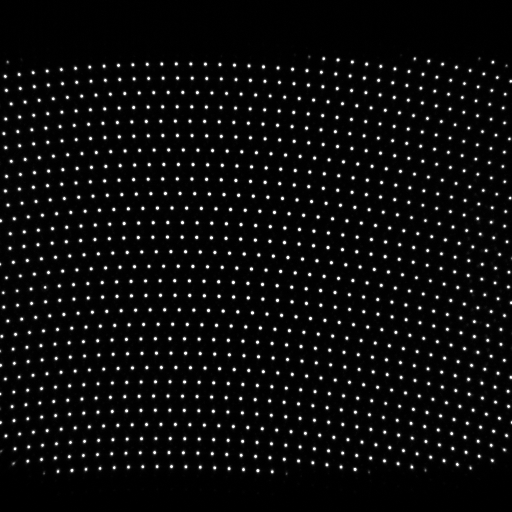
Image of a stopped spinning disk confocal scanner head
1.打开载物台千分尺图像和未安排的测试图像。选择载物台测微计图像。请注意,图像未进行空间安排,并且其比例在顶部信息排列以像素为报告单位,而不是真实的空间单位。
2.使用线选择工具在载物台测微计图像上一条已知长度的选择线。
3.进入菜单“分析-设置比例”
- 在“已知距离”字段中设置您的荧光线路的已知距离。该工具知道您的荧光线路有多少像素长!
5、设置测量单位(um、mm 等)
- 现在,通过单击命令打开“全局”选项,这样当您单击“确定”时,所有打开的图像都将采用相同的空间布局。(如果不是,则仅考虑图像采用行选择的。

-
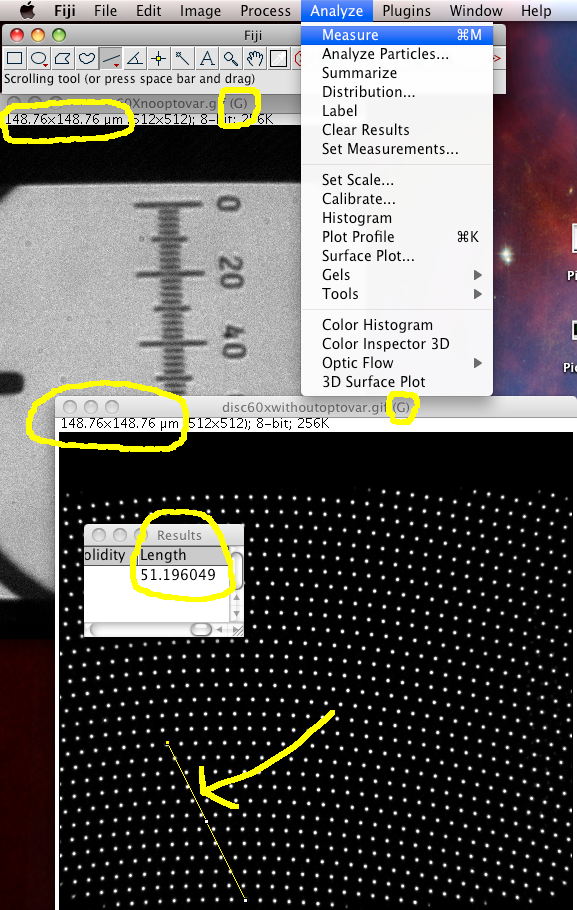
现在您将看到测试图像已进行空间安排。图像在顶部的信息队列中,数字标记空间单位!请注意两个图像名称队列的(G)。这意味着所有打开的图像的结构设置相同。
- 现在选择一条线或区域。如果您使用测量功能Analyze › Measure或⌃ Ctrl + M,结果将进行空间调整。
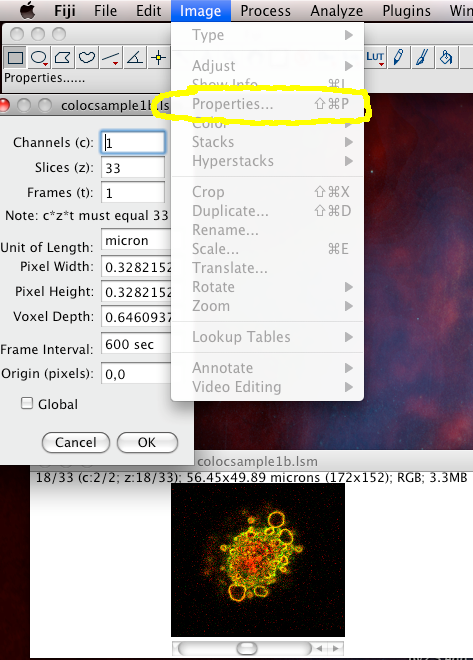
 如果您想查看图像的空间,甚至手动更改它,可以使用“图像属性”菜单功能来查看和更改 xyz 体素大小、时间安排、z 切片数量、(颜色)方便您的通道和时间点间隔。如果需要重新排列图像堆栈的维度(也可以使用“图像-Hyperstacks”菜单项功能),这会很。
- Q) 我们可以测量测试图像上显示之间的真实距离吗?
- 问\)你能测出其中一点的面积吗?
- Q) 用于拍摄图像的相机CCD芯片上的像素尺寸在x和y方向上为16微米。使用60倍镜头的实际放大倍率是多少?
