

本页描述了TrackMate的检测器模块,它依赖于cellpose来分割细胞二维。它不包含在 TrackMate 的核心中,必须其自身的update site。安装它还需要将 cellpose 安装在您的系统上并独立工作。本教程页面提供安装详细信息以及如何在 TrackMate 中使用 cellpose 集成的建议。
同样更新站点中还提供了其他TrackMate检测器,并单独记录:
- 本页记录了将 cellpose 3.1.1 与 TrackMate 一起使用的情况。
- 该检测器还有一个advanced version,可以让您配置其他参数。
- cellpose 的最新版本(截至 2025 年 12 月)是 cellpose-SAM (cellpose 4),我们为此制作了一个专门的检测器,记录为 here。
- Omnipose 是另一种专门针对杆状细胞的分割算法。因为它是基于 Cellpose 的,所以它的 TrackMate 集成在同一更新站点中提供并记录在第 here 中,此处为第 advanced version。
Cellpose 是一种基于深度学习技术的分割算法,由 Carsen Stringer 和 Marius Pachitariu 使用 Python 3 编写。 如果您使用cellpose TrackMate模块进行研究,还请引用Cellpose 3论文:
doi:10.1038/s41592-025-02595-5
##安装
我们需要订阅斐济的额外更新站点,并在您的系统上安装有效的单元格。
TrackMate-Cellpose 更新站点
在斐济,请转到Plugins › Tracking › TrackMate。更新并重新启动Fiji,托盘更新为最新状态。然后再次转到更新菜单,然后单击更新程序窗口左下角的Manage update sites按钮。将一个包含所有已知更新站点的新闻窗口。单击TrackMate-Cellpose再次并重新启动Fiji。
Conda 和 Cellpose
这一步独立于斐济。如果你已经安装了可用的细胞姿势,则可以完全跳过这完全部分。但我们绝对需要一个有效的细胞姿势。
安装cellpose的方法有很多。我们在last section of this document中给出了它们的子集。
完成此操作后,TrackMate 需要知道您安装 conda 的位置。 您只需执行一次此操作。 此记录在 §§§0已§§§中。
##最合适
TrackMate UI 中的 Cellpose 参数
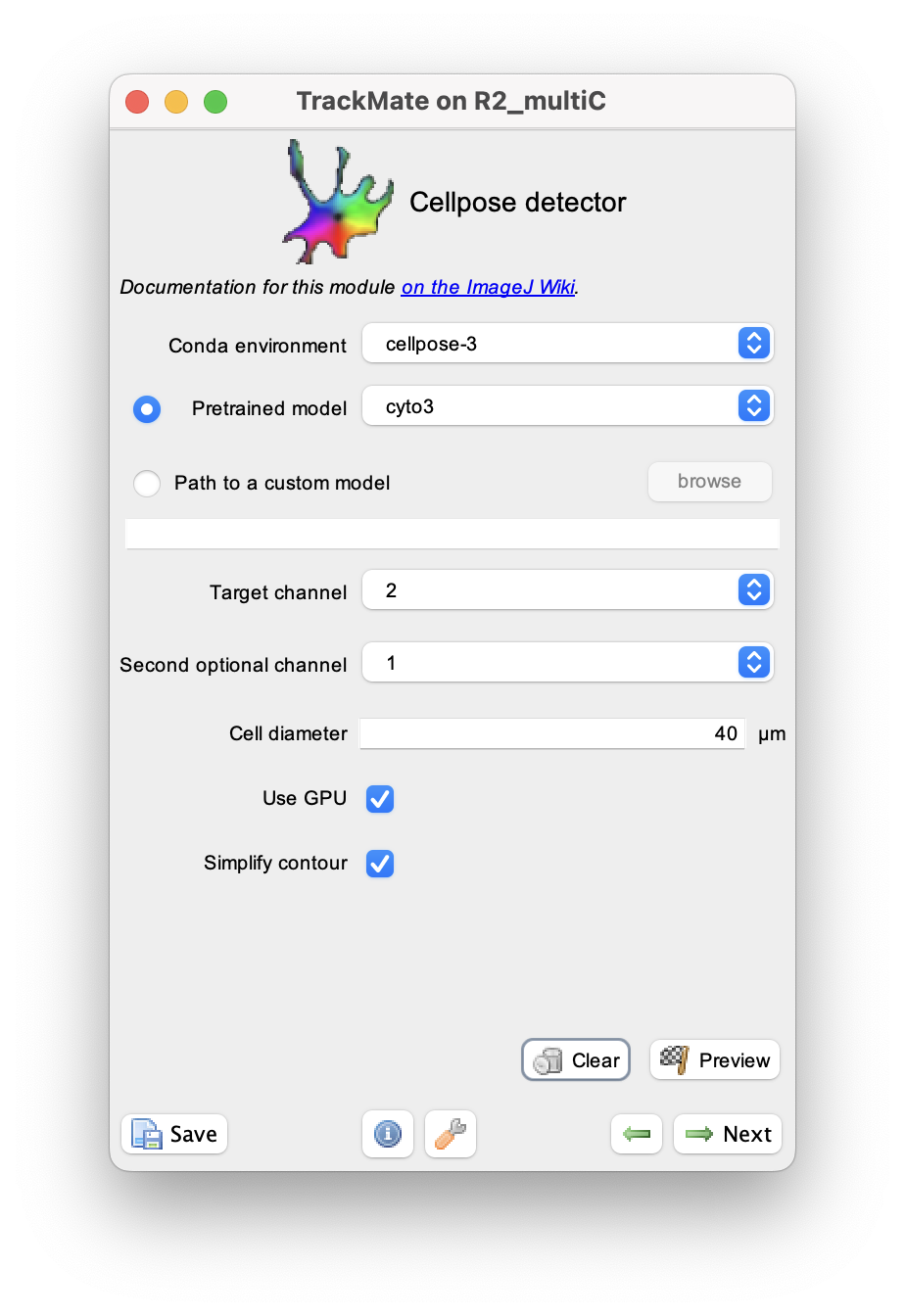 我们在 GUI 中从上到下记录这些参数。
Conda environment
指定您安装 Cellpose 的 conda 环境(此处检测器中为 v3.1.1)。 如果这个阶段出现错误,可能是因为 TrackMate 的 conda 路径配置不正确。 如果发生这种情况,请再次检查[this page]((/plugins/trackmate/trackmate-conda-path)。
Pretrained model
此列表允许您选择 Cellpose 3 附带的预训练模型。 它们在Cellpose doc website上有详细记录。 “主要”是:
cyto3模型,擅长分割细胞质染色的细胞。该模型支持对细胞核进行染色的第二个通道(见下文)的规范,以指导细胞分割。nuclei模型,经过训练可分割细胞核。
Path to custom model
Pretrained model和Path to custom model之前有一些单选按钮,可以让您选择是使用预训练模型还是自定义模型。
当选择Path to custom model时,您需要浏览实际的模型文件。
请注意,它必须是文件的 absolute path。
Target channel
如果您的图像有多种选择颜色通道,请在此处要分割的通道。通道号对应于图像中的_imagej通道_。
应该是细胞质染色用于细胞分割的通道,或细胞核染色用于细胞分割的通道,例如与nuclei模型。
请注意,TrackMate 不处理 RGB 堆栈,如果图像还不是合成图像,您可能需要转换图像(请参阅下面的 tip on how to pass RGB images to TrackMate-Cellpose)
Second optional channel
cyto3(以及cyto2和cyto)预模型在标记细胞核的第二通道的图像上进行训练。它被用于,使单细胞的检测更加可靠。
它是任选的,该参数指定核在哪个通道(核的图像j通道号)。使用“0”跳过使用第二个任选通道。
对于nuclei模型,该参数被忽略。
Cell diameter
cellpose 可以利用关于细胞大小的先验知识。如果您对单元格的大小有粗略估计,请在此处输入。在 TrackMate 中,此参数必须以物理单位指定(例如,如果源图像的像素大小以 µm 表示,则为 µm)。 输入值“0”以 cellpose 自动确定像元确定估计值。
小心!_我坚持这一点。 如果您习惯从 Cellpose UI 或 Python 脚本运行 Cellpose,其预计直径以像素为单位。 但在 TrackMate 中,_直径以图像的空间单位表示。
Use GPU
如果选中此框,则将使用 GPU(如果 cellpose 已安装所需的库并且硬件将使用 GPU)。 如果 GPU 支持不存在或不正确,则将安全地忽略此设置,并且计算将仅依赖于 CPU。 取消选中该框将强制使用 cellpose CPU,即使 GPU 支持可用。
如果您使用CPU,我们会特别注意实现多线程处理。 通过此设置,您可以在 _Edit > Options > Memory and Threads…_Configuration(“堆栈的CPU线程”)中设置的每个线程将运行一个 Cellpose 进程。 然后与时间点对应的每个图像将被自动调度到这多个进程,并发运行。
Simplify contours
如果选中此框,则由 cellpose 返回的蒙版生成的样式将被平滑和简化。这与其他 TrackMate 检测器使用的处理方式相同,并记录在第 here 节中。
###(重新)训练细胞模型
要根据您的数据优化CellPose,您可以重新训练其模型并在TrackMate-CellPose中使用它。您可以通过CellPose 2.0 GUI轻松进行重新训练。当模型给出严重的结果时,请在TrackMate界面中使用Path to custom model参数选择它。
教程
使用cellpose追踪细胞质染色的细胞
cellpose 的核心优势之一是它能够为细胞质染色的细胞提供鲁布集分割结果。我们将在本教程中使用这样的电影。您可以从 Zenodo 下载电影:

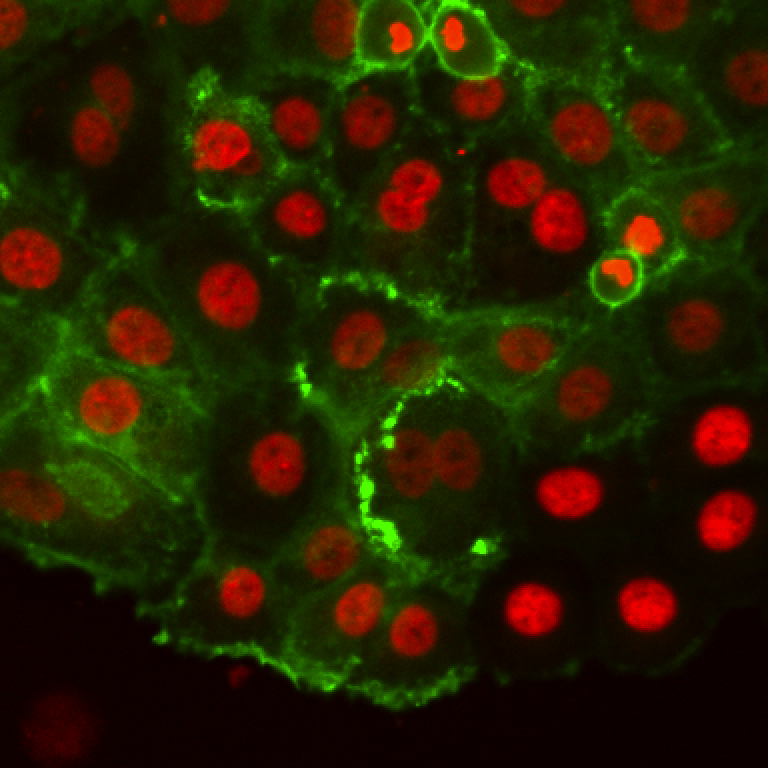
这些是集合移动的母细胞。我们正在跟踪它们以分析它们在各种条件下如何变化的迁移参数。
该影片来自已拆分的3个独立组件的RGB图像。蓝色通道是空的。红色通道显示核细胞。细胞在绿色通道中进行细胞质染色,每个细胞之间存在很大差异。纹理和有时的强度暗示了细胞边界。这是一个很难用经典技术分割的图像。
斐济并加载图像。然后在Help › Update…中打开TrackMate。 在第二个面板中,选择 cellpose detector:
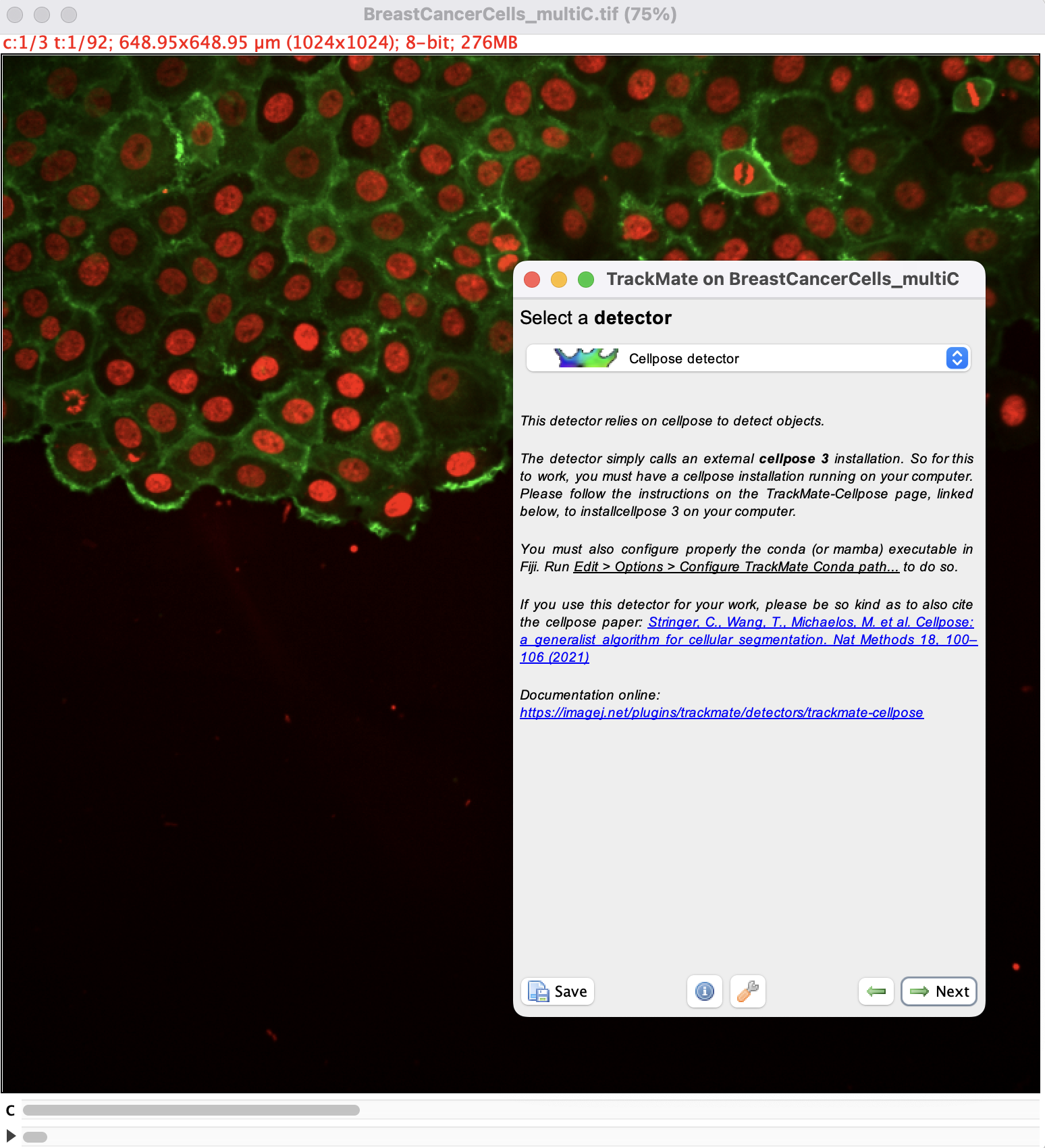
然后单击 Next 按钮。您会看到 cellpose 的配置面板。
在Conda environment上选择安装 Cellpose 3 的环境名称(上例中的cellpose-3)。
我们想要分割触摸细胞并获得它们的合成。因此,我们将使用 cyto3 模型,在 Pretrained model 列表中选择。
细胞质在第二个通道中成像(它恰好使用绿色 LUT,但这并不重要),因此我们为 Target channel 参数输入 2。
通道 1 包含原子核,因此我们可以在 Second optional channel 参数中指定它。
最后,我们可以使用 ImageJ ROI 工具测量细胞大小的粗略估计,约为 40 µm,并在 Cell diameter 字段中输入该值。
这部电影相当大,仅使用 CPU 就需要几分钟的时间(在我的 Mac 上,如果不使用多线程,大约需要 20 分钟)。 安装具有 GPU 支持的 cellpose 确实可以加速分割。
最后,对于这部电影,我们希望细胞遵循 cellpose 生成的像素的像素,因此,我们取消选中的 Simplify contour 框。
然后我们准备启动平台。单击Next按钮。日志窗口将回显来自cellpose的消息。在支持 GPU 的 Windows 机器上,检测步骤大约需要 2 分钟。
在使用 GPU 的 2022 款 MacBook Pro 上,大约需要 4 分钟。
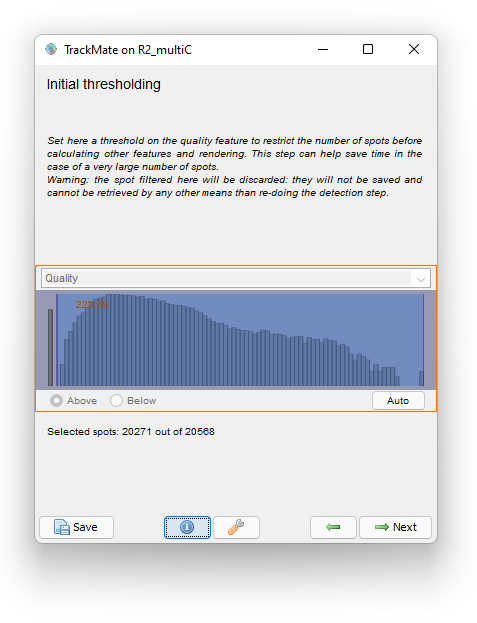
初始阈值报告所有检测的质量直方图。这里,质量只是以像素为单位的检测区域。我们看到一些检测的尺寸非常小,可能是有意无意。可以通过设置 220 左右的阈值来过滤掉它们。
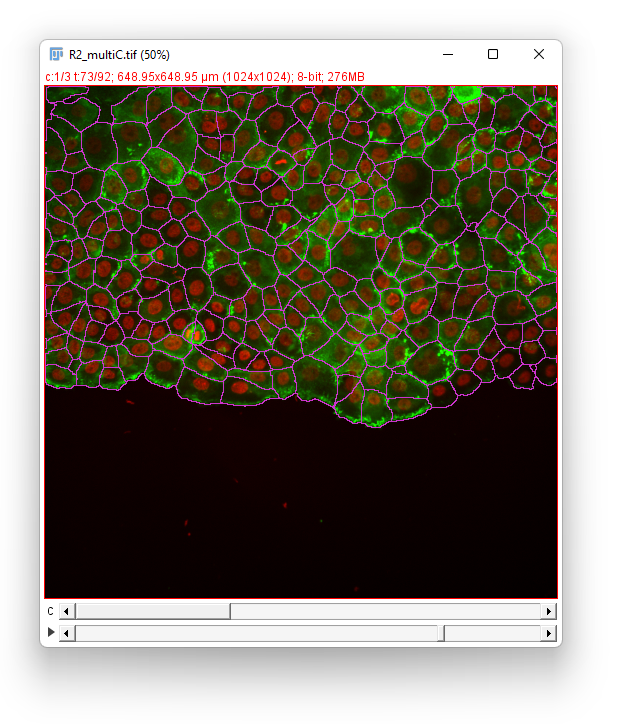
单击Next按钮。在斑点过滤面板中,TrackMate 首先计算所有斑点特征。然后显示结果。考虑到分割任务的难度,结果出奇的好,我们应该感谢 cellpose。但它们并不完美。对于一些大而暗的细胞,我们可以看到一些过度分割的事件,可能是由于某些细胞中的红色颗粒漂移造成的。尽管如此,我们仍然可以通过肉眼跟踪细胞分裂,并看到其中的绝大多数都被正确检测到。
我们不需要过滤检测结果,因此单击Next按钮。我们的目标是检测细胞迁移时的分裂,因此我们必须选择 LAP 跟踪器或 Overlap 跟踪器。考虑到细胞密度,我们通常会使用 LAP跟踪器。然而,它会在细胞分裂检测中引入太多的假冒。事实上,细胞在图像中“增殖”迁移,并且新的细胞出现在因此顶部的视野中。这些新细胞将被选为候选细胞,成为其下一个不存在的细胞分裂中出现的子细胞。重叠存在跟踪器,为了使此工件将更加强大,我们选择选择它。
我们使用以下参数:
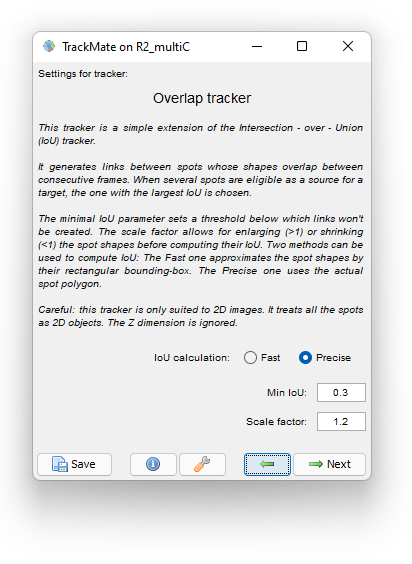
我们用1.2的Scale factor扩张细胞,这样如果子细胞远离母细胞,它们仍然与母细胞相连。 Minimal IoU值0.3可减少细胞分裂检测的错误。为IoU calculation选择精确方法会消耗一些跟踪时间(5秒,而快速方法为1秒),但在我们的例子中它太短了,所以我们仍然使用它。
跟踪结果如下所示:
在上面的电影中,细胞按其跟踪 ID 进行着色,这往往会突出显示跟踪错误和错过的检测。事实上,一些细胞分裂被忽略了。由于上面讨论的低 Y 值的偏差,结果仍然比使用 LAP 跟踪器的结果要好。
使用自定义细胞姿态模型来跟踪明场成像的细胞
cellpose 的另一个关键优势是,训练或增强模型以利用预训练模型无法很好处理的困难用例相对容易且快速。
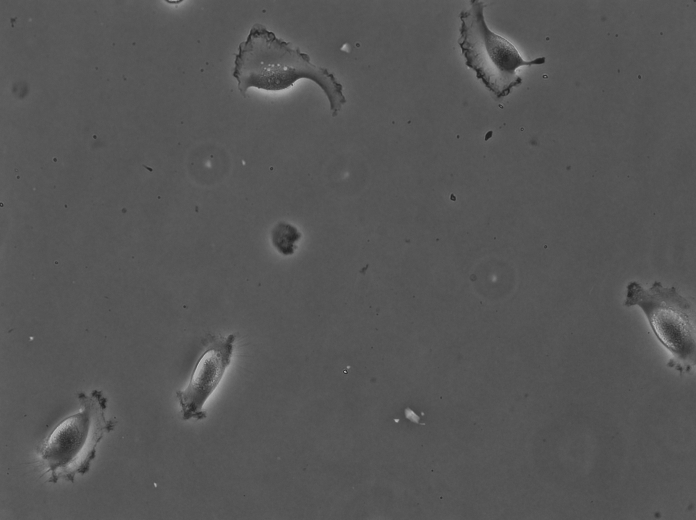
例如,上面的细胞是在高分辨率的明场中成像的。 它们是在聚丙烯酰胺凝胶上迁移的胶质母细胞瘤-星形细胞瘤 U373 细胞。 它们的形状相当复杂且对比度较低。 使用经典图像处理技术来分割此类图像中的细胞通常很困难。下面我们将使用 TrackMate-Cellpose 整合来分割和跟踪它们。 我们的目标是看看我们是否可以根据单细胞的动力学和形态特征来区分两种类型的细胞运动。我们将了解如何通过过滤掉一些靠近图像边界的检测来提高分析的鲁棒性。
数据可以从Zenodo获得:
 该数据集包含自定义 cellpose 模型。我们使用 ZeroCostDL4Mic platform 进行了训练。该 cellpose 模型在 214 个配对图像块(图像尺寸:520x 696)上训练了 500 个 epoch,批量大小为 8,使用Cellpose ZeroCostDL4Mic notebook (v 1.13)。 cellpose
 cyto2模型被用作训练起点。使用 Tesla K80 GPU 加速训练。
要使用该模型,您需要解压缩 Cellpose model 171121-20211118T111402Z-001.zip 文件。 cellpose 模型文件本身是 171121 文件夹中的 cellpose_residual_on_style_on_concatenation_off_train_folder_2021_11_17_19_45_23.398850 文件。
我们可以在 TrackMate 中通过选中 Path to a custom model 参数前面的单选按钮来使用它:
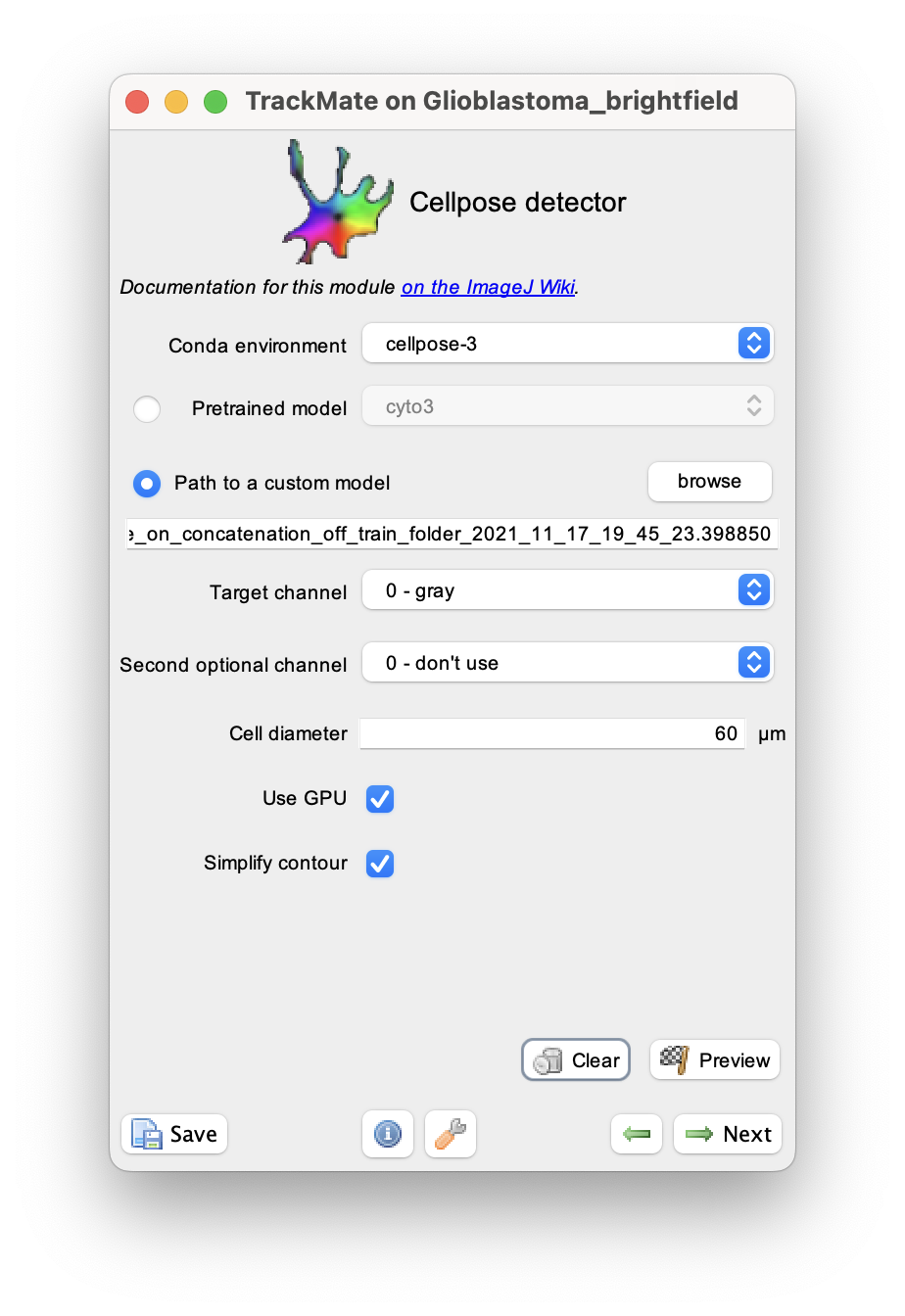
对于 Path to a custom model 参数,我浏览到模型文件(在本例中,以 .398850 结尾)。
只有一个通道,因此我对目标通道和可选通道都使用 0。使用 ImageJ 测量的细胞尺寸约为 60 µm。
在本演示中使用的 2022 MacBook Pro 上,Cellpose 安装具有 GPU 支持,因此我选中了相应的复选框。 稍后我们将测量细胞的形状描述符,因此简化它们的轮廓很重要,并且还检查相应的框。
点击Next开始分段。就我而言,大约30秒即可。在初始阈值面板中,选择阈值0以包括下一步中的所有检测。我们在点过滤器面板中显示以下结果:
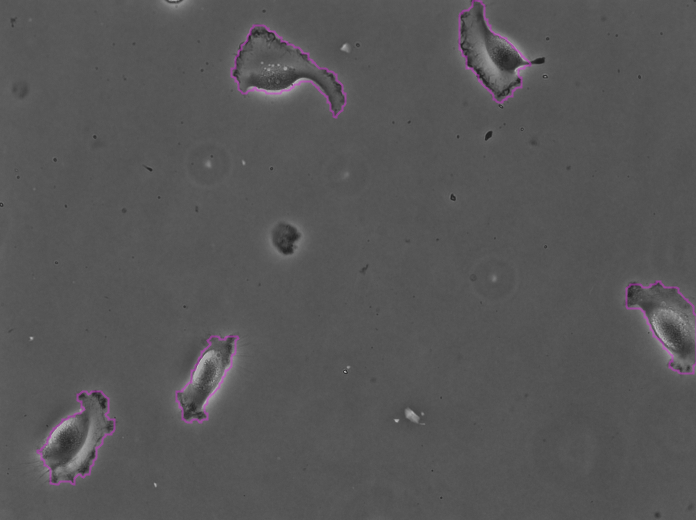
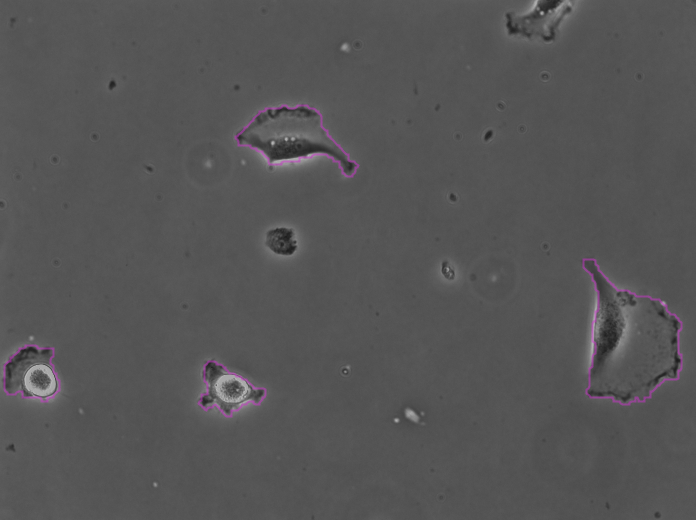
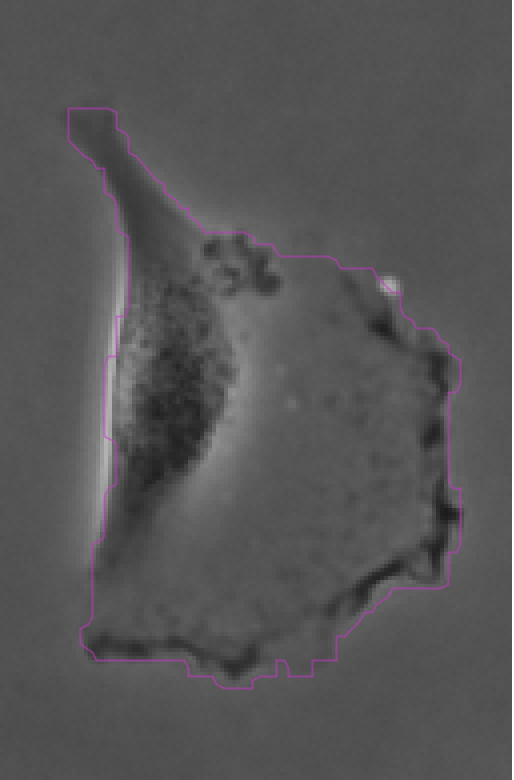
在少数情况下,它们会错过细胞挤压或包含接触细胞的碎片。未检测到一些接触图像边界的细胞。但总体来说结果非常好,并且没有杂散检测。我们不需要在这一步添加点过滤器。
对于这部电影,跟踪部分应该很简单,因为细胞被很好地分开,并且从一帧到下一帧移动的距离小于其大小。然而,当细胞靠近边界时,我们必须弥补错过的检测。 简单的圈数跟踪器适合这种情况:
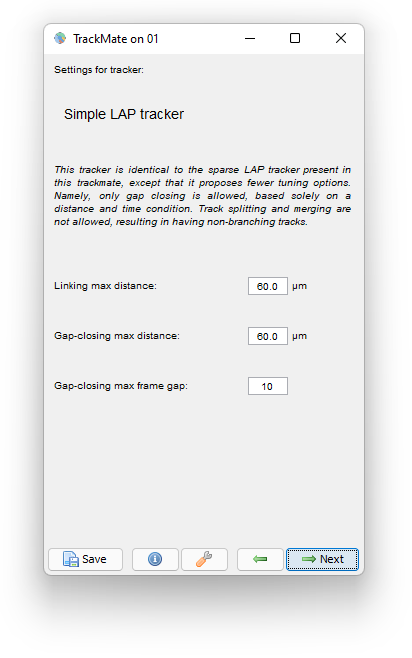
最大距离取自像元大小。注意较大的最大帧间隙,选择它是为了容纳图像边界附近的多个丢失检测。最终结果我们得到:
我们可以大致区分这部电影中细胞的两种运动模式。图像左下角的两个细胞显示出跳跃运动,在细胞的不同侧面形成挤压,随后细胞核回缩和大幅度但轻快的运动。其他细胞显示出大的片状伪足,并在突出的方向上表现出平滑的运动。 我们可以使用 绘图特征 面板来定量研究这些行为。例如,左下角的两个单元格之一(在上面的电影和下图中为蓝色)显示单元格面积和速度的动态:
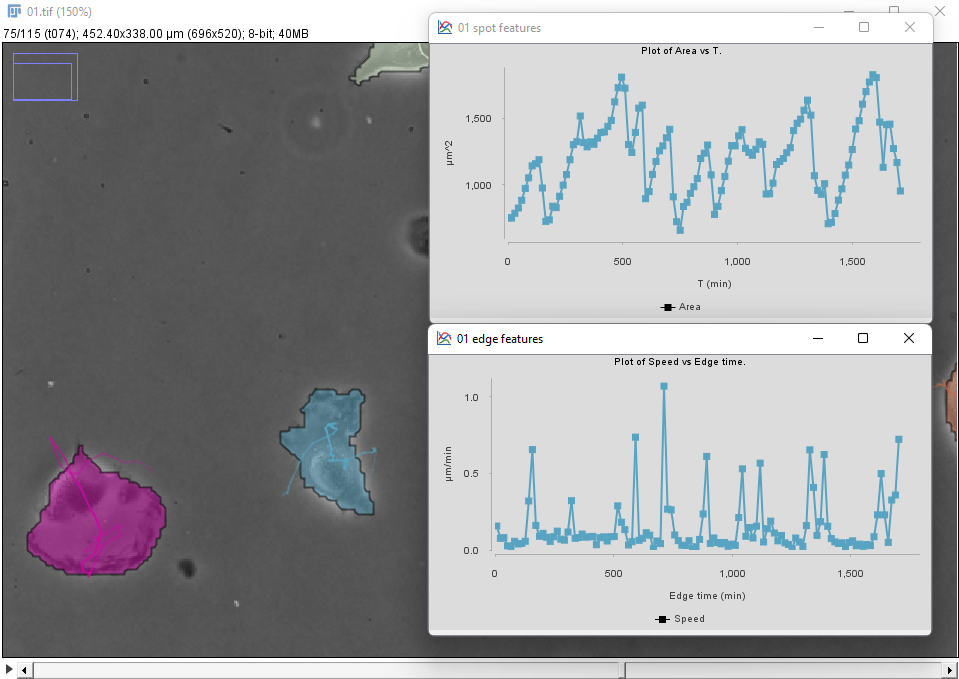
我们看到,与回缩事件相对应的迅速变化与速度达到顶相关。
要这些生成图,首先通过图像中单击感兴趣的单元格来选择它。在 Plot features 面板中,首先选择 Spots 选项卡,然后选择 T 作为 X 轴的特征,选择 Area 作为 Y 轴的特征。有 3 个单选按钮,允许选择哪些对象将用于绘制特征。在我们的示例中,我们想要选择 Tracks of Selection 即可获取我们选择的单元格中的数据。单击 Plot features按钮生成第一个图表。
速度是为链接(跨时间的两次检测之间的边缘)定义的,因此单击 Links 选项卡,然后为 X 选择 Edge time,为 Y 选择 Speed。单击 Plot features 按钮生成第二个图表。
右侧单元格的相同指标有所不同:
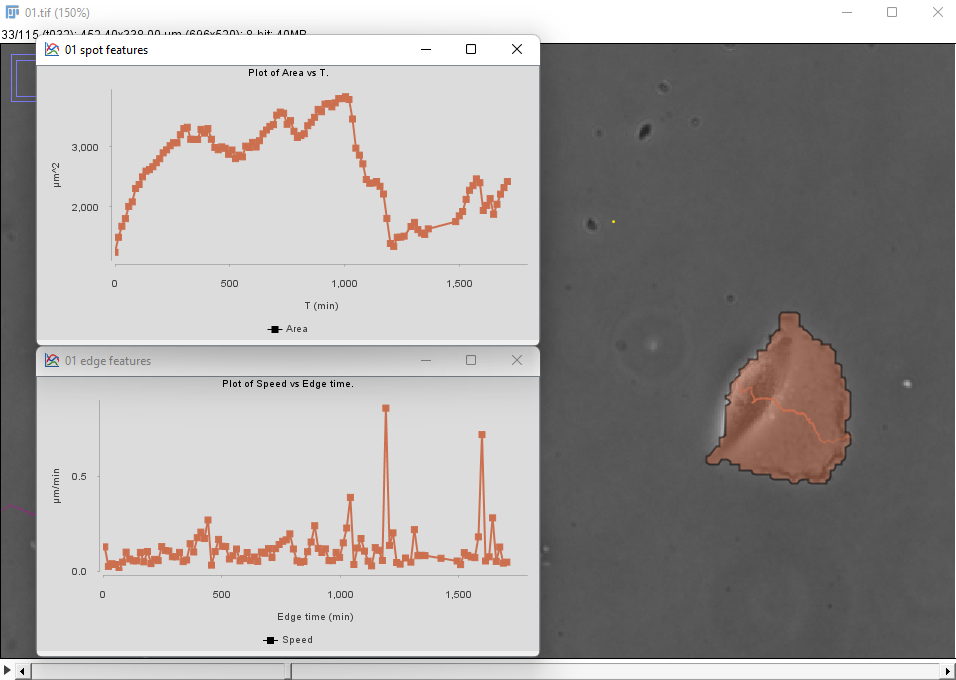
随着面积的减小,速度似乎在后期出现了峰值,但这可能是由于单元格穿过图像的右边界。我们可以通过过滤掉接触图像边界的单元格来截取这些不正确的数据点。
为此,请在 TrackMate 中导航回 Spot filter 面板。我们将在我们的单元格位置上添加一个过滤器,以太隐藏边界的检测结果。让添加一个过滤器来保留中心低于 420 µm 的细胞:
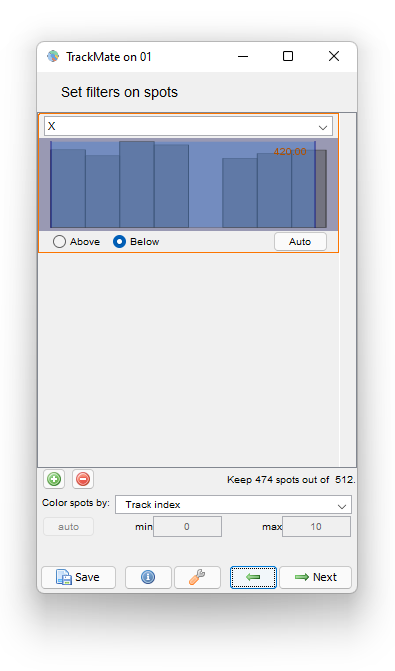 然后像以前一样继续进行跟踪步骤和绘图生成。过滤细胞轨迹的面积和速度图没有显示我们在没有过滤的情况下的速度峰值。
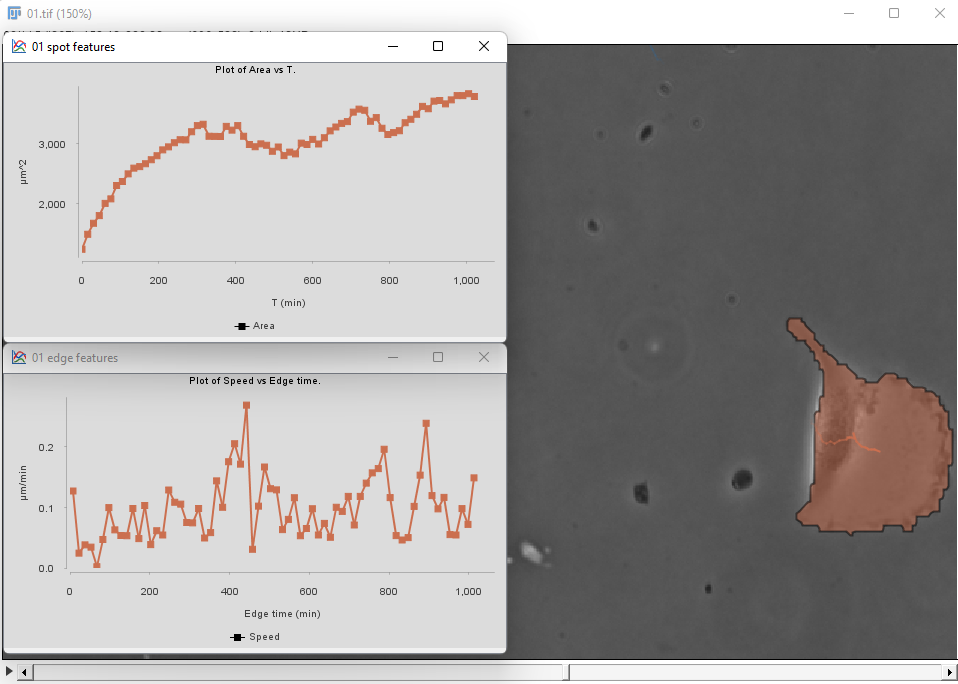 <!———–
3D segmentation with cellpose
A tutorial in the documentation for the advanced version of the cellpose detector demonstrates how to use cellpose for 3D cell segmentation and tracking. ————–>
附加信息
提示:将 RGB 图像传递给 TrackMate for Cellpose
在 Cellpose 网站上,您可以找到一组测试图像来使用 cellpose 进行测试。它们也可以与 TrackMate 集成在一起使用,但它们是 RGB 图像。TrackMate 不支持 RGB 图像。因此,我们在此给出一个大概的可选过程,介绍如何将 RGB 图像提供给 TrackMate,并它们仍然按预设按单元格让姿势进行分割。同样,如果您没有 RGB 图像作为输入,可以跳过本节。
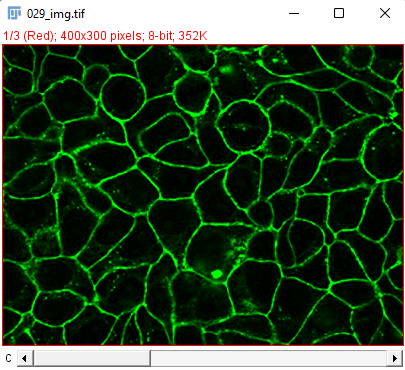
cellpose 可以并且确实可以处理 RGB 图像。它们是单通道的,但将每个像素的红色、绿色和蓝色稀疏图像编码为一个值,有效地读取 3 通道 8 位图像。但是,TrackMate 无法处理 RGB 图像。您使用 RGB 图像启动 TrackMate,您将收到一条错误消息。方法是在运行 TrackMate 之前将转换它们为正确的 3 通道 8 位。无论如何,cellpose 将能够运行它们。以下是具体操作方法。
-打开RGB图像后,进入Image › Color › Channels Tool…菜单并选择RGB Stack。这将1通道RGB图像转换为3通道8位图像。
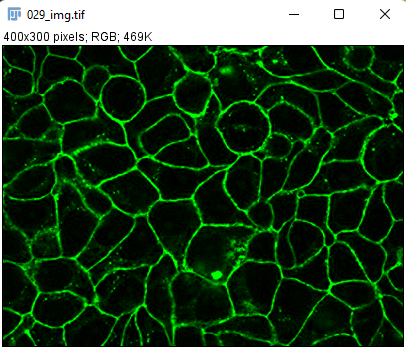
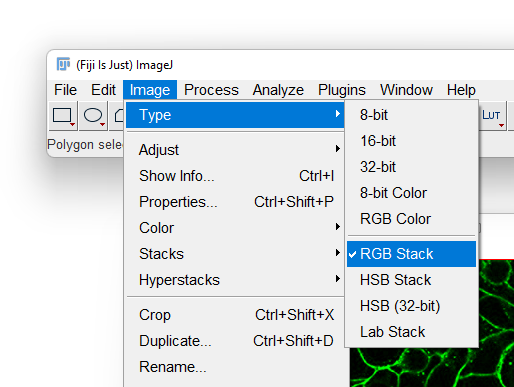
- 斐济很可能只能以灰度显示 3 个通道。要再次合成图像中的 3 个通道,请首先通过选择 Image › Type 菜单项显示 通道工具。
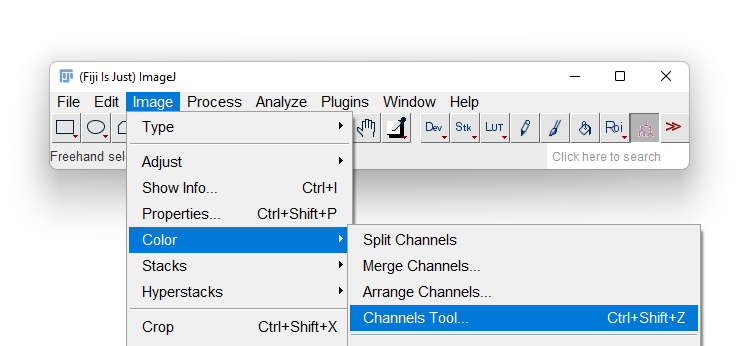
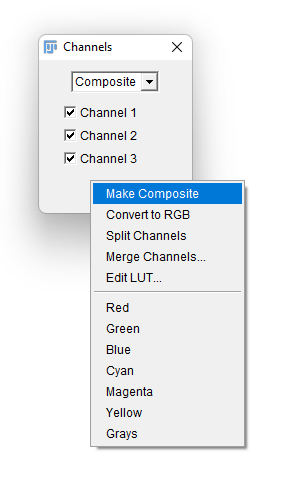
- 出现一个新的浮动窗口标题频道。单击第§§10§§§按钮带来一个附加菜单,然后选择第
Make Composite项。您的图像现在应该可以正确显示,但由3个独立的组件组成。这样,您可以通过TrackMate运行它,并且仍然可以通过其cellpose集成来进行正确的层级。
安装 Cellpose

This detector supports Cellpose 3 in TrackMate. It is great, simple to install, and has GPU acceleration on all modern platforms. There is a separate detector for Cellpose SAM, linked above.
This is the recommended way to install Python tools to be used with TrackMate.
您需要在系统上安装 conda(或 mamba)。 任何风格(Anaconda、miniconda、miniforge、mamba、micromamba…)都可以,但如果您必须安装一种,我们建议miniforge。
完成后,转到 cellpose GitHub 网页并按照 installation procedures 进行操作。我们复制并调整下面的这些安装说明。 在可以使用 conda 的终端中,键入以下内容(假设您运行 zsh):
conda create --name cellpose-3 python=3.10
conda activate cellpose-3
pip install 'cellpose[gui]==3.1.1.2'
cellpose --version
cellpose version: 	3.1.1.2
platform:       	darwin
python version: 	3.10.18
torch version:  	2.7.1
这将安装 cellpose 的版本 3。到 2025 年中期,甚至在 Mac 上也使用 GPU 加速,您可以在运行 cellpose 时在日志中证明:
2025-07-11 11:13:53,625 [INFO] ** TORCH MPS version installed and working. **
2025-07-11 11:13:53,625 [INFO] >>>> using GPU (MPS)
在 Windows 上,我们即使注意到您拥有 NVIDIA 卡,也可以获得 GPU 加速。 您需要重新安装支持GPU CUDA的torch,如下图:
- 删除当前版本的火炬
pip uninstall torch - 重新安装带有GPU支持的手电筒。遵循说明here。
到2025年8月,这实际上:
pip3 install torch torchvision --index-url https://download.pytorch.org/whl/cu126然后:
cellpose --version
cellpose version:       3.1.1.2
platform:               win32
python version:         3.10.18
torch version:          2.8.0+cu126
让-伊夫·蒂内维斯 - 2025 年 12 月
