
TrackMate 中的 Omnipose 集成的工作原理与Cellpose integration 中的集成大致相同。 它需要在您的系统上安装 Omnipose 并独立工作。此页面提供安装详细信息以及如何使用 TrackMate 中的多功能集成的建议。
该检测器有一个高级版本,记录在 here 中,您可以在其中配置其他参数。
万能
Omnipose是一种基于深度学习技术的分割算法,并受到Cellpose架构的启发。Omnipose非常适合细菌细胞分割,并且在混合细菌培养物、抗生素处理的细胞以及细长或分支形态的细胞上取得了显着的性能。
如果您使用 Omnipose TrackMate 模块进行研究,请不要忘记引用 Omnipose 论文:
doi:10.1038/s41592-022-01639-4
示例
E。大肠杆菌,Marie Anselmet 和 Rodrigo Arias Cartin,Barras lab,巴斯德研究所
安装
TrackMate-Cellpose 更新站点
TrackMate-Omnipose 模块是 TrackMate-Cellpose Fiji 扩展的一部分。 请检查TrackMate-Cellpose page上的安装说明。
Omnipose 安装
该集成适用于 Omnipose 版本 1.0.6。
与 cellpose 集成一样,您需要使用此扩展的计算机上安装可运行的多功能 Python。 要安装 Omnipose,您可以直接参考Omnipose release page on PypI上提供的安装指南,但某些步骤可能会产生错误。
下面我们给出了一个经过测试的程序,用于通过 mamba 在 Mac Intel、Mac M1 至 M3 以及具有 GPU 支持的 Windows 上安装omnpose。
在GPU上运行的Windows安装示例(可能需要根据您的驱动程序调整cuda版本):
mamba create -n omnipose-106 python==3.9.18 pytorch torchvision pytorch-cuda=11.8 -c pytorch -c nvidia -y
mamba activate omnipose-106
pip install natsort
pip install scipy==1.11.4
pip install omnipose==1.0.6
Mac Intel 安装示例:
mamba create -n omnipose-106 'python==3.9.18'
mamba activate omnipose-106
mamba install pytorch torchvision -c pytorch
pip install natsort
pip install scipy==1.11.4
pip install fastremap==1.12.2
pip install omnipose==1.0.6
Mac M1 到 M3 安装示例:
mamba create -n omnipose-106 'python==3.9.18'
mamba  activate omnipose-106
mamba install pytorch torchvision -c pytorch
pip install natsort
pip install scipy==1.11.4
pip install omnipose==1.0.6
在linux(Ubuntu)上
mamba create -n omnipose-106 'python==3.9.18'
mamba  activate omnipose-106
pip3 install torch torchvision
pip install natsort
pip install scipy==1.11.4
pip install omnipose==1.0.6
omnipose
使用预训练模型解决“发现0个点”错误
在某些系统上,我们注意到有时TrackMate会为cellpose和omnipose检测器返回0检测,即使这两个程序的安装工作正常。 在大多数情况下,这是因为在运行 TrackMate 集成之前尚未下载预训练模型。如果您尝试调用的模型在您的计算机上不存在,则在预览步骤之后,TrackMate 记录器中应显示一条消息。 要解决这个问题,最简单的方法是启动多功能Python GUI,并分割单个小图像。 这将触发预训练模型的下载。 此后,TrackMate Omnipose 集成应按预期工作。
定制模型
您可以在此 TrackMate-Omnipose 集成中使用您自己的自定义模型,这些模型是在 Omnipose 的相同版本 1.0.6 上进行训练的。 在 Omnipose 的最新版本中,进行了一些更改,特别是调用模型的方式和默认参数值。我们制定了代码要求健壮,以应对这些更改,但我们无法确保 Omnipose 的 TrackMate 集成与在所有以前版本的 Omnipose 上训练的自定义模型兼容。
Omnipose 高级检测器
有一个advanced version of this detector,它提供了调整控制器值和流量阈值的可能性。 有关和流量阈值意义的详细信息,请参阅here。
满足
该集成非常接近 cellpose 集成,参数几乎相同(以及大量共享代码)。 主要改变的是预训练模型的列表。 相关详细信息,请参见第TrackMate-Cellpose页。
教程
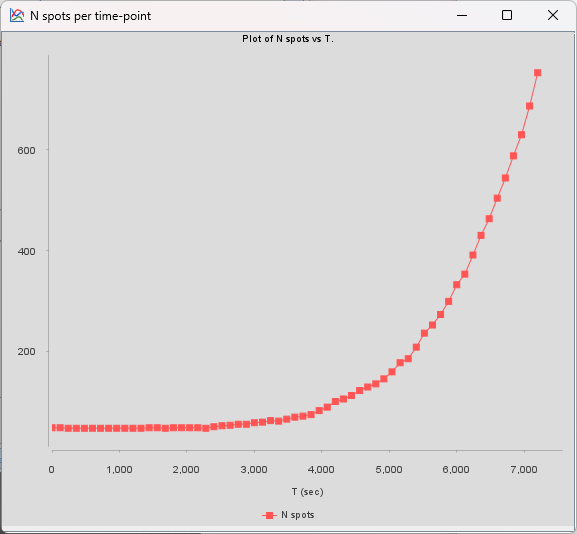
这是一个简单的教程,我们在其中分割并跟踪几个菌落中的单个细菌。 来源视频如下_E。大肠杆菌_细菌以外接结论。 我们想要对它们进行分割、跟踪,并关联相关因素的生长曲线。
图片文件可以在Zenodo上找到:

下载它并将其保存在方便的地方。
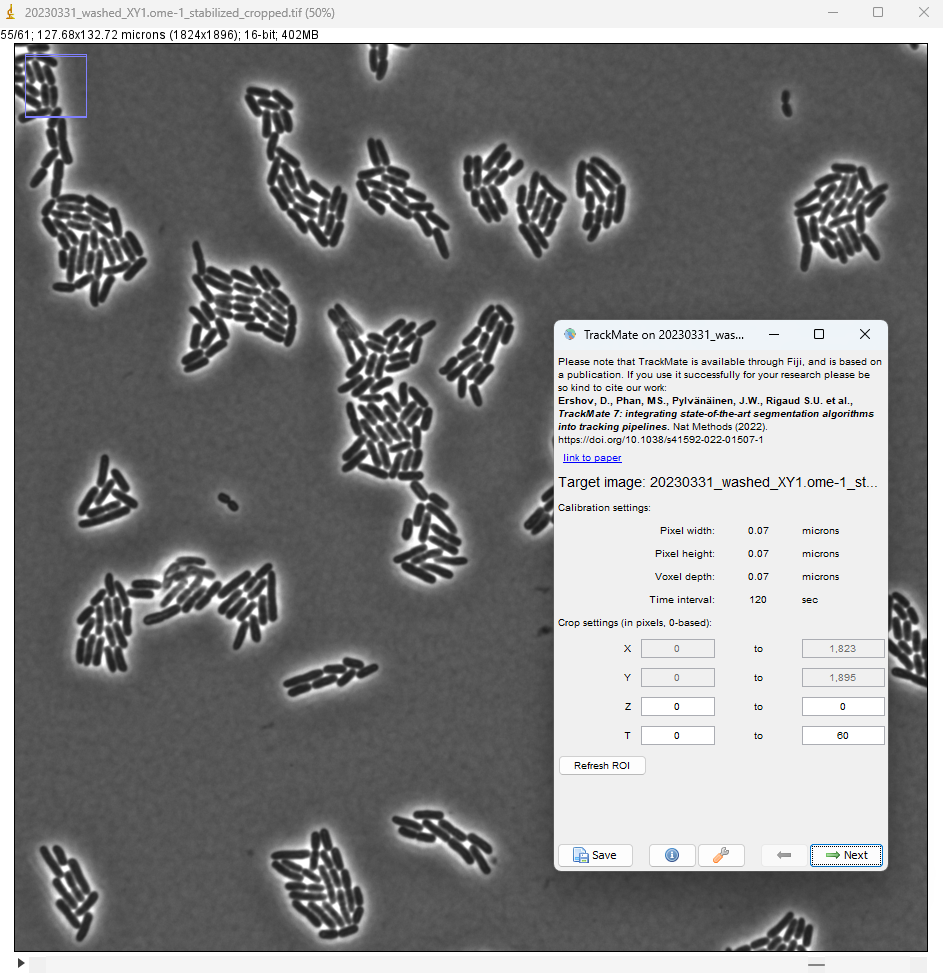
执行上述安装过程后,启动Fiji并打开图像。 它是一个相对增大的图像,像素尺寸较小(70 nm)。 每个2D帧的尺寸为1824 x 1896,长度为4 um的细菌在约50个像素上成像。 此后选择图像,运行 TrackMate(_ 插件 > TrackMate_)。
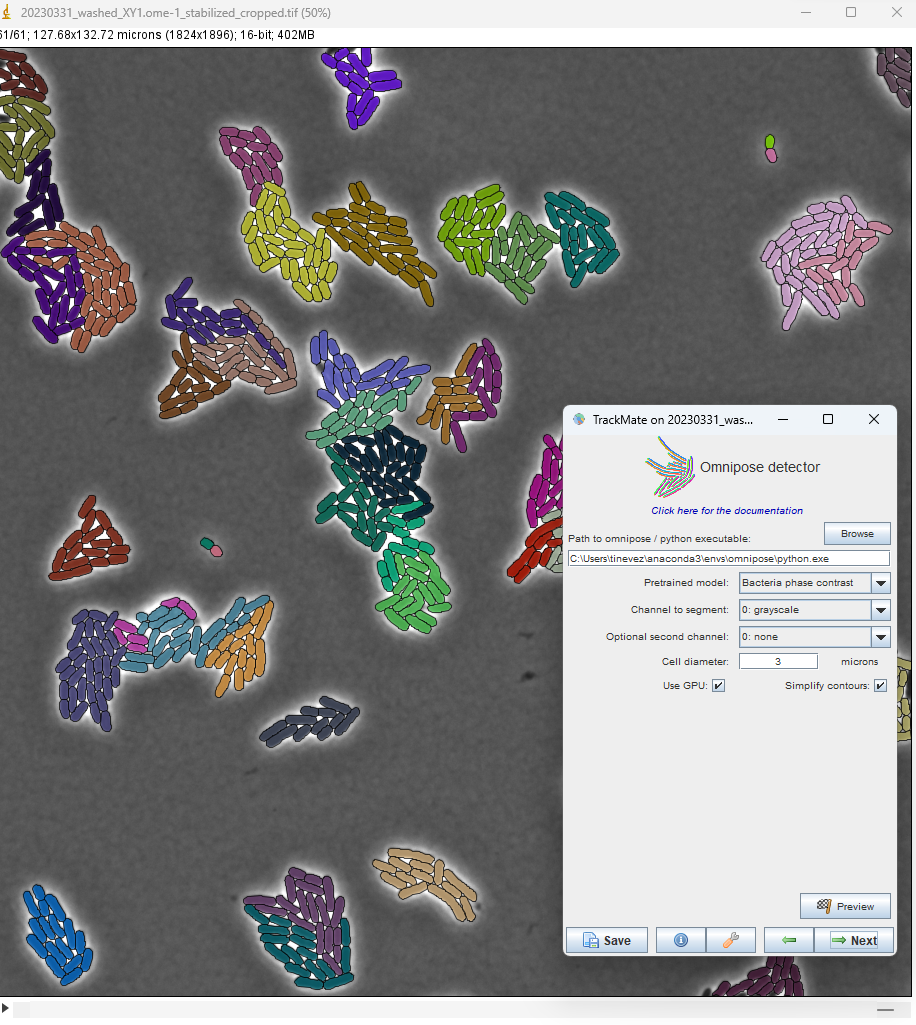
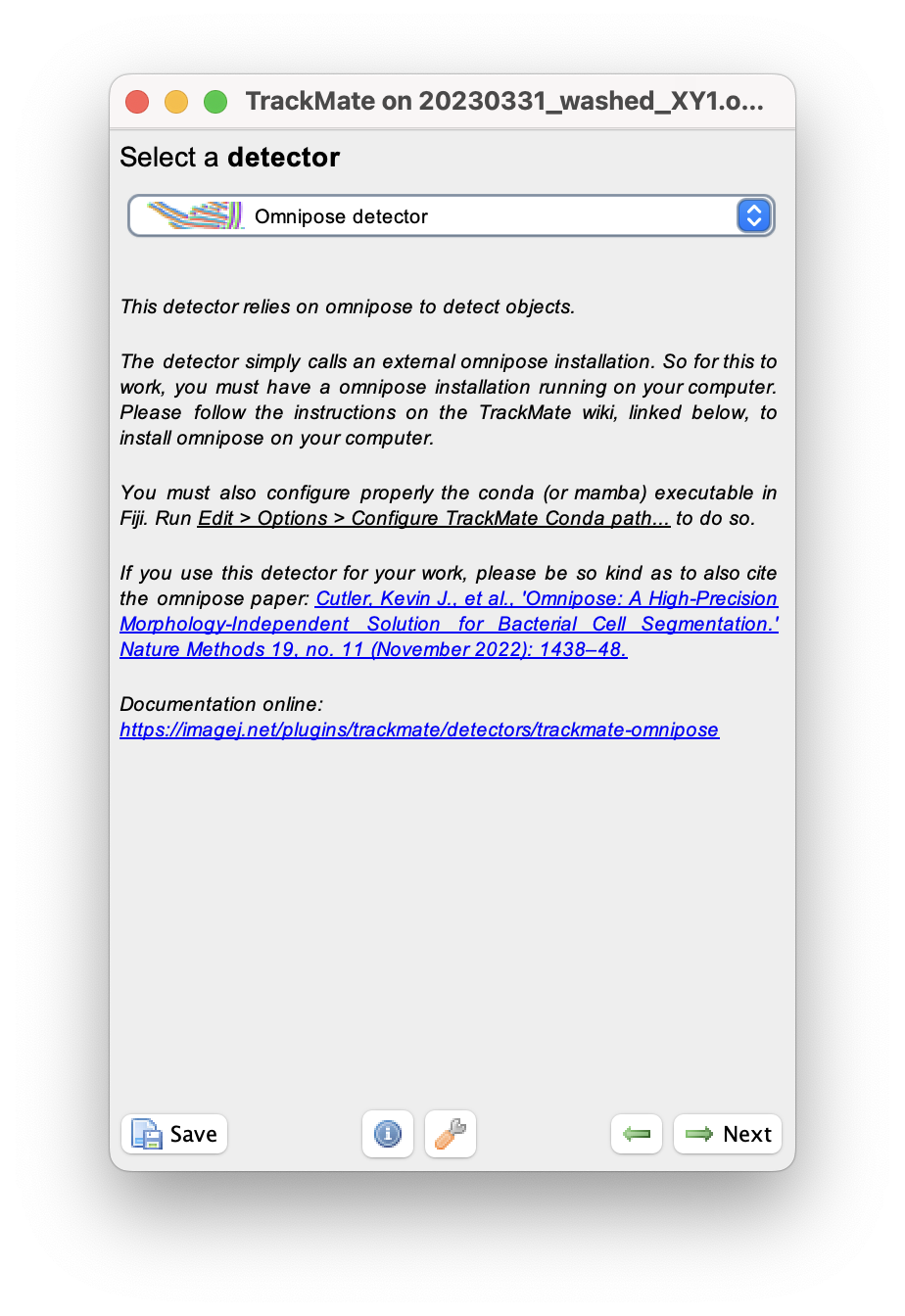
在检测器面板选择中,选择 Omnipose 检测器。
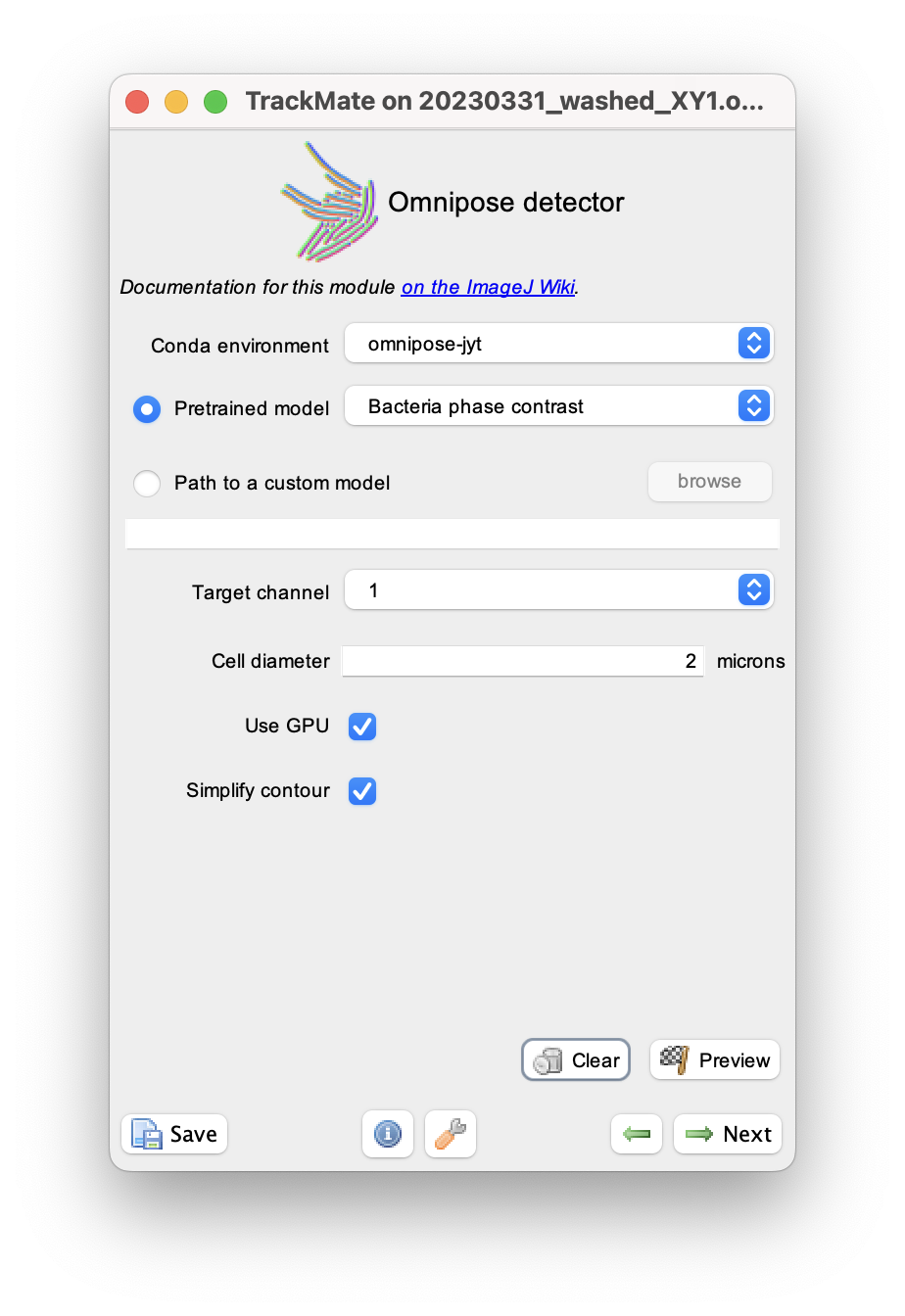
配置面板与细胞状态检测器的配置面板几乎相同。
然而,预训练模型的列表是特定于 Omnipose 的。
此外,由于在 TrackMate 中我们以微米为单位给出了要检测的物体的大小,我们可以预期对细菌使用相对较小的 diameter 值。
在这里,默认值会给我们满意的结果。
您只需指定安装 Omnipose 的 conda 环境的名称。 (在下面的示例中,它位于名为 omnipose-jyt 的环境中)。
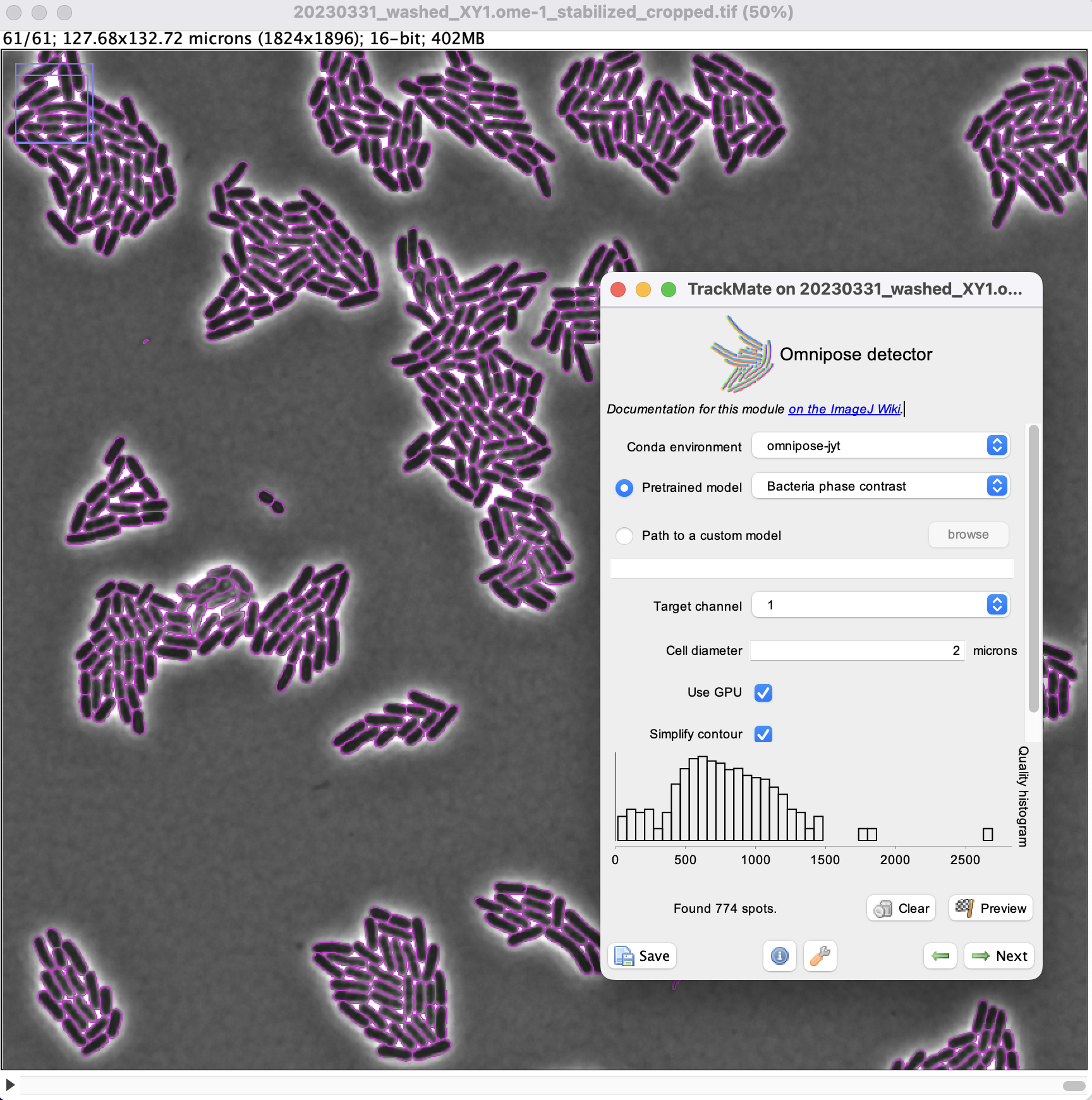
单击Preview按钮检查设置是否给出正确的结果。
这里的质量相等检测到的对象内部的像素数量。
我们看到一些非常小的物体具有我们所设置的,但除此之外,使用默认参数的结果非常好。
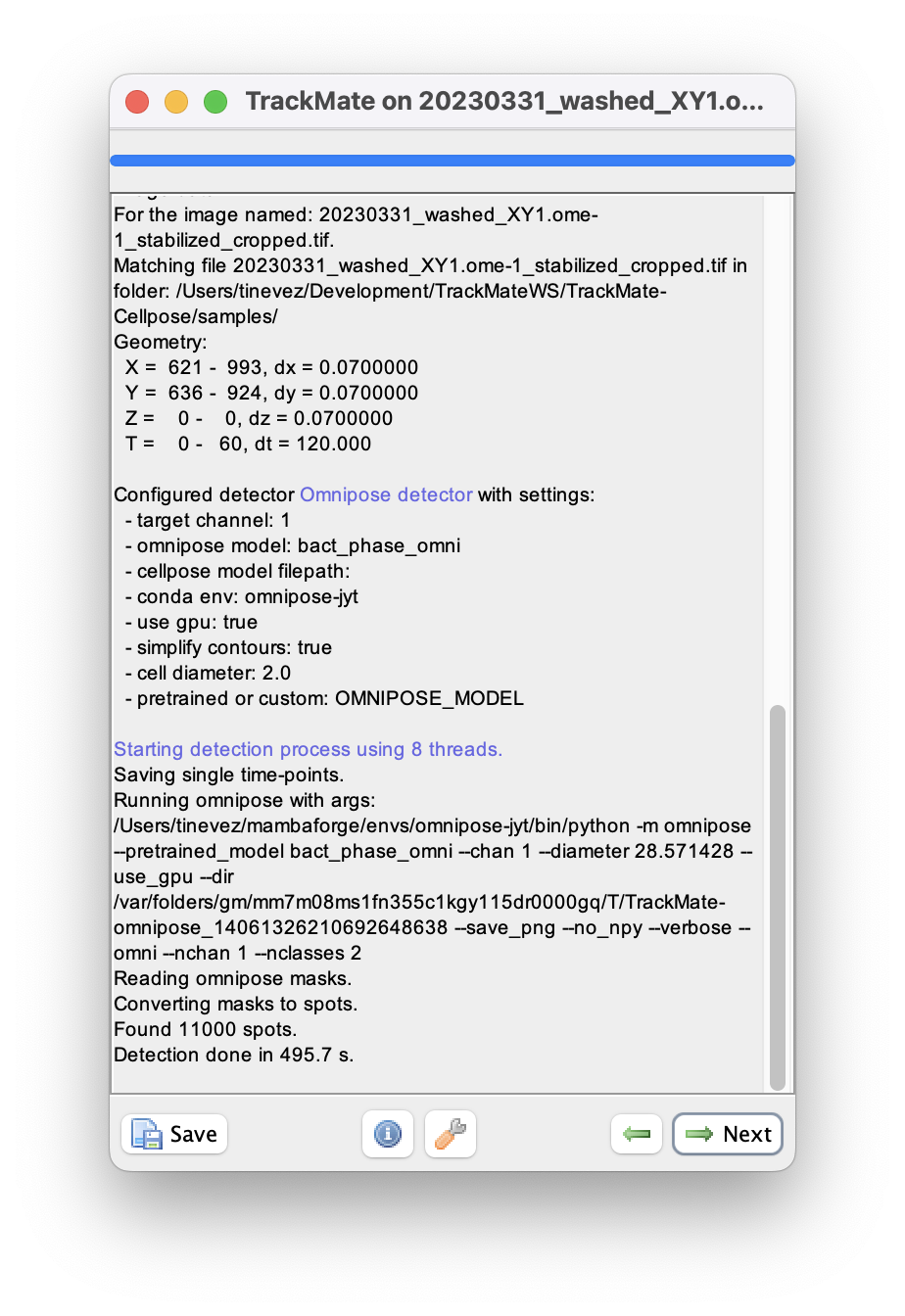
现在,我们可以通过单击Next按钮对整部电影运行进行播放。
在我配备的 NVIDIA 2080Ti 的 Windows 机器上,每帧大约需要 3 到 4 秒。
在 2022 款 MacBook Pro 上,总共需要大约 10 分钟。
完成后,单击Next到达最终过滤面板。
质量直方图显示低质量时的小高峰,对应于小目标对象。
我们可以通过设置直方图提出两个峰值之间的阈值来过滤掉它们。
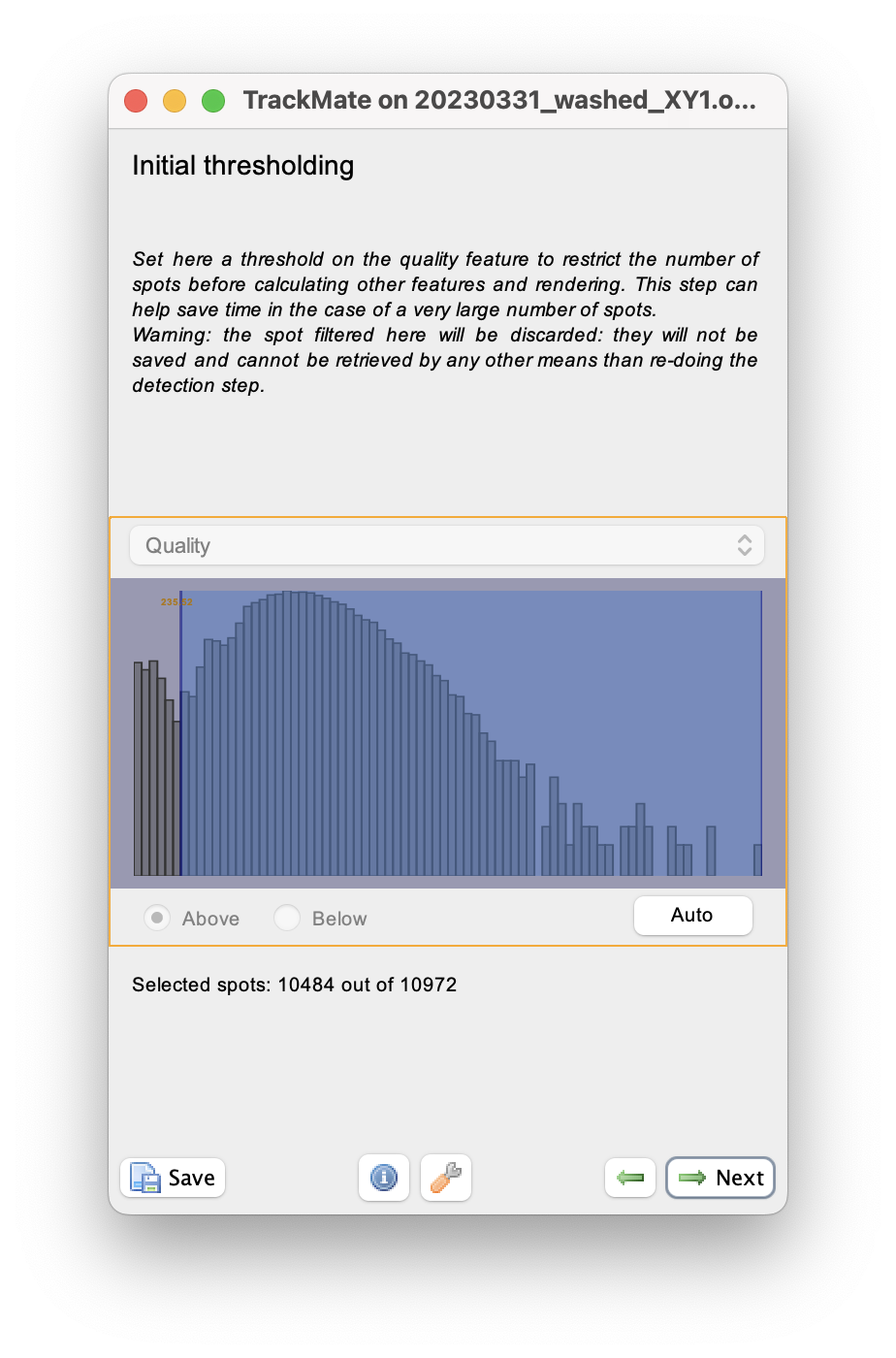
我们可以跳过过滤对象。
单击Next,直到到达跟踪器选择面板。
细菌移动很少,但会分裂,互相推开。
对于这种动态,重叠跟踪器发现给出了良好的跟踪结果。
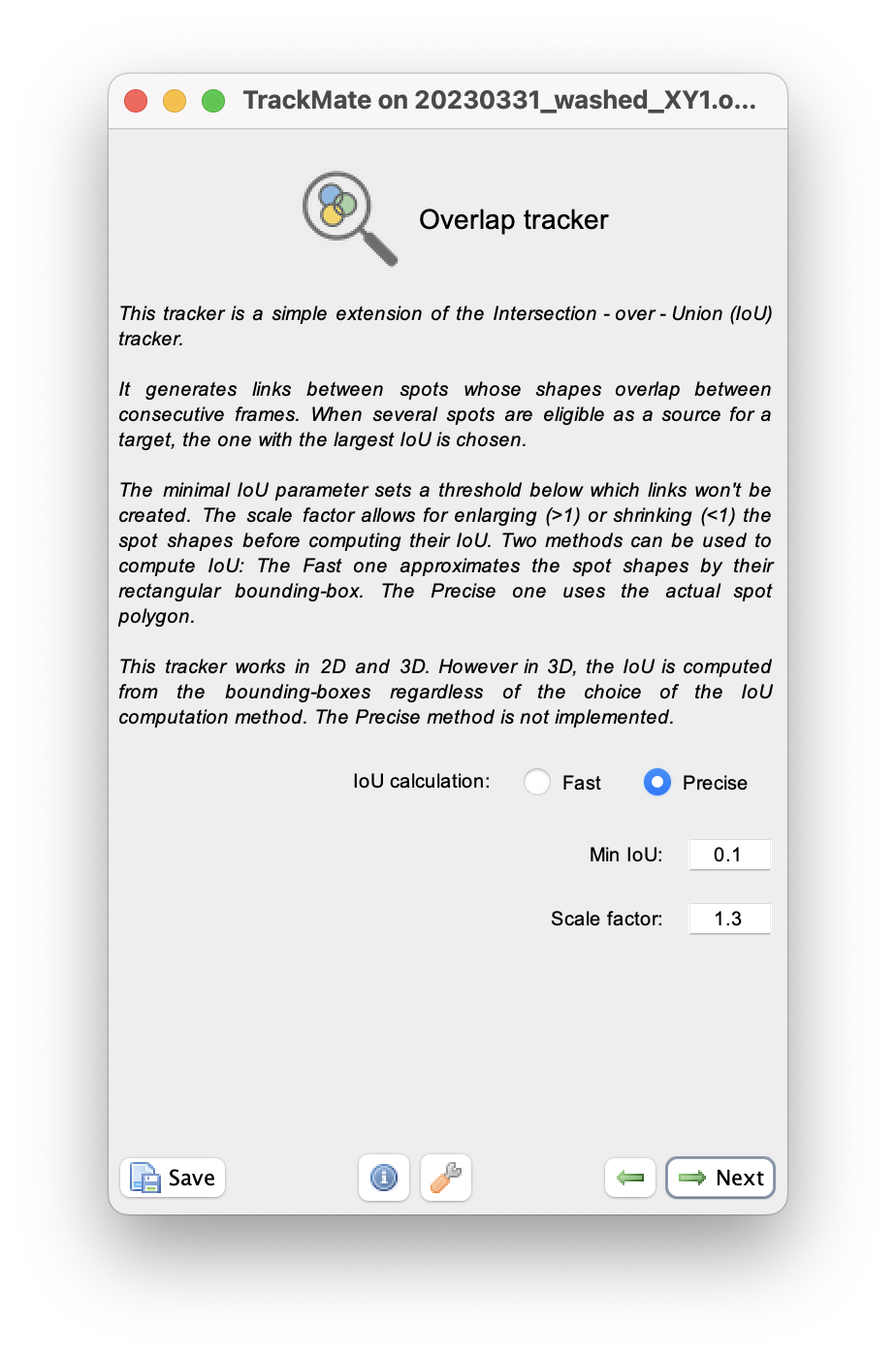
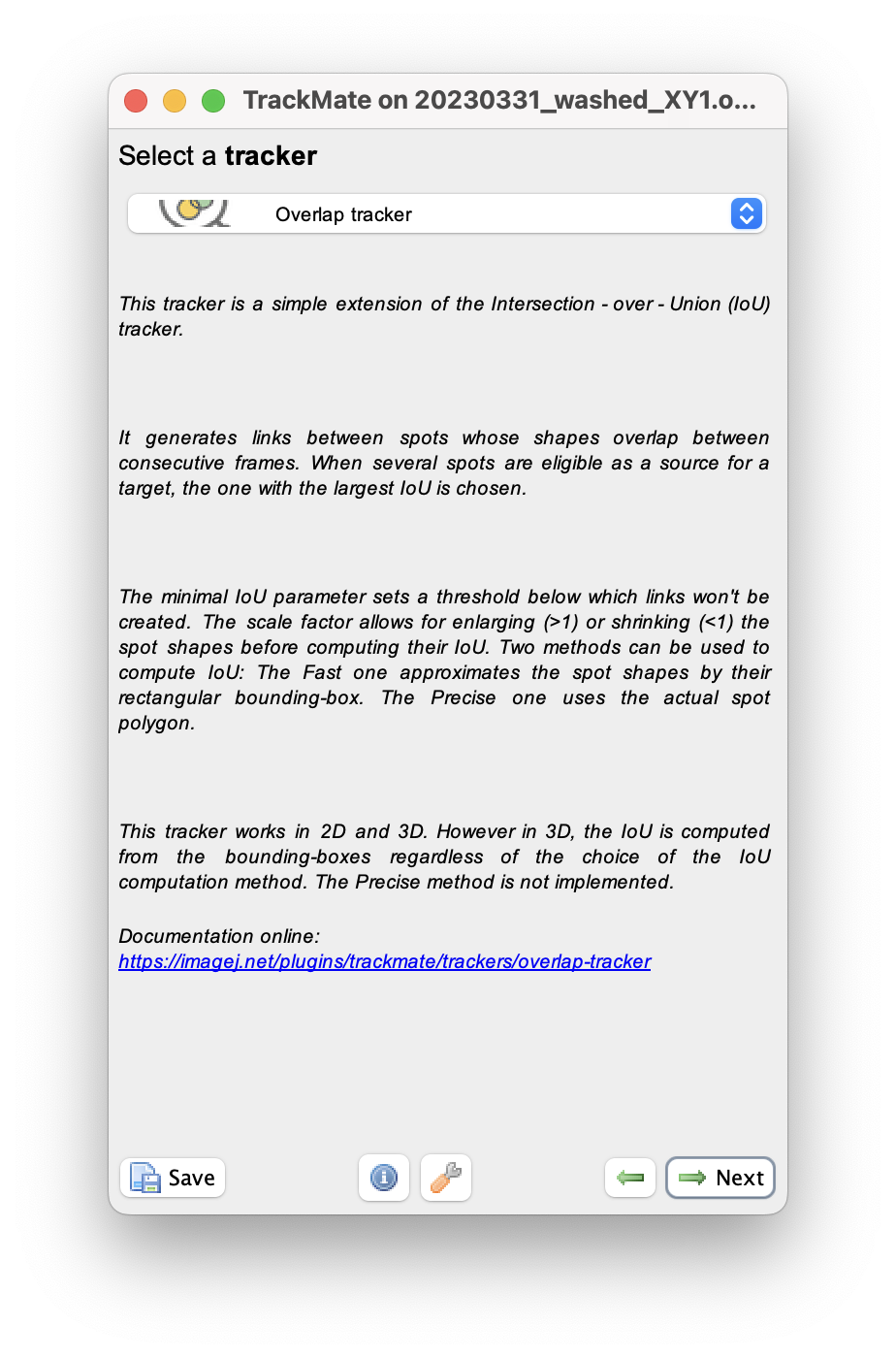 需要调整一些参数。
对于
需要调整一些参数。
对于Min IoU,我们使用 0.1。
对于Scale factor,我们使用1.3。
单击Next。
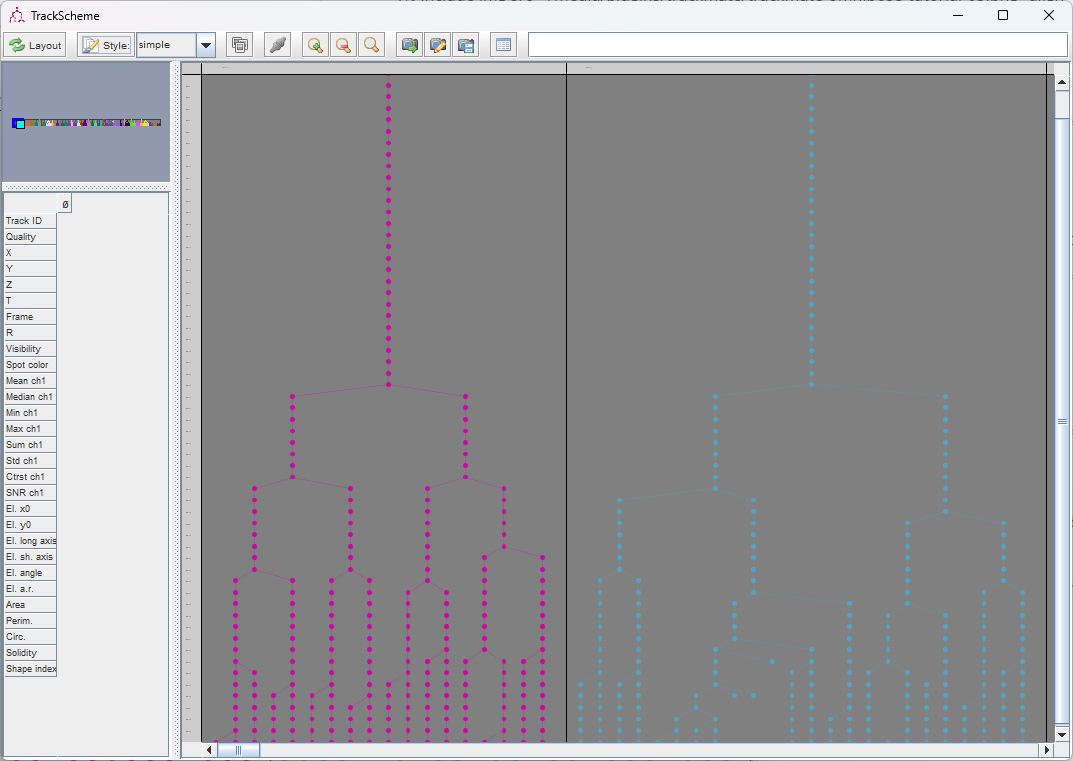
这产生了良好的细菌谱系。 我们看到每个“群体”都在成长,并与亲密的群体混合在一起。 通过我们上面选择的跟踪器设置,每个母细菌的谱系都保存得相当好,即使当一个菌落接触到它的邻居时也是如此。
要按菌落显示天花板着色,请在选项面板上单击Edit settings按钮。
在显示的显示设置窗口中,进行以下更改:
- 选择
draw spots filled - 将
spot alpha transparency设置为0.7 - 对于
spot color,选择曲目索引 - 取消选中
draw tracks
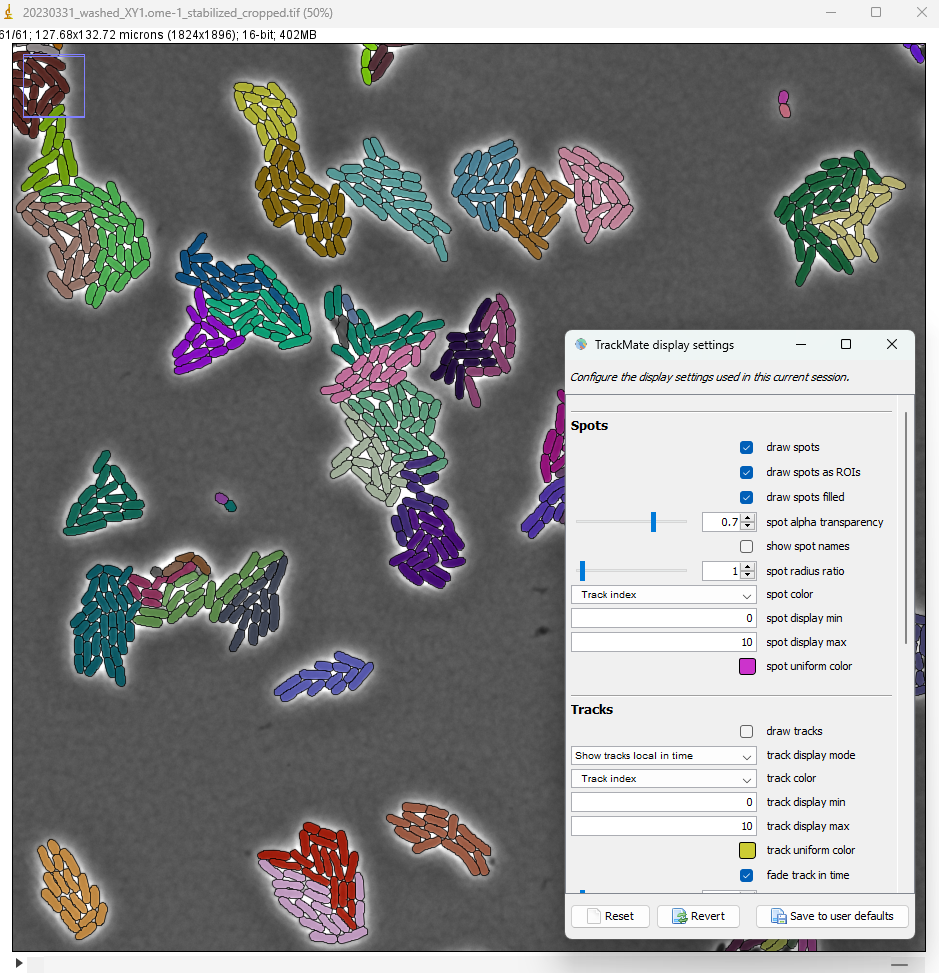
我们在TrackScheme窗口中看到了谱系表演,对于某些专辑来说,电影版本可能存在一些链接错误。 但总的来说,我们可以正确地识别出电影中第五代人的分裂事件。
在 TrackMate 的最后一个面板中,一个名为 **不平等 N 个点与时间的关系 ** 的操作突出显示了细菌的指数增长: