


自迁移出 MediaWiki 以来,本页内容尚未经过审查。如果您愿意帮忙,请查看帮助指南!
简介
本教程旨在让您对斐济可用的详细工具有第一印象。它涵盖了基本的阈值和形态操作(概览、扩展、、打开关闭)、Level Sets、Simple Neurite Tracer和Segmentation Editor。
阈值和形态
阈值化是一种非常简单的分割方法。您只需指定一个阈值,图像中的所有像素就可以根据其值的最大值或小于阈值进行分类。
- 打开 blob 样本图像(该图像非常受欢迎,因此有一个热键:ctrl+shift b)
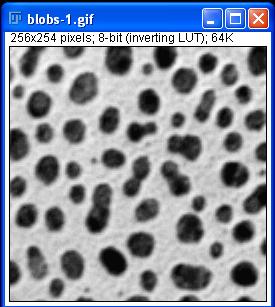
- 现在尝试使用阈值分割:图像 - 调整 - 阈值
- 尝试一下不同的可能值:
- What do you notice?
- Which value do you choose and why?
- Imagine you would like to measure the size of the blobs after the segmentation. What do you need to take into account?
- What would be different if you would segment the blobs by hand? 如果中心看到没有非常小的显示,则很难分割图像。我们现在来如何删除这些小显示。下图显示了可能的分割和烦人的小显示以及其他我们不希望出现的情况:
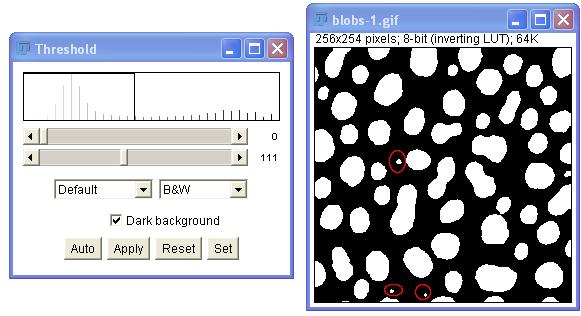
我们现在想要使用形态学操作来过滤这些小对话框。您可以在“进程 - 二进制”下找到这些除了基本的四个操作(概览、扩展、打开、关闭)之外,还有一个选项对话框:
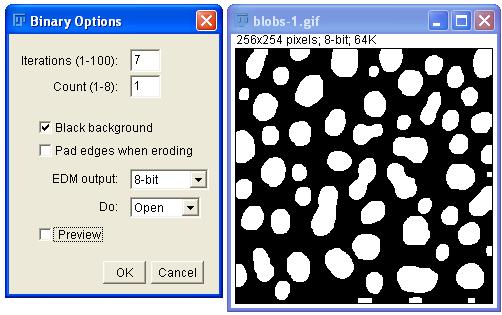
您可以在此处指定应用操作(在“执行”下拉菜单中)的频率(迭代)以及模板的大小(计数)。尝试调整一下参数。您至少应该注意到两件事:
- 很快就出现小现象
- 也可以改变显现的形状。
- Which shape do they change into?
- Why, do you think, is it this shape?
- Again what does this imply for measurements? 如果您想了解有关形态学的更多信息,这些页面可能会有:http://homepages.inf.ed.ac.uk/rbf/HIPR2/morops.htm
您所看到的,阈值处理是一种相当简单的方法。让我们继续讨论更复杂的事情。
水平集插件
Fiji插件提供了两种基于PDE的方法,更基本的快速行进和先进的活动模拟算法。
快速行进的工作原理与标准洪水填充类似,但在边界检测中更加敏感。在增长区域时,它不断计算当前选择与新添加的像素的差异,如果超过预先选择的基准值差异,或者超过某个预先选择的参考值,则停止。该算法对泄漏很敏感-如果对象的边界有间隙,则选择可能会泄漏到对象的外部。
集像橡皮筋一样推进,直到连通对象边界。如果边界存在间隙,橡皮筋的性质选择(=曲率)可以防止稀疏。橡皮筋的强度和灰度可以差预先。
快速的快速行进可以启动较慢的活动创建的输入。如果图像非常大,从快速行进开始并使用快速行进中的通过级别集细化对象可以显着加快对象检测速度。
对于我们的测试,我们将自己生成测试图像。
- 创建一个新的小图像(100x100像素)
- 现在在白色背景上有一个填充的黑色货物(填充命令位于“编辑”菜单中)
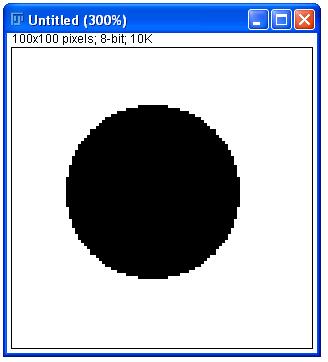
好了完成,这个图基本上已经分割了。但让我们尝试一下橡皮筋水平设置来进行坚固性检查。打开插件 - 分段下的水平集插件(给出错误)似乎我们必须首先指定一个区域。这是因为水平集需要一个初始组建,然后重新创建。所以在通讯里画一些简单的东西
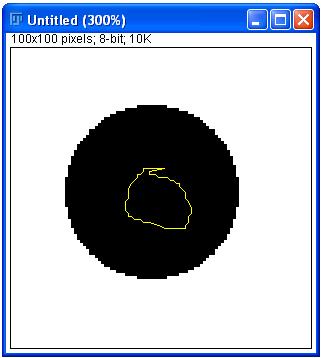
现在我们可以打开插件(插件 - 细分 - 级别集)
您将看到以下对话框:
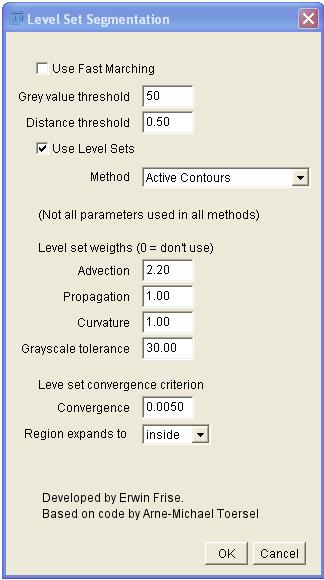
对于我们目前的目的来说,快速行军方法并不是很有趣。稍后您可以自由地玩它。现在请取消选中该框。
如您所见,有四个参数需要调整(平流、传播、曲率、基线差)。好消息是您很少担心最后两个。对于我们非常简单的图像,默认参数应该有效。如果您在承诺内涉及到某些内容,请确保将“区域宽度”选项设置为外部。
- 点击“确定”按钮并查看结果
- 您还可以尝试指定圆形外部的并缩小(记得在对话框中选择“区域划分外部”)
其中还不是令人印象深刻。让我们把这个变得更复杂一点。
- 通过在其上一个白色的表面来从黑色干燥中切出部分:
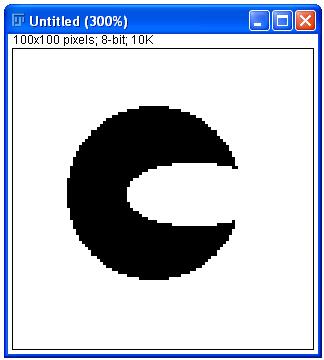
现在再次尝试用水平集分割这个形状:
- 尝试从内部生长初步
- 从外面看
- 您需要做什么才能获得空白的阐明?
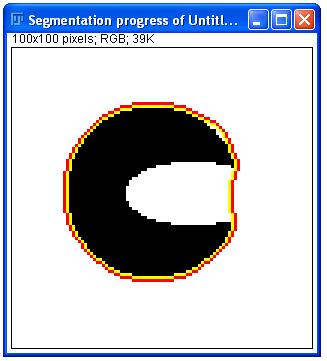
现在拍摄相同的图像并添加噪声(处理 - 噪声一些 - 添加噪声)
- 你还能得到良好的分割吗?
- 出现什么困难?
如果您想了解更多有关该插件的信息,可以查看documentation。
简单的神经突显踪剂
这是一个非常好的插件,用于细长结构的半自动分割。它被设计用于处理神经元的荧光图像,但我相信您也可以找到它的其他应用程序!幸运的是,马克已经写了一份关于该插件的非常好的文档。所以我把所有的东西都重新写一遍是没有什么用的。您可以在下面的位置找到样本数据集:c061AG-small-section.tif;所以请看看documentation我特别喜欢step-by-step guide
为了首先尝试该插件,您可以使用提供的示例数据或尝试 Neuron 样本图像的通道之一,该图像链接位于“文件 - 打开样本”菜单中。
分段编辑器
分割编辑器是一个很好的通用 3D 手动分割插件。它甚至能够在您没有提供手动轨道的部分进行插值。您可以在插件 - 分段下找到它。另外,对于插件来说,已经存在非常好的§§11§§§
正如您所看到的,新版本有两个额外的按钮:
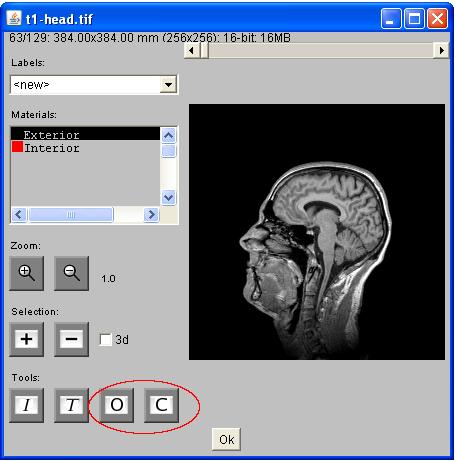
它们被标记为 O 和 C,就像打开和关闭一样。听起来很熟悉:-)
为了获得一些乐趣,我建议使用“文件 - 打开样本”菜单中的头示例文件。您可以分割那个人的大脑,然后使用体积查看器制作一个漂亮的动画:
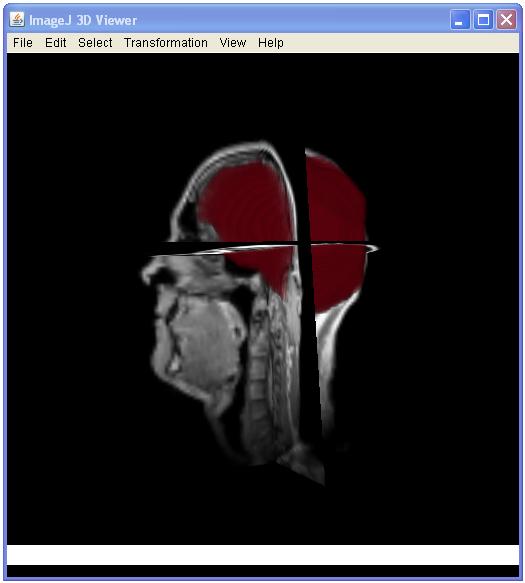
希望你玩得开心!
