


自迁移出 MediaWiki 以来,本页内容尚未经过审查。如果您愿意帮忙,请查看帮助指南!
|
|
|
| 文件 |
VIB_.jar |
| 来源 |
演示视频
分段编辑器演示截图视频(5分30秒):
开始
打开要重建或架构的结构的堆栈。转到插件菜单并“架构编辑器”。您的堆栈将嵌入到架构窗口中,然后会打开另一个窗口,其中稍后将包含您的标签。
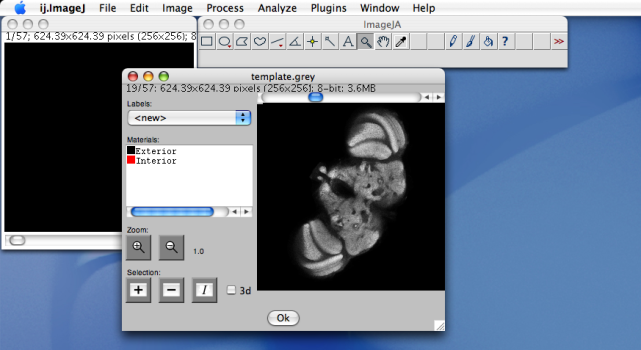
材质
在分段窗口的窗口中,您会看到可用材料的列表。您可以通过右键单击列表来扩展和修改这些材料。首次启动时,右键单击“Interior”,从弹出菜单中选择“重命名”,然后指定所需标签的名称。
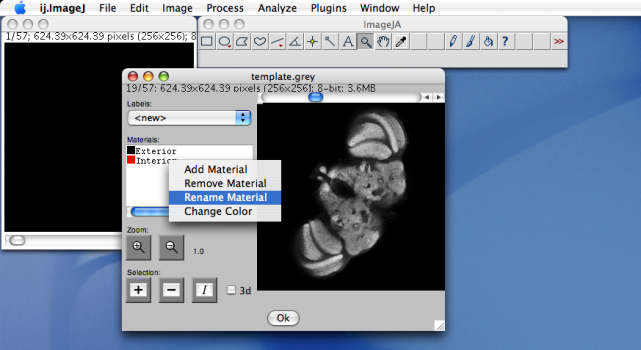
标签
现在浏览切片并使用 ImageJ 的选择工具来标记区域。您不需要标记每个切片。当连续切片选择几乎没有差异时,您可以使用内置插值函数来标记它们。
要在每个切片中标记的区域后,单击 I 按钮(位于旁边的加号和减号按钮)。如果您没有在每个切片上选择进行选择,底部进行插值。现在激活“3d”组成部分。这意味着所有切片的选择都将分配给材质,而不仅仅是当前切片的选择。
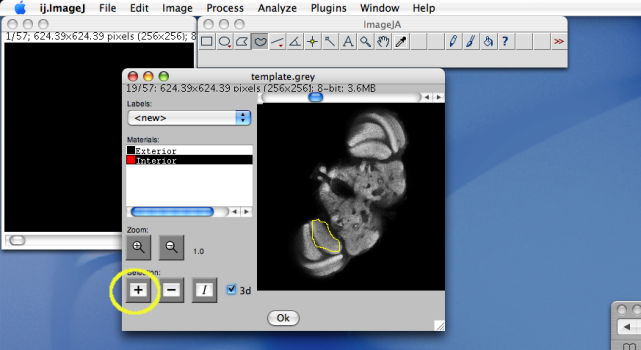
现在转到物料列表,选择要分配的物料,然后单击加号按钮。就是这样。
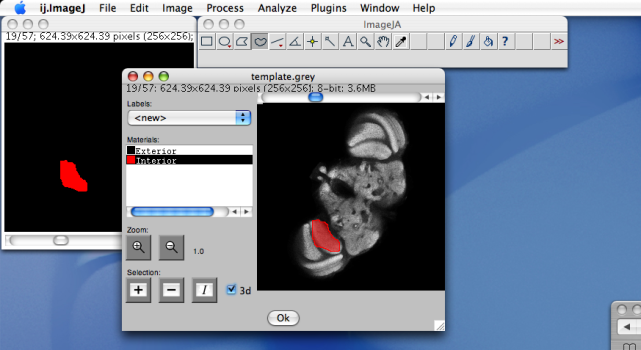
完成后,单击“确定”关闭分段窗口。标签将保持开放状态。您必须自己存储它们。
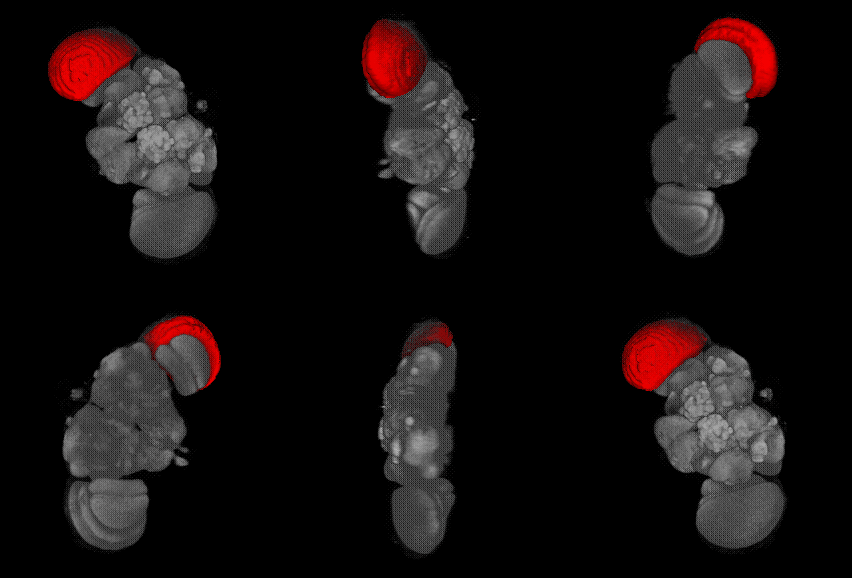
如果您想以3D形式查看结果,还可以查看我们的3D查看器。
从宏开始
现在可以使用用户定义的一组材料从宏启动主板编辑器。这样宏的外观像这样:
// create a new Segmentation Editor
call("Segmentation_Editor.newSegmentationEditor");

// Reset the material list
call("Segmentation_Editor.newMaterials");

// Add a desired materials
call("Segmentation_Editor.addMaterial", "MyMaterial1", 255, 255, 0);
call("Segmentation_Editor.addMaterial", "MyMaterial2", 255, 0, 0);
