


自迁移出 MediaWiki 以来,本页内容尚未经过审查。如果您愿意帮忙,请查看帮助指南!

DEPRECATION NOTICE: This page describes the Trainable Segmentation plugin, the previous incarnation of the Trainable Weka Segmentation plugin and library. We encourage users and developers to work with the more advanced and properly maintained Trainable Weka Segmentation instead.
用户手册
本手册向您展示如何使用 已放弃使用 可训练分割插件。可训练意味着您必须至少有 2 个要在图像中区分的不同事物的示例,然后根据您的示例训练分类器并分割图像的其余部分。之后,您还可以将训练后的分类器应用到其他图像或堆栈。
该插件可以在斐济菜单的Help › Update Fiji下找到。
选择训练图像
首先,您必须选择要训练的图像。
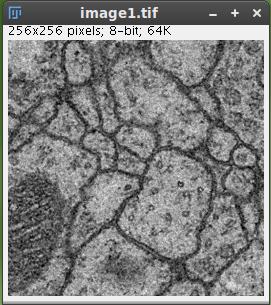
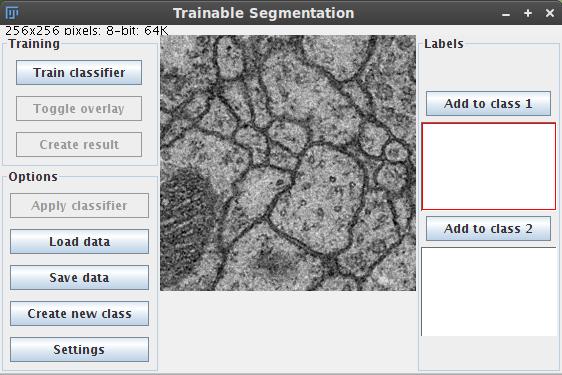
现在打开插件(Plugins › Segmentation › deprecated › Trainable Segmentation)。它会打开一个包含图像的训练窗口。
进行示例注释
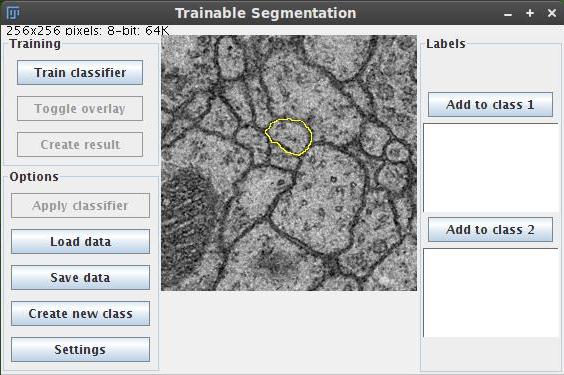
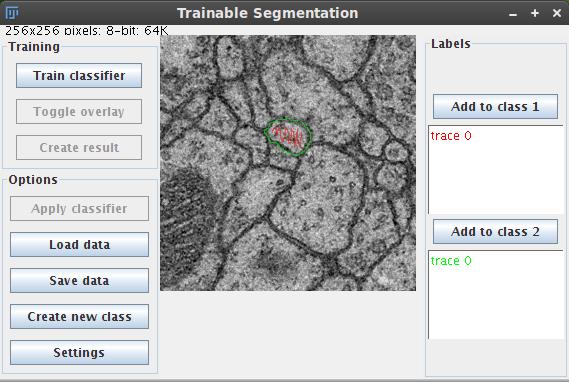
接下来,我们必须告诉插件图像中的膜等待子的。因此,我们使用自由线工具从膜中选择像素。
现在点击“添加到类别 2”按钮。选定的迹线将变成绿色,表明它被选为 2 类的典型示例。
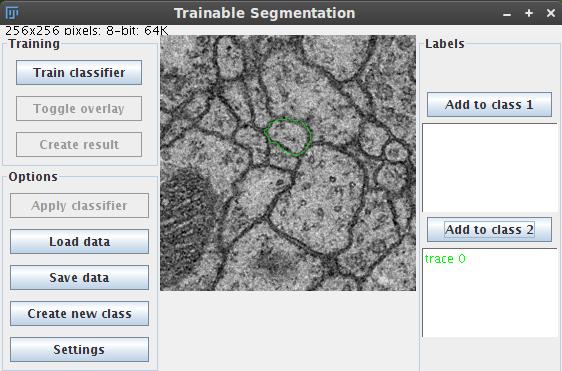
对于训练来说,膜的外观选择也很重要。因此,我们一些其他像素并单击“添加到类别1”按钮。
训练分类器
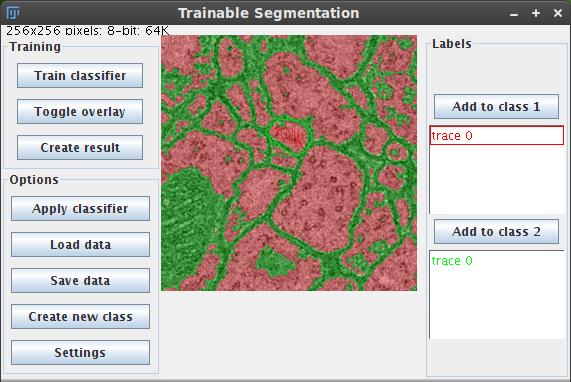
现在是训练分类器并查看结果的时候了,因此我们单击左侧的“训练分类器”按钮。训练后,插件将自动对训练图像中的所有像素进行分类,并可以以颜色显示结果。使用“切换覆盖”按钮打开并关闭该覆盖。
###完善训练
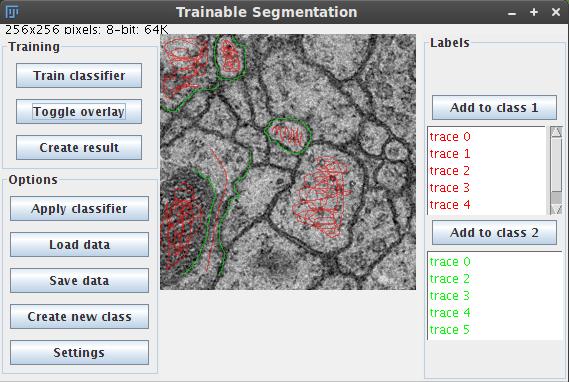
从分类结果来看,有些情况比其他情况更难分类。我们添加更多注释来帮助分类器解决这些情况。这是通过添加示例,然后单击训练分类器按钮来查看结果如何变化来完成的。 如果要删除示例跟踪,请在右侧列表中选择该跟踪(在它训练图像中黄色),然后关于它。以下是注释的一些示例:
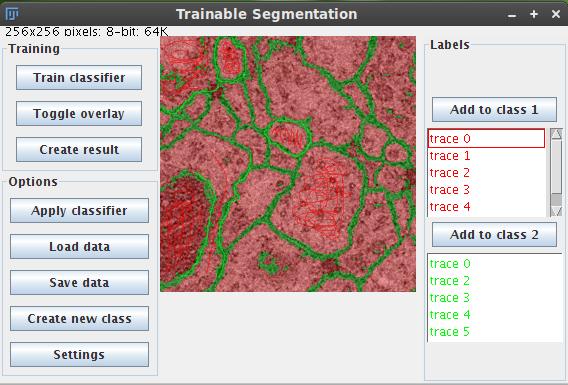
这是相应的分类结果:
将训练好的分类器评估其他图像
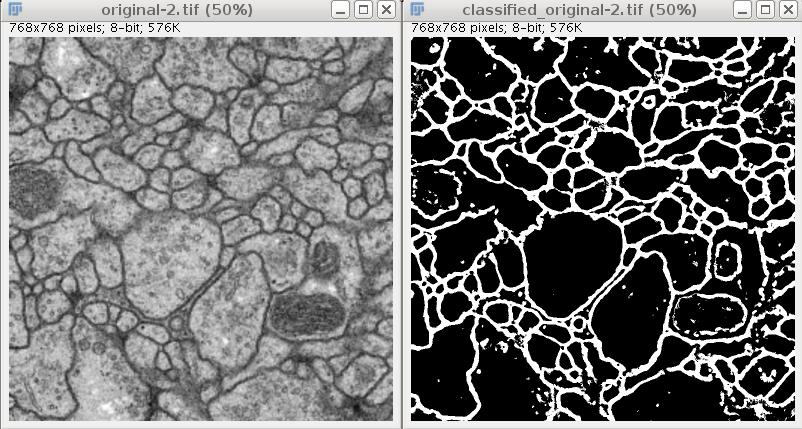
如果您想要此结果的二进制图像,可以使用“创建结果”按钮,然后将打开一个包含分类图像的新闻窗口。
另一种选择经过训练的分类器评估其他图像或堆栈的一些堆栈。此时,我们单击“应用分类器”按钮。将打开一个对话框,询问应使用当前训练的分类器进行分类的图像或堆栈。根据图像或堆栈的大小,分类可能需要该时间。完成后,您会在新窗口中看到应用分类器的图像/堆栈以及结果。现在可以保存或进一步处理这些图像。
提示
- 您可以使用保存数据和加载数据按钮来保存带注释的示例。然后,当您打开新的训练图像时,您还可以从前一个图像加载注释,然后在新图像上添加新示例。分类器将在加载的和当前注释的示例上进行训练。
- 使用小图片进行训练,因为整个图片的分类训练需要一些时间。对小图片的将限制您的等待时间。
- 目前该插件针对的是仅用阈值难以分割的灰度值图像。当您有彩色图像时,您可能需要查看 SIOX 插件来分割它们。
玩得开心!
故障排除
常见问题及解决方案:
- ‘我在斐济菜单中找不到该插件!‘:不用担心,根据您的斐济版本,更新程序可能不会自动为您提供此插件。只需转到Plugins › Segmentation › deprecated › Trainable Segmentation,然后单击“高级模式”,然后在“查看选项”中选择“仅查看已的插件”。然后应该卸载会出现可训练分割插件,并且您应该能够安装它。
