

自版本 8 起,TrackMate 推出了一项新功能,允许在 2D 中编辑对象形状。 点编辑器基于 Labkit 组件,旨在简化和加速跟踪地面实况的创建。 在本页中,我们将解释如何使用它直接在 TrackMate 中修改分段结果。
编辑器
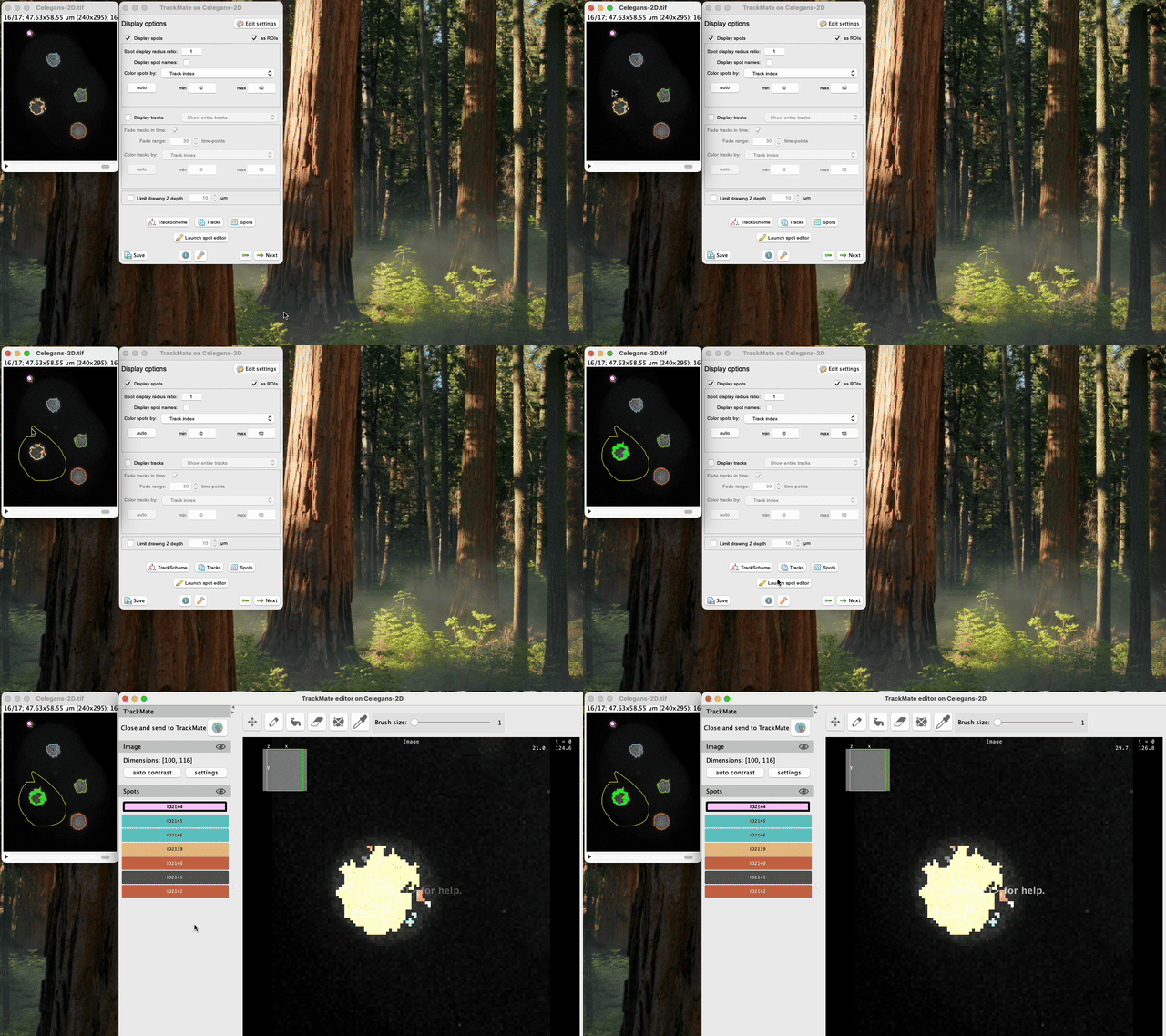
可以从 TrackMate 的_显示选项_面板启动点编辑器:
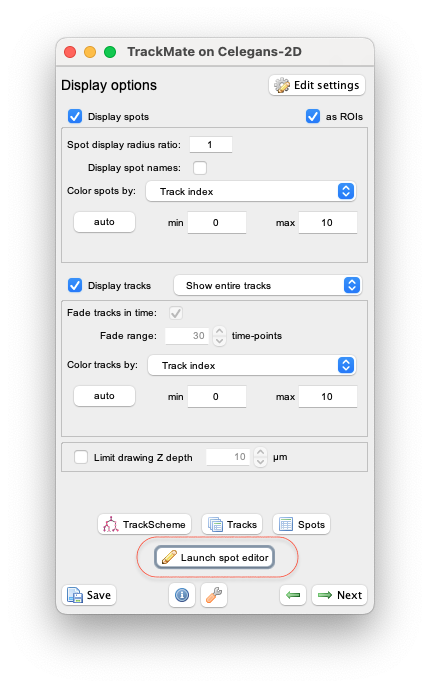
此按钮仅对 2D 图像可见。 单击此按钮时,TrackMate 的用户界面将被冻结并出现一个新窗口:
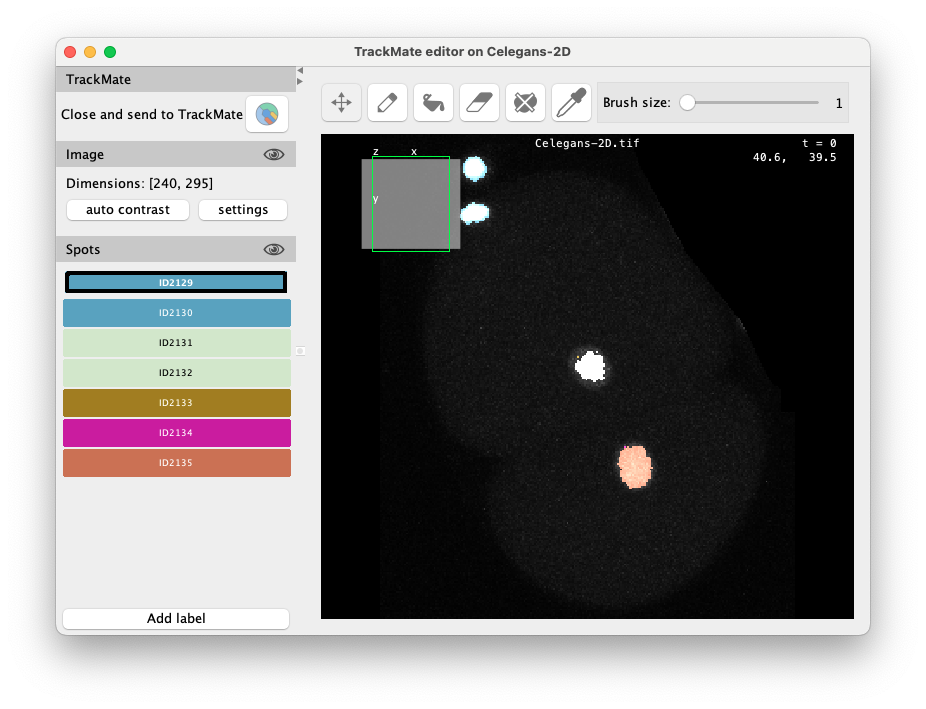
该编辑器由几个 UI 组件组成:
- 主编辑器面板,其中图像与点蒙版一起绘制(中心)。
- 侧面板(左)从上到下包含:
- “关闭并发送”按钮,完成编辑并返回 TrackMate;
- 图像可见性工具(带有眼睛按钮),可让您隐藏/取消隐藏图像、执行自动对比度以及打开显示设置面板(将出现在右侧);
- 点标签列表,列出当前编辑器中的所有点,以及全局可见性按钮(眼睛)。
- 工具栏(顶部)。
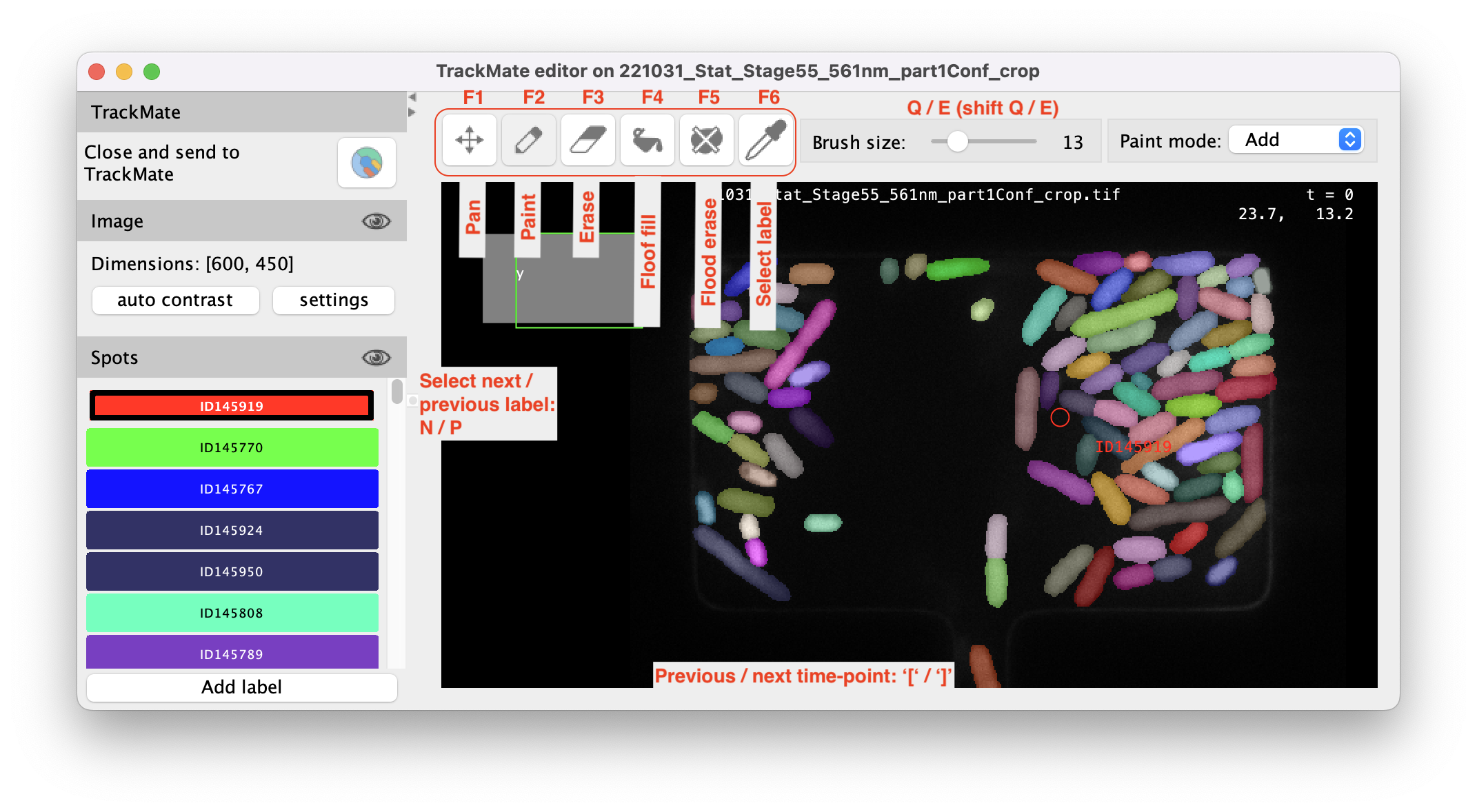
工具栏显示了我们用来注释图像的六个编辑工具:
在编辑器中导航
编辑器窗口实际上是一个BDV component。 如果您熟悉 BDV,您将很快掌握方向。 否则,以下是如何在图像面板中导航。
平移、旋转和缩放
- 使用
 Left Click按钮平移图像。
 - 使用
 Right Click旋转图像。
 - 使用⇧ Shift + Z向面板中心放大和缩小。

重置视图
 Mouse Wheel 将视图与 XY 平面对齐。
- F1重置视图。
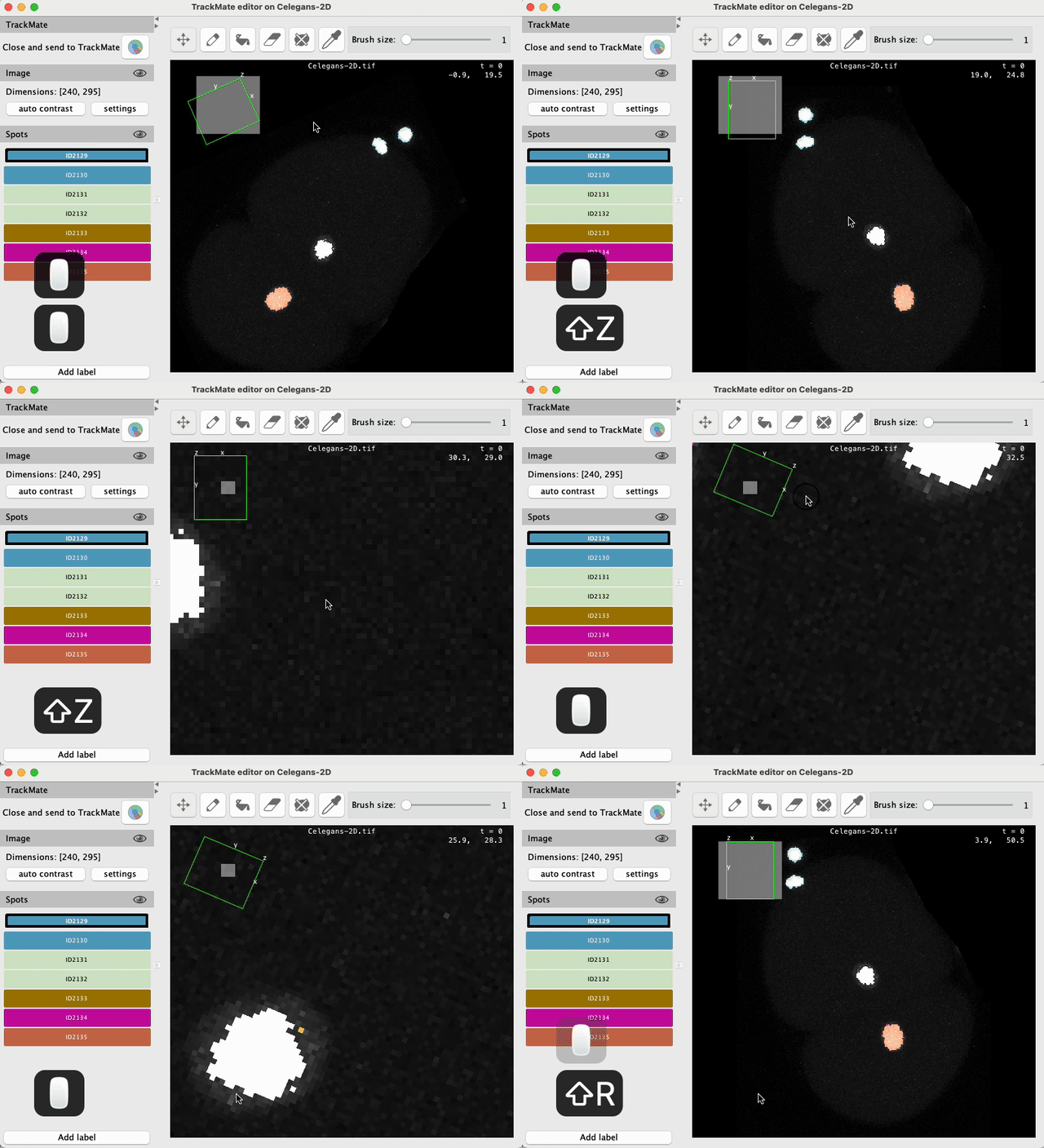
导航至地点
在左侧栏上,您可以看到编辑器中当前的标签列表。 每个标签最初对应于 TrackMate 中的一个点。 该标签将具有与 TrackMate 中当前视图相同的名称和颜色。 按住 Shift 键并单击列表中的标签将使图像视图在相应的点蒙版上居中
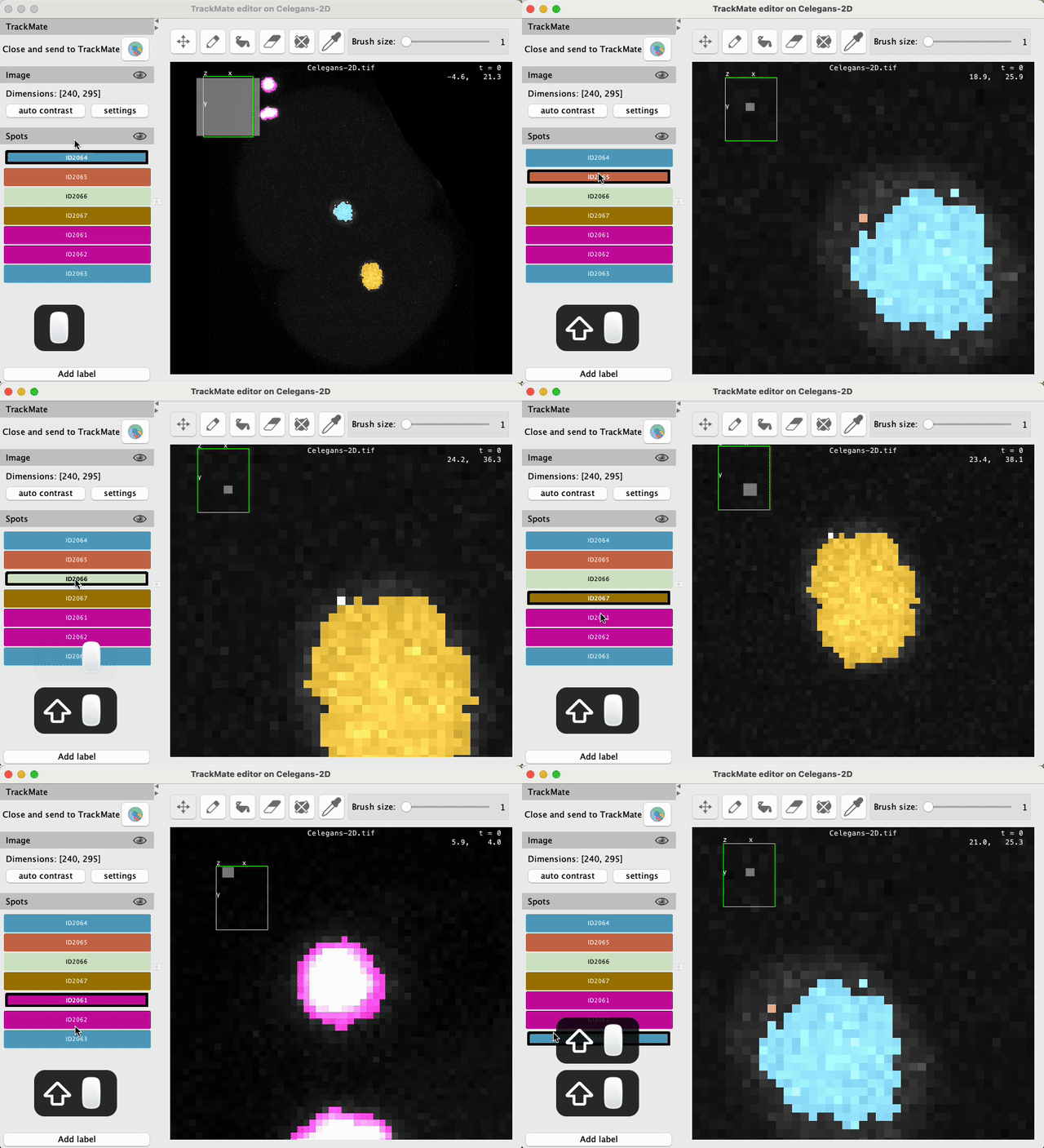
更改显示设置
左侧栏中的_图像_部分允许您更改图像的显示设置。 “自动对比度”按钮会将显示范围设置为图像中的最小和最大像素值。 “设置”按钮将打开一个对话框来更改图像的显示设置,例如颜色表、亮度和对比度以及通道和斑点的可见性。
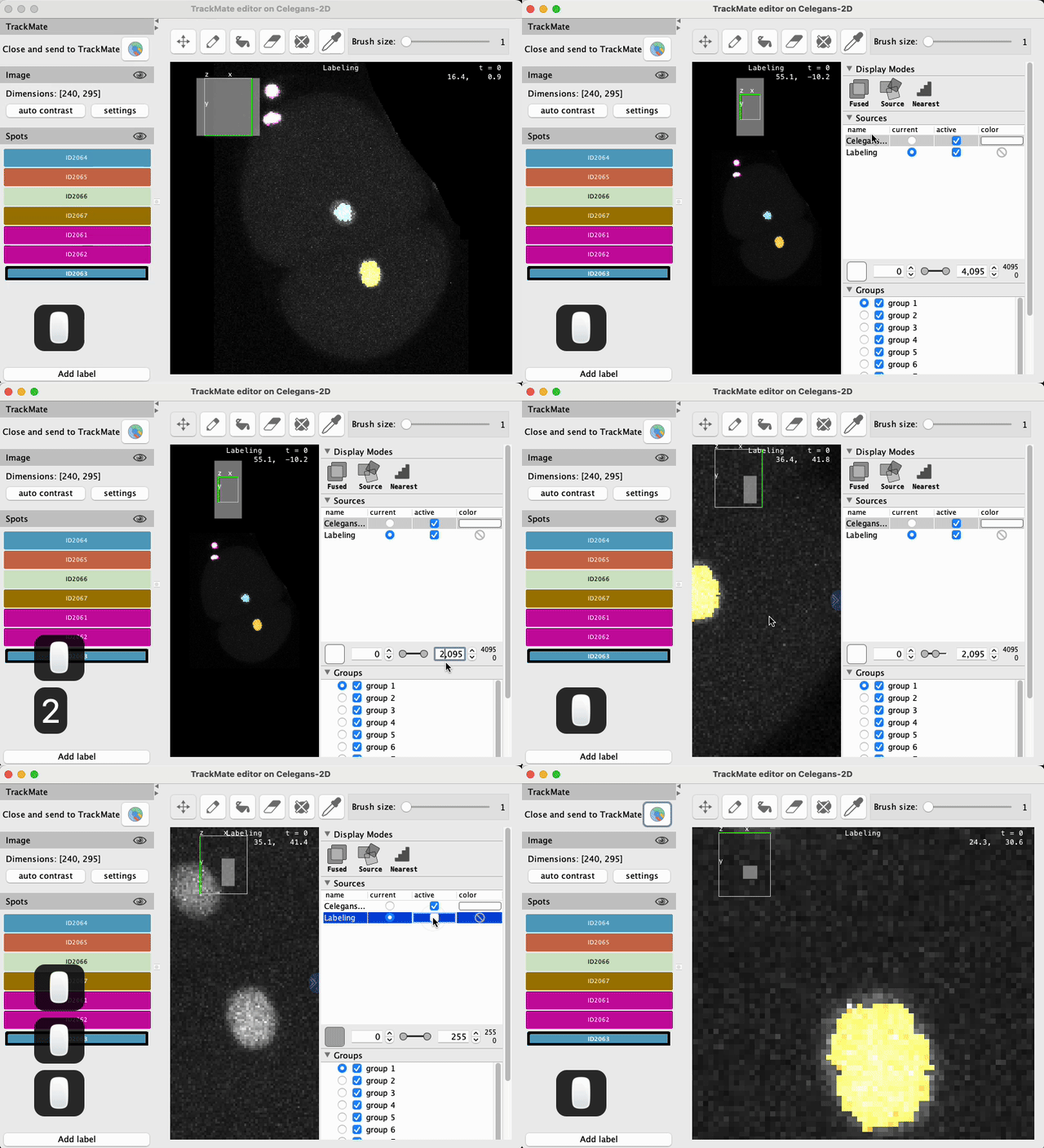
编辑点
编辑点是通过在编辑器中绘制标签来完成的。 当您修改标签时,当您关闭编辑器时,所做的修改将重新导入到 TrackMate 中。 在 TrackMate 中,2D 点是多边形,但我们发现在输入图像内绘画然后转换为点既快速又方便,尤其是在平板电脑上。
为了编辑,TrackMate 点被写入标签中
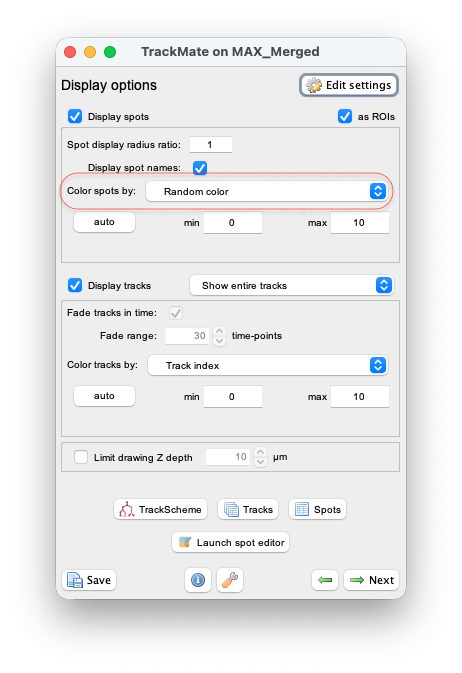
编辑器会将这些点显示为“标签”,这是一张彩色图像,其中每个点内的像素都涂有特定的标签。 与图像中的斑点相对应的所有标签都列在左侧栏上。 它们是用与它们对应的地点相同的颜色和名称创建的。
因此,两个不同的点可能会导致编辑器中出现两个不同的标签,但颜色相同,这将使它们难以区分。 如果是这种情况,我们建议在启动编辑器之前更改专色。 例如,选择_随机颜色_模式。
修改一个点就是从其形状中添加和删除像素。 然而有一个问题:当您完成编辑后,某个地点的实际标签就不再重要了。 例如,如果您使用现有标签绘制新点,从而使新点与初始点断开连接,甚至在另一个时间点断开连接,则新点将在 TrackMate 中创建为单独的点。 如果第一点和新点不接触,那么它们具有相同标签这一事实就没有任何作用。
六种编辑工具
当您通过单击某个工具的图标或使用 F1 - F6 选择其中一个工具时,工具栏的右侧部分将发生变化以显示工具控件。
平移/移动工具 - ⇧ Shift + R
见上文。 选择此工具后,将使用鼠标在图像中导航。
绘画标签 - Q
选择绘画工具后,在图像中单击鼠标左键将绘制图像中当前选定的标签,就像您有画笔一样。 您可以在侧栏中选择标签,或创建新标签来创建新点。 下面描述的选择标签工具用于选择给定像素处的标签。
您可以使用工具栏右侧显示的滑块更改画笔的直径。 执行此操作的默认快捷键为 F2 / ⇧ Shift + Q 和 E / F3
最右边的列表允许更改绘画模式。 一共有三个:替换、添加、保留。 在使用编辑器之间会记住所选的模式和画笔大小。
油漆更换
这是默认模式。 如果您在现有标签上绘画,它将被丢弃。
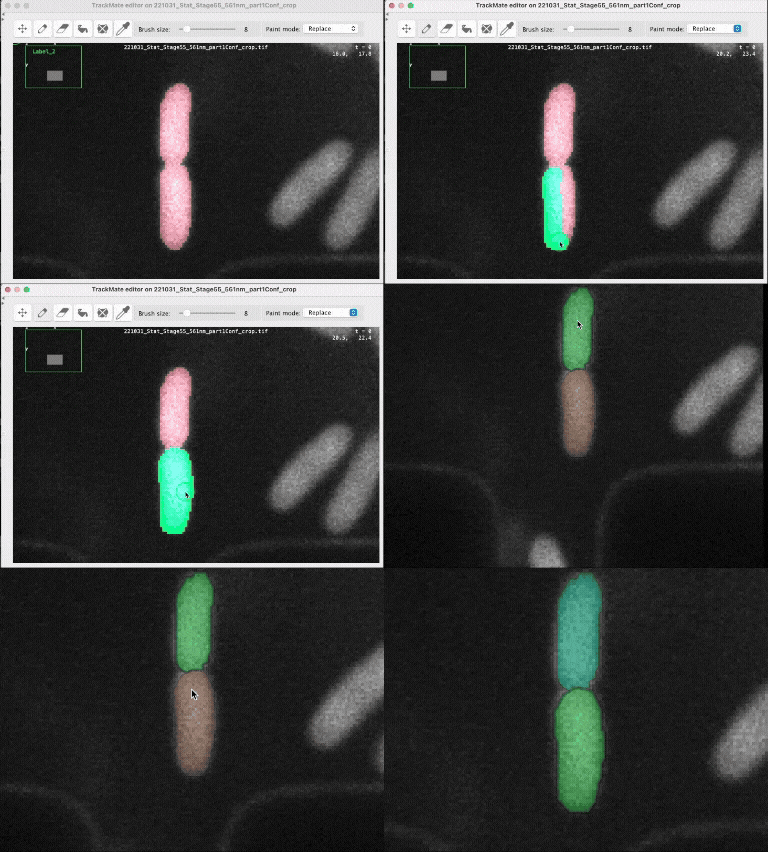
油漆添加
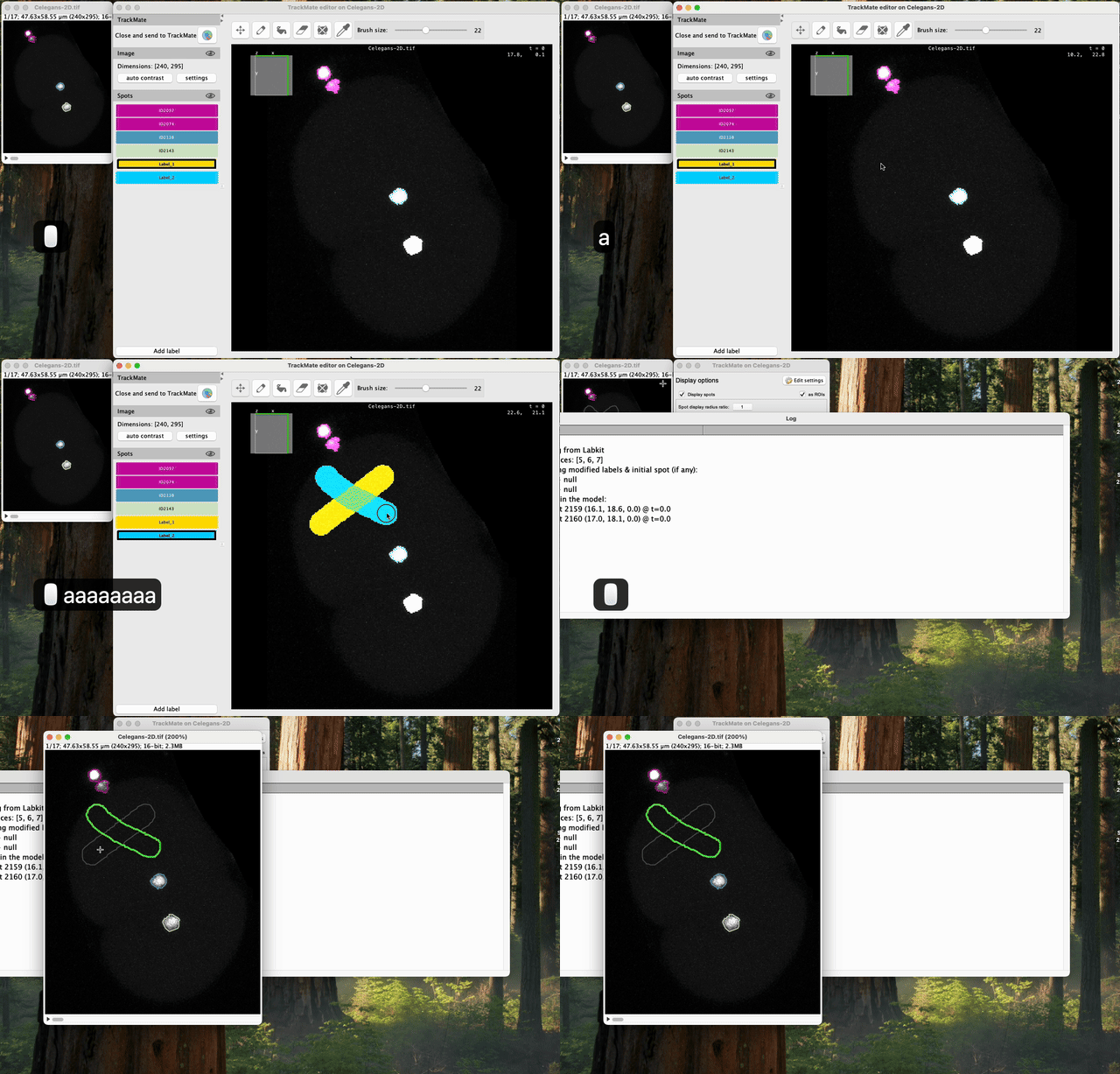
在 TrackMate 中,点可以重叠,因此,在编辑器中,一个像素上可以有多个标签。 这是编辑重叠点的方法。 添加模式绘制标签,如果已有标签,则会添加选中的标签,而不删除已有的标签:
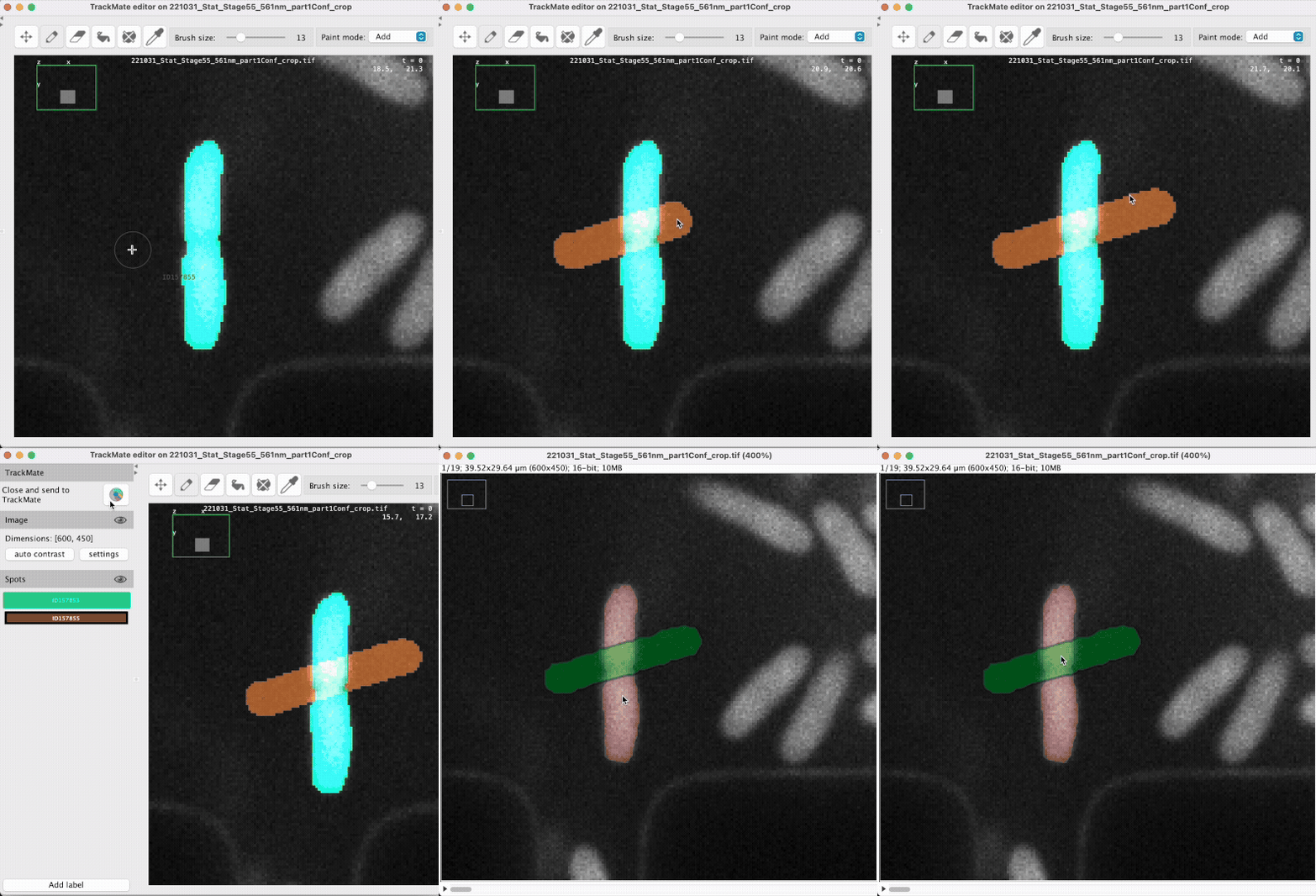
这将导致重叠点,如上面的动画所示。
油漆保护
此模式与“替换”模式相反。 所选标签将仅应用于尚未有标签的像素。 它只会在背景上绘制。 如果您有已知不重叠的近距离对象,这非常有用。
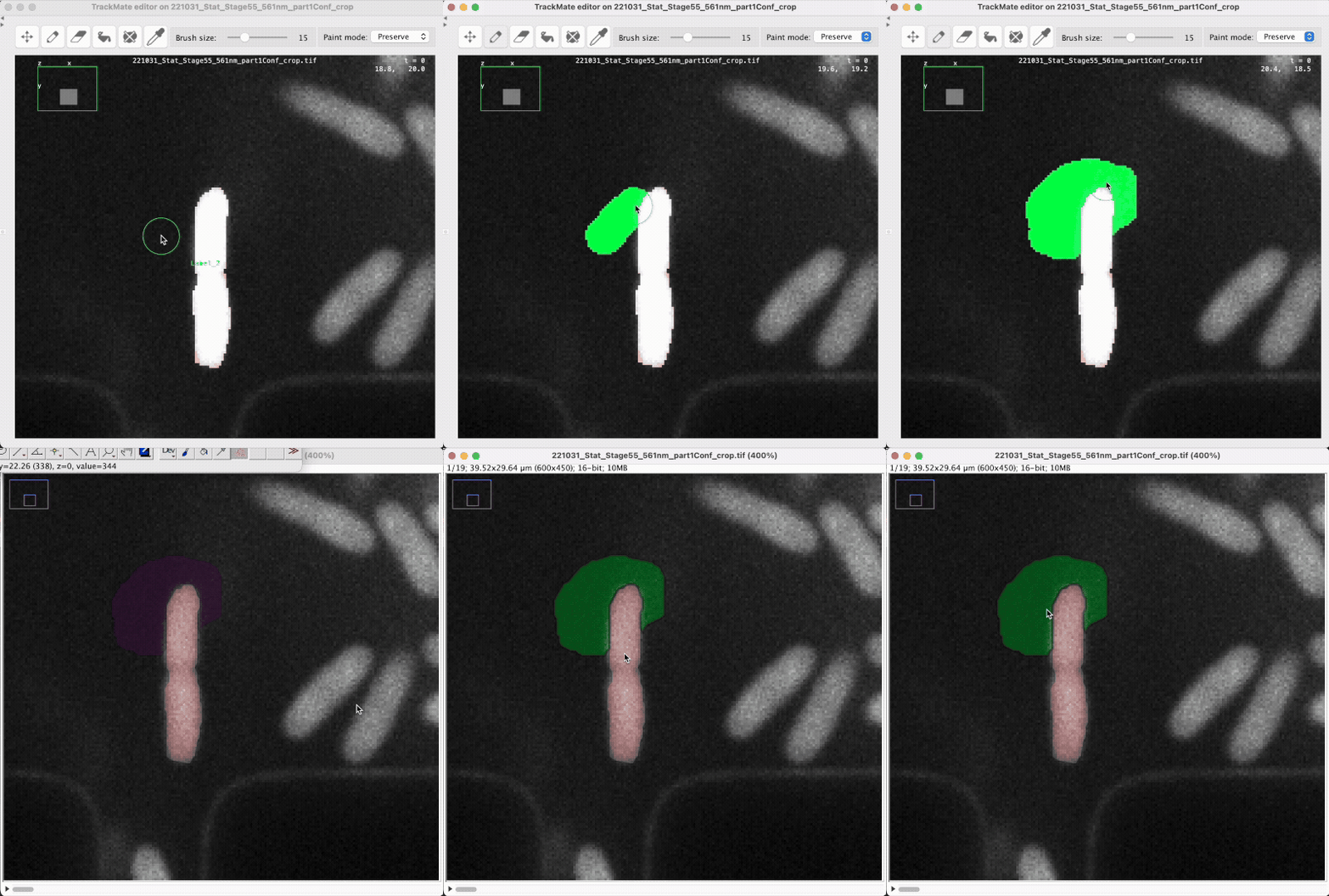
删除像素 - ⇧ Shift + E
删除工具还具有多种模式,用于利用可能重叠的标签。
删除所有标签
此模式只是一次性删除所有标签。 你得到了你绘画的背景。
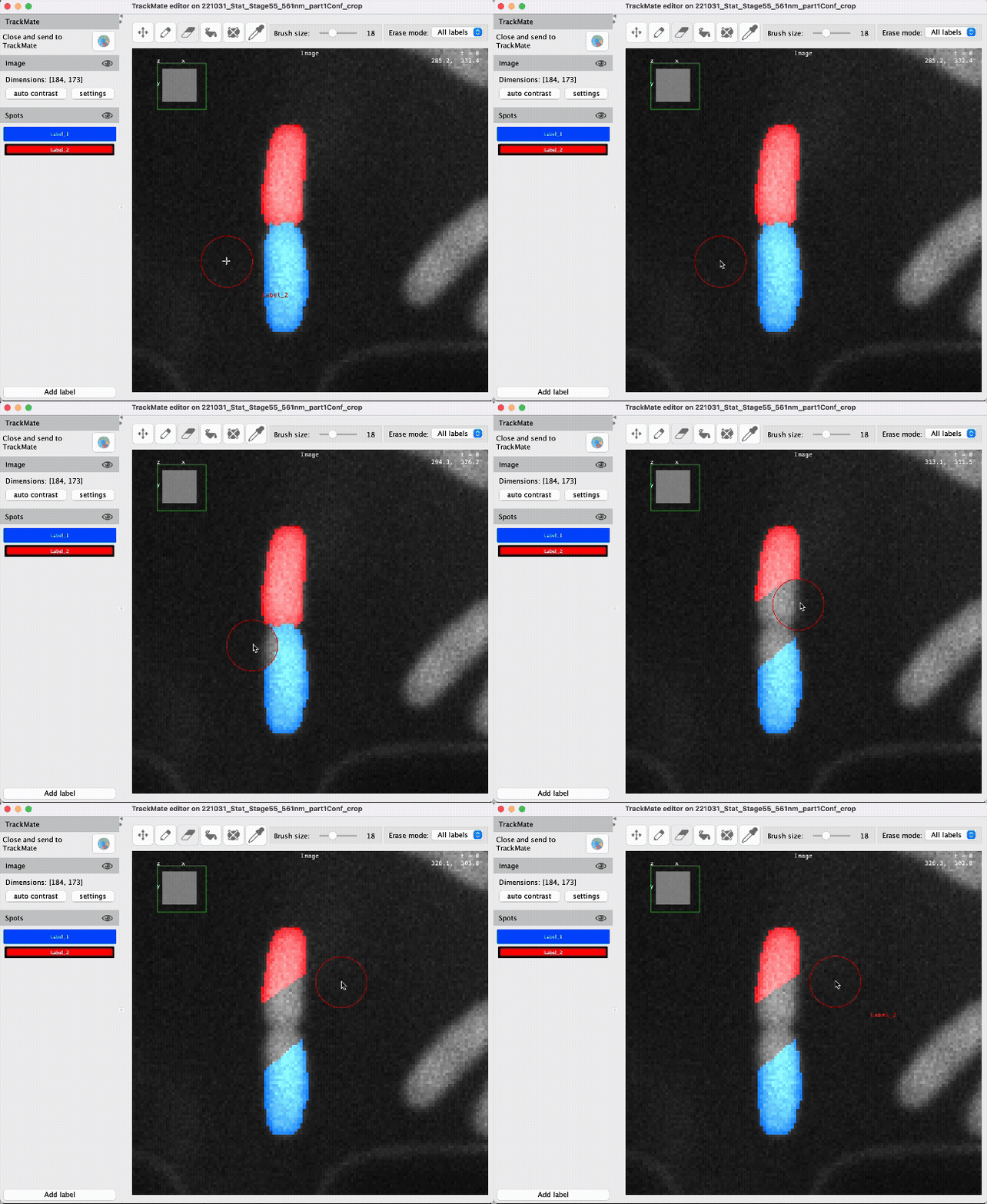
删除选定的标签
在这种模式下,画笔只会删除当前选定的标签,而不会触及其他标签:
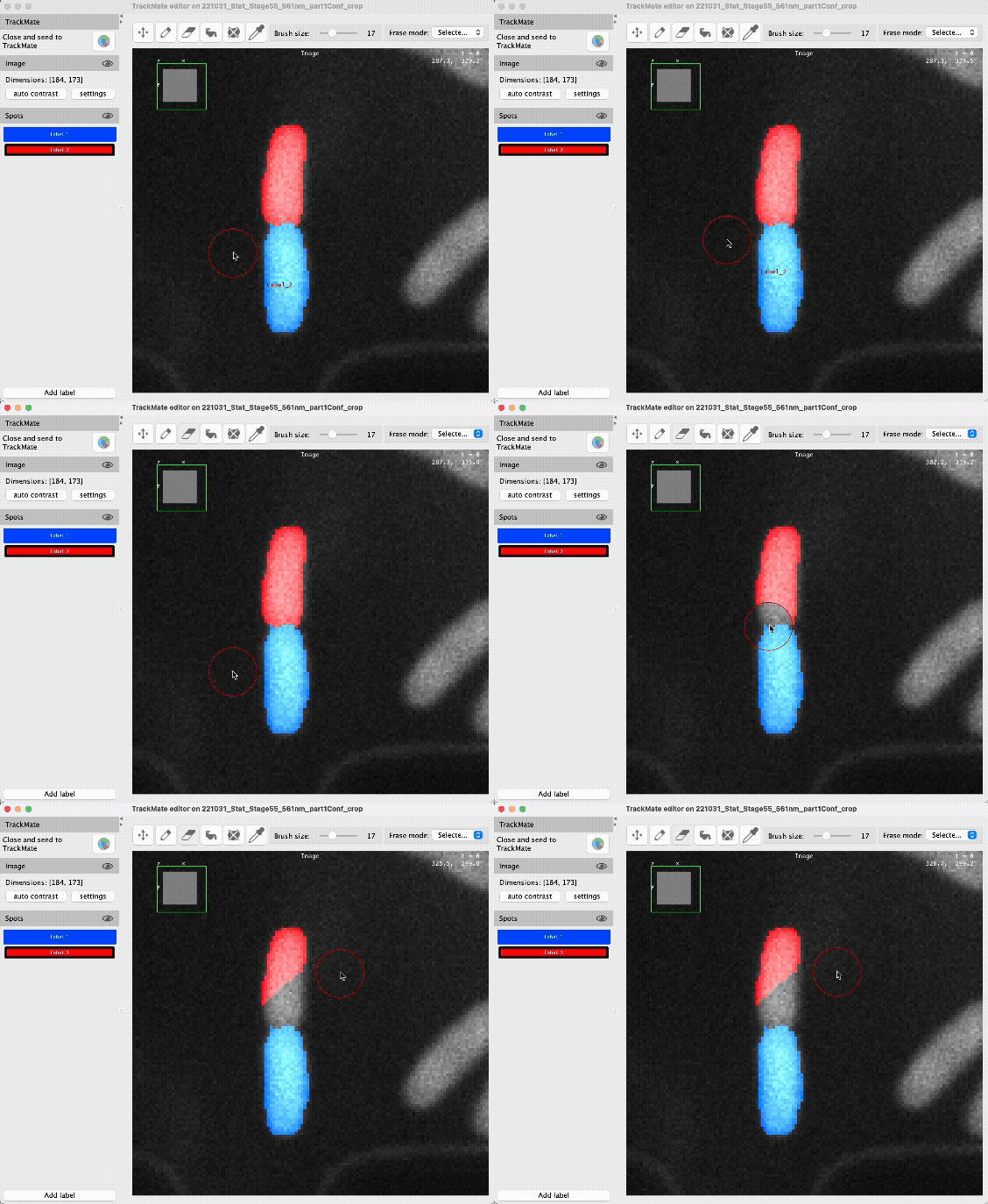
洪水填充 - F5
该工具允许在标签的“部分”上进行绘制。 即:下面具有相同标签的标签的任何连接部分。 更换标签或添加标签最有用。 该工具还有两种模式。
洪水填充替换
与_Paint add_工具类似,这会导致用所选标签替换段的所有标签。 在下面的动画中,标签的红色部分被蓝色标签覆盖,导致出现更大的斑点:
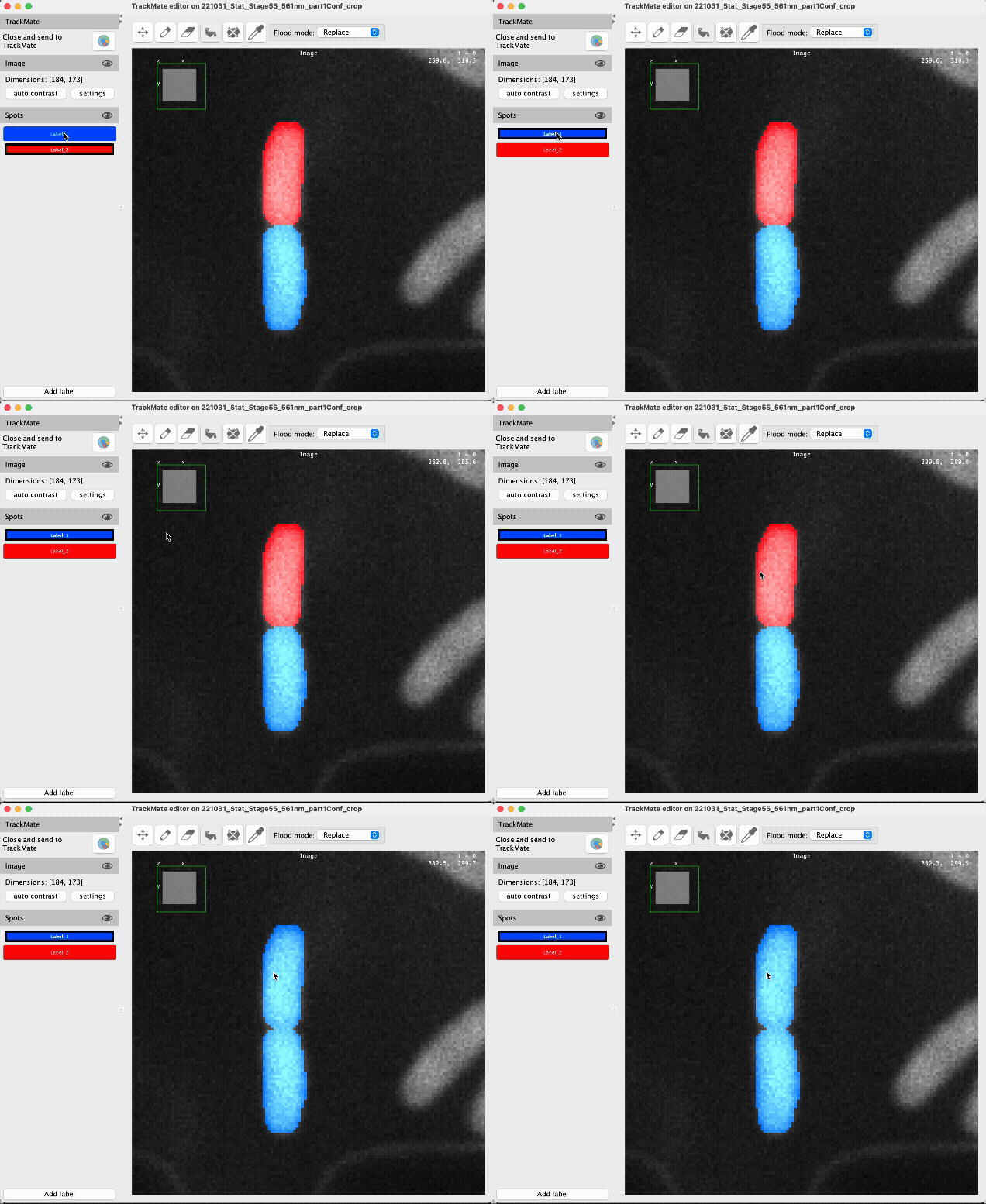
洪水填充添加
这会向可能已有标签的段_添加_标签。 在下面的动画中,红色标签添加到蓝色部分。 该片段现在有两个标签:蓝色和红色,并且在编辑器中以洋红色显示。 返回 TrackMate 后,这会导致两个点重叠:
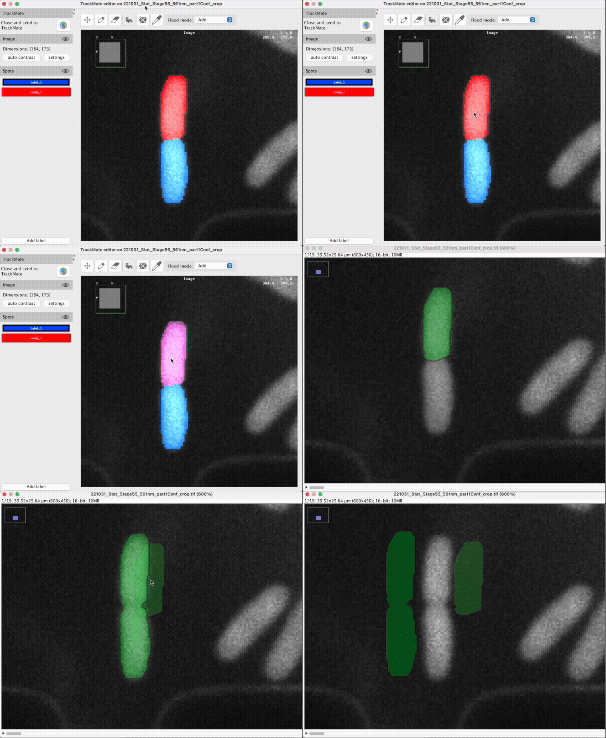
泛洪擦除 - F4
此工具可删除段的一个或所有标签。
洪水擦除删除所有
所有标签均从该段中删除。 修改后的像素现在是背景的一部分。
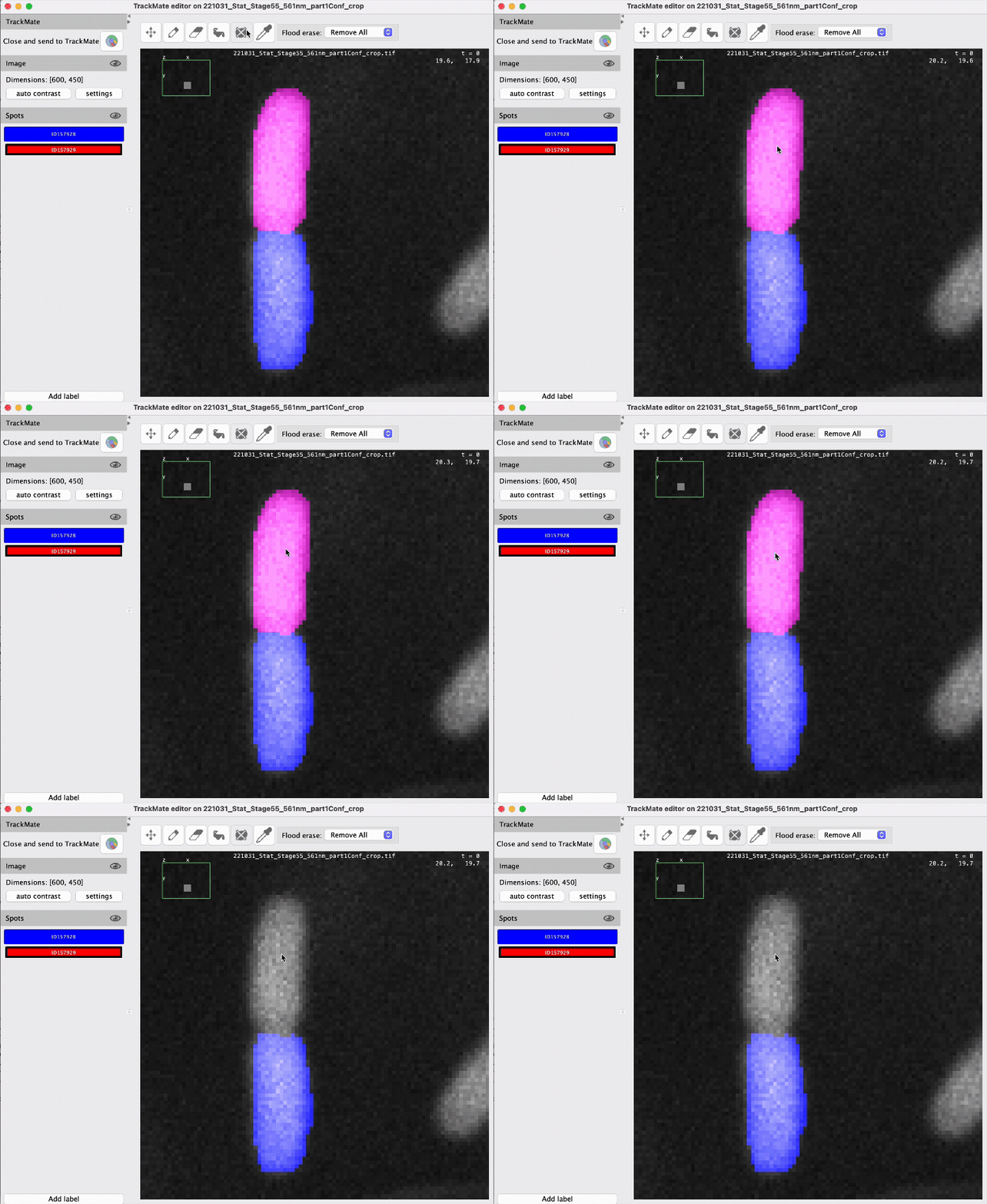
整体擦除所选标签
仅删除当前选定的标签。 例如,在下面的动画中,顶部片段有两个标签:红色和蓝色,并以洋红色显示。 使用洪水擦除工具删除其中的蓝色标签,留下红色标签。
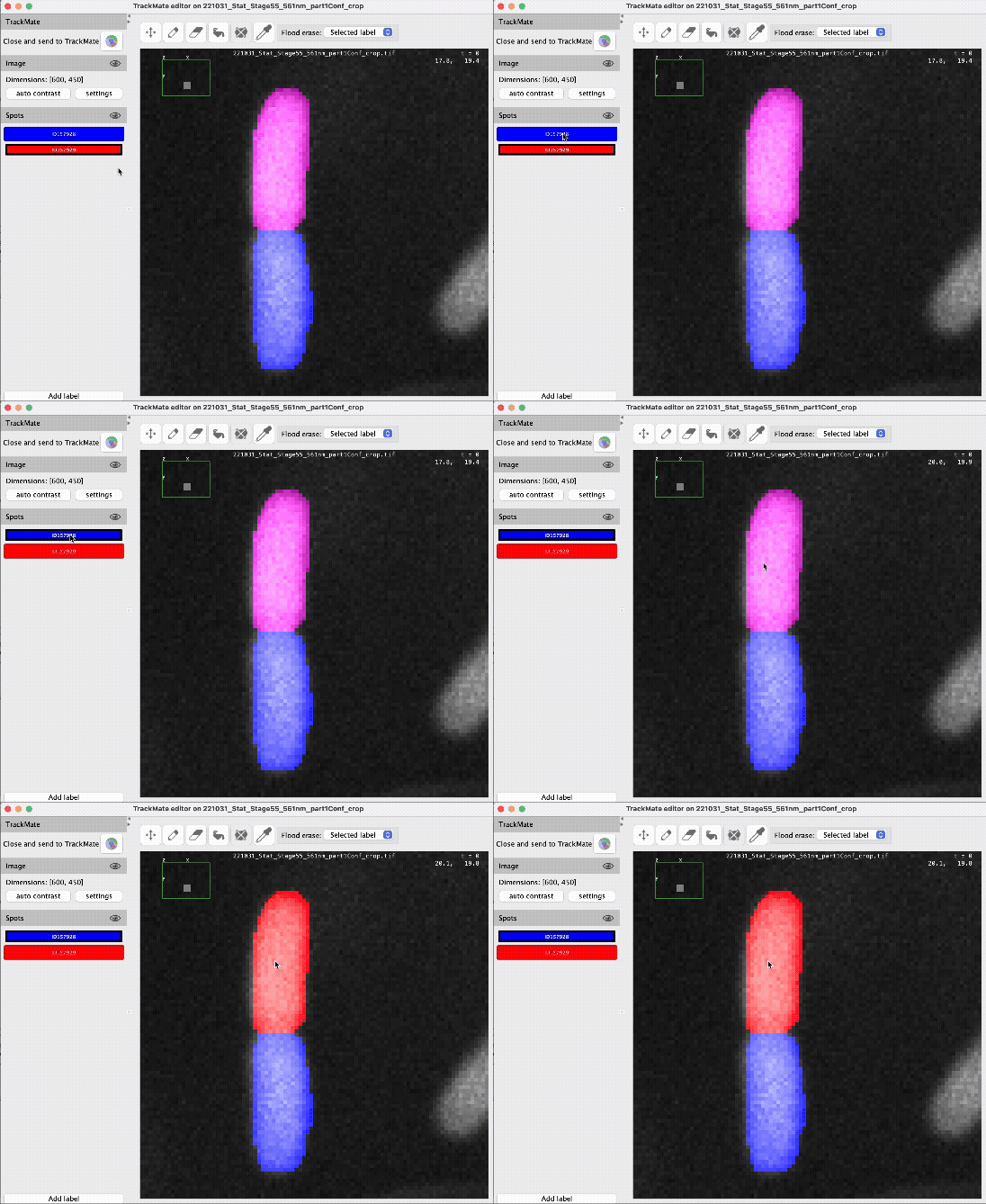
选择标签 - F1
单击任何像素以选择其关联的标签。 如果像素包含多个标签,请重复单个以循环浏览它们。
###更改画笔模式和键盘快捷键的大小
可以使用多个键盘快捷键来加速编辑过程。 首先,您可以按F6、F3、F2、F5、F4和Q分别在_Navigate_、Add、Fill、Delete、_Remove_和_Select_模式之间切换。 您还可以使用F6和⇧ Shift + Q分别缩小和增加画笔大小。 按E和F1将改变画笔大小增大的量。
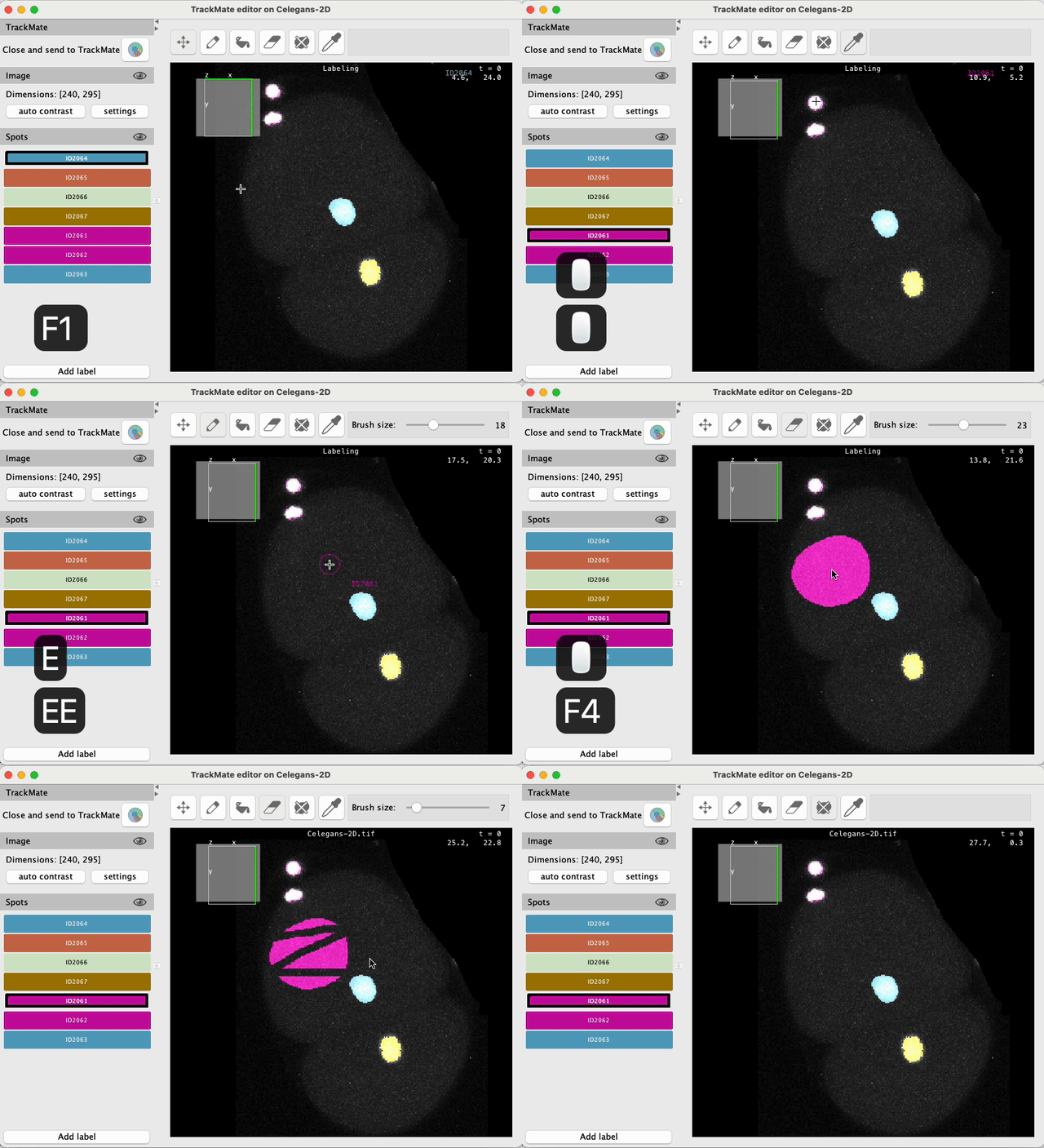
###用于编辑的键盘快捷键
您还可以使用以下键盘快捷键直接在图片中进行编辑,而需先选择画笔模式。 将画笔定位_导航_模式 (⇧ Shift + E),然后使用以下键开始编辑:
| 关键 | 行动 |
|---|---|
| Left ClickA 或 D |
添加像素 |
| ␣ Space + Left Click␣ Space + Right Click或 Left Click |
像素像素 |
| Left ClickR |
删除整个点 |
| Left ClickL |
漏洞漏洞 |
| Q | 选择鼠标所在位置的点 |
| ⇧ Shift + Left Click 和 ⇧ Shift + Q |
减小和增加画笔大小 |
| E 和 ␣ Space + Mouse Wheel |
更快速地减小和增大画笔尺寸 |
| ⇧ Shift + E 或 D + Mouse Wheel 或 A + Mouse Wheel |
更改画笔大小 |
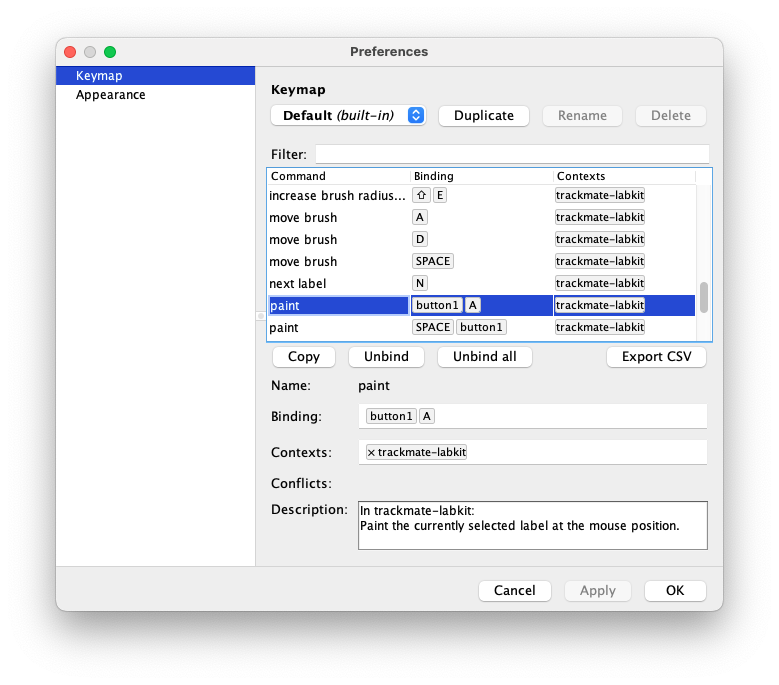
选择默认按键绑定以匹配 TrackMate UI 中的点版本。 要添加、删除、删除和填充点,必须将实用修饰符,并在绘画时按下按钮。
将结果提交给 TrackMate
完成编辑后,左上角左栏的_关闭并发送到TrackMate_按钮。 这将关闭编辑器并提示您显示以下对话框:
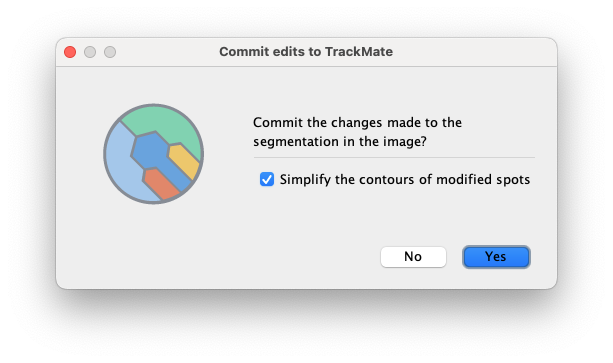
如果您单击_否_,您的更改将被放弃。 如果您单击_是_,修改后的点将发送至 TrackMate。 如果您选择了_简化_表单,则点的将在发送到 TrackMate 之前进行平滑和简化。 这依赖于 TrackMate 中大多数分割检测器中的_简化_选项的相同示例过程,并在here中进行了解释。 由于点编辑是使用蒙版完成的,因此建议使用此选项阵列出现锯齿状。
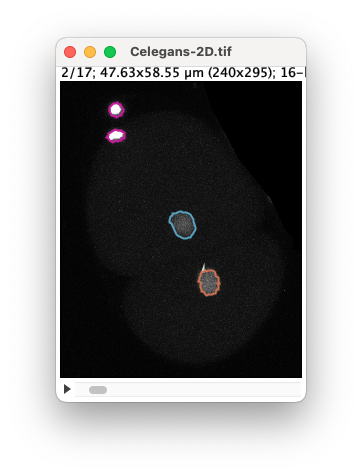
提示和技巧
编辑图像的子集
如果图像非常大并且您创建编辑一个区域,则可以在启动编辑器之前先在图像中较差的ROI。 只有位于 ROI 边界框的点才会完全发送到编辑器。
编辑所有时间范围
点编辑器通常仅编辑当前在斐济的帧中的点。 但是,如果您在按下_启动现场编辑器_按钮的同时按下_Shift_,则所有帧都将发送到编辑器。 此图像尊重中是否有投资回报率。

点可以重叠
在 TrackMate 中,点表示为作业,因此它们可以重叠。
在现场编辑器中也是如此。
例如,请参见上面的_Paint add_模式。
###多个地点可以有相同的标签
在 TrackMate 中,单个点属于单个作业。 它不能有孔,也不能由多个不完整的组件组成。 因此,当您在编辑器中使用一个标签创建多个单独的蒙版时,它们将在 TrackMate 中显示为多个点。
###点已重新插入轨道
当您编辑某个点时,它可能会被重新插入到 TrackMate 模型中其所属的轨道中。
如果编辑生成的蒙版与初始点不一致,它们必须被视为新点,并且在TrackScheme中表格表格。

###按键绑定是可定制的
您可以在按下 ⌃ Ctrl + , 时显示专用对话框中自定义专点编辑器的按键绑定。
关闭编辑器窗口
与单击_关闭并发送到TrackMate_按钮具有相同的效果。
其他战场编辑器工具
我们在TrackMate中开发了一个分段编辑器工具,因为我们希望它能够方便地生成跟踪地面实况。 然而,在生物意义领域有许多分段编辑器,不一定是为了跟踪和设计的。 我们在这里列出了其中一些:
商业
- Imaris“表面”对象可以手动编辑为 2D 和 3D 网格。
- Arivis 可用于手动校正或创建分割蒙版
- …
开源
- 我对Icy有(有点)偏见。它的蒙版编辑器超级方便,可以在2D/3D和时间范围内工作,并且具有撤消/重做功能。查看the ROI cheat sheet
- QuPath的UI超级方便,并且还具有撤消/重做功能。brush tool特别好用。
- Napari 有一个label layer,可用于手动编辑台阶掩码,如上所述。
- 在 ImageJ 中,Thierry Pécot 创建了 Annotater 插件来促进深度学习模型的创建。
- …
让-伊夫·蒂内维斯(Jean-Yves Tinevez),2025年8月至12月
