


使用 TrackMate 生成和分析 kymographs
简介。
Kymographs 是生物图像分析中非常有用的技术,即使在噪声背景下非常微弱的数据中,也可以通过视觉跟踪粒子。淹没在噪声和背景信号中的移动物体可能在源图像中几乎看不见。在 kymograph 中,它的运动通常变得很明显,并且更容易分析。
Kymograph 依靠降维从 2D+T 或 3D+T 源生成 2D 图像。它们是通过测量输入图像的一个时间点内两个固定点之间的线上的强度分布来创建的。强度分布图转换为一维线图像,并且所有时间点的所有一维线图像都堆叠在目标记录仪中。在 kymograph 的 2D 图像中,时间沿 Y 从上到下延伸,空间沿 X 维度延伸并报告沿线的强度。
TrackMate-Kymograph 扩展解决了上述方法的一个问题。它的目的是在移动点之间生成**kymograph,我们在下面将其称为地标。定义 kymograph 线的地标只是从 TrackMate 会话中的两条轨道中获取。输入数据可以是 2D 或 3D。随着时间的推移,这条线将遵循感兴趣的生物结构,可能会移动,并且我们沿着这条线生成一个 kymograph。据我们所知,所有其他可以生成 kymographs 的工具只有在线路固定时才能工作。以下简短文档展示了如何安装该插件以及如何使用它。
## 安装。
TrackMate-Kymograph 扩展位于一个专门的更新网站上,您需要订阅该网站。
在斐济,启动 updater(帮助 > 更新)并确保您拥有最新的 Fiji。完成后,仍在更新程序中,检查Manage updates sites button。您需要找到并检查名为 TrackMate-Kymograph 的更新站点。
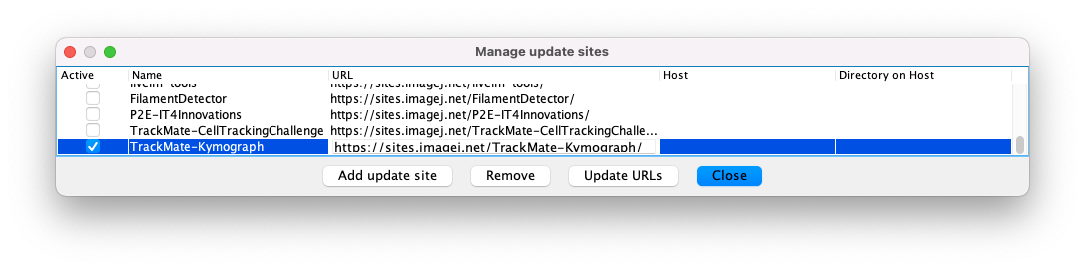
单击“确定”,然后重新启动 Fiji。该扩展将在 TrackMate 中显示为特殊操作。
在 TrackMate 中创建地标。
我们可以在 TrackMate 中至少有一个共同时间点的任意两个轨道之间创建一个移动 kymograph。因此,我们只需要在要生成 kymograph 的电影中创建两个轨道即可。如果地标具有可由 TrackMate 中的检测器之一检测到的特征,则可以通过自动方式完成此操作。否则,我们需要手动添加。
演示数据集。
在下面的教程中,我们将使用 Ines Saenz de Santa Maria 博士在 Pr. 实验室中获取的电影。 Charia Zurzolo,巴斯德研究所。该电影可以从 Zenodo 下载:

Ines 跟踪线粒体通过有时在两个细胞之间延伸的隧道纳米管 (TNT) 的转移。
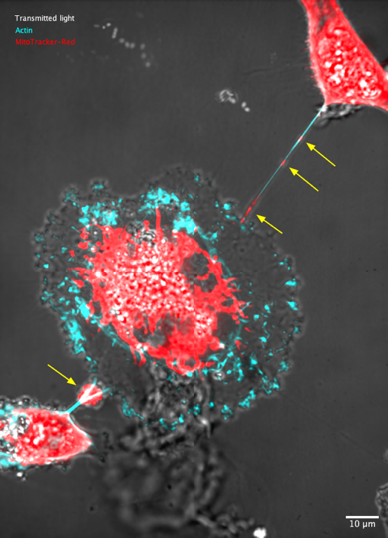
由于线粒体出现在沿着一条线行进的小而明亮的结构(上面的黄色箭头)处,因此记录仪非常适合分析它们的速度。然而,随着细胞的迁移,它们所携带的 TNT 会随着时间的推移而发生很大的移动。 TrackMate-Kymograph 扩展是专门为此应用程序构建的。在本教程使用的影片中,所有线粒体都清晰可见。然而,kymographs 的主要优势之一是它们可以可靠地跟踪非常微弱的结构。
手动追踪 TNT 四肢。
打开斐济的图像。其校准和维度已经正确设置。分析的第一步是为地标创建两条轨道。它们将沿着中央单元和右上角单元之间的 TNT 末端移动。由于很难自动确定 TNT 末端的准确位置,因此我们将手动执行此操作,并使用透射光通道作为视觉提示。
打开图像后,启动 TrackMate 的手动跟踪版本,位于 插件 > 跟踪 > 使用 TrackMate 进行手动跟踪。 TrackMate UI 将打开,其中跟踪数据为空。
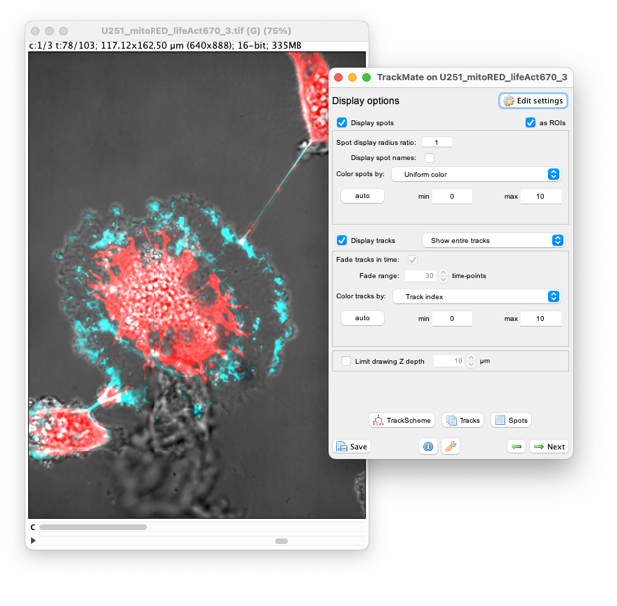
现在,我们将为 TNT 肢体手动创建两条轨迹。其他教程中详细介绍了手动编辑和创建轨道:
但我们将在这里重复您可以在那里找到的一些信息。
源图像包含 103 个时间点。在 TrackMate 中手动创建超过 103 个时间点的轨迹并不算长,但由于单元格移动得不太快,我们将通过每 5 个时间点创建点,然后在其间进行插值来加速它。有一个选项窗口可以帮助手动跟踪。 要使其出现,请双击 ImageJ 工具栏中的 TrackMate 工具图标:
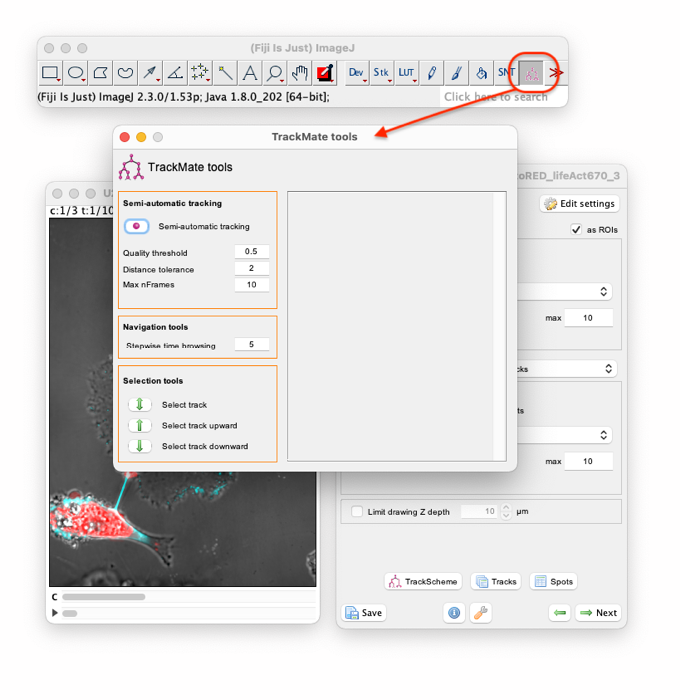
您可以看到 Stepwise time browsing 设置已在 5 个时间点设置。将此窗口放在一边并放大 TNT 的右上角。在电影的开头,TNT 很宽并且充满了染料,这使得很难正确定义四肢。移动到第 10 个时间点。我们建议使用膜突出形成的三角形尖端来定义 TNT 末端。我们现在将添加一条跟随此地标的轨道。
当图像处于活动状态时,按“Shift+L”可切换自动链接模式。在此模式下,新点会自动链接到最后选择的点,创建并添加到其轨道中。 TrackMate 工具窗口中的日志面板应打印消息“Toggled auto-linking mode on”。
将鼠标置于 TNT 末端并按“A”。在此位置创建一个新点。新的光斑尺寸可能太大。将鼠标放在该点内,按“Q”将其缩小。
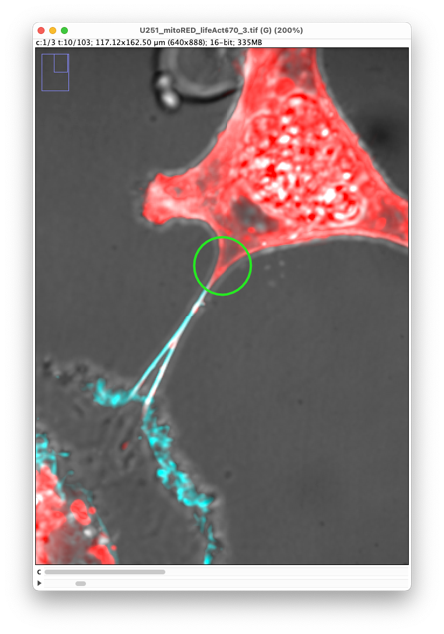
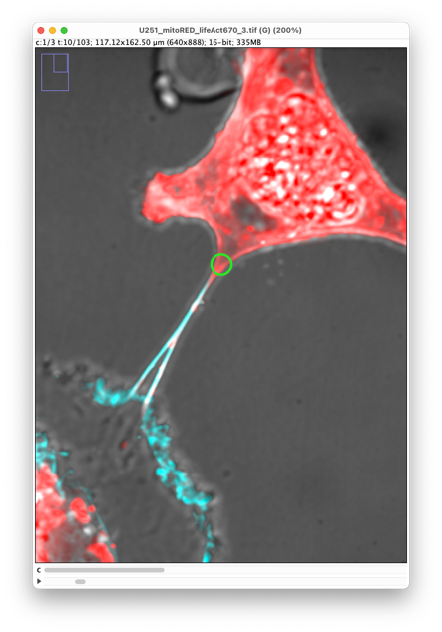
顺便说一下:
- 按‘
Shift+Q’以更大的步长使其变小。 - 如果需要,您可以将鼠标放在该点内并按“
E”或“Shift+E”来使其更大。 - 如果创建后需要移动该点以固定其位置,请将鼠标放入其中,按住“
Space”键并移动鼠标。该点将跟随鼠标位置。 - 如果您想删除某个地点,请将鼠标移至该地点并按“
D”键。
请注意,我们刚刚创建的位置已被选中。它以绿色突出显示并涂有粗线。 因为我们切换了自动链接模式,所以我们将创建的下一个位置将自动链接到此位置。要选择一个地点,请单击它。
现在我们想要通过向前跳跃 5 个时间点来创建轨道中的下一个位置。执行此操作的快捷方式是“G”。使用“F”可向后移动 5 个时间点。使用“F”和“G”跳过的时间点数量在TrackMate 工具窗口的Stepwise time browsing中设置。 (在我们的例子中,即使我们从时间点 10 开始,它也会跳转到时间点 11,因为 TrackMate 会跳转 5 个时间点间隔(从第一个时间点开始测量),因此您总是落在时间点 1、6、11、16 等。这对我们来说不是问题。)
在这个新的时间点,通过在 TNT 末端的位置上按“A”来创建一个新点。 日志窗口应表明它向该时间点添加了新位置并创建了与前一个位置的链接。您创建的最后一个地点将被选中。
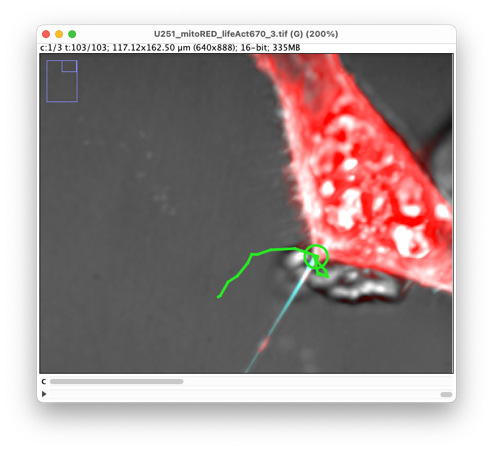
再次按“G”可及时跳转并继续在 TNT 末端创建点,直到电影结束。您应该在短时间内创建一条跟随 TNT 末端的轨迹:
我们现在必须做同样的事情,但要针对 TNT 的另一个末端。用另一首曲目来做这件事很重要。因此,为了避免将 TNT 左下肢对应的点添加到另一肢轨道,请再次按“Shift-L”以关闭自动链接模式。
返回到时间点 10,缩放到左下端,并添加第一个点。 TNT 在那里有一个分支,稍后会融合。我们将首先为较低的分支生成一个 kymograph。作为视觉提示,我们建议选择突出边缘:
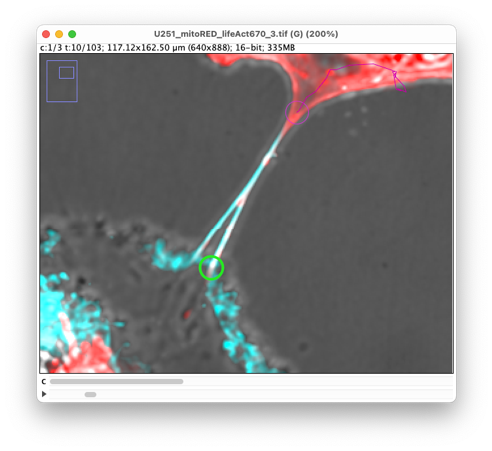
再次按“Shift-L”打开自动链接模式,并使用我们用于另一肢的“A”和“G”键重复手动跟踪过程。
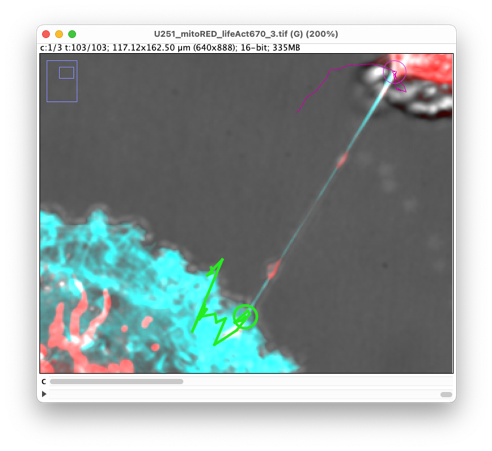
我们现在有两条轨道,每个肢体各一条。但这些斑点每 5 帧仅出现一个。 我们需要进行插值来填补空白。为此,请在主面板中单击两次“下一步”按钮,移至 TrackMate UI 的最后一个面板。在操作列表中,找到名为“Close gaps by introducing new spots”的操作。
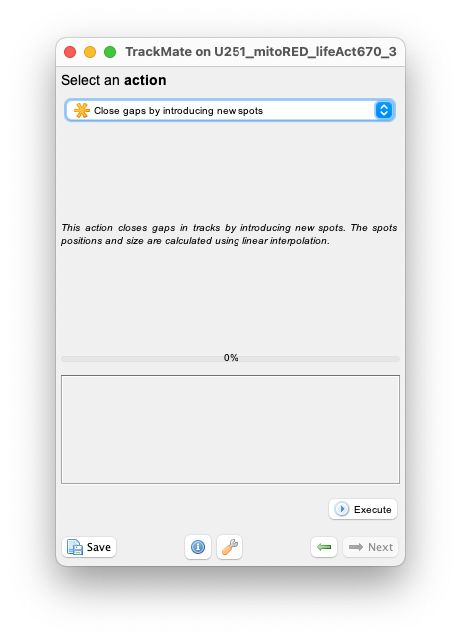
按“Execute”按钮运行它。现在,轨道每个时间点都有一个位置。
这不是强制性的,但我们也可以重命名轨道以提醒我们它们遵循的地标。 这样做的方法之一是使用可以从显示选项面板生成的轨道表:
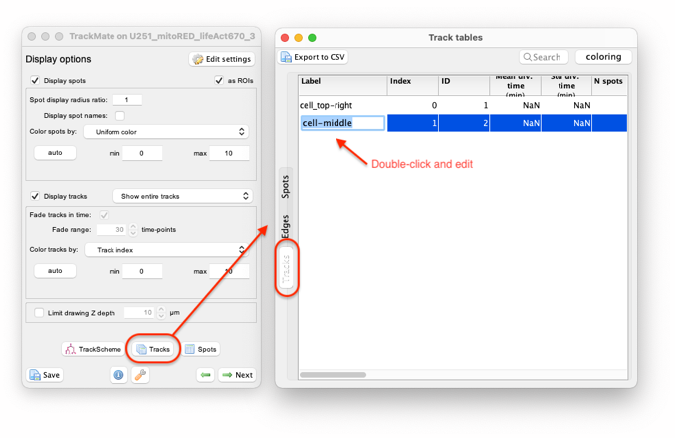
最好立即按“Save”按钮保存 TrackMate 文件。
生成 kymographs。
我们刚刚通过保存创建的 TrackMate 文件仅包含地标的轨迹。这部分并非特定于 kymograph,它是 TrackMate 执行手动跟踪的一般方式。我们现在将使用这些轨迹来生成移动记录仪。
在 TrackMate 主窗口中,再次移至最后一个面板,专门用于操作。如果您正确安装了 TrackMate-Kymograph 扩展,则会出现一个名为“Moving kymograph”的新操作。 按“Execute”使其面板出现:
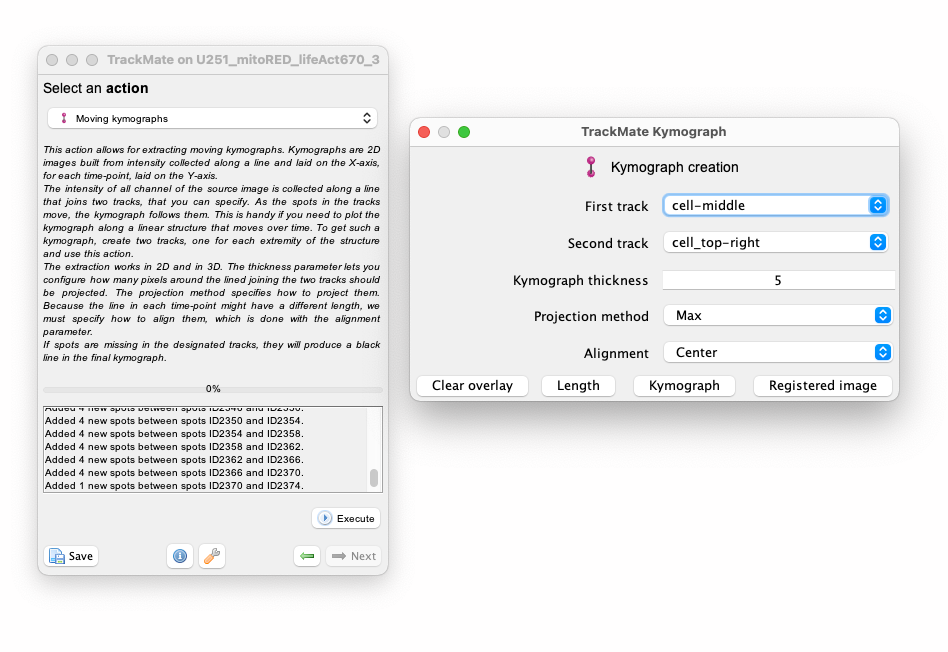
选项面板非常简单。您必须指定两个地标的轨道。在我们的例子中,由于我们只有占用轨道,因此别无选择。当您有多个包含许多地标的单元格时,重命名仪表以轻松识别它们会很有用。
“Kymograph thickness”设置像素可以包含在强度测量中的距离。例如,厚度为5个像素时,kymograph中某个点的强度将在距kymograph线2.5个像素处、且正交且在两个方向上获取。
“Projection method”允许指定如何从这些多个像素计算kymograph强度。“Max”投影方法将采用强度最大的像素。“Mean”投影方法将取其坐标。
“Alignment”方法可以为您指定kymograph的对齐方式。由于地标会移动,kymograph线的长度不会恒定。我们仍然需要调整它们,并且有不同的方法。‘Center’表示Kymograph线的中心保持固定。“First track”和“Second track”将分别向左和右边的网格线。这在后面计算速度时很重要。从kymograph测量的速度将根据该固定点进行计算。
最后,有几个按钮可以生成不同的输出。我们首先对生成感兴趣的图形记录仪,请按“Kymograph”按钮。应出现此窗口:出现的图像是图形记录仪。时间沿着Y维度从上到下运行。
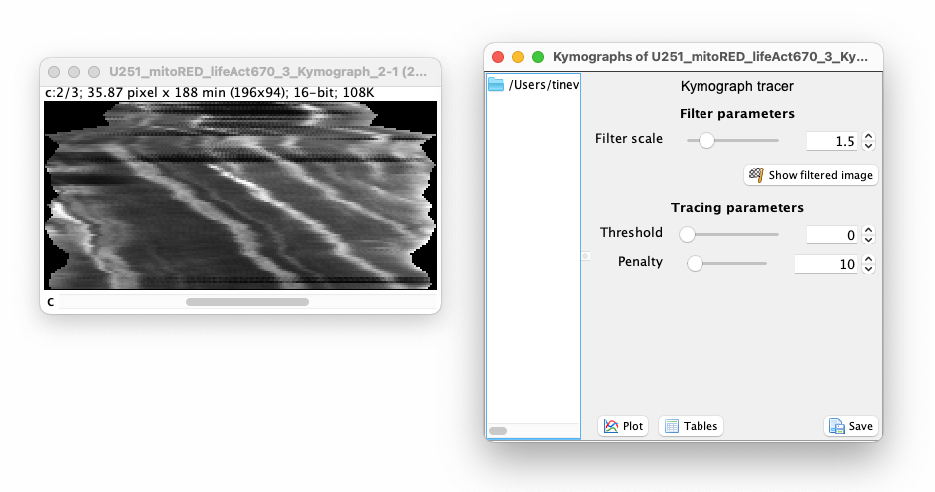
空间维度沿X延伸。左边界对应于设置地标的第二条轨道,右边界对应于条轨道。我们在X和Y上没有相同的对应单位或尺寸。在窗口标题中,我们可以读取图像图像大小:35.87 µm x 188 min (196x94)。ImageJ的最新版本允许为X轴和Y轴指定不同的单位。由于我们网格中图像中条纹的斜率中提取因此速度,单位正确非常重要。通过上面使用的设置,左边部分对应于中间单元格,右边部分对应于顶部单元格。单个线粒体在kymograph图像中显示为接近对角线的粗线。因为它们是从左到右、从上到下的,所以我们可以得出结论,在这部电影中从中间细胞转移到顶部细胞。如果线条是垂直的,则意味着线粒体没有移动。如果线条接近水平,则意味着线粒体以非常高的速度移动。这些线的斜率与物体速度相关,该工具的分析部分将使用该速度。
kymograph图像以灰度显示,并且是多通道图像(源图像中每个通道一个通道)。第二个通道是间隙通道,这是我们需要分析的通道。我们注意到早期点有一些黄色条纹。如果我们检查源图像,我们就可以了解它们来自哪里。kymograph线及其粗细由旋转几何表示。它显示了使用哪些像素来生成kymograph。最初,TNT是弯曲时间的,kymograph线丢失了它的中间,这导致我们在上面看到了旱地条纹。我们可以通过增加上面的“Kymograph thickness”设置来解决这个问题,例如将其设置为15:
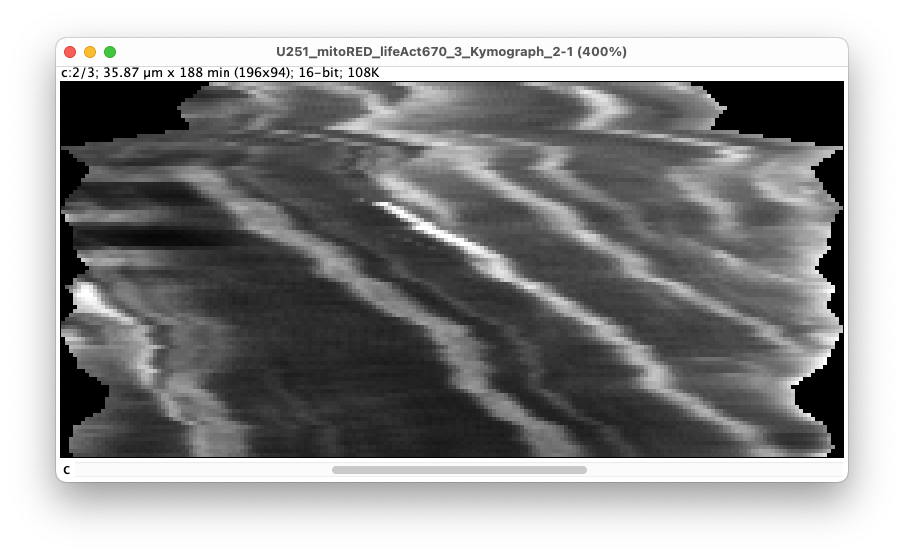
(关闭其他kymograph图像及其各自的控制器。)新的kymograph现在一条新的亮线,大致出现在Y轴的中间。这是另一个TNT分支(上面的分支)与主融合分支的顶点。为了包含来自两个分支的顶点,可以使用更大的厚度,但我们在这里不会。
分析kymographs。
您可以保存kymograph图像并使用其他工具对其进行分析。(例如,Kymograph-Tracker of Icy:https://icy.bioimageanalysis.org/plugin/kymographtracker/.)出现在图像旁边的名为“Kymograph tracer”的控制器窗口允许执行基本分析,我们将在此处进行描述。我们不会使用TrackMate窗口,也不会使用我们上面描述的kymograph窗口创建。您暂时可以关闭它们或将它们放在一边。
在 Kymograph 跟踪器窗口中,右下角有一个“Save”按钮。现在用它来保存 kymograph。这将创建一个 JSON 文件,它是遵循格式的特定文本文件:
{
 	"name": "~/DemoDataset/U251_mitoRED_lifeAct670_3_Kymograph_2-1.tif",
 	"spaceInterval": 0.1830000292800047,
	"timeInterval": 2.0,
	"spaceUnits": "µm",
	"timeUnits": "min",
	"kymographs": []
}
现在,它几乎是空的,因为我们还没有创建 kymograph。它只包含 kymograph 图像的路径(与 JSON 文件一起保存)以及单位和像素大小。
###追踪kymographs。
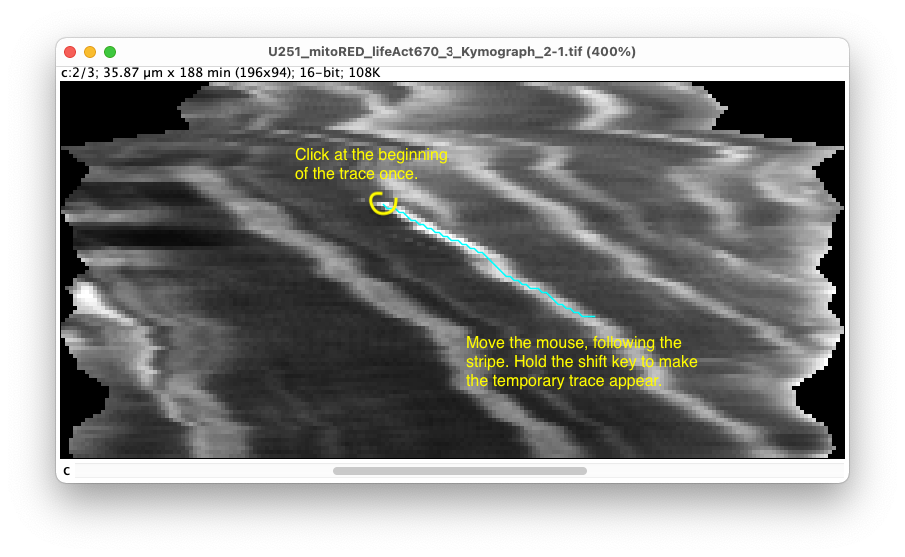
让我们的第一个kymograph。第二至kymograph图像的个通道以显示线粒体通道。我们追踪kymograph寻找创建最亮的线粒体开始。它大约从图像中间大约x = 14.5 µm、y = 60分钟处开始。(出现在后面的时间和这个位置,因为它来自另一个TNT。只有当远端进入我们所跟踪的线周围的15像素宽的框时,我们才首先看到它。)追踪它:
- 在指针的指针上一次。控制器中会出现消息“开始新的kymograph”。
- 在中向下移动鼠标(不可单击),大致沿着轨迹移动。自动跟踪器仅跟踪从上到下(时间向上向前)的跟踪。按“Shift”键,找到图像的迹线将以青色显示。
如果迹线远离亮条纹太多,请单击中间点。起点和该点之间的跟踪现在已固定,并且新的自动跟踪从中间点开始。在控制器中,出现消息“Added segment to kymograph”。
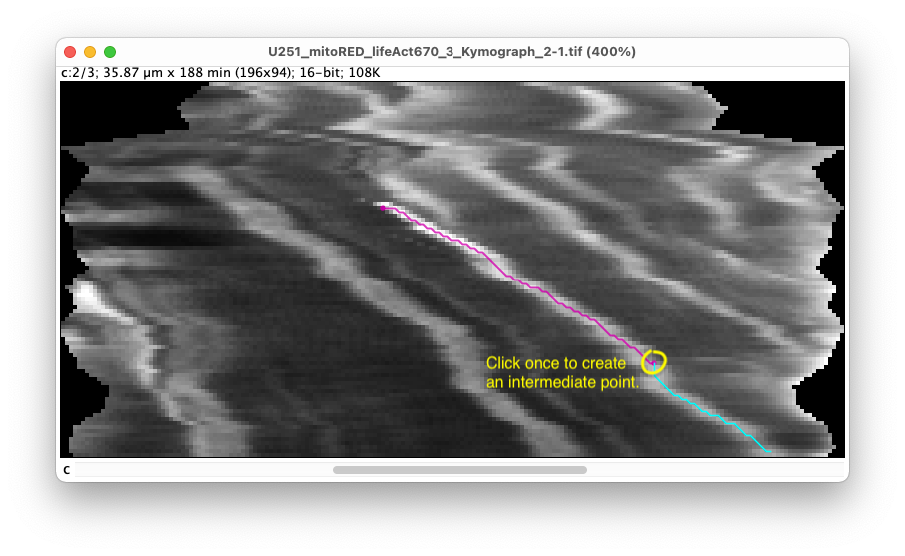
- 完成条纹,左上角即可完成报表编辑和存储。在控制器中,出现消息“
Finished kymograph”。
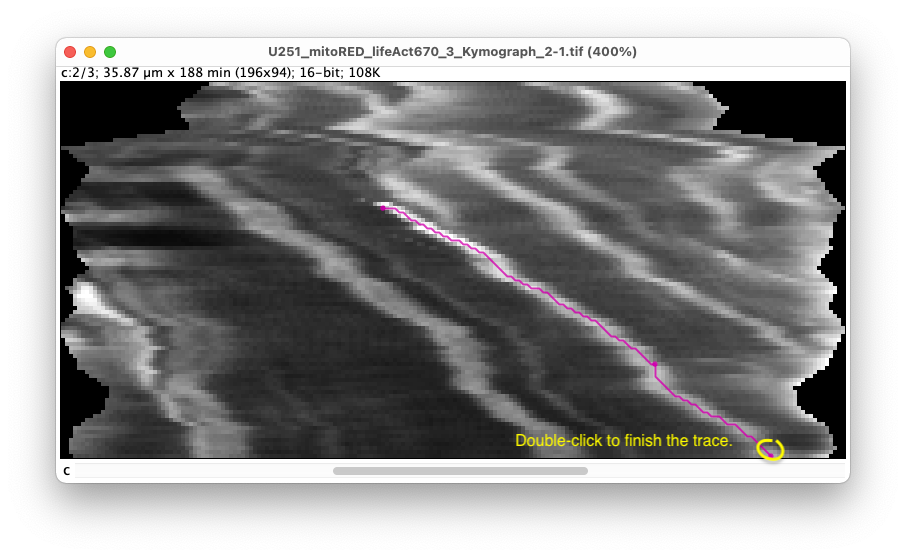
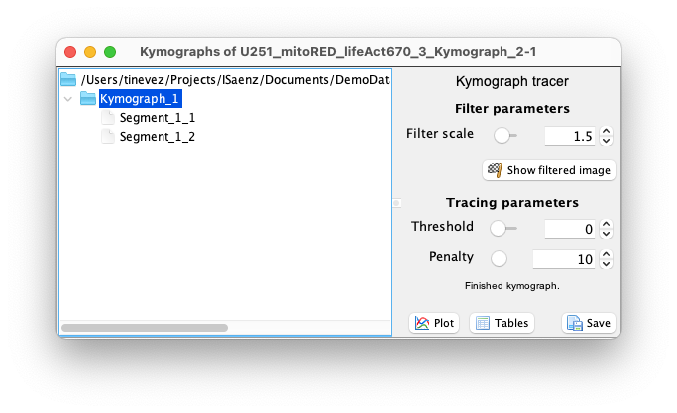
另外在左边栏可以显示,我们现在有一个名为“Kymograph_1”的新kymograph,由两部分组成。kymograph和段的名称可以通过左边栏杆的标签来修改。它们也可以通过删除键删除,但要小心,没有撤消/重做,而kymograph丢失中间的段落可能会导致不正确的结果。
跟踪自动参数。
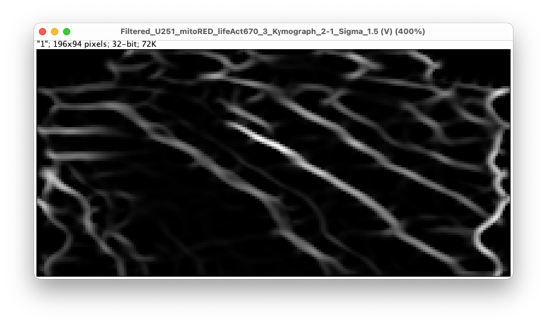
自动跟踪算法基于A星路径搜索算法[^1]。搜索路径是在图像的过滤版本上执行的,使用Tubeness过滤器[^2]来强调顶点。可以使用控制器中“Filter scale”参数旁边的设置此滤波器的比例。该值应设置为大约要跟踪的条纹的宽度(以像素为单位)。通过单击“Show filtered image”,您可以看到过滤的结果。自动跟踪器遵循该过滤中的连续清醒结构。
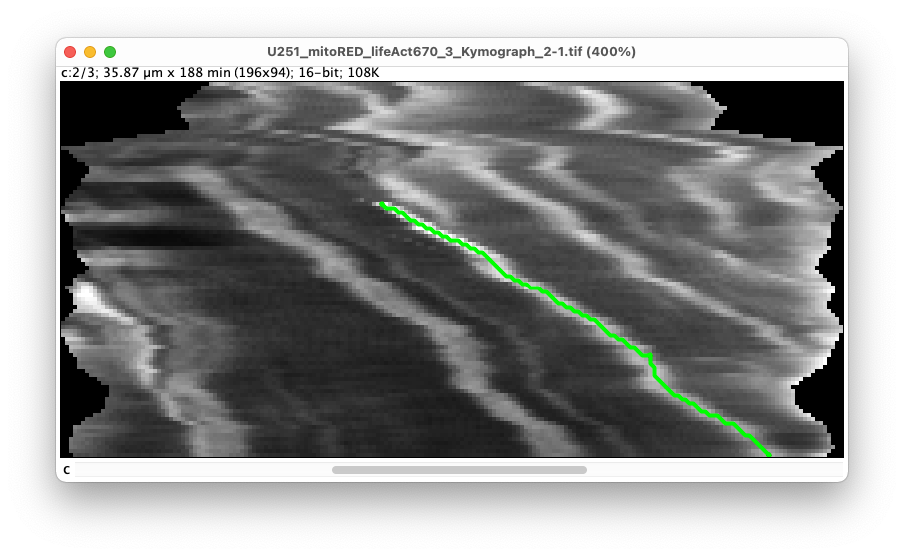
可以使用“Threshold”和“Penalty”设置进一步配置跟踪器:
- 阈值设置一个值,低于该值的像素将被忽略进行跟踪。范围从0到1,其中1代表图像中的最大像素值。
- 惩罚设置了强度与最短距离的“强度”。强值(顶部为 100)将强制路径坚持具有高值的像素,但代价是路径不规则。 将惩罚设置为 0 让自动跟踪器忽略像素值并创建完全只是起点和终点之间的最短路径的路径。
根据我们的经验,默认值(0 和 10)足以开始使用。
获取表格和图表。
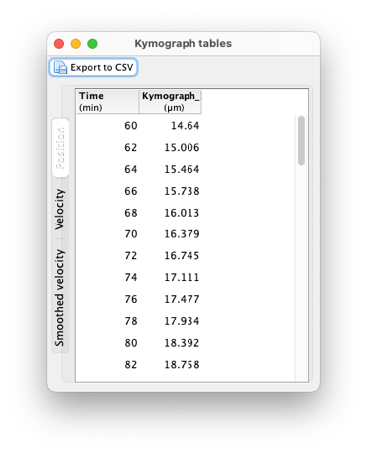
一旦您完成了感兴趣的kymograph的追踪(并保存它们),您就可以获取数值数据。“表格”按钮将创建一个新闻,其中显示kymograph数据。该窗口有表格。第一个用于记录仪的位置,第二个用于速度,第三个用于平滑速度。位置和速度值已通过样条曲线进行平滑和插值,后台跟踪器连接到邻居锯齿状数据点。如果有足够的数据点,则平滑速度数据集包括使用LOESS插值[^3]的补充平滑步骤,否则补充额外平滑。每个表格都有一个“Export to CSV”按钮,可将当前活动表格导出到CSV文件。
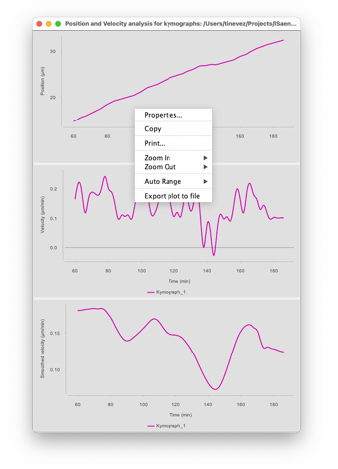
“Plot”按钮会修改生成一个窗口,其中显示这3个数据集的绘图。这些图具有基本控件,可以通过右键单击要或显示导出图的弹出菜单来导出。
分析注册的电影。
我们使用上面的kymograph追踪是一个很好的工具,可以检测和定量弱标记对象的运动。当它们清晰明亮时,更直接的方法是在kymograph线的移动框架中跟踪它们。关闭Kymograph跟踪器控制器和窗口,将焦点返回到TrackMate Kymograph主操作窗口。在“Kymograph”按钮旁边,“Registered image”按钮将生成这样的。为了更好地地TNT周围的环境,最好将“Kymograph 厚度”参数增加到例如 50:
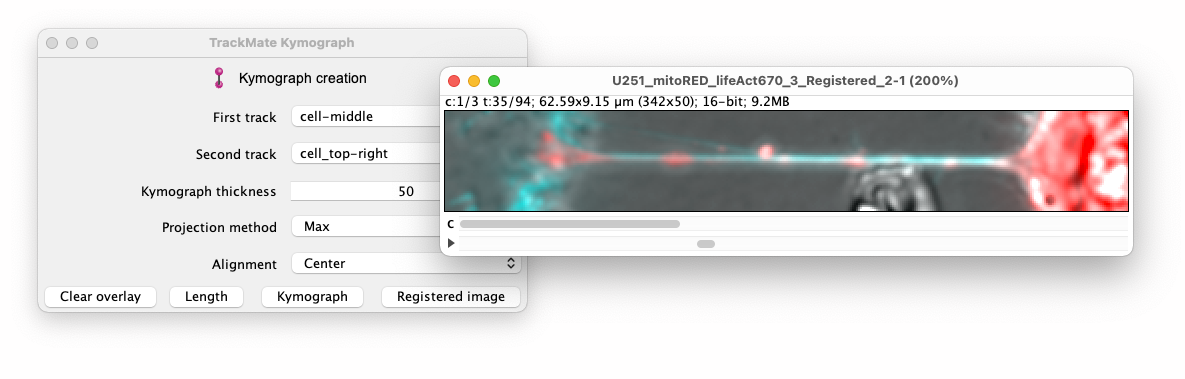
这个新图像是一部延迟电影,其结构与相同的源图像。它从(可能是3D)源图像中剪切2D平面,该平面遵循由您指定的两个方向定义的kymograph线。可以并设置经典分析或跟踪的输入,例如使用TrackMate。在这种影片中测量的位置和速度将相对于第一或第二个轨迹点除中心的移动帧,如控制器中的“§§参数0§§§”所设置。 ‘Projection method’参数被忽略。
其他功能。
在同一控制器上,点击“Kymograph”或“Registered image”按钮后,“Clear overlay”按钮将删除源图像中不同的黄色框,该框黄色显示 Kymograph 或注册图像中包含的内容。
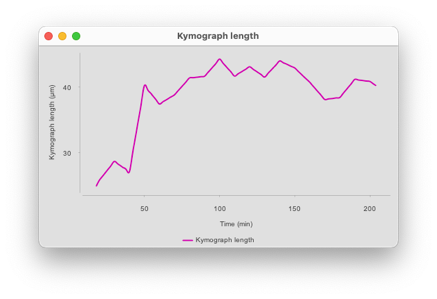
“Length”按钮将生成占用轨道之间的距离随时间变化的图。
脚注
[^1]:https://en.wikipedia.org/wiki/A*_search_algorithm [^2]:https://github.com/imagej/imagej-ops/pull/527 [^3]:https://en.wikipedia.org/wiki/Local_regression
