


自迁移出 MediaWiki 以来,本页内容尚未经过审查。如果您愿意帮忙,请查看帮助指南!
|
|
|
| 文件 |
SPIM_Registration.jar |
| 类别 |
SPIM Registration |
引文
请注意,斐济提供了基于书籍的多观点融合插件。如果您成功地将其用于您的研究,请引用我们的工作:
- S.普雷比什、S.萨尔菲尔德、J. Schindelin 和 P. Tomancak (2010)“用于流动平面照明工作站数据的基于珠的配准的软件”,《自然方法》,7(6):418-419。 Webpage PDF Supplement
多视图融合插件概述
多视图插件融合能够满足不同视点(包括不同的图块)采集的相同样本的多个3D采集组合成一个输出融合找到图像。这可以针对单个时间点或整个时间序列来完成。的先决条件是匹配的数据集,完整的配准和插件过程的概述可以在§§7§§§中。可以使用以下其中之一来实现注册:
多视图融合插件提供两种注册选项:
- 单通道
- 多渠道
请注意,为了融合多通道,单通道注册就足够了,因为一个通道的注册可以确定其他通道的同一时间点。这两个选项的工作方式相同,并且具有非常相似的选项。多通道注册的附加选项将在最后一节中进行说明。
创建后期的输出图像
图像输出通常非常大,因为插件默认融合所有注册视图周围的完整边界框。因此,建议在包含样本的输出图像中仅定义一个精确区域。
如果您没有足够的内存来创建未裁剪的输出图像,可以选择首先创建图像的下采样版本,您的输出可以在其中识别特定区域。在第二次运行中,您可以包含样本的特定区域创建全分辨率的融合图像。请注意,在下采样图像中定义该区域时,需要将值调整为原始比例。那么,如果您下采样2倍,必须将所有坐标乘以2。
当我想要融合时间序列时,我必须考虑什么?
如果要处理时间序列,您应该首先仅针对参考时间点融合,获取正确的修剪参数。在第二次运行中,您可以使用这些修剪参数融合完整的时间序列。
如何查看融合、保存的输出图像
图像融合将作为二维平面的集合保存在数据集的输出目录中。例如,可以使用File › Import › Bio-Formats…或通过Plugins › Image5D › Virtual Image 5D Opener创建查看的输出图像(选中的选项将缩减名称的文件分组)。
如何使用插件
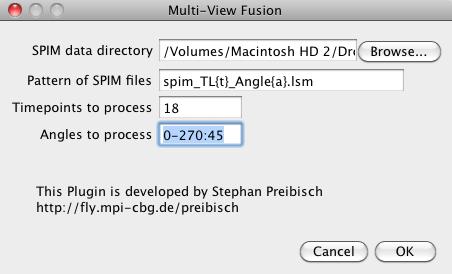 Shows the first dialog that queries the location of the multi-view files
多视图融合由两个连续的对话组成。第一个对话框查询分析数据集所需的信息。请注意,所有参数都将在 bead-based registration 或 segmentation-based registration 中查找,因此通常只需按“确定”就足够了,除非您处理时间序列。这些是第一个对话框的选项:
- SPIM数据目录: 填写包含所有图像文件的目录名称(或具有相同大小的2d图像平面的目录)。您可以拖放目录、浏览目录或直接键入名称。
- SPIM 文件的模式: 通过解释如何将角度和时间点编码到文件名中来定义输入文件的命名约定。例如,文件名按以下方式命名
spim_tl1_angle0.lsm, spim_tl1_angle45.lsm … spim_tl1_angle270.lsm
spim_tl2_angle0.lsm, … spim_tl2_angle270.lsm
spim_tl100_angle0.lsm, … spim_tl100_angle270.lsm.
That means the pattern of the file names corresponds to spim_tl{t}_angle{a}.lsm, where {t} is replaced with the current timepoint and {a} with the current angle. If the numbers contain leading zeros (e.g. 000, 045, 090, 135 instead of 0, 45, 90, 135), this can be encoded by simply adding more letters to the placeholder, in this case {aaa}.
- 要处理的时间点: 定义应处理的时间点。您可以给出单个数字(例如 18)、枚举(例如 1、18、19、100)、定义范围(例如 1-18)或将所有数字组合成所需的任何组合(例如 1、2、10、20-50)。
- 要处理的角度: 定义应处理的角度(至少 2 个)(针对每个时间点,如果适用)。您可以枚举角度(例如 0、90、180、270),以步长定义范围(例如 0-270:45,这意味着以 45 为步长使用角度 0 到 270,即 0、45、90、135、180、225、270)或以所需的任何组合组合所有角度(例如 0、 45、180-270:45)。 输入数据后,程序将检查每个频道可以进行哪些类型的注册。通常,每个通道的单独注册是可用的,并且也可能具有不同参考时间点的多个时间序列注册。如果找不到注册文件,插件将退出。
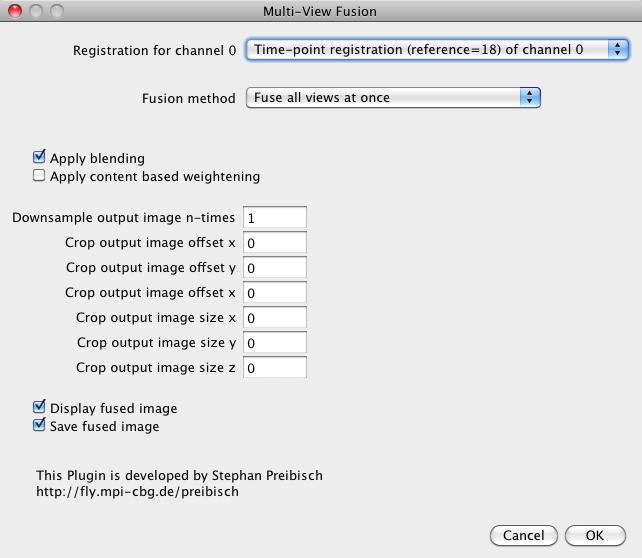 Shows the second dialog that queries the details of the multi-view fusion
在第二个对话框中,您必须定义多个视图融合的详细信息。它提供以下选项:
- 频道 x 选择的注册:您可以在该频道使用哪个注册。您通常可以选择该时间点的单独注册或参考时间点的任何注册。如果执行多通道融合,则可能有多个通道可用。
- 融合方法: 定义如何处理输入数据以计算输出图像。有以下三个选项可供选择:
- Fuse all images at once loads all the input images and computes the output image. This is the fastest method, but it also needs significant amounts of RAM.
- Fuse images sequentially loads one input image after the other and computes the contribution sequentially. This is slower but typically uses less RAM. However, this methods needs to allocate the output image twice during the fusion process as it needs to store image content and weights separately.
- Create independent registered images is a special output option where each view is transformed and saved individually, where all output images have the same bounding box. This option can be for example used to asses the registration quality by overlaying them afterwards.
- 应用混合: 如果您想在重叠视图的边缘应用混合,请选中此选项;这消除了重叠图像相交的超平面处的亮度差异。

If neither blending nor content-based weightening is selected, only normal averaging is performed for fusion.
</div> </div>
- 应用基于内容的加权: 如果应使用基于内容的加权,请选中此项;这通过其局部信息内容对每个视图的每个像素进行加权,从而增加了输出图像的对比度。
The content based weightening is rather fast but consumes a lot of RAM.
</div> </div>
Blending and content-based fusion can be combined!
-图像下采样n次:该因子定义输出图像的下采样,例如2 意味着输出图像每个维度的大小将减半,因此所需的RAM比全分辨率图像输出定义少8倍。如果推理样本周围的边界框(如下)未知且必须确定,则这尤其有用。
- 裁剪输出图像偏移 x/y/z: 定义输出图像的 x/y/z 维度中裁剪区域(边界框)相对于未裁剪图像的偏移量。值 0 指的是围绕所有视图的边界框的左上角。
All the values are relative to the downsampling factor in downsample image n-times.
</div> </div>
- 裁剪输出图像大小 x/y/z: 定义输出图像的 x/y/z 维度中相对于未裁剪图像的裁剪区域(边界框)的大小。值为 0 表示不裁剪。
All the values are relative to the downsampling factor in downsample image n-times.
- 显示输出图像: 完成后显示融合图像。检查此按钮并执行延时拍摄注册时要小心。
- 保存输出图像: 完成后将融合图像写入磁盘。它将输出图像保存为二维平面的集合。
A suggested bounding box for the example dataset is offset: [272, 352, 360] – size: [720, 380, 350]
