


此页面包含 MaMuT 插件的教程。它使用与书籍相关的数据集描述和记录其所有功能。
出版
如果您发现 MaMuT 对您的研究有用,请引用它:
安装
MaMuT 是一个斐济插件,依赖其组件来运行。如果您还没有,请从 its website 下载斐济。
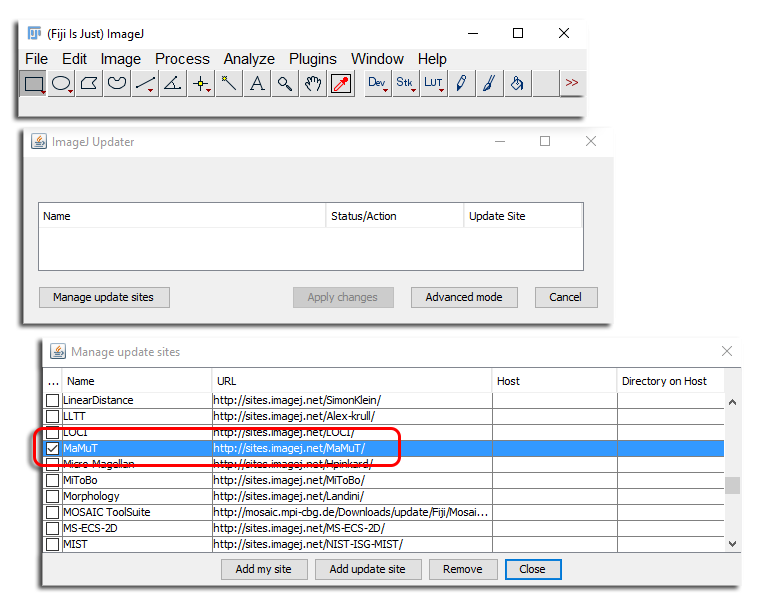
MaMuT 默认不随斐济发货;你必须在斐济安装它。感谢 ImageJ Updater,没有太多可做的。只需按照如何有关follow a 3rd party site的说明进行操作,并订阅 MaMuT 更新网站即可。下面简要介绍如何操作。
转到Plugins › MaMuT › Launch new MaMuT annotation并单击“管理更新站点”按钮。在出现的窗口中,找到MaMuT并勾选它。然后关闭上窗口。在要更新的文件列表中,应该出现plugins/MaMuT_.jar。单击应用更改按钮,然后重新启动斐济。
数据准备
MaMuT 依赖并使用 BigDataViewer 的文件格式。您需要准备图像,以便可以在 BigDataViewer 中打开它们,并且没有办法绕过它。实际上,MaMuT 是专门为 BigDataViewer 编写的注释平台,专门用于细胞谱系分析。
如果您已经有这样的文件,请跳到下一部分。否则,我们会懒惰地依赖优秀的 BigDataViewer 文档并直接指向 BigDataViewer 说明来准备图像,具体取决于是否
-它们是opened as an ImageJ stack,或者
- 他们来自SPIM processing pipeline。 -它们来自自动采用 BigDataViewer 格式的新 Multiview-Reconstruction 数据集。
准备好在BigDataViewer中打开的图像后,您的计算机上应该有一个.xml文件和一个可能非常大的.h5文件。§§§4§§文件§必须是BigDataViewer数据准备好的输出。它应该以下列行开头:
<?xml version=”1.0” encoding=”UTF-8”?>
在 MaMuT 中打开并保存
开始一个新的注释
通过浏览到Help › Update…这里数据集上启动MaMuT
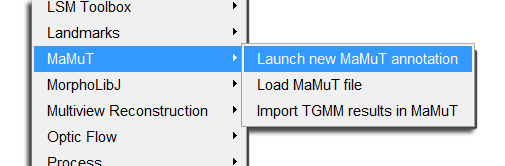
文件资源管理器窗口打开。浏览至 BDV 文件对的 .xml 文件。过了一会儿,MaMuT 主 GUI 窗口打开:
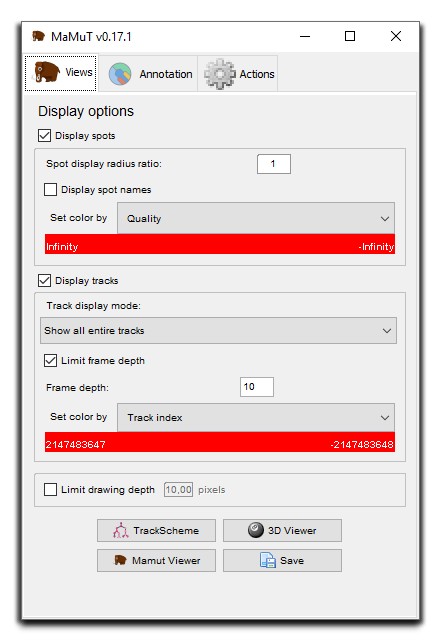 如果你明白了,到目前为止一切都很好。这是 GUI 的主窗口。它分为 3 个选项卡,但我们现在只关注第一个选项卡。它控制图像和注释数据的显示。它还用于启动数据视图。目前没有注释数据。我们首先打开一个 BigDataViewer 文件,该文件现已加载。您将打开下一个 MaMuT 查看器(在下一节中介绍)并显示此图像数据,就像在普通 BigDataViewer 中一样。
如果您熟悉 BigDataViewer,则需要了解一些有用的信息。当我们启动新的 MaMuT 注释时,我们实际上会在会话中导入 BigDataViewer 的一些设置。例如,在 BigDataViewer 中,您可以使用 File › Load settings 和 File › Save settings 菜单项保存和恢复文件设置。如果 BigDataViewer 名为
如果你明白了,到目前为止一切都很好。这是 GUI 的主窗口。它分为 3 个选项卡,但我们现在只关注第一个选项卡。它控制图像和注释数据的显示。它还用于启动数据视图。目前没有注释数据。我们首先打开一个 BigDataViewer 文件,该文件现已加载。您将打开下一个 MaMuT 查看器(在下一节中介绍)并显示此图像数据,就像在普通 BigDataViewer 中一样。
如果您熟悉 BigDataViewer,则需要了解一些有用的信息。当我们启动新的 MaMuT 注释时,我们实际上会在会话中导入 BigDataViewer 的一些设置。例如,在 BigDataViewer 中,您可以使用 File › Load settings 和 File › Save settings 菜单项保存和恢复文件设置。如果 BigDataViewer 名为 bdv_file.xml,这将创建并加载一个通常名为 bdv_file.settings.xml 的XML 文件。如果在启动新的 MaMuT 注意事项时此设置文件与 BigDataViewer 文件位于同一文件夹中,则 MaMuT 会导入这里文件中找到的亮度调整和书签。但是,不会导入手动和转换组。
保存到 MaMuT 文件
摘要注释保存到 MaMuT 文件,请按主 GUI 窗口上的 保存 按钮。如果 BigDataViewer 文件名为 bdv_file.xml,这将您保存到通常名为 bdv_file-mamut.xml 的文件。
MaMuT 文件实际上是 TrackMate 文件。它们包含 3 个主要部分的 XML 文件:
<?xml version=”1.0” encoding=”UTF-8”?>
在最后GUIState部分中,MaMuT 存储找到了我们的多个显示设置。您可以在此处设置和注释位置,这些设置和注释位置是在启动新 MaMuT 注释时从 BigDataViewer 导入的,可以稍后进行修改。从现在开始,它们将直接从 MaMuT 文件和存储搜索,因此我们用于启动注释的 BigDataViewer 设置文件不再使用。
所以保存后,MaMuT 注释由三个文件组成。 对于演示数据集:
MaMuT_Parhyale_demo.h5:这通常是一个非常大的文件,其中包含原始图像数据。MaMuT_Parhyale_demo.xml:这是BigDataViewer文件。它是一个XML文件,列出了图像数据的位置以及可能的多个视图以空间中的排列方式。该文件可以在BigDataViewer中打开,这是您启动新MaMuT注释时打开的文件MaMuT_Parhyale_demo-mamut.xml:这是 MaMuT 文件。正如我们所说,它包含注释和指向图像文件的指针。
从现在开始,我们将仅与 MaMuT 中的 MaMuT 文件进行交互,但三个文件需要一起传输。
加载 MaMuT 文件
要重新加载 MaMuT 文件,请转至 Plugins › MaMuT › Load MaMuT file Fiji 菜单项,浏览然后 MaMuT XML 文件。这将加载注释和图像数据。请小心,打开 MaMuT XML 文件与 BigDataViewer XML 文件时不要将中断混合。
MaMuT 查看器
MaMuT 提供了清晰的观点:
- MaMuT Viewer 是使用物理坐标系覆盖图像数据和注释的主视图。您将在这里主要与数据进行交换,并创建、编辑和移动点。该视图基于 BigDataViewer。
- TrackScheme 是表格浏览器,取自 TrackMate。它仅以分层方式显示注释数据,丢弃任何物理位置信息。跟踪按时间从上到下排列,并根据名称从左到右排列。此视图用于理解注释数据以及编辑点之间的链接意见。
- 3D查看器显示物理坐标系中注释数据的3D视图,填充图像数据。它基于ImageJ 3D Viewer。
让我们从 MaMuT 查看器开始。单击 GUI 上的按钮,即带有猛犸象图片的按钮。将出现一个 BigDataViewer 窗口。
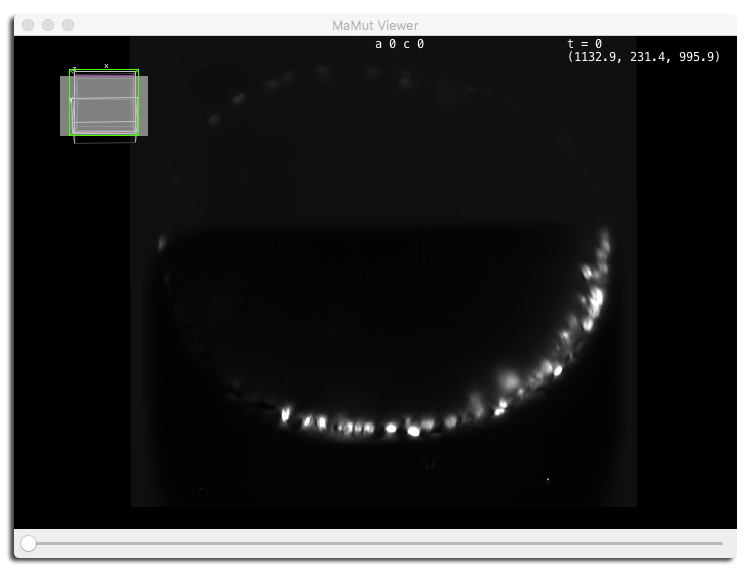
BigDataViewer 框架和大型多视图图像
MaMuT 查看器实际上是一个 BigDataViewer 窗口,如果您熟悉这个插件,您所知道的一切都适用于那里。如果没有,这里概述了 BigDataViewer 的工作原理以及如何进行交互。
关于BigDataViewer的一点说明:BigDataViewer旨在处理可能从多个不同方向(例如在SPIM)中旋转样本)获取样本的大型图像。这些不同方向的数据(或视图,但这里我们用这个词表示另一个概念)一个新的维度。这个维度的处理比例如更复杂。通道多个,因为更改方向会生成与其他块不对齐的数据块(旋转、平移,如果改变放大倍数,则缩放),并且不需要具有相同的大小。到目前为止,只有有限数量的图像查看器可以处理多个方向,BigDataViewer就是其中一个。
每个方向都会生成一个数据块,我们这里将其称为“源”。光源是连接的:如果在同一方向下捕获多个荧光通道,则它们各自生成一个光源。图像数据未完全加载到内存中。它按照BigDataViewer的存储策略进行有效存储(详细信息第§§0§§§)。
教程数据集
我们在本教程中使用的数据集是使用 Zeiss LightSheet Z1 进行该长期延迟实验的摘录,实验拍摄了虾 (Parhyale hawaiensis) 在几天内的成长过程。我们这里有前 10 个时间点,持续时间略多于 1 小时。获得了三个视图,每个视图生成一个来源:
- 角度325°是腹侧右侧视图。
- 280°角是腹面视图。
- 235°角是腹侧左视图。
- 角度0°,这是MaMuT中的第一个,是时空配准和多观点反对之后来自所有3个输入源的融合体积。
使用 MaMuT 查看器探索数据
以标准方式使用鼠标和键盘在空间和时间上浏览数据。一切都可以通过鼠标和键盘完成。按键绑定可以重新定义,但以下是默认值:
平移和缩放:
 Middle Drag 或
 Right Drag 在视图的 XY 平面中移动。
- ⇧ Shift沿视图的Z轴移动。按 Mouse Wheel或⌥ Alt + Mouse Wheel改变速度。
- ⌃ Ctrl(Mac 和 Linux)或 ↑ Up(Windows)放大和缩小。
- ⌃ Ctrl + ⇧ Shift + Mouse Wheel / ⇧ Shift放大/缩小。具有↓ Down快速变焦功能。具有
 Left Drag慢速变焦功能。
要定向,请旋转视图:
- ⌃ Ctrl围绕鼠标鼠标的点旋转。
- Y / X / ↑ Up选择旋转轴。
- Z / , 围绕所选旋转轴顺时针/逆时针旋转。
- ↓ Down / ⇧ Shift + X 沿着 z 成形前/实体移动。
- . 旋转到当前源的 ZY 平面(沿当前源的 x 轴查看)。
- ⇧ Shift + C 或⇧ Shift + Y 旋转到当前源的 XZ 平面(沿当前源的 y 轴查看)。
- N 旋转到当前源的 XY 平面(沿着当前源的 z 轴查看)。
及时导航:
- ⇧ Shift + Z移至上一个时间点。
- [移动到下一个时间点。
- M跳转到上一个时间步骤(如下所述)。
- ⇧ Shift + B跳转到下一个时间步骤。
BigDataViewer 有一个强大的功能,您可以在这里找到它,称为书签。它们允许您将空间中的位置和方向存储作为书签。您可以稍后再次调用它们。使用它们:
-首先按],然后按任意其他键为当前视图位置添加书签。
- 按O,然后按书签键即可恢复查看位置。
- B 执行相同的操作,但仅恢复书签方向,而不是转换位置。
您可以添加许多书签,所有书签均由您在书签命令后按的键识别。
配置源可见性和显示
使用数字键0…1可以从一个来源切换到另一个来源,最多可查看10个视图。按⇧ Shift + 1切换到融合模式,所有源都覆盖。可以通过按F等在融合视图中添加和源。每个源的颜色和颜色在屏幕和颜色面板中定义,通过按§§4§§§键打开。
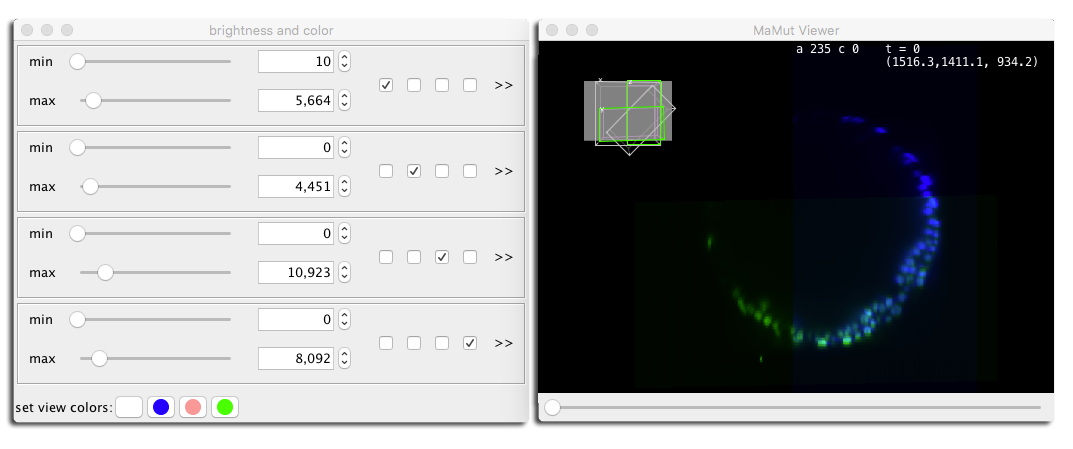 在此屏幕截图中,我们使用融合模式,关闭第一个和第三个源(去卷积源和角度 280°),并查看 XZ 平面中的数据。
MaMuT 查看器还覆盖了一些有用的信息:
在此屏幕截图中,我们使用融合模式,关闭第一个和第三个源(去卷积源和角度 280°),并查看 XZ 平面中的数据。
MaMuT 查看器还覆盖了一些有用的信息:
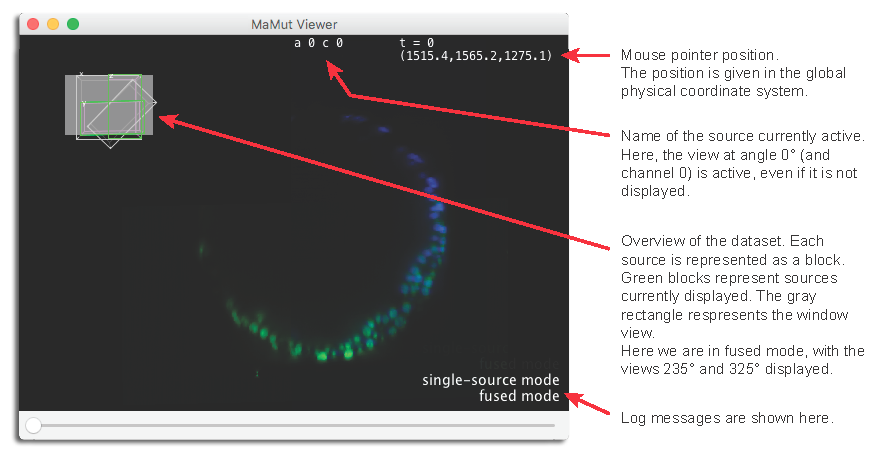 MaMuT 查看器仅显示当前源的一部分。它获取通过数据生成单个切片所需的像素值。默认情况下,像素值使用最近的邻居进行插值,这可能会生成高级别缩放的像素化外观。通过按S,您可以在最近邻插值和三线性插值之间切换,从而使显示平滑。
注释单元格
###创建促销
使用这些命令,尝试移动视图,以使这些单元格位于可见范围内。
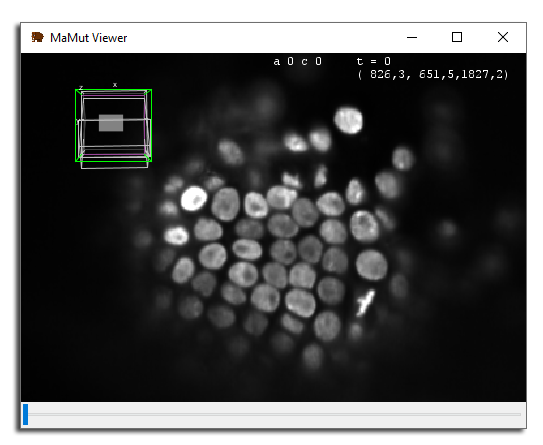
为此,请先选择一个源(角度0°)将视图移动到其XY位置(按I)。然后沿Z轴移动到细胞顶部(Z=1800左右),最后缩放看到大约50个细胞。如果你及时移动,你会看到那里正在发生大量的细胞分裂。我们现在将建立他们的血系。
将鼠标指针移至要注释的单元格上,然后按⇧ Shift + Z。出现一个洋红色需求,代表一个细胞,一般来说,代表一个点。使用以下默认键绑定创建、编辑和删除点:
- D在鼠标位置添加一个点。
- A删除鼠标位置下的点。
- A / Q 减少/增加光斑半径。使用E / ⇧ Shift 将半径更换为更大/更小的量。
- ⌃ Ctrl用于在XY视图平面中移动点:将鼠标指针放在要移动的点内,然后在移动鼠标时按住空格键。该点将紧邻您的鼠标,直到您释放⇧ Shift + X键。
点代表球体形状下的兴趣点(在我们的例子中为细胞)。您可以更改球体的时间点、位置和半径,但仅此而已。MaMuT中的机器人所造成的。点在MaMuT中的瞄准器中与视图中的平面相交,其半径与视图XY平面相交。如果它们不与视图平面相交,则将它们彼此为小点,正如您沿着Z移动点可以看到的那样。
使用多个观众来定位商场
在 3D 中准确放置一个点可能很困难。这就是在 MaMut 中使用多个视图可以提供帮助的位置。在主 GUI 窗口中,再次单击 MaMuT Viewer 按钮以打开新视图。这个新视图可能不会显示您刚刚添加的位置。幸运的是,通过在某个位置内单击,可以使所有视图同步。
在第一个视图中,单击您添加的位置。第二个视图被平移,以便该点位于视图窗口的中心。围绕该点以旋转显示源的 YZ 平面(按 ␣ Space)并缩放到靠近该点,可与此类似的视图对:
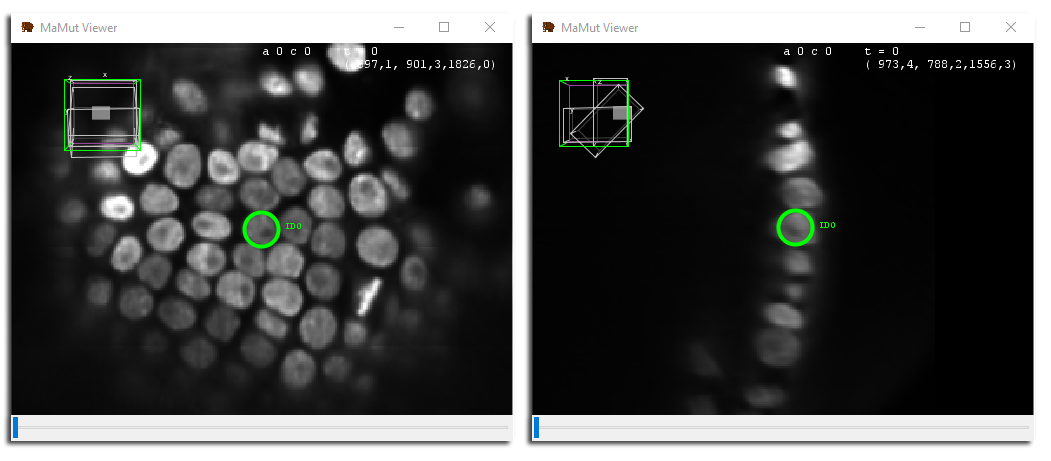 为了确保我们在两个视图中查看相同的点,我们检查了主 GUI 中的 显示点名称 按钮。使用 Left Click键在平面上移动该点,直到您对其位置满意为止。此视图组合对于在 3D 中正确放置点非常有用。您可以根据需要打开任意多个视图。可以使用其他视图,例如使用缩小视图来概览数据。
也可以通过一颗鼠标来创建点。因此,如果我们大约消耗一下:
为了确保我们在两个视图中查看相同的点,我们检查了主 GUI 中的 显示点名称 按钮。使用 Left Click键在平面上移动该点,直到您对其位置满意为止。此视图组合对于在 3D 中正确放置点非常有用。您可以根据需要打开任意多个视图。可以使用其他视图,例如使用缩小视图来概览数据。
也可以通过一颗鼠标来创建点。因此,如果我们大约消耗一下:
- ␣ Space 在一个点内选择将所有视图集中到该点。
- ␣ Space任何外部可在鼠标位置创建一个新点。
付费的显示设置
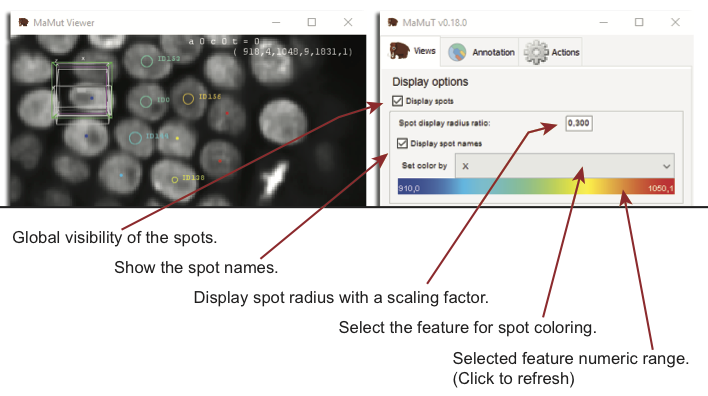
现在是讨论我们如何控制 MaMuT 查看器上的显示外观的好时机。所有 MaMuT 都是同步的,并且共享通用的显示设置。无法单独调整每个视图的显示。在主 GUI 窗口的 视图 选项卡顶部调整显示器外观的显示设置。在这里您可以切换所有地点的可见性,从而导致名称出现。显示半径可以简单地改变 MaMuT查看器上的表观半径。这个显示设置对后续的分析没有任何影响,除了可视性清晰的独立点,以后还有它的用处。
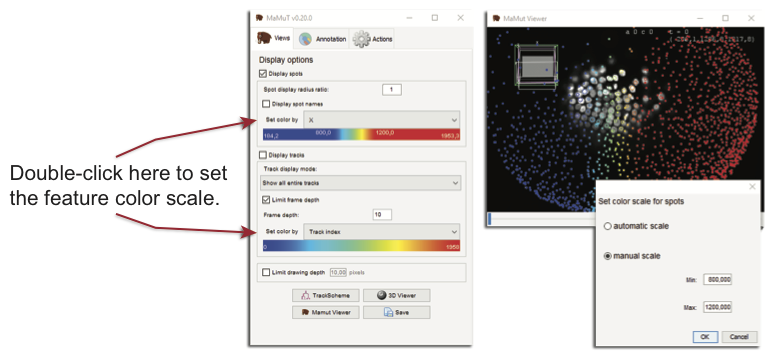
专色使用数字特征的概念。在 MaMuT 中,以及在 TrackMate 中,每个注释对象可以具有多个关联的数字、标量特征。例如,一个专色可以具有 X、Y、Z 等位置特征。下拉框菜单 设置颜色依赖可以让您选择用于专色的特征。菜单底部的颜色范围显示您在所有数据集中上一系列的特征的简单和更新,并使用喷射颜色图从蓝色插值到红色。如果滚动菜单,您可以看到可用的功能分成三类:spot features、default和track features。Spot features。是一个类别,您可以在其中找到与单个点相关的所有数字特征,例如它们的位置、半径等。在第§§13§§§中,颜色不是从数字特征中少数的,而是全部相同(统一颜色)或手动设置(我们稍后会看到如何设置)。第§§14§§§很特殊:它为直接提供从它们的轨道*特征中获取的颜色。
默认情况下,颜色标记的范围是从最小到最大特征值。可以通过上方设置颜色来更改此设置,这将显示一个窗口,您可以在其中手动设置最简单和最上面。
跨时间链接单元格
MaMuT背后的数据结构
我们使用多个时间点上的多个点随时间传播细胞的身份,通过链接从一个点与后继者连接。强力链接算法是在给定分配在多个点上的一组点的情况下自动查找从一个时间点到另一个时间点的正确链接的算法。当然,“正确”的定义取决于算法的特殊性。跟踪是自动查找 2D+T 或 3D+T 图像中所有点把它们唤醒的时间过程。不进行自动跟踪。它是一个专门从事手动或半自动跟踪、对大型图像进行数据探索和手动注释的工具。不过,我们将在另一个教程中展示如何 MaMuT 中导入自动跟踪算法的结果,以便对它们进行验证和管理。在这里,我们仅限于手动和半自动跟踪。
链接是从一个点(称为源)到另一个点(称为目标)的定向关系。源点始终是时间上的前身,因此链接始终指向增加的时间。从一个点通过交叉链接到达的所有点形成所谓的“轨道”。在我们的例子中,一条轨迹代表来自单个起始(创建者)细胞的谱系。
MaMuT(和TrackMate)中注释背后的实际数据结构是一个简单的有向图。图是一个由顶点(在我们的例子中,代表细胞的点)和边(在我们的例子中,代表跨多个时间点身份的传播的链接)连接的数学结构。该图很“简单”,因为禁止两个点之间有多个链接,而链接不能将一个点链接到其自身。它是“有向的”,因为链接有一个方向,随着时间的增加。在MaMuT中,我们添加了一个额外的约束,禁止属于相同时间点的两个点之间存在链接,但除此之外这个数据结构是非常标准的。
因此,可以在任意两个点之间创建链接,只要它们不属于同一时间点。没有其他限制。例如,一个点可以是多个链接的来源。如果一个点有两个传出链接,则它们可能代表细胞分裂(母细胞与两个子细胞相连)。多个源点链接可以到一个共同的目标点,尽管其生物学意义不太明显。MaMuT 是否转发某个地点的链接数量施加限制。我们推论 MaMuT将用于构建通用的类图注释,并且后续分析应根据生物学背景。例如,对于细胞谱系,源点最多应有两个传出链接,目标点最多应有一个确定链接。 ###创建和删除链接
在 MaMuT Viewer 中,只能用鼠标选择点。要创建或删除链接,您只需选择两个点。
- 通过单击内部来选择一个地点。
- 移动到另一个时间点( Double Click、N、M、[、时间转移)。
- 通过在其中按住 Shift 键并单击,将第二个点添加到所选内容中。
- 点击]在这两个点之间添加链接,或删除已存在的链接。
所以这里有两个新的有用的绑定用于编辑链接:
- L添加和删除选择中的点。
- Shiftleftclick 在两个选择点之间切换链接。如果选择中不匹配有两个点,则此操作将无法执行任何操作。
现在返回到您的 MaMuT 会话,使用上面的辅助数据,并尝试在第一个和第二个时间点之间划分单元格的注释和链接。母体可以在 X=1095、Y=1020、Z=1820 和 t=0 附近找到。在下面,我们跟踪从视图右侧的分裂中出现的子细胞。
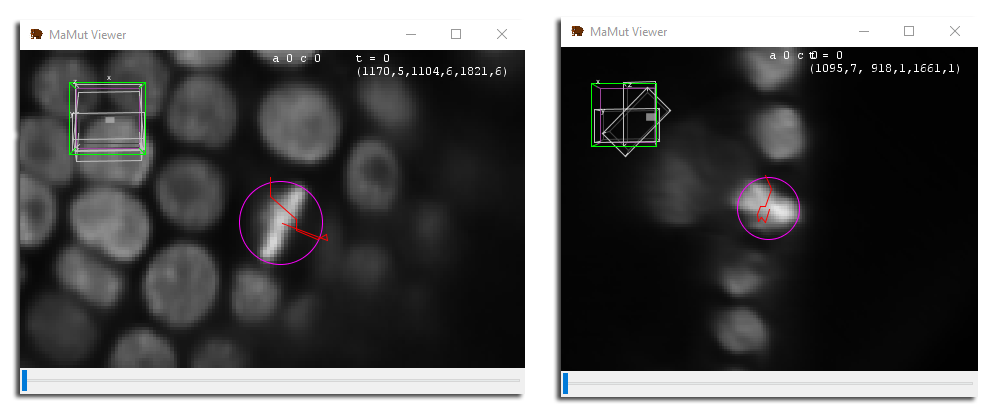 请注意,当您使用此方法创建链接时,创建链接后,选择将设置为仅由最后添加的点组成。要创建下一个链接,您只需将目标点添加到选择中,源点已经存在。但是,在仅创建 10 个时间点的链接后,让我们承认这可能不是快速创建谱系的最快方法。此方法可能最适合编辑现有注释。
###链接自动模式
请注意,当您使用此方法创建链接时,创建链接后,选择将设置为仅由最后添加的点组成。要创建下一个链接,您只需将目标点添加到选择中,源点已经存在。但是,在仅创建 10 个时间点的链接后,让我们承认这可能不是快速创建谱系的最快方法。此方法可能最适合编辑现有注释。
###链接自动模式
在 MaMuT 查看器窗口中的活动状态时按 L。MaMuT 查看器中应出现一条消息,表明自动链接模式此时打开。在此模式下,当您在此位置和所选内容中的最后一个位置之间创建新位置时,会自动创建链接。然后选择更改为最后添加的位置。使用此功能,您可以通过使用键盘及时前进并通过键入 Shiftl创建点来创建快速谱系。您还可以使用A来创建点,但由于简单的单击就会清除选择,因此您必须按住 Double Click键才能通过鼠标点击使用自动链接。
尝试使用自动链接模式创建上面分裂细胞的细胞谱系,这次是在另一个子细胞之后。返回第一个时间点,选择母细胞,移至第二个时间点⇧ Shift,并在该细胞位置添加点§§5§§§或M移。接下来的子细胞重复此操作。您最终应该得到以下内容的注释:
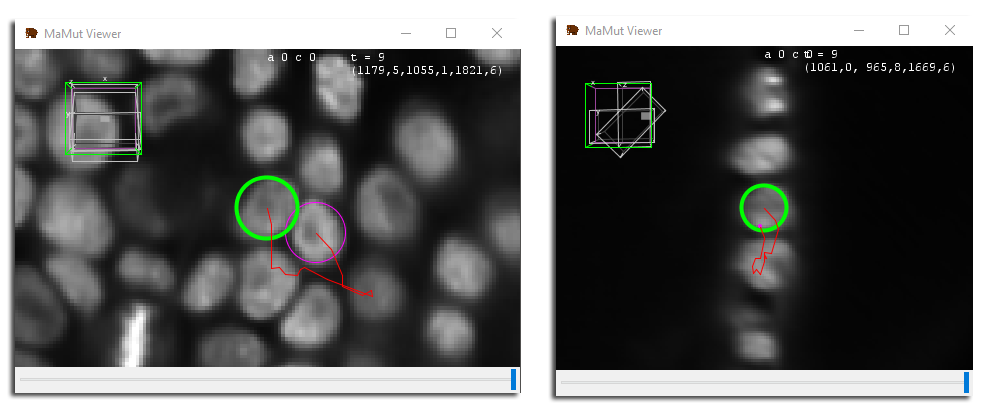 在此阶段,您的第一个轨道有两个分支:t=0 时的第一个单元格分为两个子单元,每个子单元在轨道中形成一个分支。您不必指定要从哪个轨道分支。当您添加或删除链接时,轨道会自动合并和拆分。您唯一需要做的编辑是在链接级别,并且从您创建的链接所连接的点中发现轨道。
阶段时间浏览和稀疏注释
MaMuT 是一个快速在获取大图像后进行注释的应用程序,有助于快速构建第一个实验结果。借助现代、自动化和的活体样本显微镜,可以在很长一段时间内生成具有长时间解析的电影。这是我们在立即本教程中使用的数据的情况,尽管我们只处理前 10 个时间点。尽管如此,您可以看到,在这个阶段,细胞从一帧到另一帧的移动。您可以跳转 5帧,并且仍然能够识别您随时间跟踪的单元格。
MaMuT 有逐步的时间浏览命令来实现这一点。执行此操作的键盘快捷键是:
- A跳转到上一个时间步。
- Shiftdoubleclick跳转到下一个时间步骤。
默认情况下,查看器将动画到 5 的时间点倍数:0、5、10 等。您可以在主 GUI 窗口的 注释 选项卡中的阶段时间浏览 字段下设置时间步长。
如果您所在的时间点不是时间步长的倍数,则下一次按键将移至最接近的倍数。这些命令的目标是通过跳过一些帧来快速生成在时间上进一步延伸的谱系。但我们使用这些命令到达的时间点始终是相同的倍数,因此在使用渐进时间浏览时,注释的帧都是相同的。
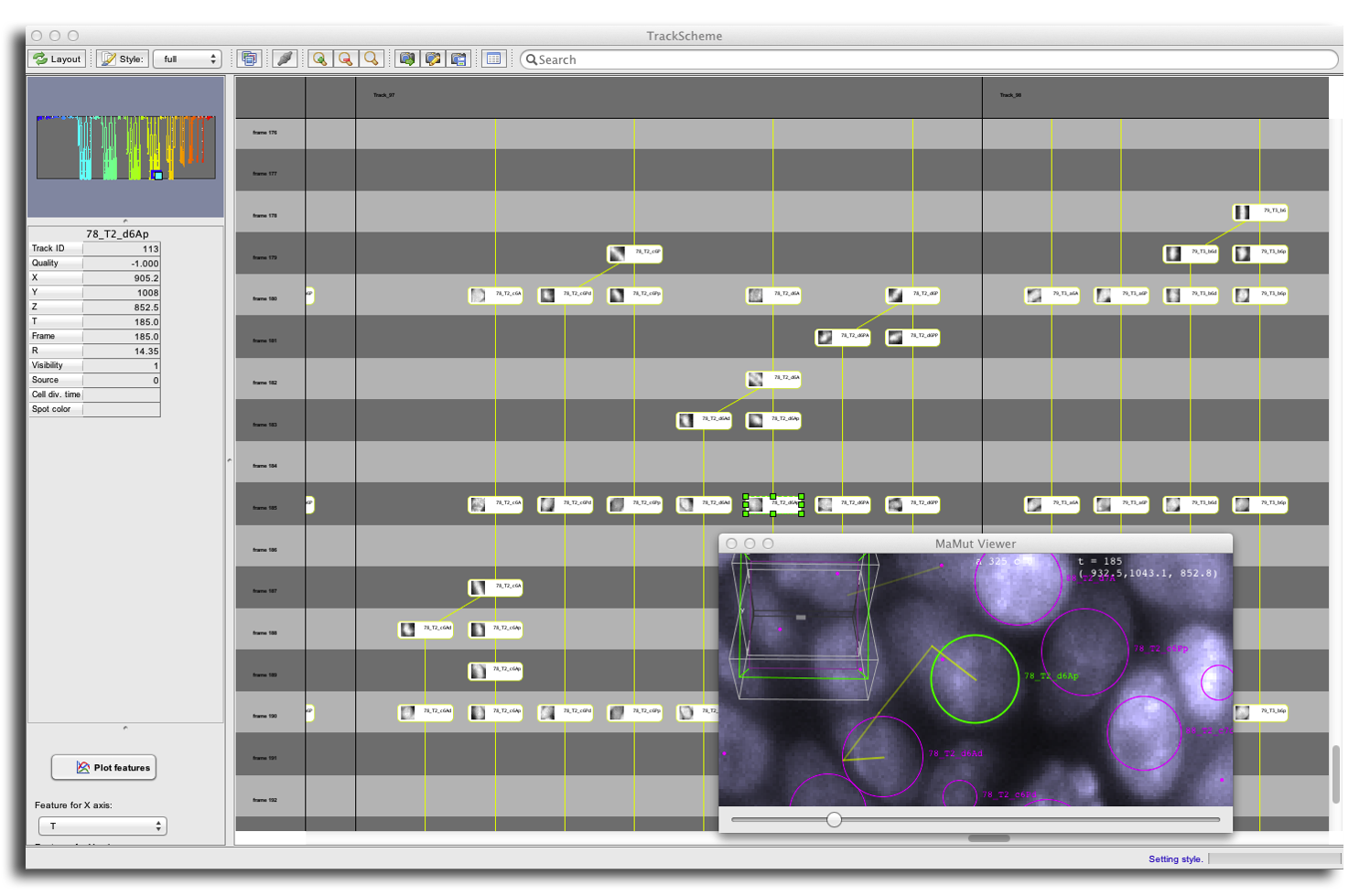
下面是一个来自实际注释的示例,预览了我们将在下一节中描述的沿袭可视化工具。在此视图中,按细胞谱系排列,时间从上到下排列。时间点是交替颜色的线。看到的,除了当细胞分裂或可能存在歧义时,该用户仅注释 5 倍数的时间点。这导致注释更稀疏,生成速度更快。
曲目的显示设置
请注意,轨道的外观(由链接每个的直线表示)可以按照与点相同的方式进行调整。
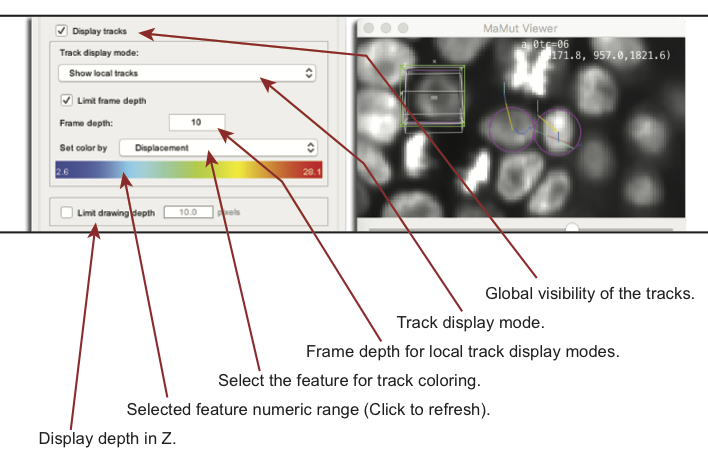
轨道着色使用与相同彩虹的特征系统。有与轨迹相关的标量数字特征,它们用于从喷射颜色图生成颜色。然而,轨道有两个特征:
- 有
track features,为整个轨道定义。例如:轨道中的分数、轨道从起点到终点的轨道等。如果选择轨道特征,则轨道的所有链接将共享相同的颜色。 - 有
edge features,对于单个链接定义。这些特征仅由链接定义之间的两个点组成,例如链接的瞬时速度。那么每个链接可能有不同的颜色。
还有一个 default 类别,例如虹彩,允许使用统一颜色或使用在其他手动位置设置的链接颜色。
轨迹随时间显示延伸,并在图像数据上为线条。默认情况下,整个轨迹从开始到结束都会显示。您可以使用轨道显示模式菜单控制它们的显示方式:
Show all entire tracks是默认设置,显示所有完整曲目,没有时间提示。Show local tracks仅显示在当前时间点之前和之后不久延伸的轨迹的部分。随着时间距离的增加,轨道显示会在图像中淡出时使用间隔。您可以使用限制帧深度中间和帧深度字段来控制要显示的时间上下。Show local tracks, backward类似,但仅在一定时间内上光纤延伸轨道(此模式在其他软件中有时被称为“龙尾”)。Show local tracks, forward是同样的事情,但时间在前面。- 重复相同的不同模式,并添加
fast标签。它们与对应的相同版本,只是为了提高相似速度而进行了优化,牺牲了缝隙和抗锯齿等琐碎功能。 - 最后一种模式是
Show selection only,仅限当前选择的内容。了解可能非常大的数据集中的谱系非常有用。注意:这种模式下仍然可以编辑选择模型的内容。例如,如果您在某个点之外单击,则选择将被清除,而此时模式下不会显示任何内容。此模式最好与 TrackScheme 结合使用,我们将在下一节中描述。
限制邻近深度字段用于限制邻近视图的Z邻域。如果激活,则仅限制邻近视图当前Z平面的部分拓扑。该Z部分的延伸由字段中的数值设置。
测量方案
TrackScheme 是 MaMuT 中提供的第二个视图。它可以被视为谱系可视化工具或编辑器。在 TrackScheme 中,图像数据以及悬浮的空间位置被完全丢弃,取而代之的是突出细胞如何及时分割的分层布局。
在MaMuT GUI主窗口中,单击TrackScheme按钮。将出现一个新闻窗口,其中包含以下内容。
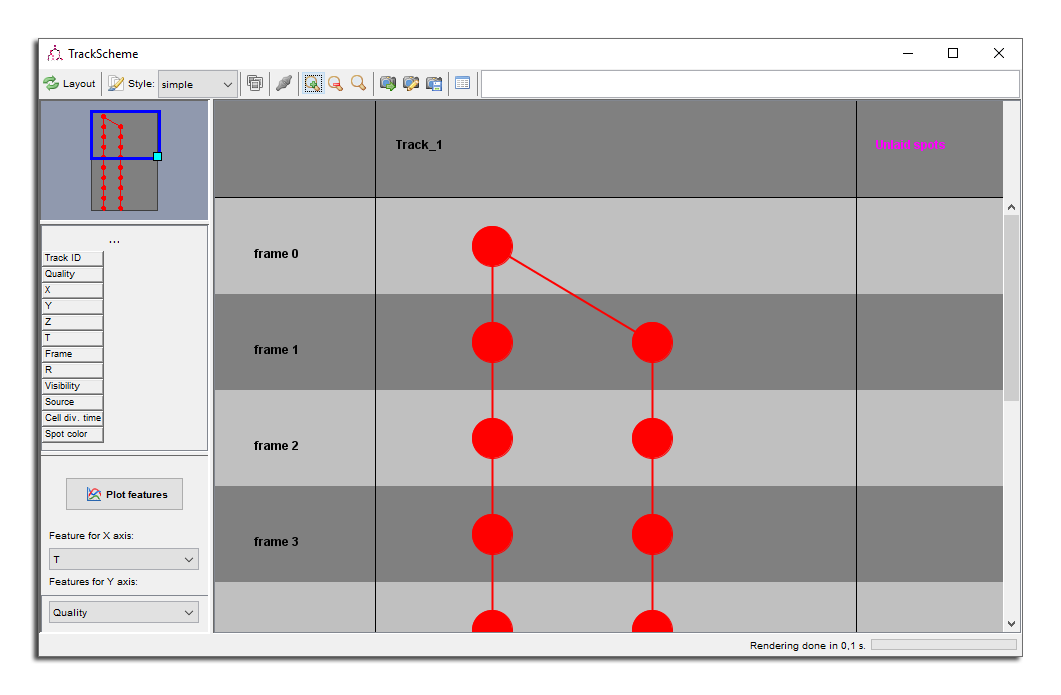 在 TrackScheme 中,曲目从左到右排列,时间从上到下排列。此时我们只有一条轨道,有两个分支。我们跟踪的细胞在第一个时间点后立即分裂,这在 TrackScheme 中用向下的叉子表示。该分叉下方的每个分支代表子细胞的注释。然而,这两个子细胞的所有点和链接仍然属于同一轨道,因为它们通过母细胞连接。
尽管此观点非常综合,但您可以使用 TrackMate 做很多事情。
在 TrackScheme 中,曲目从左到右排列,时间从上到下排列。此时我们只有一条轨道,有两个分支。我们跟踪的细胞在第一个时间点后立即分裂,这在 TrackScheme 中用向下的叉子表示。该分叉下方的每个分支代表子细胞的注释。然而,这两个子细胞的所有点和链接仍然属于同一轨道,因为它们通过母细胞连接。
尽管此观点非常综合,但您可以使用 TrackMate 做很多事情。
在TrackScheme中移动
移动通常是使用鼠标完成的,并且通过按住[键来平移:
- ]上下滚动。
- ␣ Space左右滚动。
- Mouse Wheel平移视图,构成ImageJ。如果将鼠标拉出TrackScheme窗口,将会沿着鼠标对话框的直线滚动。
- ⇧ Shift + Mouse Wheel用于缩放。
还可以使用键盘:
- 数字键盘数字␣ Space + Left Drag、␣ Space + Mouse Wheel、6、9、8、7、4和1用于像指南针一样移动。
- 2放大。
- 3缩小。
- +将缩放恢复到默认级别。
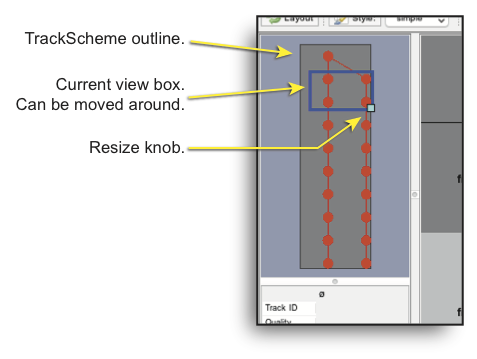
TrackScheme 窗口的左上角显示图表的自定义。蓝色方块代表当前视图,可以调整大小和移动。
配置 TrackScheme 外观
尽管 TrackScheme 与 MaMuT 查看器相同的注释数据视图,但它完全有意忽略您可以在主 GUI 中窗口上设置的一些显示设置,例如图表显示模式以及点和统计表也是全局可见性。它为链接和浮动表示选择的颜色也很独特:特征模式的专色被忽略,即使表示浮动的提示也是如此。它们从轨道颜色模式中获取颜色,并使用事件链接的颜色。例如,如果您在轨道颜色模式中选择Displacement功能,您将得到:
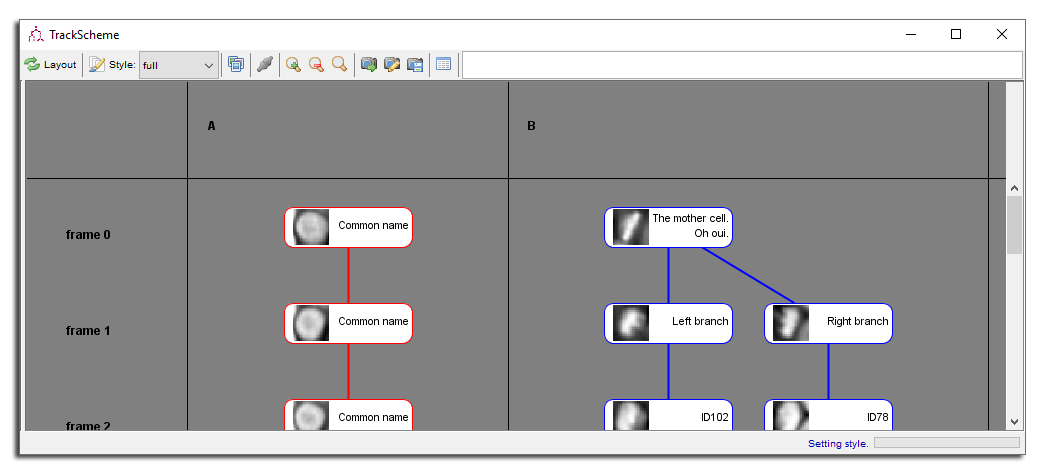
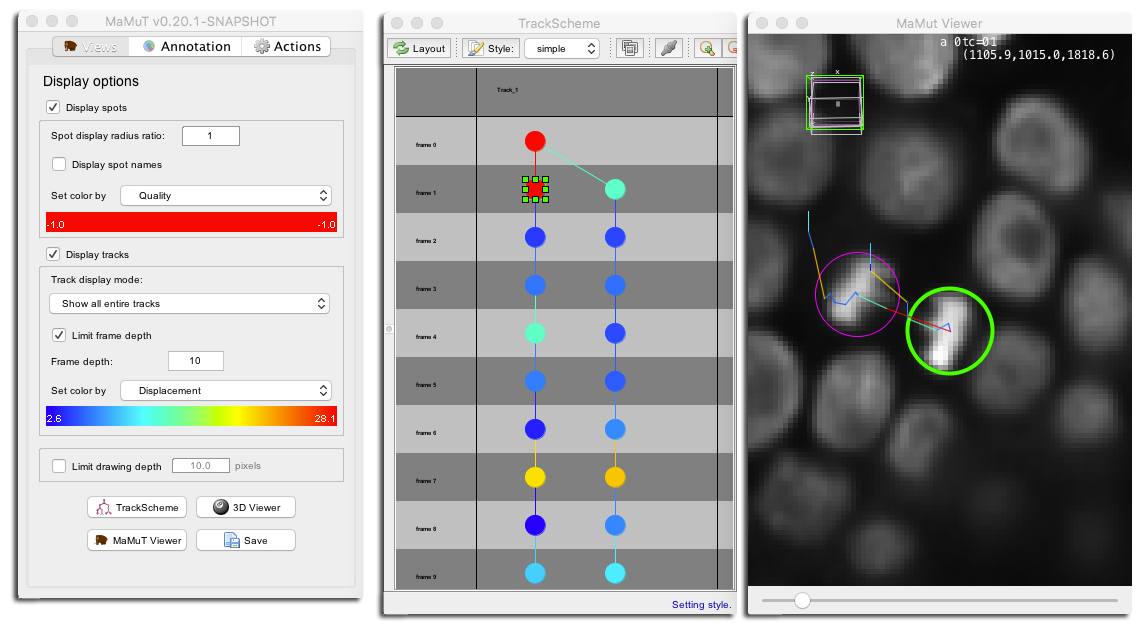 轨道有一个名称,并按列排列,由垂直黑线分隔。 TrackScheme 逐行排列注释,每行代表一个时间点。行标题告诉您正在查看的时间点。每行的背景颜色交替以突出显示不同的帧。如果您发现背景太拥挤,可以通过单击工具栏上的显示装饰按钮来禁用交替颜色。第二种模式禁用跟踪列和行交替颜色;第三种模式重新启用轨道列。
 最后,现货方案有两种样式。
 simple样式仅将它们显示为圆点。 full样式将它们显示为圆形框,每个地点名称都清晰可见。在full样式中,可以捕获所有点的小缩略图并显示在TrackScheme中。菜单旁边有一个缩略图按钮。如果激活,则会使用创建缩略图的图像源从所有点收集缩略图。使用半径加上容差因子捕获点位置周围的缩略图。有趣的是,点显示半径比率用于定义缩略图的大小。例如,当显示系数为 2 时,您可以获得以下布局。请注意,可以手动调整点框的大小以更好地显示缩略图。
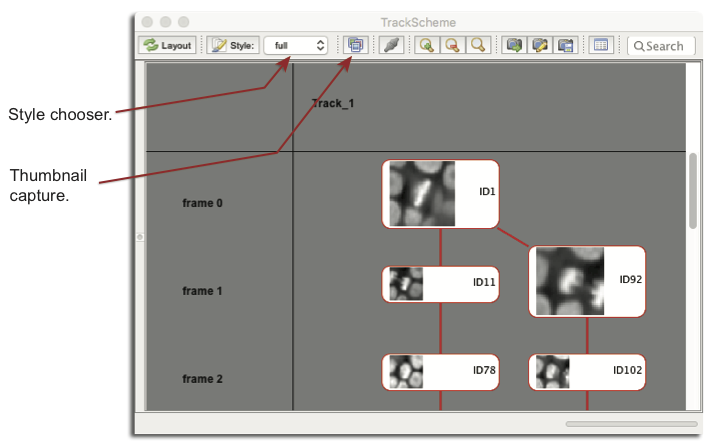
导出 TrackScheme 显示
TrackScheme 提供了谱系的分层布局,对于通信很有用。可以使用工具栏的三个导出按钮将其导出。
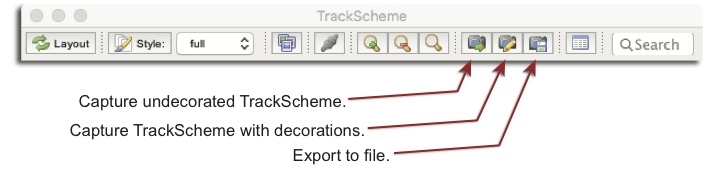
- 捕获未修饰的 TrackScheme 按钮将生成 TrackScheme 的视图并在斐济打开它。背景设置为白色,缩放级别设置为默认值,无论 TrackScheme 中的实际缩放是多少。一旦此图像位于斐济,您就可以使用斐济的工具对其进行修改、保存等。
- Capture TrackScheme withdecorations 按钮则相反。它按原样捕获 TrackScheme 窗口的快照,并使用当前缩放级别生成图像。
- 导出到… 打开文件浏览器,您可以在其中选择导出文件格式及其位置。支持多种文件格式:
- PNG image file with/without transparent background.
- PDF or SVG file, that can later be edited with e.g. Illustrator.
- As a HTML page, though the layout is somewhat simplified.
- The now deprecated VML file format (replaced by SVG).
- As text, but this only saves a minimal amount of information.
- The MXE file format is a specialized XML format, that can be parsed with classical XML parsers.
- And all the common image formats (PNG, JPEG, GIF, BMP).
管理 TrackScheme 中的选择
TrackScheme 对于构建选择和查询其属性很有用。正如我们上面所说,TrackScheme 不遵守任何可见性设置。点和链接始终是可见的,对于这个构建选择很有用。点和链接以经典方式添加到当前选择:
- -位于某个地点或链接上,以设置该地点或链接的选择。之前已清除选择。
- =点外部可清除选择。
- Left Click 位于某个地点或链接上,以添加或删除该地点或链接到所选内容。
- Left Click选择在箱子中选择多个点和链接。按住⇧ Shift + Left Click将它们添加到当前选择。
除此之外, Left Drag弹出菜单中的几个项目可以帮助选择部分曲目。如果您在某个地点⇧ Shift或在非空选择的地点 Left Drag之外,可以:
Select whole track将包括所选曲目的所有地点和链接。Select track downwards从选择中的地点和链接开始行走,并从其中添加连接的地点和链接,按时间向前(在 TrackScheme 中向下)。Select track upwards做同样的事情,但时间倒退。
主GUI窗口的第二个选项卡(注释)中存在相同的工具,但我们稍后将讨论此选项卡。
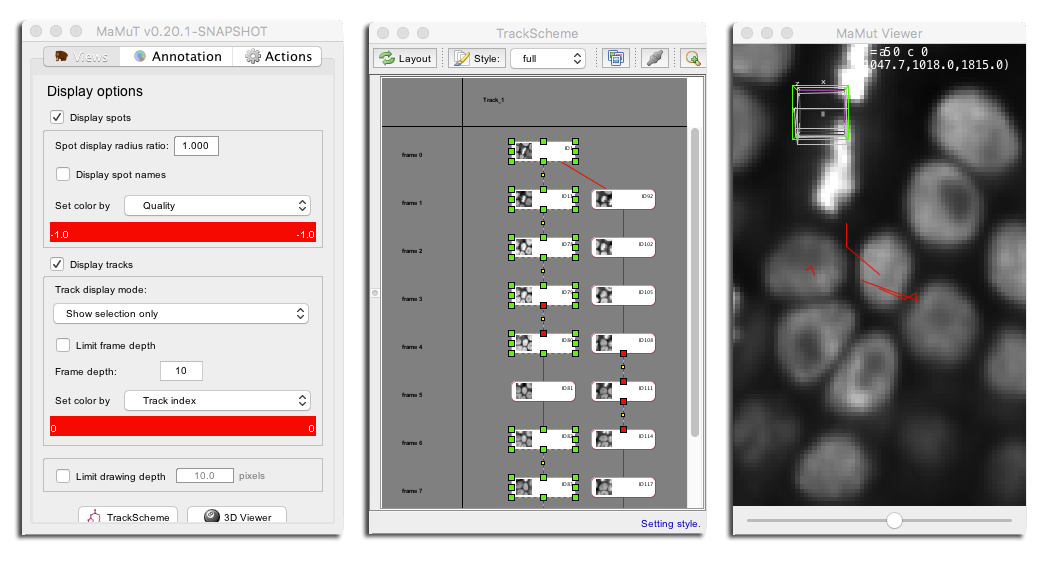
选择对于在拥挤的注意事项中进行可视化非常有用。例如,选择单个轨道中的两个分支之一。在默认的轨道显示模式下,在MaMuT查看器上选择区域为完全随时间延伸的浓绿光。第八种轨道显示模式称为Show selection only,它就是这样做的。它在MaMuT查看器中仅选择显示中的点和链接,及其适当的颜色设置,并遵守帧和深度限制设置。
例如,您可以使用它仅显示轨道的一系列不相交部分:
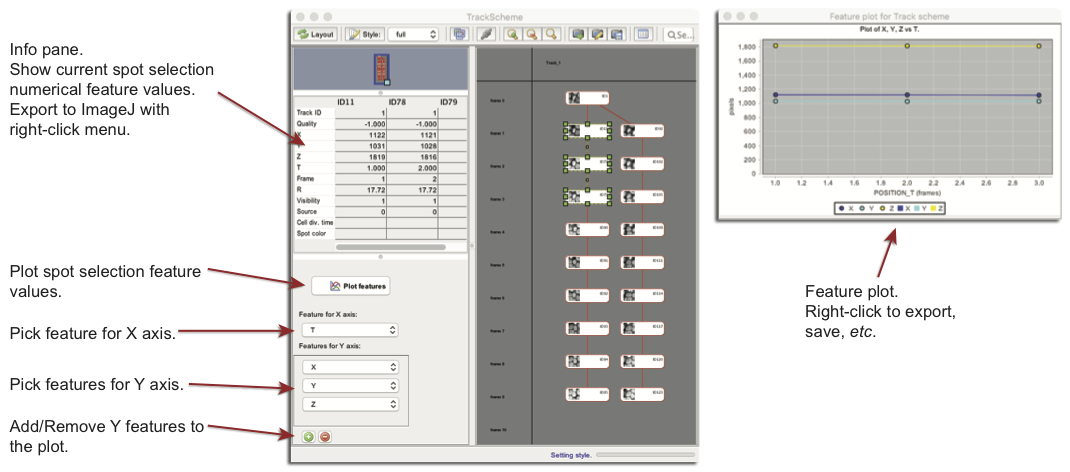
TrackScheme 信息窗格和特征图
选择的另一个用途是显示、深入和导出有关其内容的信息。除了左上角的仪表板之外,TrackScheme的仪表板还有两个专门用于此目的的小面板。
左侧中信息显示采用选择表格形状,以表格形式点的数字特征值。点按列排列,特征按行排列。可以使用 Left Drag弹出菜单将表格导出到ImageTableJ。
如果是点功能绘图仪,则左下部分。 X轴特征下拉菜单可以让您选择X轴的特征。 Y轴功能可以菜单的工作方式相同。使用添加和删除按钮添加和删除Y轴功能。
要生成绘图,请单击相似特征按钮。应该会出现一个图表,您可以在其中进行一些交互。 Right Click朝右下方向将缩放绘图, Right Click朝右上方向将重置缩放。⇧ Shift + L菜单可让您配置绘图、将其保存到图像文件并将其导出为ImageJ表。
使用 TrackScheme 编辑注释
TrackScheme 的主要应用是编辑注释以及在另一个视图上创建和移动点。我们现在就这样做吧。
将点与弹出菜单项链接
确保您打开了 TrackScheme 窗口和 MaMuT 查看器窗口,请稍后移至靠近我们之前轨道的单元格。确保自动链接模式关闭§§0§§§,并开始在靠近第一个单元格的单元格上创建点。随着时间的推移然后尝试遵循它。您应该会在 TrackScheme 中右侧看到名为 §§1§§§ 的特殊列下出现的点。 TrackScheme 窗口应类似于以下内容:
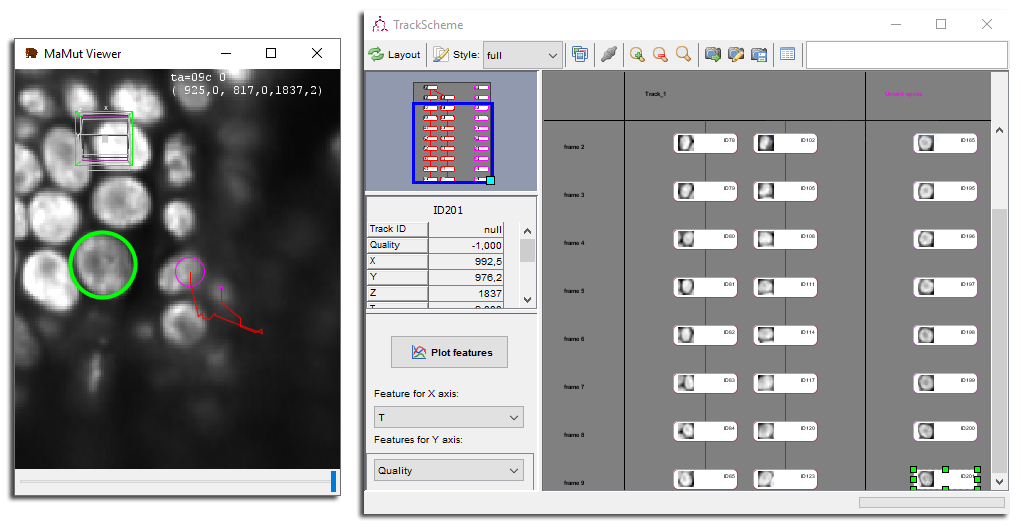 通常,TrackScheme 仅显示属于轨道的点。当您启动 TrackScheme 时,不会显示未链接到任何内容的孤独点。然而,您在 TrackScheme 之后创建的点会堆叠在此特殊列下。从那里,您可以将它们附加到现有轨道或创建新轨道。
这是一种方法。在 TrackScheme 中,使用 Right Click 选择未放置列中的所有点。 Left Drag TrackScheme 中的某处弹出出现菜单。其中一个菜单项应该是
通常,TrackScheme 仅显示属于轨道的点。当您启动 TrackScheme 时,不会显示未链接到任何内容的孤独点。然而,您在 TrackScheme 之后创建的点会堆叠在此特殊列下。从那里,您可以将它们附加到现有轨道或创建新轨道。
这是一种方法。在 TrackScheme 中,使用 Right Click 选择未放置列中的所有点。 Left Drag TrackScheme 中的某处弹出出现菜单。其中一个菜单项应该是 Link 10 spots。选择这个。然后,每个点都会逐帧链接到下一个点,并且链接应出现在 TrackScheme 和 MaMuT 查看器中。您刚刚创建了新的一条轨迹。
触发重新布局和样式刷新
请注意,一条新轨道的 TrackScheme 显示有些不尽如人意。MaMuT 查看器中的第一个轨道可能已更改颜色,但此更改在 TrackScheme 中会发生。另外,新轨道没有自己的栏,并且某些提示的颜色可能是错误的。其原因有:
- 我们更改了注释,这些更改影响了轨道着色的数字特征。例如,如果您选择
Track index数字特征进行轨道着色,则现在有轨道,而不是一条。该功能更新可以立即在 MaMuT 查看器中,但查看成绩原因,TrackScheme 以及主 GUI 窗口上的颜色线必须手动刷新。因此,请单击 TrackScheme 工具关闭的 Style 按钮,然后直接单击主 GUI 窗口上的轨道颜色线。 - 我们所做的更改影响了轨道层次结构,但此类更改不会自动触发重新布局。为此,请按 TrackScheme 工具栏中的 布局 按钮。这将以正确的布局重新组织 TrackScheme。由于在 TrackScheme 中,点可以随意移动,这也是重新排序的好方法。
通过拖放链接点
创建单个链接的另一种方法是启用拖放链接模式。在TrackScheme工具栏,单击拉出的切换链接按钮。
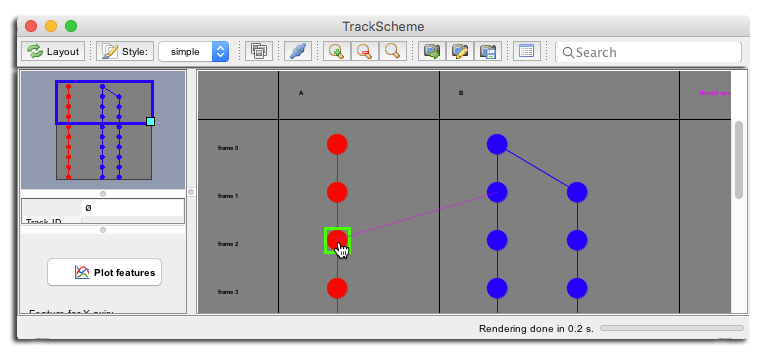
现在,在一个轨道中的任意单元格操作上移动。当您执行此操作时,单元格将以绿色块突出显示。如果您单击此单元格并拖动,将出现一个新链接(洋红色)。将其释放到任何单元格上并在源和目标之间创建链接。
删除点和链接
您添加的最后一个链接可能会强烈干扰我们的注释,特别是如果您执行了上面屏幕截图中的操作。通过删除最后一个链接来更正它。只需按 Right Click 选择它即可。相同的键将删除选择中的所有内容。
编辑曲目名称并设置曲目顺序
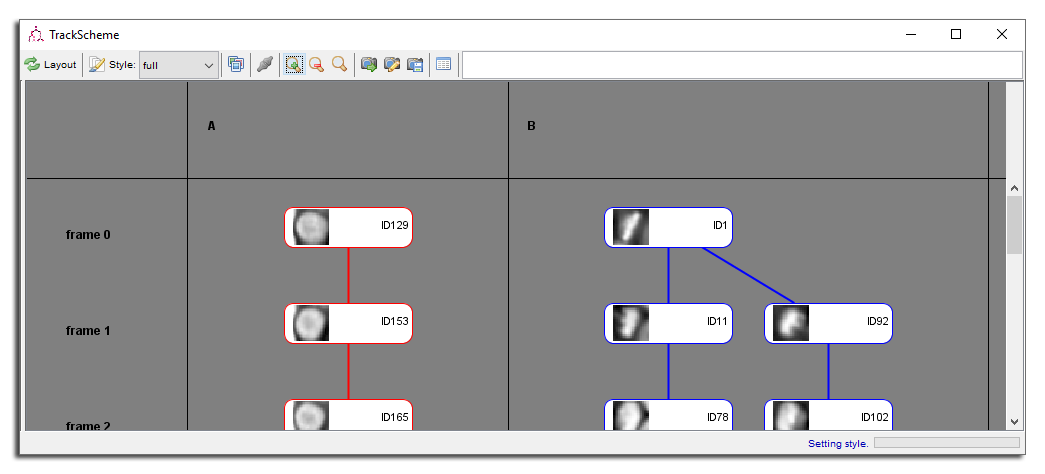
曲目按其名称的字母数字顺序从左到右排序。要更改曲目名称,请在列标题部分中进行 Right Click。曲目名称应由单行和任意字符的组合组成。
例如,尝试通过更改名称来更改曲目顺序。我们将第一个称为“B”,将第二个称为“A”。单击“布局”按钮。您的 TrackScheme 窗口应如下所示:
编辑地点名称并施加分支命令
点还有一个名称,您可以通过选中显示点名称在MaMuT查看器中查看该名称,也可以在TrackScheme中使用full显示样式查看该默认名称。情况下,它们都称为ID##,信息量不大。
要在 TrackScheme 中编辑地点名称,请当场 Right Click。它应该被替换为橙色框,您可以在其中输入地点名称。按 ⌦ Delete 验证新名称,或按 Double Click 取消更改。地点名称可能有几行长,但它们的显示可能不太相符。
您还可以一次设置多个地点的名称。例如,整个首曲目(现在名为“A”)和 Double Click(某个地点之外的菜单)会显示弹出第二个。有一个项目名为Edit 10 spot names。最近的点更改为编辑框。当您验证新名称时,所有选定的地点都会获得此新名称。
除了用于标记注释的某些名称生物学意义之外,位点还有多种用途。 TrackScheme 工具栏有一个搜索框,该搜索框将视图集中在名称与您在其中输入的文本相匹配的点上。按⇧ Shift + ↵ Enter 循环遍历所有匹配点。
位置名称还用于决定布置轨道分支的顺序。例如,我们将“B”跟踪为细胞分裂的每个时间点。您可以通过在分区后设置位置名称来强制将分支放置在左边或右边第二个。姐妹单元按字母数字从左到右排列,就像轨道一样。
MaMuT 中的半自动跟踪
MaMuT 不提供有效检测和辅料链接算法。它是作为手动注释和检查大型电影的工具和构建的。通常,您会在使用 MaMuT 之后采集和图像配准过程,以检查您获取的数据是否可用,并快速生成注释,为您的第一个科学结论提供支持。因此,手动注释可能非常麻烦。半自动跟踪可以解决这一点。
让我们跟踪我们刚刚注释的两个单元格。返回第一个时间点并在单元格上方创建一个具有正确的半径和位置的点。在主 GUI 窗口中,单击 注释 选项卡。您会注意到有一个半自动跟踪面板。有几个参数我们后面会介绍。现在,只需将 Max nFrames 更改值为 10,以便您获得 TrackMate 会话的一个大致配置:
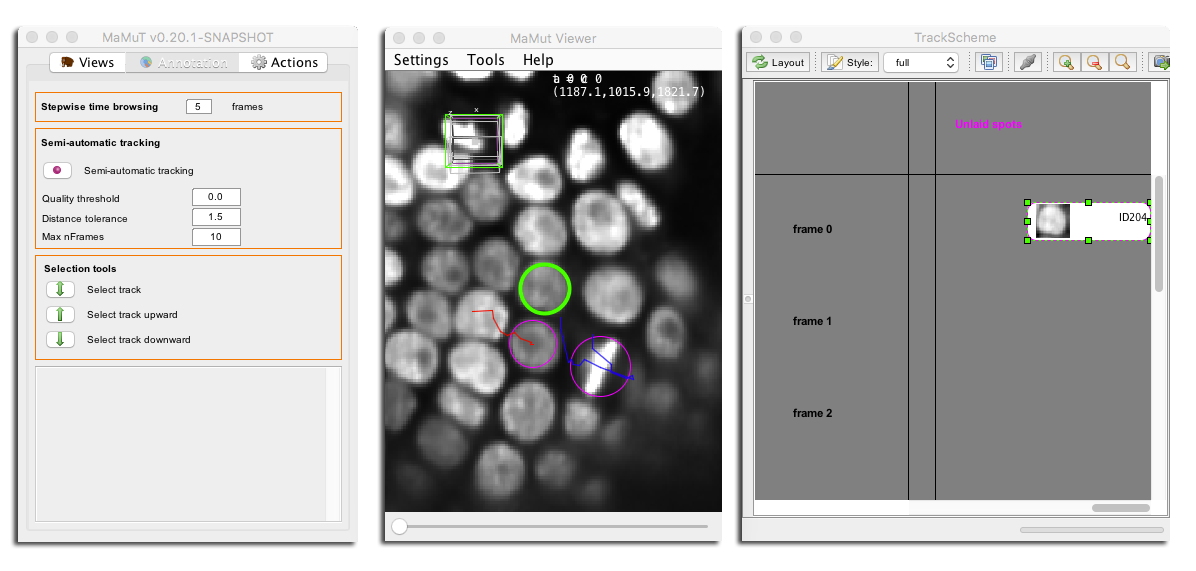 单击刚刚添加的地点将其添加到选择中,然后单击 半自动跟踪 按钮。跟踪启动并迭代处理。细胞在一个又一个时间点被发现,并连续添加到跟踪中。
如果按照上面描述的情况进行操作,半自动跟踪会在第 7 帧处出错。它捕获到距其前一个单元更远的更亮、更小的单元,而不是正确的单元。
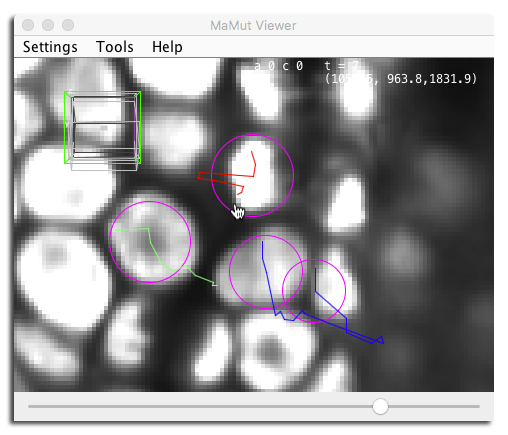
这使我们有机会解释半自动跟踪的工作原理及其局限性。
半自动跟踪从选择中的单个单元格开始。它会在下一个时间点检查以此单元格为中心的邻域。通过拉普拉斯高斯滤波器对邻域进行滤波,并根据初始单元半径进行调整,并根据滤波图像中的最大值生成候选单元。这些最大值的过滤像素值用作候选单元格的质量度量。如果原始图像中的细胞较亮且半径与初始细胞相似,则质量值较高。
在这些候选者中,只有那些质量高于初始细胞一小部分的人才会被保留。您可以使用 半自动跟踪面板 中的 Quality threshold 参数设置此参数。只有质量大于初始单元质量乘以该阈值的候选者才会被保留。手动放置的单元格没有质量值(如果查询它会显示为-1),因此所有候选单元格都会被自动接受。
然后根据与初始单元格的距离来过滤候选者。超出 Distance tolerance 倍初始小区半径的候选点将被丢弃。
然后,在剩余的所有候选小区中,具有最大质量值的小区被接受为后继小区并链接到初始小区。然后使用新发现的单元作为初始单元重复该过程。参数Max nFrames允许定义我们迭代的最大次数(因此,时间点)。
在我们的例子中,在时间点 7 发生的错误是因为附近出现了一个非常亮的单元格。即使比正确的候选人走得更远,也在Distance tolerance的范围之内,被视为继任者。在此演示数据集上,时间分辨率非常好,并且细胞从一帧到另一帧的移动量不大。防止出现错误的一种方法是将 Distance tolerance 限制为例如 1.2 半径。
正如我们刚才看到的,半自动跟踪是非常局部的,不使用也不导出任何有关细胞运动的先验信息。它只是试图找到单个单元的最佳后继者,而忽略所有其他单元。因此,它必须被视为一种非常次优的跟踪方法,其目标严格是辅助手动注释。当半自动跟踪失败时,在半自动跟踪和手动注释之间交替(例如使用自动链接模式)可以快速生成深层谱系。
导出图像并重新切片数据
导出 MaMuT 查看器显示
请注意,每个 MaMuT 查看器窗口都有一个菜单栏,其中列出了一些项目。您将找到调用帮助页面、调出亮度和可见性对话框的快捷方式,以及在 Tools 菜单中的 录制影片 和 录制最大投影影片 命令。它们与对应的 BigDataViewer 类似,并且进行了调整,以便注释在导出的图像上也可见。
录制电影命令将“按原样”导出查看器的 PNG 捕获。使用所有源可见性和亮度设置以及注释的显示设置。甚至图像大小也是从当前查看器窗口大小获取的。由于仅导出当前切片,因此只能配置导出的时间点。
记录最大投影影片命令在与视图平面正交的方向上执行数据的最大强度投影。注释也会被投影,如果它们位于中心切片中,则会绘制它们。在此命令的对话框中,您可以配置希望投影运行到距当前切片多远,以及进行投影时要跳过多少个切片。请注意,此设置使用的单位是体素,而不是物理单位。
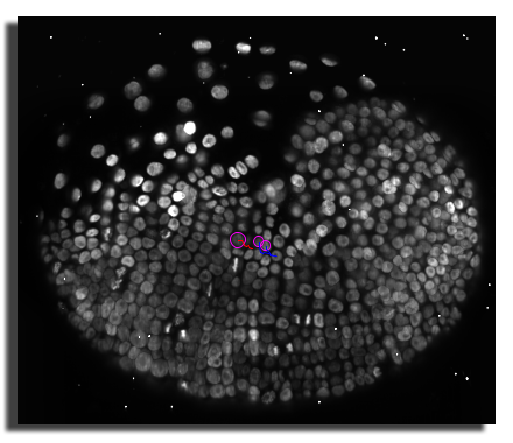
下面是在演示数据集的最后一个时间点获得的示例。请注意,导出的图像是数据的扁平视图,如 RGB 图像。
导出轨道子卷
假设您现在有一个非常密集的注释,覆盖了一部已经非常大的电影中的大量单元格。鉴于信息的密度,了解单个细胞发生的情况可能很棘手。 MaMuT 中的命令可让您重新切片数据,以跟踪随时间变化的单元格周围的小体积。它生成一个 ImageJ 堆栈,随着时间的推移跟踪跟踪,将跟踪的单元格保持在导出图像的中间。 首先,在 TrackScheme 或 MaMuT 查看器中恰好选择两个单元格。这两个单元格必须属于同一轨道。我们将导出一个随着时间的推移跟随单元格的体积,从选择的第一个到第二个,通过沿着轨道中连接它们的路径行走。例如,选择轨道中现在名为“A”的第一个和最后一个单元格。
获得它们后,转到主 GUI 窗口中的第三个选项卡,称为 Actions。此选项卡仅包含操作,即需要与数据进行特殊交互的 MaMuT 命令。在菜单中选择Export track stack操作,然后单击执行按钮。将显示一个对话框,允许配置导出。
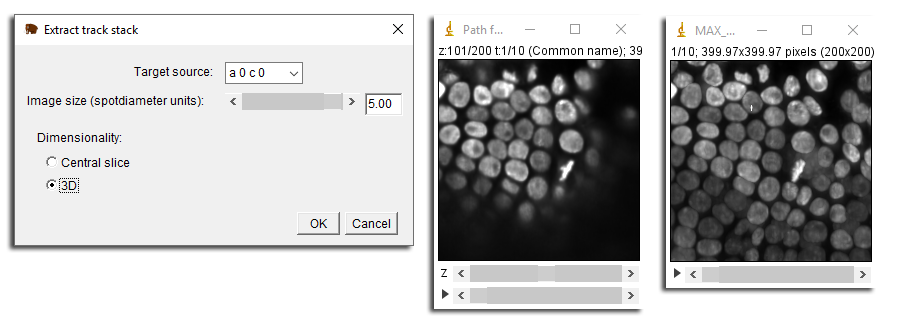
弹出的对话框让您首先在Target source菜单中选择要重新切片的源。这里我们选择第一个。来源选择和观众方向有一个重要的问题。捕获始终使用源固有方向。无论 MaMuT 查看器中的视图方向如何,它将始终捕获所选源的 Z 平面。因此,如果您使用两个不同的源捕获相同的轨道,您的方向可能会非常不同。 Image size字段确定导出数据的大小,以第一个选择点的半径为单位。最后,Dimensionality 单选按钮可让您选择导出 3D 体积或仅以该点为中心的单个切片。在上面的示例中,我们生成了跟踪“A”的 3D 体积,并在左侧图像上生成了其最大强度投影。
该命令实际上读取原始数据,因此生成具有与原始数据相同的数据表示形式(8 位、16 位等)的 ImageJ 堆栈。这对于后续的分析非常有用。
数值特征
当我们讨论点和轨道的显示设置时,我们已经略过了数字特征。数字特征是与测量一些有用值的点、链接或轨迹相关联的标量值。例如,点的 X 位置、链接上的位移以及轨道中分割事件的数量。 MaMuT 功能系统直接从 TrackMate 导入,提供 TrackMate 中可用的所有功能以及一些与细胞谱系相关的功能。
数字特征自动与注释保持同步。一旦添加注释或修改和删除现有注释,就会触发要素的重新计算。然而,如上所述,主 GUI 窗口上的范围显示不是这样,您需要单击它来刷新显示的颜色图及其范围。
接下来的段落列出并记录了 MaMuT 中的一些功能。
现货功能
Quality |
现场检测的质量。该特征通常由点检测器(例如半自动跟踪中使用的检测器)创建,并且与点相关的可能性有关。按照惯例,它是一个正数,高值表示检测良好。手动创建的点的所有质量值都等于 -1。 |
X、Y 和 Z |
全局公共坐标系中的点位置。单位是创建 BigDataViewer 文件时使用的任何物理单位。 |
T |
以物理单位表示的现货时间。单位是创建 BigDataViewer 文件时使用的任何时间单位。 |
Frame |
该点出现的时间点。 |
Radius |
光点半径,以物理单位表示。 |
Source ID |
在其中创建点的源视图的索引。例如,如果您使用第一个活动源创建了该点,则其源 ID 为 0。 |
Cell division time |
这是针对细胞谱系的特殊功能。它以时间单位表示该点跟踪的细胞分裂所需的时间。时间是从母系分裂到子系分裂测量的,因此轨道中分支的所有点的细胞分裂时间值将相同。不以细胞分裂开始或不以细胞分裂结束的分支被排除在计算之外,并且属于此类分支的点的值默认为NaN。这就是为什么如果您在我们的演示数据集中使用此功能来给斑点着色,它们都将是深灰色,因为我们的轨迹都不遵循完整的细胞周期。 |
Manual spot color |
这是一个特殊功能,不会自动计算。您可以手动为一组点指定颜色。为此,请选择一些点,然后在 TrackScheme 中右键单击以显示弹出菜单。菜单项Manual color for X spots可让您设置选定的专色。如果您在主 GUI 窗口的专色面板的 设置颜色方式 菜单中选择 Manual color 项,则该颜色将在视图中使用。手动颜色保存到 MaMuT 文件中并从中检索。 |
链接功能
Spot source ID 和 Spot target ID |
作为此链接的源或目标的点的 ID。在 MaMuT 和 TrackMate 中,链接有一个方向,跟随时间。 |
Link cost |
与链接相关的成本。该值通常由粒子链接算法设置,该算法可以在全局成本最小化后在点之间创建链接。手动创建的链接的默认值为-1。 |
Speed |
以物理单位计算的源点和目标点之间的速度。 |
Displacement |
以物理单位计算的源点和目标点之间的位移。 |
Manual edge color |
手动专色的寿命,但链接的寿命。 |
轨道功能
Track index 和 Track ID |
轨道索引和 ID。轨道索引从 0 到轨道数。轨道 ID 是为每个新轨道生成的唯一编号。 |
Duration of track |
以时间为单位的曲目持续时间。轨道持续时间是从轨道中最早的时间点到最晚的时间点计算的。 |
Track start 和 Track stop |
赛道开始和停止时间。它们是在轨道上最早和最晚的点测量的。 |
Track displacement |
以物理单位表示轨道地震,从轨道中最早的时间点到最晚的时间点计算。小心,这不是地震上的最大隧道,只是第一个点和最后一个点之间的距离。 |
Number of spots in track |
轨道上的分数。 |
Number of gaps |
血糖中间隙事件的数量。当在相距超过一帧的两点之间建立链接时,就会出现间隙。 |
Longest gap |
轨道中最大间隙的大小(以帧数为单位)。 |
Number of split events |
轨道中分割事件的数量。当一个点是多个链接的源(但最多是一个链接的目标)时,就会发生分割事件。例如,细胞分裂会产生具有两个传出链接的分割事件。 |
Number of merge events |
轨道中合并事件的数量。当一个点是多个链接的目标(但最多是一个链接的源)时,就会发生合并事件。当多个单元合并为一个时会引发合并事件。 |
Complex points |
统计中复杂点的数量。复杂点是指多个链接的源点和多个链接的目标点。 |
Mean cell division time 和 Std cell division time |
上述第§§18§§§点特征的分支和标准偏差值,在轨道分支上取分支,并排除未定义的分支值。 |
定义 MaMuT 查看器按键绑定
mamut.properties文件
MaMuT 查看器中使用的键绑定可以通过文本文件进行自定义,允许您将任何命令重新映射到任何键。因此,请在 Fiji.app 文件夹(其中有 plugins 和 jars 文件夹)中创建一个名为 mamut.properties 的文本文件。该文件必须遵循以下语法示例:
A=add spot
ENTER=add spot
D=delete spot
E=increase spot radius
Q=decrease spot radius
shift\ E=increase spot radius a lot
shift\ Q=decrease spot radius a lot
control\ E=increase spot radius a bit
control\ Q=decrease spot radius a bit
…
它遵循语法key=command,每行一个。如⎋ Esc和 Right Click之类的修饰键通过在键前面添加其名称来指定,并用反斜杠“\”转义的空格分隔。命令中的空格不需要转义。行首的破折号#字符用于插入注释。
此类文件的示例可以在here中找到。
可用命令
这是所有可用命令的列表。
|
|
在鼠标位置添加一个点。 如果 |
|
|
删除鼠标所在位置的点。 |
|
|
将鼠标所在位置的光点半径增加10%。 |
|
|
将鼠标所在位置的光点半径增加100%。 |
|
|
将鼠标所在位置的光斑半径增加1%。 |
|
|
将鼠标所在位置的光点半径减少 9.10%。 |
|
|
将鼠标所在位置的光斑半径减少 50%。 |
|
|
将鼠标所在位置的光斑半径减少 1%。 |
|
|
添加/删除选择中两点之间的链接。 |
|
|
切换 |
|
|
从当前选定的单元格启动半自动跟踪。 |
|
|
显示帮助窗口。 |
|
|
切换亮度设置。 |
|
|
切换可视性和分组设置对话框。 |
|
|
切换像素不同的插值方法 |
|
|
切换融合或单源显示模式。 |
|
|
切换分组模式。 |
|
|
将 X 替换为 0 到 9 之间的数字。切换源 X 的可见性。 |
|
|
更改当前视图以将其与当前活动源的 XY 平面坐标。 |
|
|
更改当前视图以将其与当前活动源的 XZ 平面视图。 |
|
|
更改当前视图以将其与当前活动源的 ZY 平面视图。 |
|
|
移动到下一个时间点。 |
|
|
移至上一个时间点。 |
|
|
跳转到下一个时间步。 |
|
|
跳转到上一个时间步。 |
|
|
存储当前视图的书签。 |
|
|
将视图移动到指定的书签。 |
|
|
将视图定向到指定的标记方向。 |
默认键绑定
在这里,我们成就了 MaMuT 查看器的默认按键绑定。该图像也包含在 MaMuT 查看器的帮助窗口中。
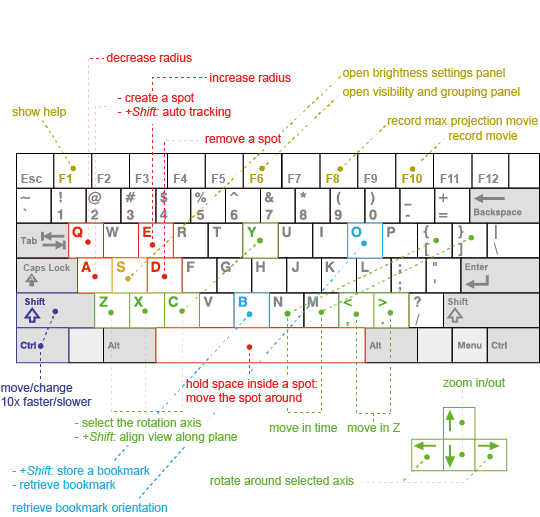
TrackScheme 键绑定
TrackScheme 键绑定无法像 MaMuT 查看器一样重新映射。我们在这里列出它们。
|
↵ Enter |
编辑当前地点名称。 |
|
⌃ Ctrl |
删除当前选择。 |
|
⇧ Shift |
当前选择中第一个位置的中心视图。 |
|
F2 |
当前选择的最后一个位置的中心视图。 |
|
⌦ Delete & ↖ Home |
放大。 |
|
↘ End |
缩小。 |
|
+ |
重置缩放。 |
|
= - ... ⇧ Shift + = on the keypad |
平移视图。 |
|
1 |
选择全部。 |
|
2 |
明确选择。 |
|
9 / ⌃ Ctrl + A |
在当前轨迹内及时移动到上一个/下一个位置。 |
|
⌃ Ctrl + ⇧ Shift + A / ↑ Up |
移至当前轨道内的上一个/下一个同级。兄弟节点是属于同一轨道和同一时间点的地点。例如两个兄弟子细胞的两个点。 |
|
↓ Down / ← Left |
跳至上一个/下一个曲目。 |
|
→ Right |
平移视图。 |
|
⇞ Page Up |
放大/缩小。 |
