


自迁移出 MediaWiki 以来,本页内容尚未经过审查。如果您愿意帮忙,请查看帮助指南!
该软件是用于在荧光显微镜中跟踪低光亚分辨率物体的工具。它也可以应用于其他领域。该插件实现了以下论文中描述的定位算法:
插件的安装
该插件可以通过项目更新站点快速安装。不幸的是,如果您使用通过包管理系统安装的斐济版本,这可能是不可能的。如果您遇到此问题,请使用可获取的斐济版本 here。
将项目的更新站点添加到您的 Fiji 安装中
请参阅 tutorial,了解如何将我们的更新站点添加到您的斐济安装中。我们的更新站点具有以下 URL:
` **http://sites.imagej.net/Alex-krull/`**
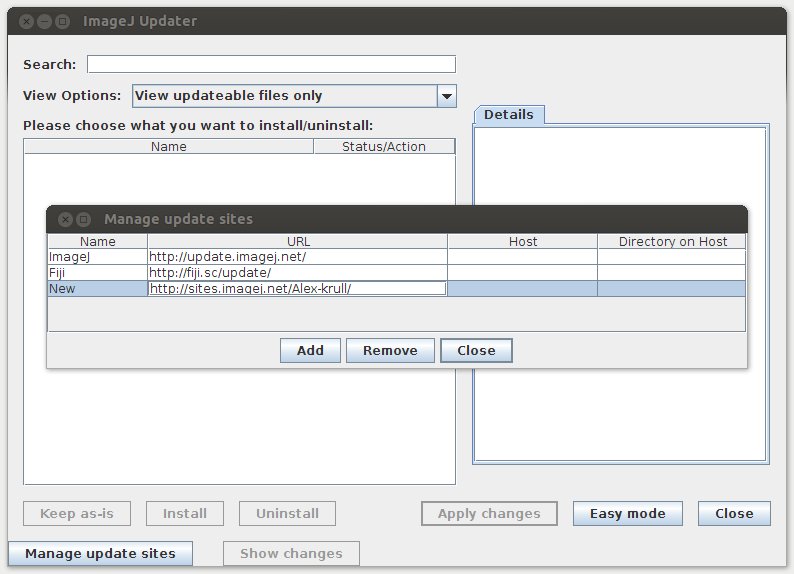
安装需要的文件
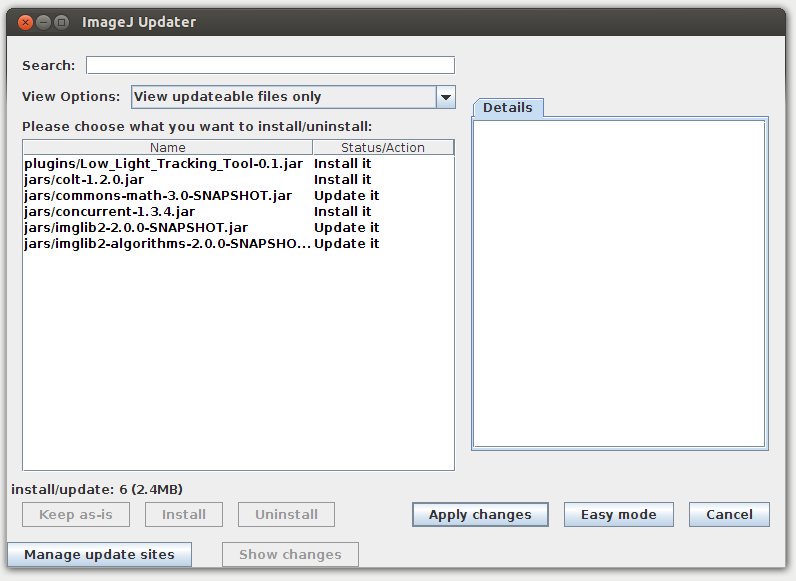
点击 应用更改 安装或更新上面显示的所有 6 项。请稍后重新启动斐济。
启动
加载数据
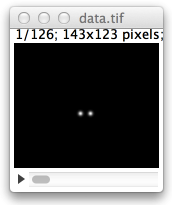
首先使用 Fiji 加载用于跟踪的数据。在斐济使用您喜欢的方法。 LLTT 插件可与 8 位、16 位和 32 位浮点堆栈配合使用。此外,您可以使用 3D 和多通道超级堆栈。如果您想尝试 LLTT 插件但手头没有正确的数据,您可以在此处下载包含示例数据的文件:sample data。
启动 LLTT 插件
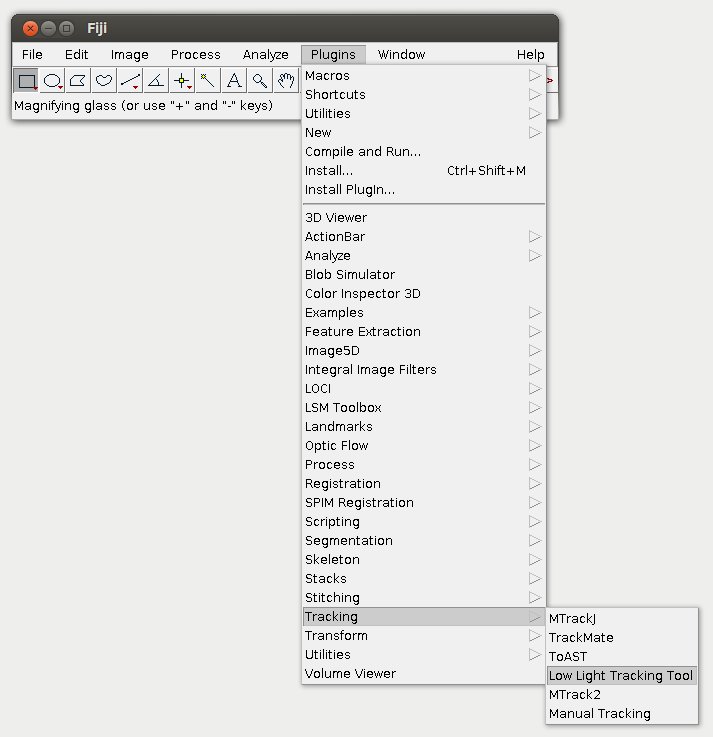
加载数据后,通过单击启动插件:
Plugins › Tracking › Low Light Tracking Tool
设置全局选项
插件启动后,系统会要求您输入三个值。
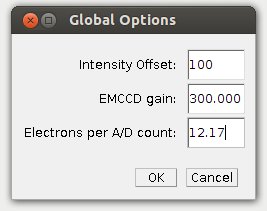
他们是:
强度偏移
显微镜中使用的相机通常会添加偏差或强度偏移,以避免读出噪声引起的潜在负值。应在此处指定该数量,以获得最佳跟踪结果。
EMCCD增益
如果您使用的是 EMCCD 相机,则应指定所使用的平均 EMCCD 增益。否则将其设置为 1.0。
每个 A/D 计数的电子数
最后,您必须提供相机中的模拟数字单元将光电子转换为 A/D 计数的比率。
请查阅相机的规格表以获取此信息。使用 EMCCD-GaussianML method进行跟踪需要EMCCD增益和每个A/D计数的电子。 GaussianML method 使用这些值来校正测量到的物体和背景的通量。
用户界面
不同的窗口
当插件在 2D 图像堆栈上启动时,您将看到三个窗口和控制面板。主数据窗口可让您像平常一样浏览切片。在侧面,您可以看到两个 kymographs,这使得您可以更轻松地看到随时间变化的运动。控制窗口将帮助您组织跟踪活动。
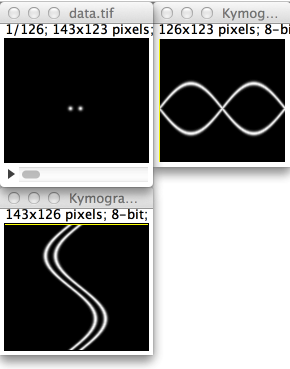
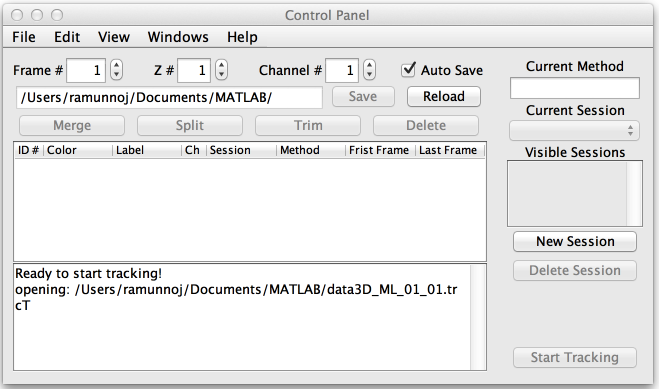
如果您希望窗口变大或变小,请更改主数据窗口的大小,然后从 视图 菜单中选择 排列窗口。或者,您可以使用 hot-key W(当焦点位于控制面板上时)或 ⌃ Ctrl + W(当焦点位于其他窗口之一时)。如果窗户变得分散,这也将整理它们。
如果关闭某些窗口,您可以使用控制面板中的 Windows 菜单将它们恢复。如果关闭控制面板,程序将终止。不要忘记之前 Save你的结果。
## 导航
kymograph 中的黄线表示您当前正在处理的帧。如果您使用 3D 数据,侧面投影中的黄线会指示您正在查看的切片。可通过三种方式浏览堆栈或超级堆栈:
- 您可以使用主窗口下方的 ImageJ/Fiji 滑块控件。
- 您可以在控制窗口中设置帧号、切片号和通道号。
- 您可以使用鼠标中键直接单击其中一个 kymographs 以设置帧编号。如果您正在处理 3D 数据,您可以使用鼠标中键单击侧面投影之一来设置切片编号。
基本跟踪
创建会话
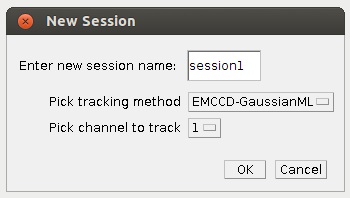
单击“新会话”按钮或从菜单中选择。 新会话窗口打开。您可以在此处选择会话的名称以及要跟踪的频道。最后您可以选择您的跟踪方法。
选择跟踪方法
目前有两种可用的跟踪算法:
GaussianML
该算法基于maximum likelihood estimator模型实现shot noise。这意味着它在图像生成过程中考虑光子分布的统计数据来找到最佳位置估计。在我们的出版物中,这被称为内循环。
EMCCD-GaussianML
该算法基于更复杂的模型实现最大似然估计器,该模型还包括Point Spread Function相机中的随机放大过程。我们已经证明,在低光照条件下它可以产生更准确的结果。在我们的出版物中,该算法被称为嵌套最大似然算法。
选择会话选项
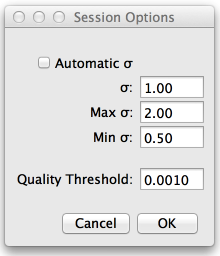
单击确定后,将打开一个新窗口。在此窗口中,您可以选择 σ 值,它表示用于近似跟踪对象的 EMCCD (PSF) 的高斯标准差(以像素为单位)。如果您选择自动 σ,则该值仅用作初始化。在这种情况下,Min 和 Max 用作估计的界限。这些值将是您在此会话中进行的所有新跟踪的默认值。
您还可以设置质量阈值。数字越小,质量越高,而数字越大,质量越低,但速度越快。
固定σ可以更稳定,也更快,对于3D数据更是如此。稍后可以通过单击“编辑”下的“会话选项”来更改所有设置。
添加要跟踪的对象
要添加对象以跟踪它,请确保选择斐济工具栏中的十字线图标,然后在主窗口中粗略地双击要跟踪的对象。这个新对象被表示为一个圆圈。控制面板的表格中将出现一个相应的条目,表示对象跟踪。您可以通过在控制面板中或直接在主窗口中单击对象来选择对象。然后,您可以使用拖放功能来移动它们或对其进行编辑。选择时按住P可以选择多个对象。
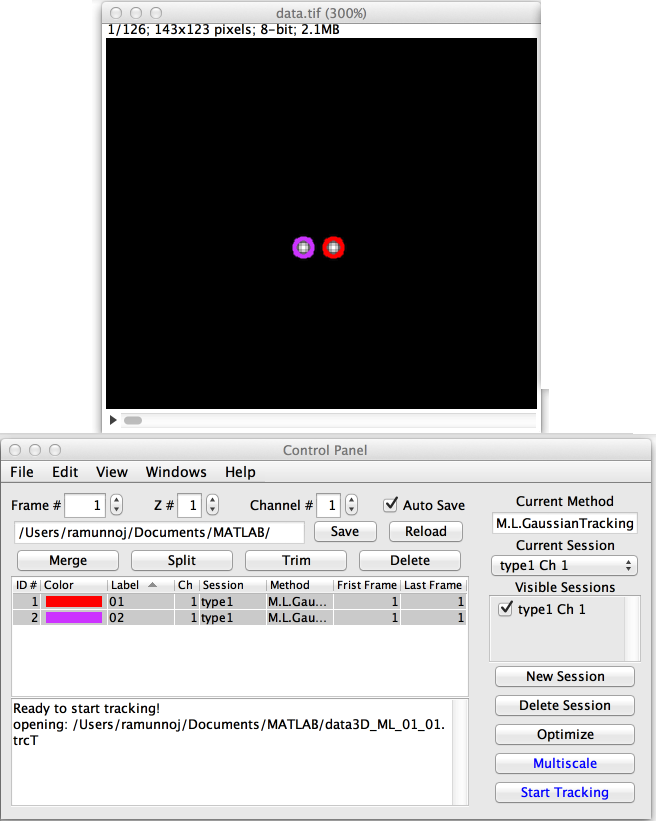
您可以通过单击标签字段中的文本来更改迹线的标签,或者通过单击彩色区域来更改颜色。
编辑单个对象
在会话选项对话框中进行的默认设置只会影响新的跟踪。如果此时您发现您选择的参数不太理想,您可以使用 编辑 菜单中的 编辑对象 选择来更改参数。
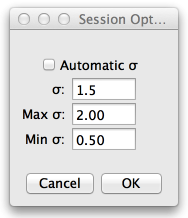
您在此处所做的设置将影响您正在查看的帧中的选定对象。
开始追踪
仅跟踪突出显示的对象。因此,在上面的示例中,两者都会突出显示并将同时进行跟踪。要开始跟踪,请至少选择一条跟踪,然后单击 开始跟踪 按钮或按热键 G。软件将从您当前正在查看的帧开始,并继续处理以下帧,直到电影结束或直到您再次按下 G 或单击 停止跟踪
彼此非常接近的对象通常应该通过在开始跟踪之前选择它们来联合跟踪。彼此相距较远的对象应该一个接一个地单独跟踪。
使用跟踪结果
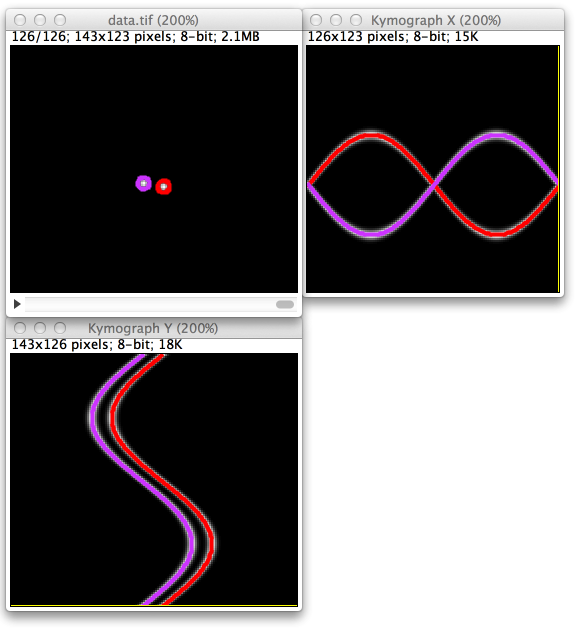
在跟踪过程中,您可以观察 kymograph 线中的迹线填充情况。如果您发现跟踪看起来不正确并且丢失了对象,您可以单击“停止跟踪”并调整对象位置,软件将从新的起点恢复。
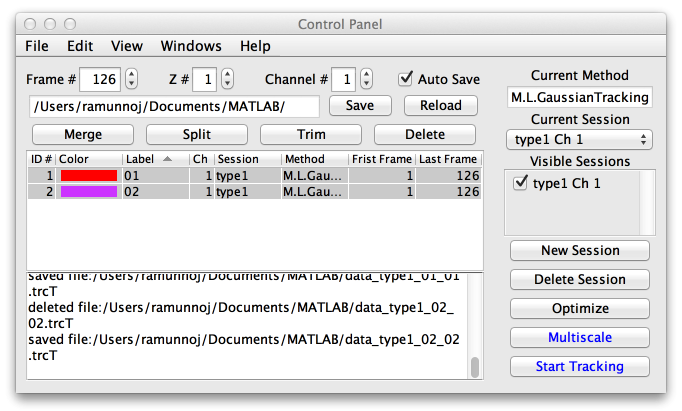
该表现在包含更多信息,包括跟踪的第一帧和最后一帧。双击对象的 ID# 会将帧编号跳转到跟踪的开头和结尾。
保存和加载
默认情况下,跟踪结果已自动保存。您可以通过取消选中自动保存框来关闭它。然后可以使用 保存 按钮保存结果。它们默认存储在您正在处理的图像堆栈的目录中。文件格式如第 below 节所述。当您使用相同的数据文件再次启动插件时,您的结果将自动加载。您还可以通过按重新加载按钮重新加载以前跟踪的数据并撤消任何未保存的更改。如果您想打开存储在不同位置的数据,您可以通过单击地址栏并导航到数据位置来加载它。然后您可以重新跟踪或检查数据。
删除和操作跟踪和会话
使用 合并、分割、修剪 和 删除 按钮允许您通过组合或删除轨迹来编辑轨迹。可以使用“删除会话”按钮删除会话。
合并
合并两个跟踪的一个有用的应用是,如果您的对象定期消失,但您知道它不是一个新对象,并且希望合并您创建的两个单独的跟踪。您必须选择至少两条轨迹才能合并它们。
分裂
分割将执行与合并相反的操作,并通过在当前帧处剪切它来将两条轨迹从一条轨迹中分离出来。
修剪
修剪与分割具有相同的效果,但它仅保留第一部分,而丢弃第二部分。
删除
当您删除跟踪或会话时,系统会询问您是否也删除相应的文件。如果删除文件,痕迹将被永久(!)删除。如果您不删除它们,可以使用重新加载按钮来恢复它们。
通过合并、分割和修剪进行的更改也可以通过这种方式撤消。只有当您点击保存按钮或在激活自动保存的情况下开始跟踪选项时,它们才会永久保存。
#高级功能
3D 数据
该插件也可用于跟踪 3D 体积中的对象。使用 3D 数据时,除了 强度偏移、EMCCD 增益 和 每个 A/D 计数的电子数之外,启动时还会要求您提供 ΔZ 部分。
ΔZ 彼此 是切片厚度除以像素宽度。该值仅适用于 3D 数据。示例:我的数据像素大小为 100 nm,切片厚度为 200 nm。然后我会输入值 2。
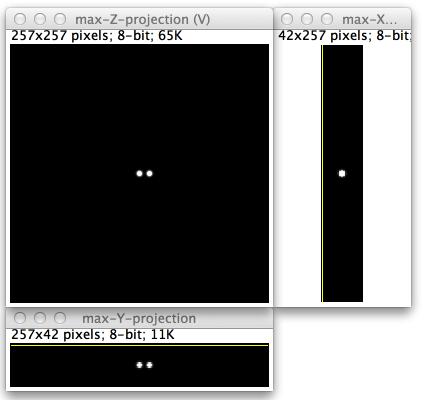
3D数据与2D数据非常相似,只要启动时会打开几个窗口。出现数据窗口和图形,但出现第二组窗口。最大Z投影窗口以及最大Y和X项目。侧面投影有助于将开始跟踪放置在正确的切片中。因此,在单击数据窗口中的对象,请先将z更改为正确的平面图。
否则,跟踪功能是相同的。最好优化3D跟踪的σ值,然后使用固定值来提高速度。
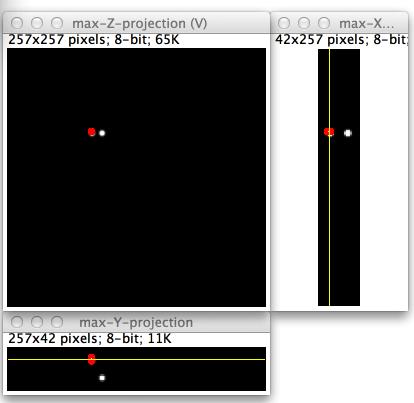
对快速移动的物体使用多尺跟踪
如果您尝试跟踪在两帧之间移动较远距离的快速移动目标,软件可能会在某些时候丢失目标。为了避免这种情况,您可以使用多尺跟踪,它使用迭代平滑和下采样来查找每帧中的目标。要开始在多尺模式下跟踪,请点击 多尺。
您可以在编辑菜单中更改默认行为。
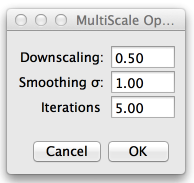
该算法通过使用高斯核(用平滑σ字段中给出的标准差)重复平滑图像,然后按照降刻度中设置的因子对其进行下采样,来构建pyramid。金字塔的高度(即重复次数)可以在iterations字段中设置。首先在金字塔的轴执行定位,然后重复直到其底部,即原始图像。
提示
- 如果您希望能够查看原始图像数据并找到跟踪结果,请分别使用热键⇧ Shift或⇧ Shift隐藏所有灰度层(图像顶部照射的所有载体线和十字线)。
- 如果某些看起来太亮或太暗,请使用Plugins › Tracking › Low Light Tracking Tool进行修改。
- 您可以使用File › Export images导出图像序列,并在其上进行不平等的跟踪结果。您可以使用它来创建电影以显示您的跟踪结果。在您的工作目录中,将创建一个名为 movieMain 的新文件夹,并填充图像。
- 如果您有通道数据,则通道每个人都需要自己的会话。您可以通过选中 可见会话 列表中的框来选择哪些会话可见。您可以使用当前会话下拉菜单在会话之间切换。 -您可以通过将头部移动到kymograph窗口上并按住⌃ Ctrl + P,同时使用鼠标上的滚轮来放大kymograph。
- 您可以使用优化按钮。这将在您正在查看的单个帧上执行选定对象的跟踪。例如,您可以在打开自动σ的情况下使用此功能来确定单个帧上目标 PSF 的大小。
热键
您可以使用多个热键。您可以在控制面板的菜单中找到要按的键。当焦点位于控制面板上时,您必须按⌃ Ctrl才能访问热键。当焦点位于其他窗口之一时,这是不必要的。 #文件格式
跟踪结果存储在以“.trcT”结尾的文本文件中。每个文件保存一个跟踪结果。文件名的结构如下:
<name of image file>_<name of session>_<label of trace>_<id of trace>.trcT
这些文件是在工作目录中创建的。每个文件都以 # 开头的行开始。这些行存储跟踪程序的信息,大多数程序(如可能用于进一步分析数据的 MATLAB 或 gnuplot)将忽略它们。此元信息后面是保存实际跟踪结果的数据列。这些列具有以下含义:
- 第 1 列帧编号
- 第 2 列跟踪 ID
- 第 3 列 x 位置(以像素为单位)
- 第 4 列 y 位置(以像素为单位)
- 第 5 列 z 位置(以像素为单位)
- 第 6 列 σ,使用点扩散函数 PSF 的高斯的标准差(x 和 y 中)
- 第 7 列常用点扩散标准函数 PSF 的高斯差(以 z 为单位)
- 第 8 列自动确定 σ 时的 σ 峰值
- 第 9 列布尔值,指示 σ 是固定的 (1) 还是自动确定的 (0)
- 第10列布尔值,指示对象是否被假设为与其他对象连接(假设具有相同的磁场和σ)。
- 第 11 列估计的光子亮度
- 第 12 列背景污染物(以每个光子光子为单位)
- 第 13 列所考虑因素中光子的总背景矿物质
- 第 14 列所考虑窗口中的像素数
- 第 15 列,假设属于跟踪对象的所考虑窗口中的积分分数
- 第 16 栏所考虑窗口中的总估计含量
样本数据
此链接包含用于生成本教程的数据以及要尝试的两个通道3D数据集。 Example_Data.zip
许可证
该程序修改为免费软件;您可以根据自由软件基金会 (http://www.gnu.org/licenses/gpl.txt) 发布的 GNU 通用公共许可证条款重新分发和/或它。
分发此程序的目的是希望它有用,但不提供任何保证;甚至没有适用性或特定用途适用性的默许保证。有关更多详细信息,请参阅 GNU 通用公共许可证。
柯尔特库
我们重新分发colt库中的包。他们拥有以下许可证:
坛cern.colt*、cern.jet*、cern.clhep 版权所有 (c) 1999 CERN - 欧洲核研究组织。
特此免费获得任何目的使用、复制、修改、分发和销售本软件文档的许可,前提是在所有副本中出现上述版权声明,并且该版权声明和本许可声明均在支持文档中出现。CERN 不对该软件针对任何目的的适用性做出任何声明。它“按原样”提供,没有明示或暗示的保证。
全部 hep.aida.*
由 Pavel Binko、Dino Ferrero Merlino、Wolfgang Hoschek、Tony Johnson、Andreas Pfeiffer 等人撰写。查看 FreeHEP 主页以获取更多信息。使用和/或重新分发本作品的许可是根据 LGPL 许可证的条款授予的,但明确禁止与军事应用相关的任何使用。根据本许可条款提供的软件和文档保证不提供任何。
