


自迁移出 MediaWiki 以来,本页内容尚未经过审查。如果您愿意帮忙,请查看帮助指南!
概述
该插件提供了一种更公正、可重复且数学上更严格的面精度计算方法,这使得它比calc dSpace更准确。它也更容易用于很难分辨哪些反射源自晶体中相似平面的衍射图案。获取 dSpace 可以帮助用户解决这个问题。
** 这是如何工作的**
将阈值应用于用户可以操纵的衍射图案,使其适合他们的图像。然后找到阈值点的质心,并计算每个点的 d 数据,作为距直光束的距离的倒数。
如果您没有使用光束放大器进行图像捕获,则直接光束点对应于图像中的点,并且用户告诉插件要使用哪个点。如果使用光束放大器进行图像捕获,则用户选择匹配关于直接光束点的目标点,并且插件从这两个位置找到中心。
然后,该插件尝试根据测量值的d对测量值进行分箱,并沿着第三个测量值相当的分箱值和主角。这给了用户一个概念化和评估结果的机会。
方向
开始使用
这是您第一次启动插件时打开的窗口。该插件工作所需的只需打开一个经过调整并保存为 .dm3 文件的导电图案。 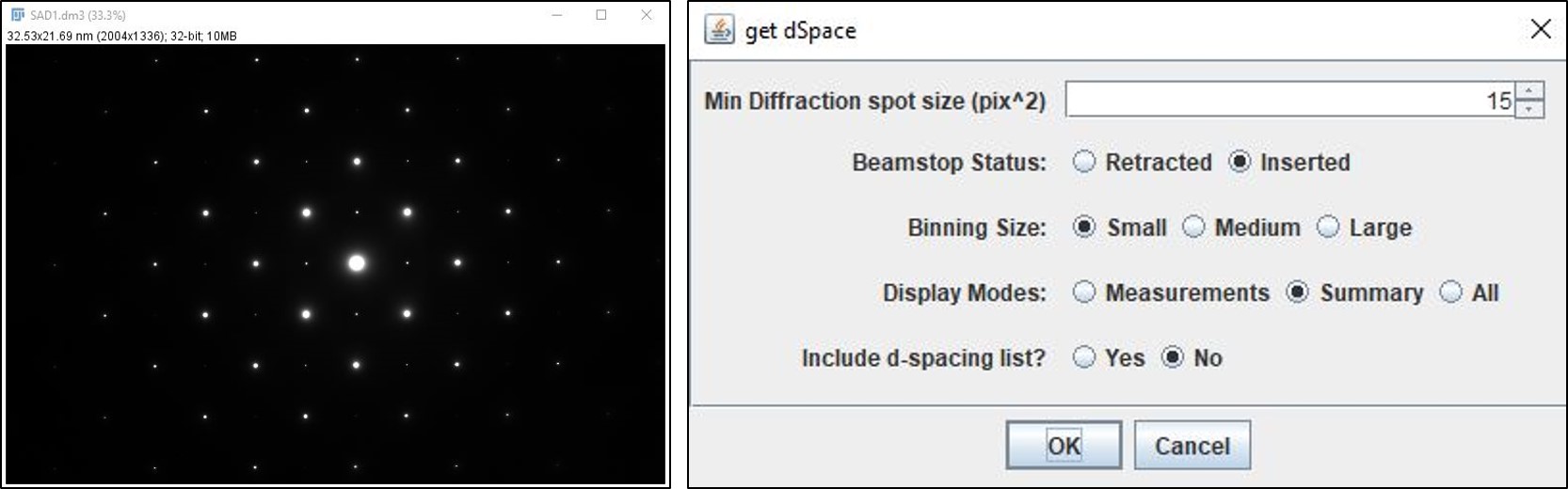
- 最小导电斑尺寸选择:是比您构成导电斑的像素数少一个像素。它有助于忽略DP中可能捕获的宇宙射线以及有时出现在导电斑边缘的小边缘点附近。
- Beamstop Status:选择有关是否使用Beamstop来头部直射光束的适当选项。
- Binning Size:这在插件中设置了一个值,用于区分相似平面(110、101 和 011)和不同平面(100、110、111,…)。
- 显示模式:这些选项允许用户以不同的模式操作插件。 测量模式不会为您提供抽象图或表格,如果您正在优化单个DP的设置,这会很方便。 抽象模式关闭两个测量窗口(因此您不一定这样做)并仅显示抽象表和图纸。 全部将所有四个窗口打开,方便您看到一切。
- d-spacing 列表:您可以启用第五个窗口,它允许您在单行文本窗口中查看 d-spacing 值列表。
- 环覆盖:上未显示,但这是一个新选项,可在与进行测量相对应的导电图案上进行对应,并添加标签d值列表的插图。有关详细信息,请参见calc dSpace。
调整阈值
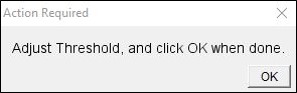 Once you click the “OK” button on the first window. Your DP will be duplicated, and converted to 8-bit. The auto threshold routine is run and the usual threshold window appears. You can use the sliders to adjust thresholding levels to optimize your image. When you are happy with the thresholding, click the “OK” button on the window below to proceed.
这是一个等待用户的窗口,它会暂停插件,直到您准备好让它继续前进。
Once you click the “OK” button on the first window. Your DP will be duplicated, and converted to 8-bit. The auto threshold routine is run and the usual threshold window appears. You can use the sliders to adjust thresholding levels to optimize your image. When you are happy with the thresholding, click the “OK” button on the window below to proceed.
这是一个等待用户的窗口,它会暂停插件,直到您准备好让它继续前进。
直接光束点
单击“确定”继续后,每个衍射点都会被测量和标记,然后弹出一个新窗口(如下所示),然后要求您帮助软件找到直射光束点。这是该过程中最关键的部分,因为直射光束的中心是计算所有距离的点。 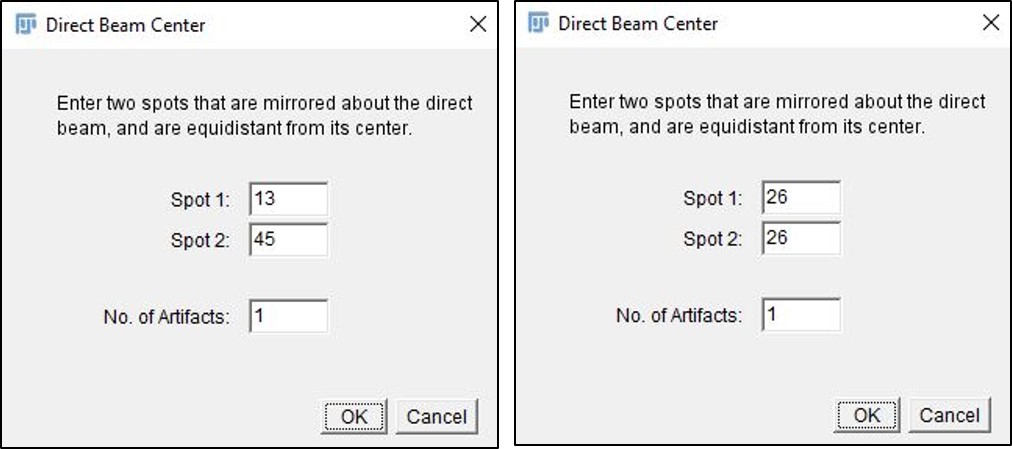 如果您没有使用光束挡板来覆盖图像中的直射光束点,则会出现一个更简单的窗口(未显示),仅询问您哪个标签对应于直射光束,该点的质心用于计算。例如,在下图中,点 26 是直射光束点。
如果您在图像中“已经”使用了光束装置,则必须输入与图像中的点相对应的标签,该点对在通过直接光束中心对称且垂直于图像平面的任何平面中具有镜像性。例如,在下图中,点 13 和 45 就是不错的选择。
最后,有一个用于图像中α阴影的框。像α是由于在降低破坏区域中直接光束点附近形成的光束头部或小杂散点而产生的。其中方框输入的数字是从d列表中删除的值的数量。请记住,您正在删除d的顶点。
例如,当挡束器缩回时,直射光束将具有无穷大的d d 精度,因此它是去除的α影。beamstop retracted 选项会自动执行此操作,但它不会让您删除更多点,为此,您可以使用beamstop inserted 选项,只需输入直接光束标签两次。
测量
右边的表格列出了图像中每个点的测量值,这些点大于第一个窗口上设置的最小点尺寸(“获取 dSpace”)。行号与图像中的标签相对应,这使您可以跟踪测量结果并真正探测 DP。特别是如果您想用适当的米勒指数标记单晶体图案中的点(如所示的钛酸锶)。 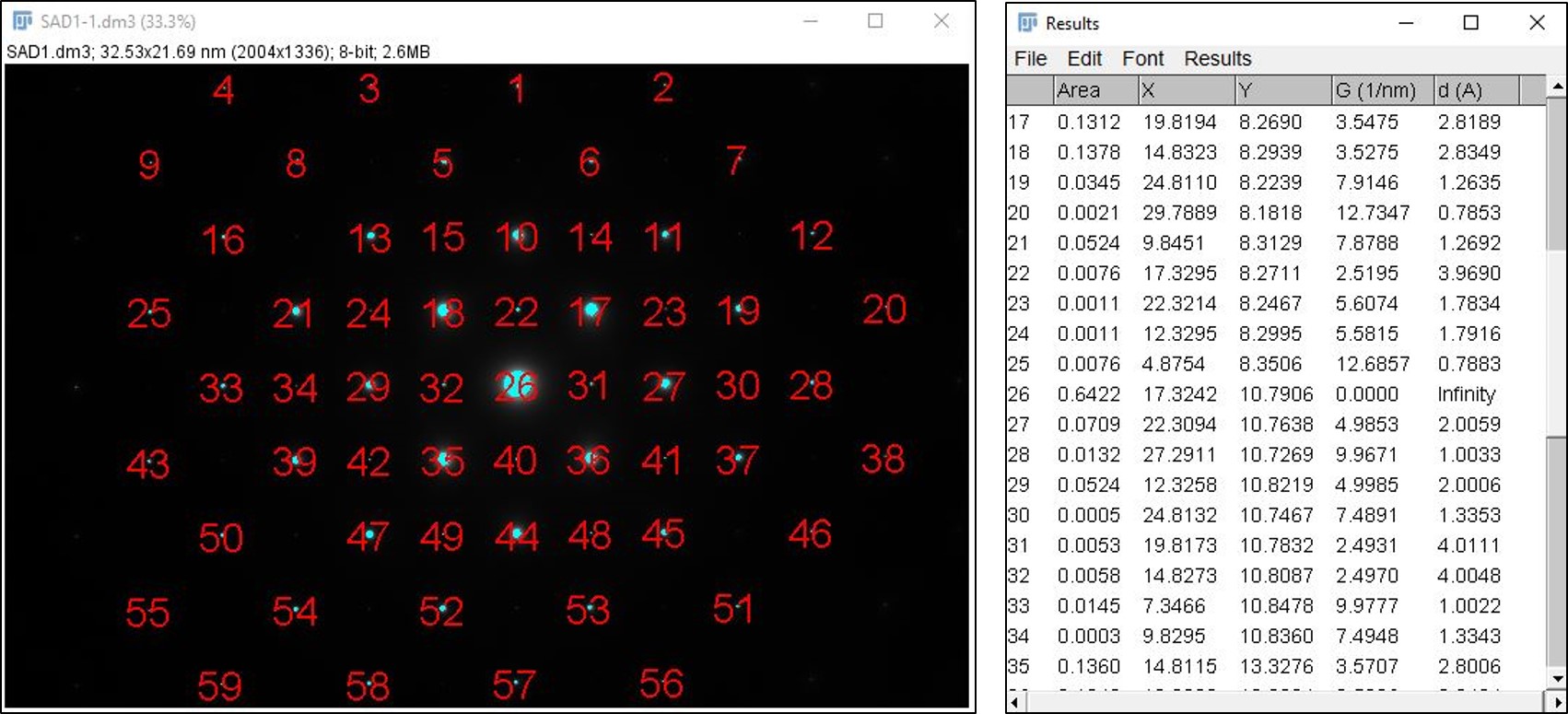 如果选择摘要选项,这些窗口将自动关闭,但如果在第一个窗口上选择测量选项,则仅显示这些窗口。
结果窗口
这些窗口构成了 get dSpace 插件的最后一步。左边的图将图像中每个点(蓝色圆圈)的单独测量值与类似平面(红色方块)的平均值进行比较。这就是分箱大小发挥作用的位置。一般来说,增大的 d 值 (>2.5 A) 需要增大的 bin 尺寸,缩小之前的 d 值(< 2.5 A) 需要较小的 bin 尺寸。该图很好地直观地展示了分箱的成功程度,表格也给出了同样的数字表示。 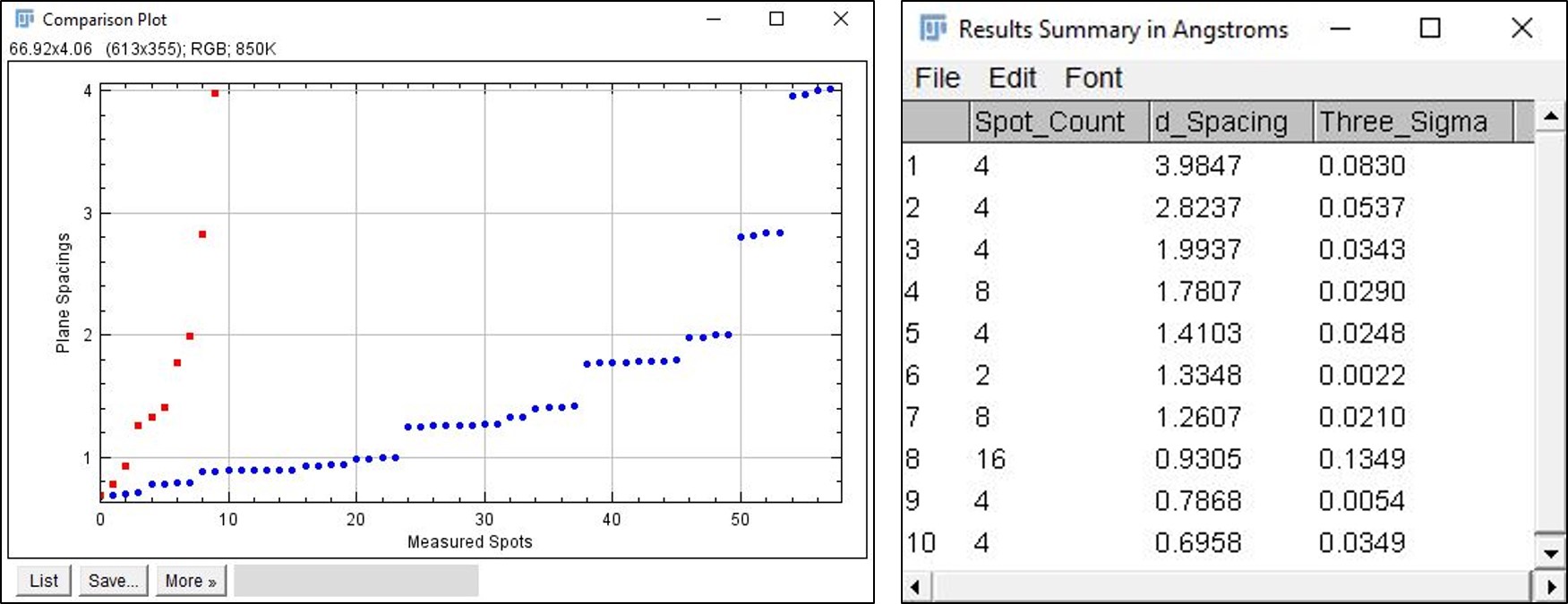 右表总结了样本的结果)。它列出了行号、数量点的平均值,以获得 d 间距(点数)、d 间距(以埃为单位)和测量不确定度(以埃为单位)。使用三西格玛规则获得不确定性。不确定性应随着 d 值的缩减而缩小。
如果您看到的值比预期大和像素密度,则可能有不同的飞机被视为一个飞机。示例中的第 7 行就是这种情况。,但是这个错误不太可能阻止我将列表索引到 STO。请记住,大多数材料的独特平面具有更大的 d 值的平面。因此,较大的 d 间距对于索引更重要,这就是为什么有两个大分箱大小选项而只有一个小选项的原因。
图片要求
您需要正确考虑导电导体才能进行计算。大多数 TEM 使用 Gatan 的数字显微图像软件进行图像采集。如果您使用 DM,那么这个插件很可能会立即工作,或者在您的 TEM 技术人员的帮助下工作。
首选图像是在倒易空间中正确布置的.dm3文件(Gatan格式)(请参阅Gatan的文档)。检查这一点的最简单方法图像是中的比例尺以DM形式显示,单位为1/nm。
** 提示**
- 验证图像校准是否正确完成的另一种方法是调用 imageJ 中的图像信息窗口(只需输入字母“i”)并查找如下行: root.ImageList.1.ImageData.Calibrations.Dimension.0.Units = 1/nm.如果它= nm,那么就失效了。 2.该插件在您第一次尝试使用时可能无法正常工作,这可能是因为您没有实现测量。运行该插件将设置其所需的测量值,因此如果您使用圆形工具重新进行测量,它应该可以第二次工作。
