
ImageJ是什么?
 ImageJ 是public domain用于处理和分析科学图像的软件。
ImageJ2 是什么?
 ImageJ2是用于多维图像数据的ImageJ新版本,重点是科学结论。它包括一些原始ImageJ中不提供的附加功能。
#斐济是什么?
 Fiji Is Just ImageJ—ImageJ 和 ImageJ2 的“包含电池”发行版,其中包括许多有用的plugins contributed by the community。
ImageJ 提供什么?
| Application | 具有加载、显示和图像保存功能的用户界面。 |
| Techniques | Image processing、colocalization、deconvolution、registration、segmentation、tracking、visualization等等。 |
| Plugins | 以各种有用的方式扩展ImageJ的强大机制。 |
| Scripting | 通过scripts和macros实现自动化、可重复的工作流程。 |
| Forum | 充满活力、信心于助人的用户community。 |
ImageJ的extensibility是其解决的根源:许多先进的图像处理方法不是由核心应用程序提供的,而是plugins由特定领域的专家编写,通过ImageJ2 update sites提供。
我从什么时候开始?
##安装
首先,您应该download并安装ImageJ、ImageJ2 或 Fiji!
主窗口
启动程序后,您将看到主窗口:
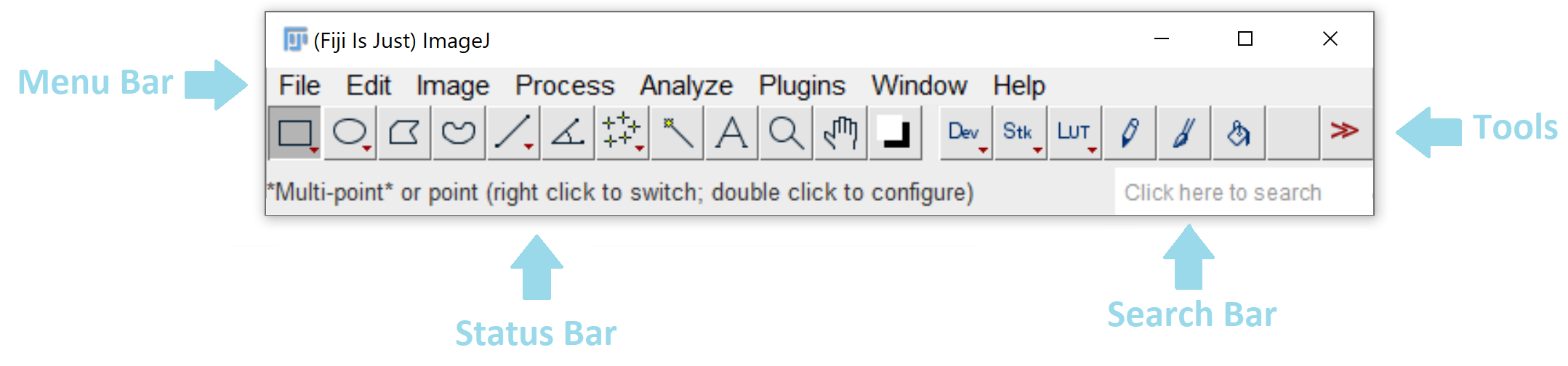
在 macOS 上,菜单栏将显示在屏幕顶部(与所有 macOS 应用程序一样)。
搜索栏
ImageJ 的原始版本没有搜索栏,但您可以通过按相同的键盘键盘来调出具有一些类似功能的命令查找器:⌃ Ctrl / ⌘ ⌃ Ctrl 在电脑上 ⌘ 命令 在苹果机上 + L
搜索栏是快速查找和启动命令、文档搜索等的便捷方式。可以通过单击并在搜索栏输入内容或通过键盘快捷键⌃ Ctrl / ⌘ ⌃ Ctrl 在电脑上 ⌘ 命令 在苹果机上 + L来调出搜索面板
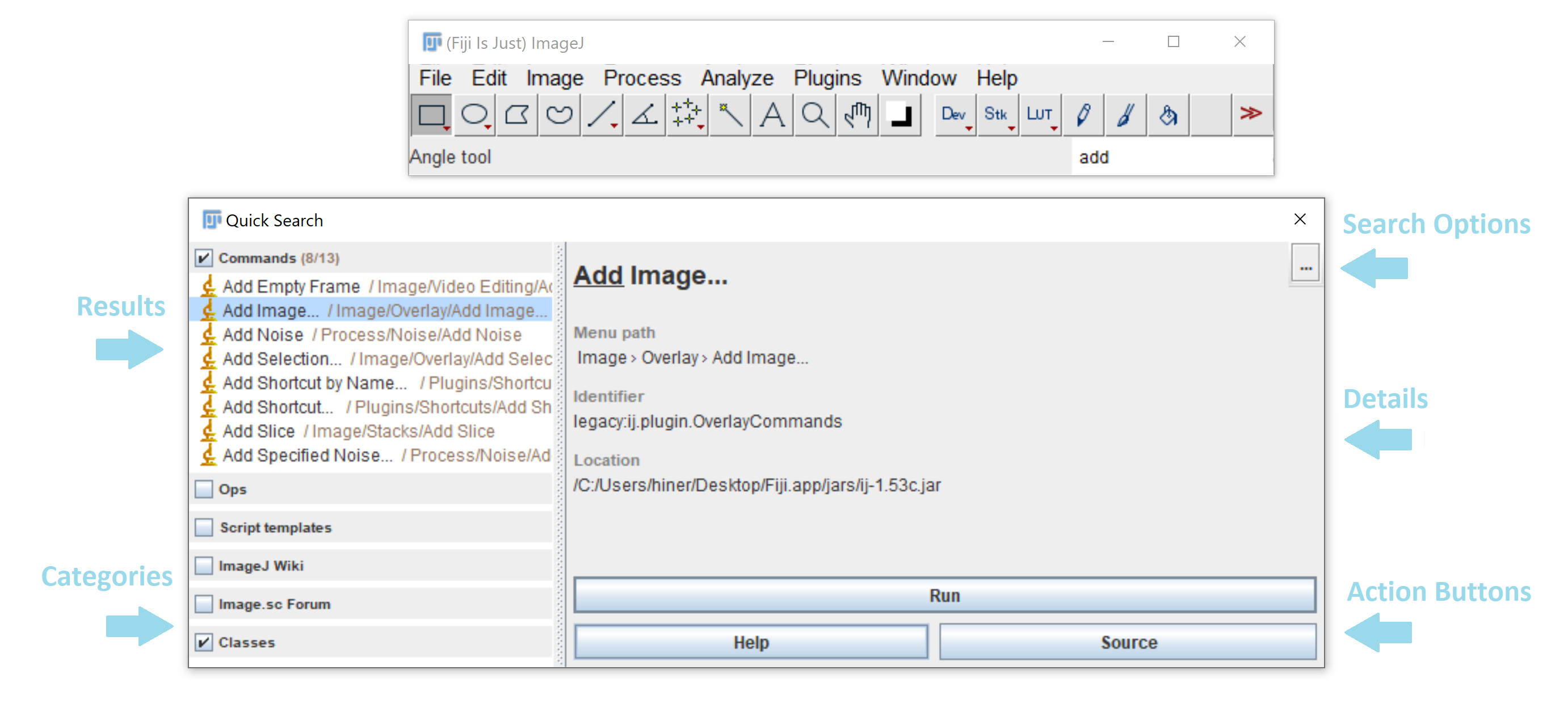
结果
这些是与您的搜索查询匹配的插件/命令,按结果类型排序。可以使用鼠标或箭头键导航结果,并且可以通过↵ Enter或侧面执行突出显示的命令。
类别
可以根据需要选择(取消)选择类别,根据需要扩大或搜索限制范围。
搜索选项
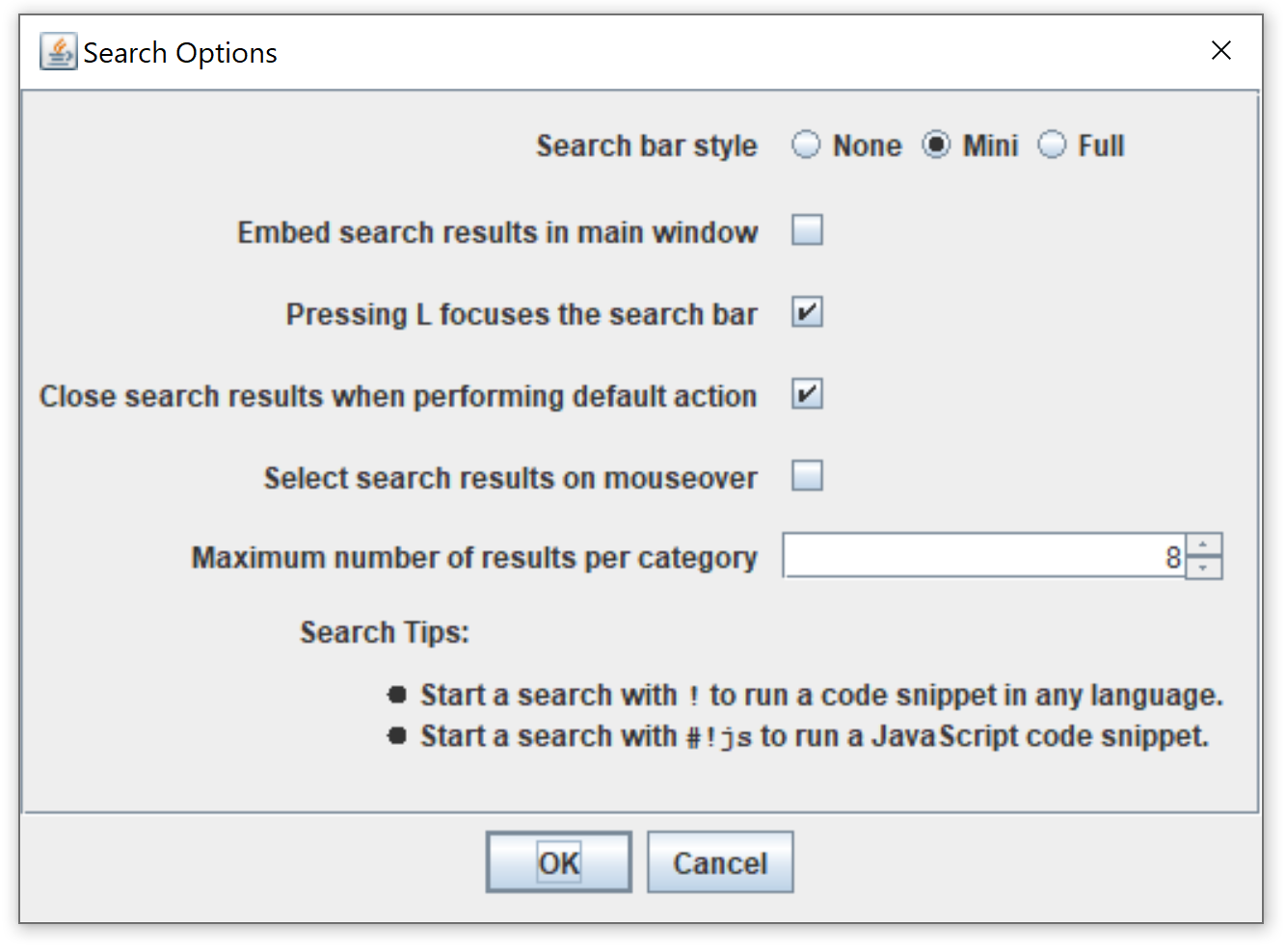
...按钮可打开一个面板,其中包含更多用于控制搜索行为的选项。
细节
详细信息面板提供有关所选搜索结果的更多信息。
操作按钮
这些按钮可用于执行替代操作(不仅仅是运行给定命令),例如打开插件的源代码或wiki页面。
菜单栏
在菜单栏,您会找到大部分功能,例如加载/保存文件、处理文件,并且插件也安装到菜单中。
菜单有不同的用途:
| 文件 | 文件输入/输出、新文件 |
| 编辑 | 选择/返回投资率处理 |
| 图片 | 可视化、堆栈操作 |
| 流程 | 图像过滤器 |
| 分析 | 统计 |
| 插件 | 插件、宏和实用程序 |
| 窗口 | 窗户 |
| 帮助 | 帮助和链接 |
工具栏
工具栏包含选择工具:全局、完成、完成、按钮和直线选择工具。通过单击该主要图标,您可以激活工具。
某些工具提供了针对对话框的选项,您可以通过图标打开该对话框。此示例显示了简单工具的选项对话框:
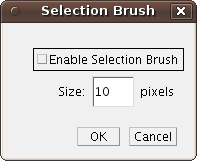
如果工具图标的右下角有一个红色小箭头,您可以右键单击(苹果鼠标为⌃ Ctrl +  Left Click)并选择替代选择工具(例如与椭圆形选择工具共享图标的圆形画笔选择工具)。示例:
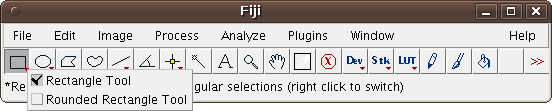
状态栏
状态栏在启动时和运行插件时显示有用的信息。它的右侧显示长期运行的详细信息条:

单击状态栏将显示有关 ImageJ 和 Java 版本以及内存消耗的信息:

拖放
您可以将文件从您最喜欢的文件管理器拖放到主目录上 查看;ImageJ会加载相应的文件。
拖放也适用于网络浏览器中显示的图像,除非 它们是其他网页的链接。您可以尝试使用此页面中的图像。
图片窗口
每当您打开图像时,无论是通过File › Open, 拖放或File › Open Samples,ImageJ 将打开 一个图像窗口。
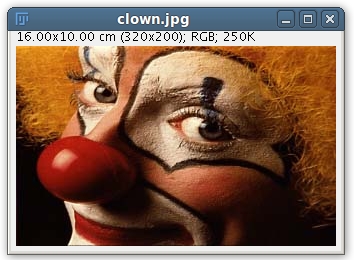
该窗口以文件名作为标题,并显示一些有用的信息 上方图像单位:实际分辨率(在本例中以平方厘米为), 像素分辨率、图像类型和图像所需的内存。
如果您的图像没有涉及实际解析的元数据,您可以设置 决议明确包含 Image › Properties… 或 通过遵循 tutorial on spatial calibration。
图片类型
您可以更改图像类型:
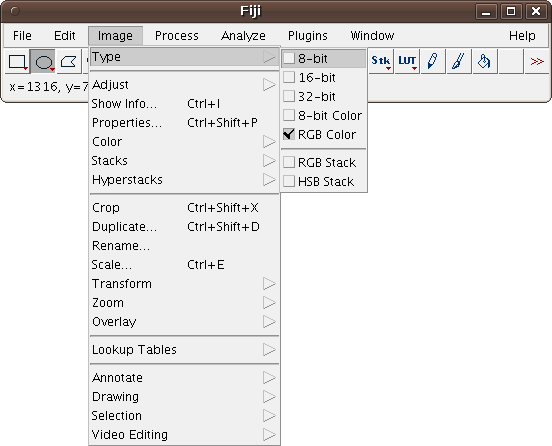
选择之间
- 8位(强度范围0..255)
- 16位(强度范围0..65535)
- 32位(浮点数)
- 8位颜色(通过颜色查找表编码最多256种颜色)
- RGB颜色(3种颜色编码为8位值)
还有选项:RGB 堆栈和 HSV 堆栈,可以将二维彩色图像转换为由 3 个颜色通道(分别为红色、绿色和蓝色或色调、饱和度和值)组成的堆栈。
进一步阅读
仔细阅读第user guides, 附加tutorials,以及 presentations。
