


自迁移出 MediaWiki 以来,本页内容尚未经过审查。如果您愿意帮忙,请查看帮助指南!
基于小波的图像数据去噪 / 过滤插件
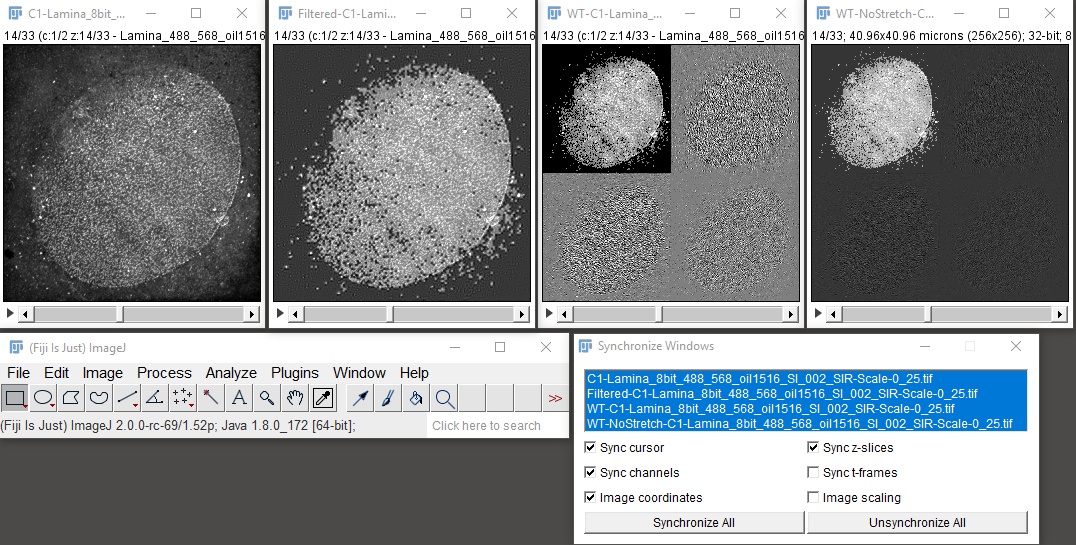 启动插件时,会出现图片和同步获胜对话框,如上图所示,以及插件对话框。第一张图片是输入图像,第二张图片是刺激后的第三个图片(“Filtered-”导出),张图片包含小波系数(“WT-”双边),它们被转换为8位并进行强度缩放以实现良好的可视化,第四张图片(“WT-NoStretch-”邻近)包含没有强度缩放的小波系数浮点的点值。只有在主对话框中选中相应的框后,才会出现第三和第四张图片。在同步化对话框中应用同步全部在图像堆栈中导航时非常有用。
这里要提一下,输入图像矩阵的大小必须是2的幂,常见的大小有:64、128、256、512、1024、2048等,否则插件将无法启动并再次出现警告消息。这是由于图像小波精简级别的正确计算,见下文。
启动插件时,会出现图片和同步获胜对话框,如上图所示,以及插件对话框。第一张图片是输入图像,第二张图片是刺激后的第三个图片(“Filtered-”导出),张图片包含小波系数(“WT-”双边),它们被转换为8位并进行强度缩放以实现良好的可视化,第四张图片(“WT-NoStretch-”邻近)包含没有强度缩放的小波系数浮点的点值。只有在主对话框中选中相应的框后,才会出现第三和第四张图片。在同步化对话框中应用同步全部在图像堆栈中导航时非常有用。
这里要提一下,输入图像矩阵的大小必须是2的幂,常见的大小有:64、128、256、512、1024、2048等,否则插件将无法启动并再次出现警告消息。这是由于图像小波精简级别的正确计算,见下文。
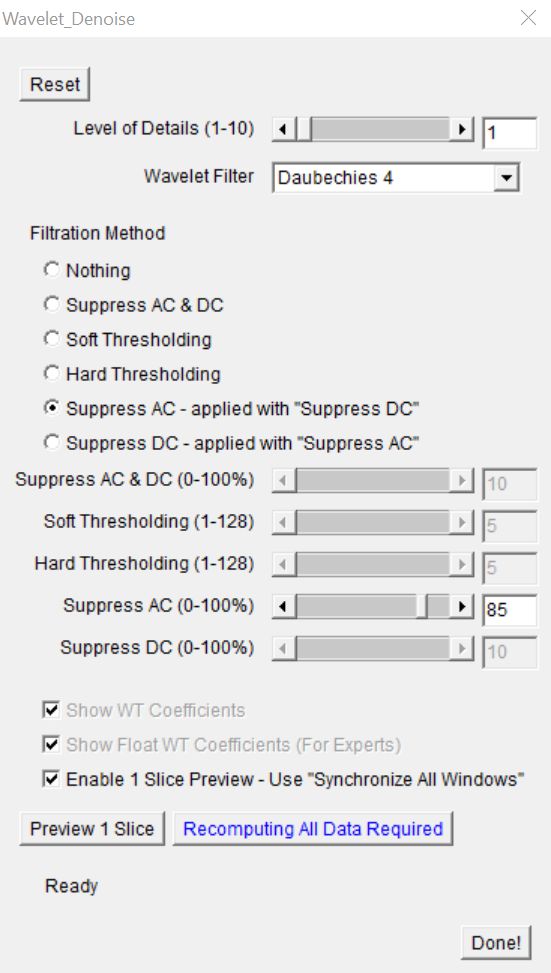
插件窗口中各项功能的描述
刷新按钮 – 将对话框中的所有项目恢复为默认值。
细节级别 – 图像分解的级别数。
小波滤波器 – 小波族和一种应用滤波器(Haar 1、Daubechies 1-20、Symlets 2-20、Coiflets 1-5、双正交 1.1-6.8、反向双正交 1.1-6.8、离散 Meyer 1)。
过滤方法:
-
无 – 未应用过滤。
-
抑制约。 & 细节。系数。 (AC & DC) – 抑制一定量的最小系数,即系数根据其幅度的绝对值进行排序。用户可以设置抑制级别,该级别等于要删除的系数的百分比(即,0% 表示不抑制任何值,100% 表示抑制所有值)。这里,在进行抑制时,近似系数和详细系数一起作为一组。
-
软阈值 – 软 VisuShrink 阈值;
-
硬阈值 – 硬 VisuShrink 阈值:这两个工具演示了小波变换在图像去噪/滤波中的另一种用途。它是使用 VisuShrink 阈值方法完成的,用户通过在对话框中选择去噪级别(等于通用阈值的 Sigma 值;Sigma 取值 1-128)来定义阈值。还可以选择执行软阈值或硬阈值[1-2]。软阈值处理通常会给出更平滑的图像。
-
抑制约。系数。 (AC) – 与“抑制 DC”一起应用;
-
抑制细节。系数。 (DC) – 与“抑制 AC”一起应用:此处插件单独抑制系数,即只能抑制近似系数 (0-100%) 或只能抑制详细系数 (0-100%)。然而,可以将两个系数的设置组合在一起,即将 AC 设置为 5%,将 DC 设置为 50%,并且两种抑制将同时应用于图像。
小波变换和提到的参数的详细说明可以在下面的文本中找到[2]。
显示 WT 系数
如果用户想要检查小波系数的值,选中此复选框会显示一张描绘系数的图片,这些系数已转换为 8 位并经过强度缩放以实现良好的可视化(带有“WT-”前缀的图像)。
显示浮点 WT 系数(针对专家)
如果用户想要查看小波系数的实际值,选中此复选框会显示另一张以浮点精度描述系数的图片(带有“WT-NoStretch-”前缀的图像)。例如,可用于在 Matlab 中进行分析。
启用 1 切片预览 – 使用“同步所有窗口”
以标准方式,当更改对话框中的任何参数或方法时,“已过滤”图像以及“WT”和“WT-NoStretch-”图片(如果打开)将立即重新计算。当使用大图像矩阵过滤大堆栈时,这可能会变得耗时。然后选中此框将停止立即重新计算堆栈,并启用预览 1 切片按钮。现在,更改参数和/或方法后,只有按下此按钮后,这些参数和/或方法才会应用于数据。但只有原始堆栈中处于活动状态的切片才会更新。
按预览 1 切片后,另一个重新计算所需的所有数据按钮也将变为活动状态。按下此按钮后,之前仅应用于一个切片的参数将用于更新整个图像堆栈。仅当参数集未应用于整个堆栈时,此按钮才处于活动状态。在浏览堆栈以查看所有图像堆栈窗口中的相应切片时,应用 Sync Wins 对话框中的 Synchronize All 非常有用。
取消选中此复选框时,还会根据设置的方法和参数重新计算整个堆栈。然后插件在更改参数后返回到立即重新计算整个图像/堆栈的模式,并且两个按钮(预览 1 切片、重新计算所需的所有数据)均被禁用。
状态消息
在按钮(预览 1 切片、重新计算所需的所有数据)下方有一条状态消息,显示计算进度或来自插件的警告消息。
完成!按钮关闭对话框,但所有图像窗口保持打开状态以进行下一步处理。
补充说明
-
插件对话框是无模式的。可以在应用任何小波去噪/过滤之前处理输入图像,例如通过平滑、锐化、对比度。在这种情况下,刷新按钮可能很有用。但是,输入图像矩阵的大小、切片数量和位深度无法更改。
-
当您在运行过程中关闭任何与对话框连接的图像窗口(输入、WT、过滤、WT-NoStretch)时,对话框将不会继续,并出现警告消息。
-
如果您在图像窗口中看不到数据,请使用Plugins › Wavelet_Denoise。不要按应用进行像素强度值重新计算。
分步手册
如何使用插件去噪/过滤小数据:
(SIM_Lamina_32bit_488_Honeycomb_StrongBckg_Scale-0_25.tif - 7 MB)
1.打开图像/堆栈。
2.运行Image › Adjust-Brightness/Contrast › Auto。
3.在屏幕中排列小波_降噪主窗口和同步窗口对话框的位置。
4.运行Plugins › Wavelet_Denoise。
5.按同步Windows对话框中的同步全部。或者,如果在 Fiji/ImageJ 中打开更多图像,则选择输入图像及其“WT-”和“Filtered-”版本进行同步。
6.在具有多个切片的堆栈图像中查找感兴趣的切片(如果已打开)。
7.通过 CTRL+SHIFT+C 并按自动调整所有图像的对比度(如果有用)。不要按应用。
8.对数据应用去噪/过滤。如果任何方法或参数发生更改,“Filtered-”(以及“WT-”和“WT-NoStretch-”,如果这些已打开)图像窗口将立即重新计算。
9.迭代使用参数,直到您对去噪/过滤的结果感到满意。可以通过按刷新返回对话框的默认值。
10.如果您对结果满意,请按完成! 这将关闭对话框,但所有图像窗口保持打开状态以进行下一步处理。
如何使用插件对大数据进行去噪/过滤:
(SIM_Lamina_32bit_488_Honeycomb_StrongBckg.tif - 73 MB)
1.打开图像/堆栈。
2.运行Window › Tile。
3.在屏幕中排列小波_降噪主窗口和同步窗口对话框的位置。
4.运行Window › Tile。
5.按同步Windows对话框中的同步全部。或者,如果在 Fiji/ImageJ 中打开更多图像,则选择输入图像及其“WT-”和“Filtered-”版本进行同步。
6.在具有多个切片的堆栈图像中查找感兴趣的切片(如果已打开)。
7.通过 CTRL+SHIFT+C 并按自动调整所有图像的对比度(如果有用)。不要按应用。
8.标记启用 1 切片预览,以避免在更改主对话框中的任何参数后立即重新计算图像。
9.使用相应的滑块选择过滤方法及其功率。
10.按预览按钮。该方法及其功能适用于数据,但仅适用于选定的切片!
11.迭代使用参数,直到您对去噪/过滤的结果感到满意。还可以转到各个切片来检查那里的过滤质量。
12. 重要提示: 如果您对结果感到满意,按重新计算所需的所有数据按钮(或取消选中启用 1 切片预览)。这根据活动集方法及其幂重新计算整个数据。
13.如果您对结果满意,请按完成! 这将关闭对话框,但所有图像窗口保持打开状态以进行下一步处理。
## 安装
两种可能性,如何做到:
1.使用斐济的 LMCF-IMG 更新站点。有关使用更新站点安装斐济插件的更多信息,请参阅here。
2.从GitHub下载 Wavelet_Denoise.jar 文件并将其放入 ImageJ/Fiji 文件夹中的插件中。
## 参考
1. Rangarajan,P. 等人。使用小波进行图像去噪:小波和时频。密歇根大学,2002 年。
2. https://dsp.stackexchange.com/questions/15464/wavelet-thresholding
3. Čapek, M.、Efenberková, M.、Novotný, I.、Horváth, O. The wavelet-based denoising of images in Fiji/ImageJ, with example applications in structured illumination microscopy. 见:疾病模型进展,由 Petr Bartůněk 编辑,分子遗传学研究所 AS CR,2019 年,第 1 次出版,ISBN 978-80-88011-06-4 出版商:OPTIO CZ。
