


TrackMate 助手
简介
TrackMate-Helper 工具可以扫描广泛的用户定义的跟踪参数(包括探测器和跟踪算法),以便为您的跟踪任务定义最佳的跟踪参数组合。将参数的输出与同一数据集的地面真实轨迹进行比较。计算的指标基于细胞跟踪挑战赛,旨在为细胞分割和跟踪算法开发客观评估。有关 CTC 的更多信息,请访问其website。
TrackMate-Helper 在研究许多电影的动态过程时特别有用。在这种情况下,请在数据集的一部代表性电影上创建基本事实。然后配置 TrackMate-Helper 以通过检测算法的许多合理组合运行该影片,链接算法和参数,根据真实情况计算 CTC 指标。助手将根据 CTC 挑战的 8 个指标确定最佳组合。现在可以在整个数据集上使用确定的最佳设置。
如果您在工作中使用此 TrackMate 模块,请记住引用描述细胞跟踪挑战的论文:
Ulman、Vladimír、Martin Maška、Klas E. G. Magnusson、Olaf Ronneberger、Carsten Haubold、Nathalie Harder、Pavel Matula 等。 2017。“细胞追踪算法的客观比较”。自然方法 14 (12): 1141–52。 https://doi.org/10.1038/nmeth.4473.
要求
要使用 TrackMate 帮助程序,您需要提供以 CTC 格式导出的数据集的手动注释地面实况轨迹。有关如何使用 TrackMate 手动跟踪数据的更多信息,请参阅here。要以 CTC 格式导出曲目,请参阅here。
安装
要使用 Trackmate 帮助程序,您必须订阅 CellTrackingChallenge 和 TrackMate-Helper Fiji 更新站点:
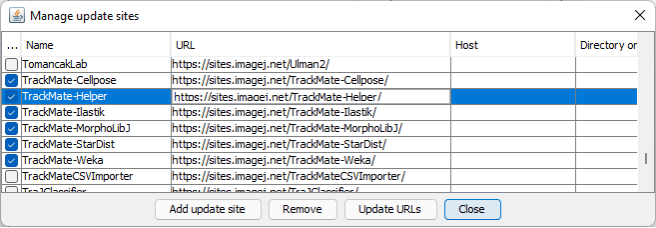 …
…
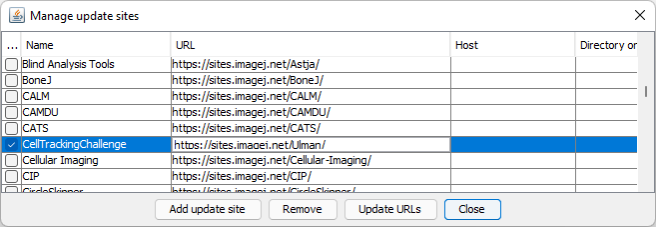
运行参数扫描
-
在启动参数扫描之前,请打开您想要运行跟踪和指标的源图像。
-
启动插件:Plugins > Tracking > TrackMate Helper
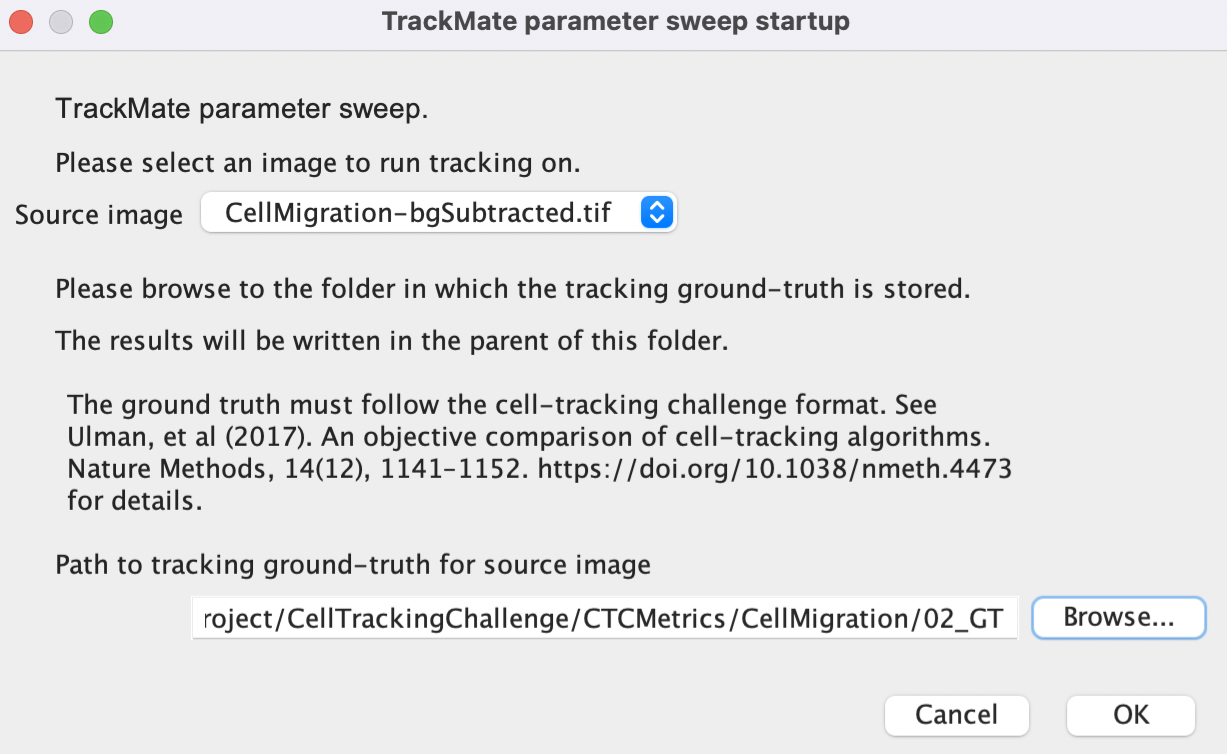
- 它会问你源图像对应的真实情况在哪里。它应该是这样的路径:/Users/jpylvana/…/02_GT
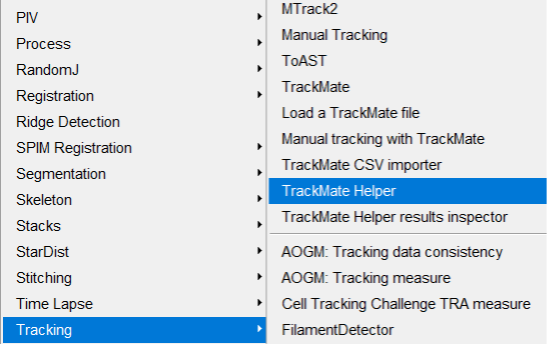
-
单击确定
-
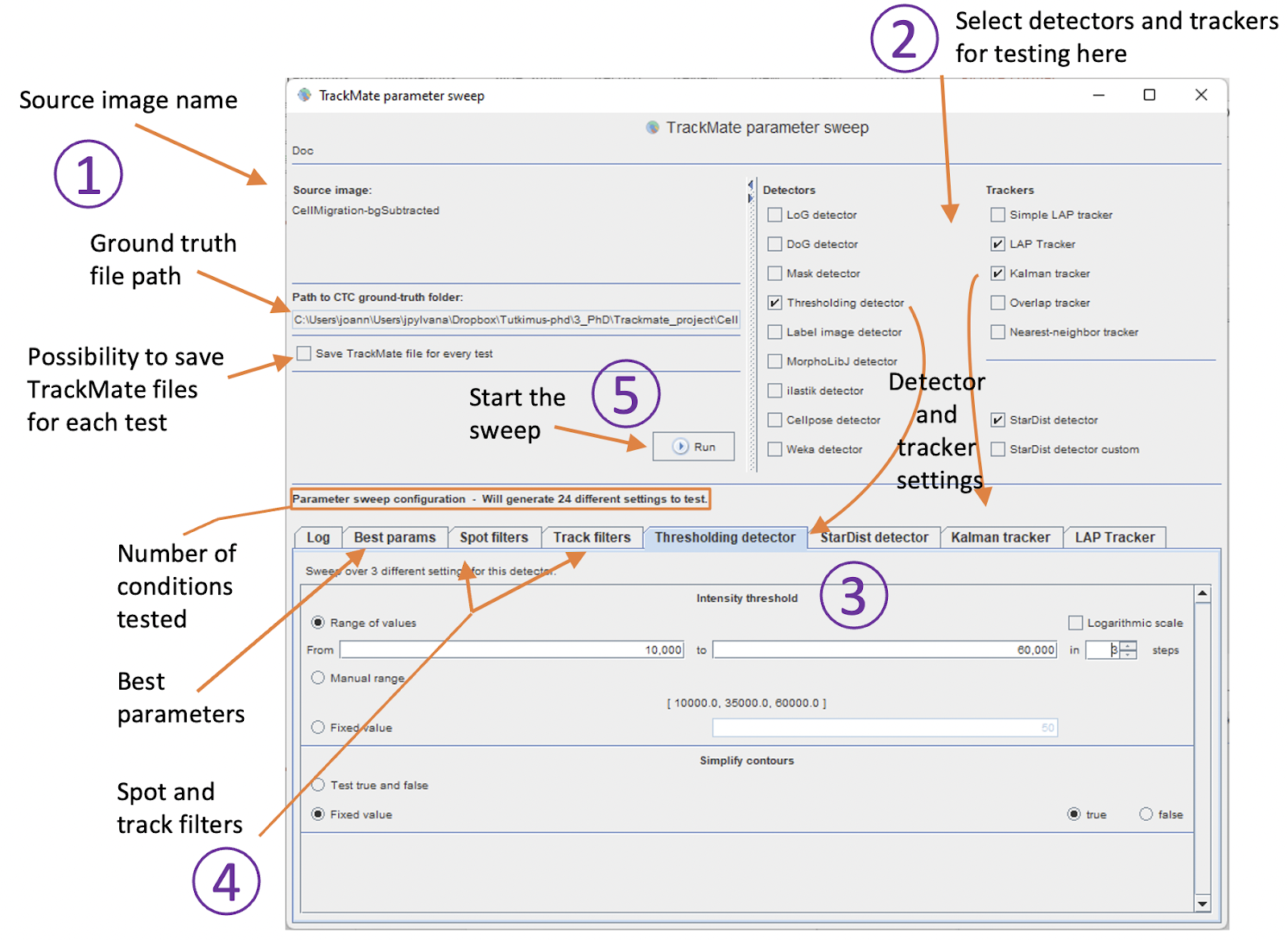
参数扫描 UI 将打开,其中包含多个选项:
-
在 UI 中,您将看到源图像的名称以及所使用的地面实况数据的路径。
-
首先从探测器和跟踪器列表中选择要评估的探测器。对于每个探测器和跟踪器,用户界面的下部都会出现一个新选项卡。在此示例中,对于检测,我们将评估 StarDist(预训练模型)和阈值检测器,对于跟踪,我们将尝试 LAP 和卡尔曼跟踪器。
如果所选模块在斐济安装中不可用(例如,如果您在上述面板中选择了 StarDist 探测器,但未订阅 TrackMate-StarDist 更新站点),将显示一条消息,而不是该模块的配置面板。
- 选择您选择的探测器和跟踪器的参数。在我们的示例中,阈值检测器参数页面处于活动状态。您可以在此处定义一个或一系列阈值以进行测试。如果选择范围,请输入开始和结束阈值以及要测试的步骤数。要测试的阈值将在下面可见。如果愿意,您还可以在此处选择简化分割轮廓。所有其他探测器和跟踪参数设置的工作原理类似。
在实践中,我们建议您开始运行 TrackMate 用户界面,以交互方式查找参数的起始范围。如果参数扫描中不包含有问题的跟踪设置,计算时间将会更短。
- 如果需要,过滤点和轨迹。在这些选项卡的底部,您将看到一个加号绿色标志,可用于添加过滤器。
点滤波器和跟踪滤波器不是参数扫描的一部分。您在这两个面板中输入的过滤器将用于测试的所有组合。
-
定义所有要测试的参数后,单击“运行”。参数扫描将开始。单击“运行”后,您可以在“日志”选项卡和进度条中跟踪进度。根据测试的探测器和跟踪器的数量和类型,运行扫描可能需要一些时间。 笔记!有时在日志选项卡中,您会遇到由于CTC和TrackMate文件格式不兼容而导致的错误。通常,它们会在扫描开始或结束时出现有问题的跟踪结果,其中参数远非理想。这是因为 TrackMate 和 CTC 格式以不同的方式表示跟踪结果:在 TrackMate 中,对象由多边形叠加表示,而在 CTC 格式中,对象由标签图像逐像素表示。这导致两者在某些边缘情况下存在一些不兼容性:
-
CTC 文件格式无法处理重叠标签,但 TrackMate 可以表示两个完全重叠的对象。如果一个对象与另一个对象完全重叠,则标签图像中至少有一个像素无法表示该对象,并且 CTC 指标将产生错误。 TrackMate CTC 导出器尝试通过删除标签图像中隐藏的点并在删除的点上建立一个带有间隙的链接来弥补这些情况。但这并不总是成功,例如当隐藏对象是轨道中的最后一个或第一个时。在这种情况下,您将在帮助程序日志中看到消息:未找到标签。
-
CTC 格式不允许细胞分裂后出现间隙,这是 TrackMate 接受的。当这种差距发生时,CTC 指标就无法测量。
-
在CTC 文件格式中,曲目只能由一个点组成,而TrackMate 则无法做到这一点。
当 TrackMate-Helper 生成具有上述 #1 和 #2 情况的某些实例的跟踪结果时,CTC 指标将无法执行。在这种情况下,您将在 CSV 表中找到生成这些跟踪结果的设置的指标结果“NaN”。
如何读取结果
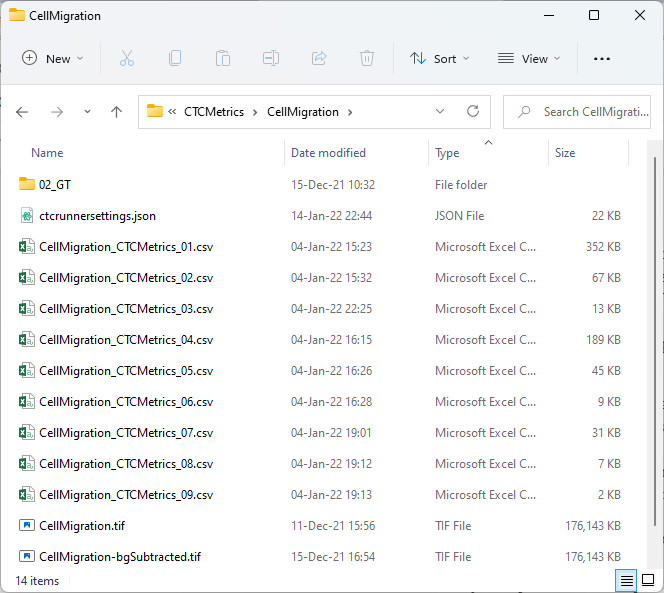
CTC 指标保存在 ground-truth 文件夹的父目录中的 CSV 文件中。每个探测器和跟踪器组合都会有一个 CSV 文件:
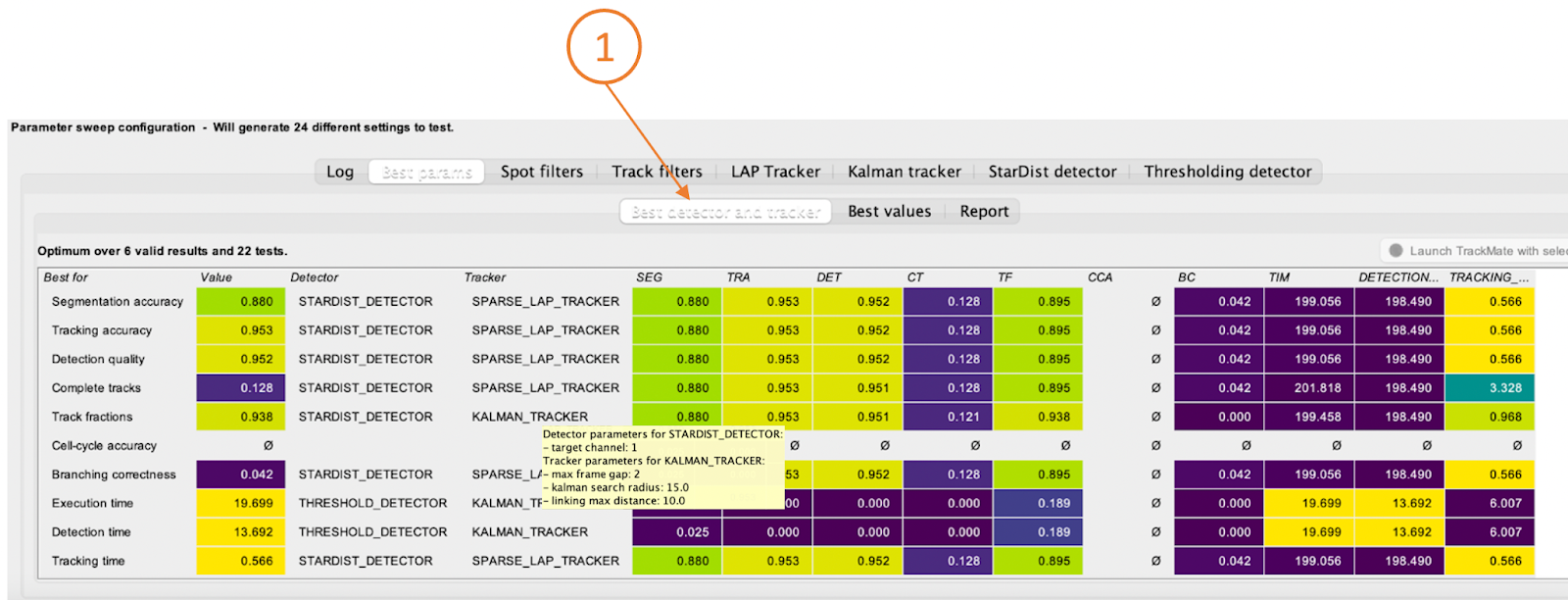
在每个 CSV 文件中,每个参数集有一行。第一列存储 CTC 指标,后续一列存储生成这些指标的跟踪参数:
这些 CSV 文件由 Helper 自动解析和处理。参数扫描结果在“最佳参数”选项卡下可见。它们在参数扫描期间和启动助手时更新。有关指标的更多信息,请参阅本教程末尾的表格。
- 最佳检测器和跟踪器:在这里,您可以看到每个测量指标的检测器和跟踪器的最佳组合。要了解探测器设置,请将鼠标悬停在探测器/名称上,将显示参数。例如,在第一行中,分割精度 (SEG) 的最佳检测器和跟踪器将是 the Stardist detector 和 LAP 跟踪器。 SEG 的数值可以在“值”列中找到。这些值显示在 Viridis 查找表中,以便快速可视化。
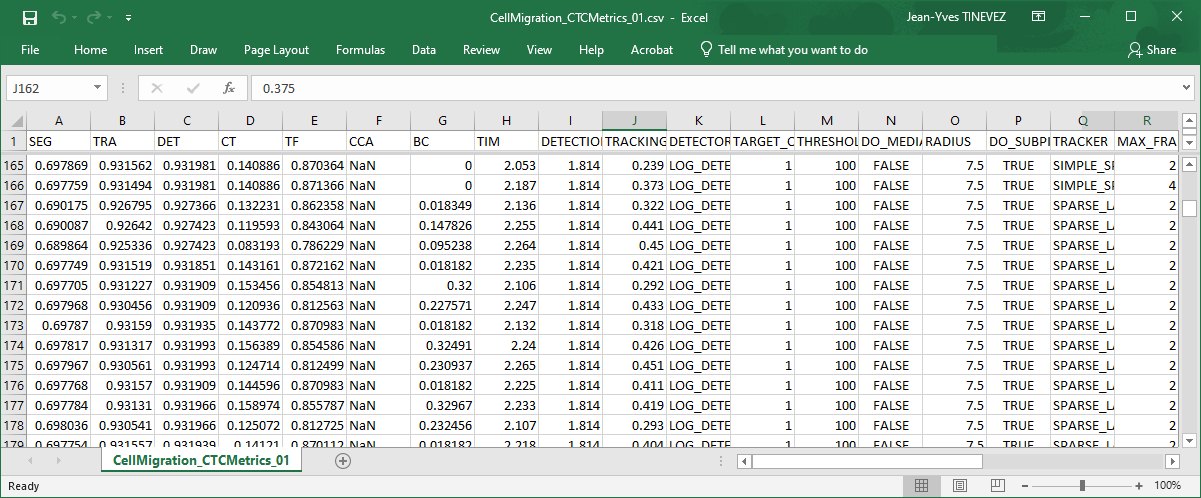 2.最佳值:在这里,您可以根据特定的CTC指标找到读数和跟踪器组合可以获得的最佳值。这些值显示在Viridis查找表中,以便快速可视化。可以从值上面的下拉菜单中更改要优化的CTC指标。如果您在此菜单中选择“DET”,该表将向您显示使所测试的装载和跟踪器的全部组合的“DET”分数最大化的最佳参数。这更有助于装载和跟踪器的性能。例如,此表中标有
STARDIST_DETECTOR和KALMAN_TRACKER的行列表在使用此组合测试的所有参数中给出了最佳“DET”值的设置。如果您需要优化“DET”值,则使用此监视和跟踪器可获得的最佳值。仅具有检测器或仅具有跟踪器(另一列中的空白)的行给出与任何跟踪器或任何检测器的所有可能组合的最佳值。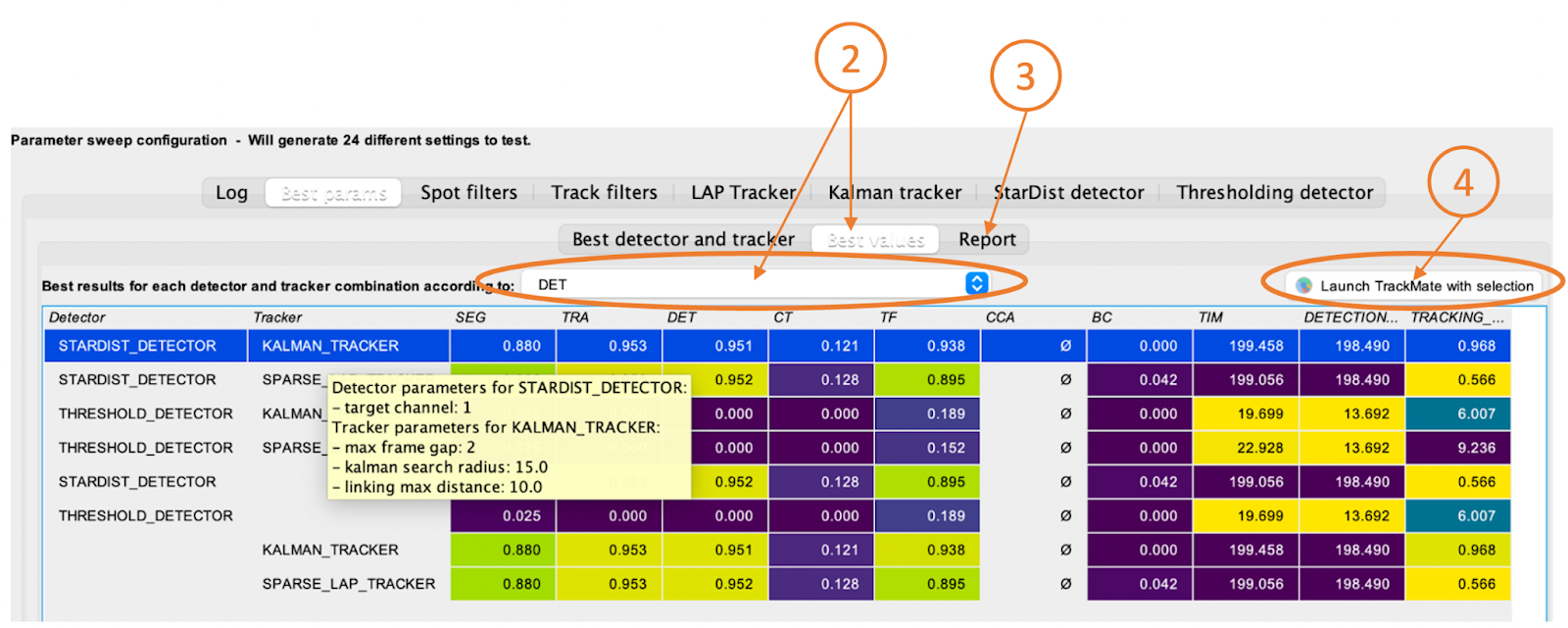
- 报告:在报告选项卡中,您可以找到每个测量指标的参数和配置的详细信息。例如,
-
Best configuration for Segmentation accuracy
-
Best configuration for Tracking accuracy
-
Best configuration for Detection quality 4.如果您想获得跟踪数据应用问题最佳的跟踪参数,您可以选择一行,然后从右上角的按钮使用当前选择的参数启动TrackMate。
-
CTC 指标
| 公制 | 意义 | 范围 |
|---|---|---|
| 分割准确度测量 (SEG) | 评估分割和真实情况之间的平均重叠量。 0-1(1最好) | |
| 跟踪精度测量(TRA) | 用户选择跟踪解决方案与参考跟踪地面实况之间的归一化加权距离。 0-1(1最好) | |
| 检测精度(DET) | 检测指标:评估手动修正跟踪结果以导出与真实情况相符所需的工作量。 0-1(1最好) | |
| 完整轨迹 (CT) | 测量给定方法能够从它们出现的帧重建到它们消失的帧的地面细胞真实计数的分数。 0-1(1最好) | |
| 跟踪分数 (TF) | 平均求解连续匹配算法生成的分数相对于参考分数的分数。 0-1(1最好) | |
| 细胞周期准确性(CCA) | 测量算法重建细胞周期长度的准确度。 0-1(1最好) | |
| 分支性正确(BC) | 选定的跟踪方法在检测分裂事件方面的效率。 0-1(1最好) | |
| 执行时间 (TIM) | 算法执行时间。 | 秒。越低越好。 |
