


自迁移出 MediaWiki 以来,本页内容尚未经过审查。如果您愿意帮忙,请查看帮助指南!
WiscScan 数据采集

Microscope setup
1.确保所使用的镜像已正确设置: 1. On the computer, click and hold the shutter button until it turns yellow. The shutter is now activated 2. Ensure the the outer shutter lever is pointing towards “Lamp” and the inner shutter lever is pointing to the right 3. Turn on the xyz controller
-   NOTE: Do not attempt to adjust the focus of the image with the manual knob while the controller is engaged. You will wear down the gears.
    </ol> 2.将外光栅杆移向“图像”,将内光栅杆移向“图像” 3.开放普克尔电池 4.打开Ti Sapph控制器 5.登录WiscScan 6.打开检测器
- 注意:在主灯关闭之前请勿打开窗帘。您会损坏窗帘。
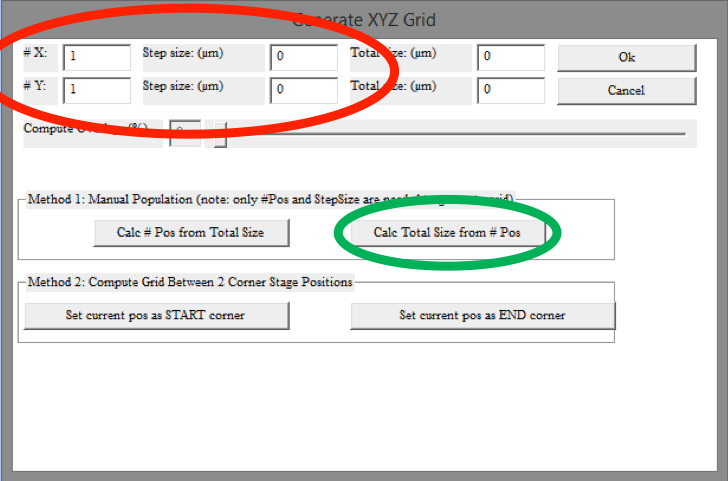
BasicGrid.png
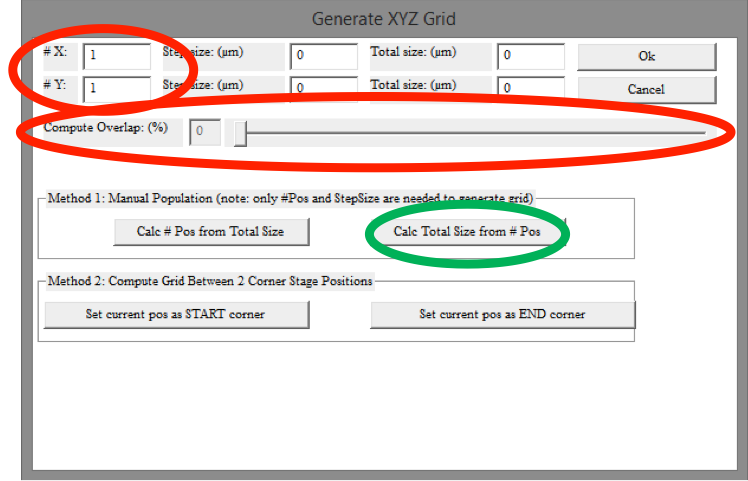
OverlappedGrid.png
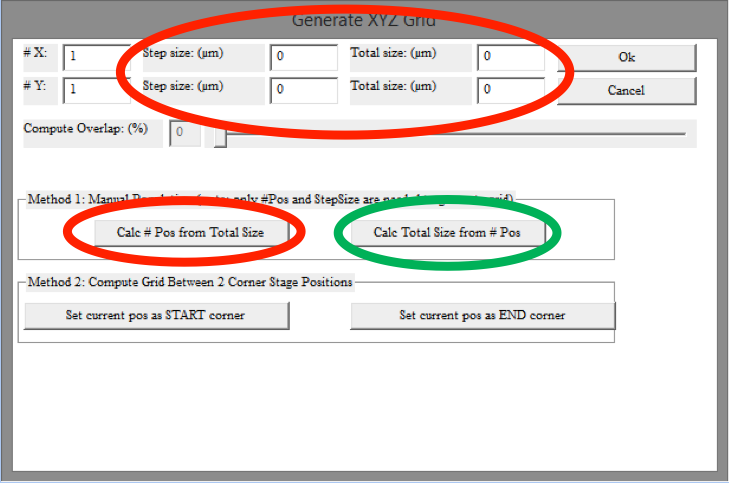
SampleSize.png
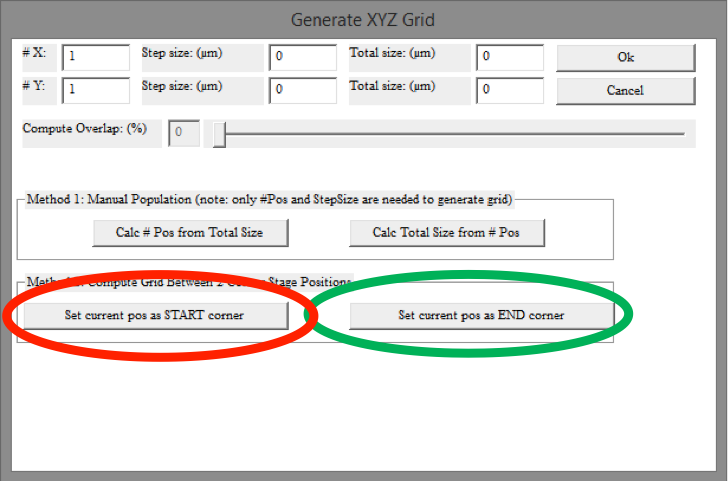
StageGrid.png
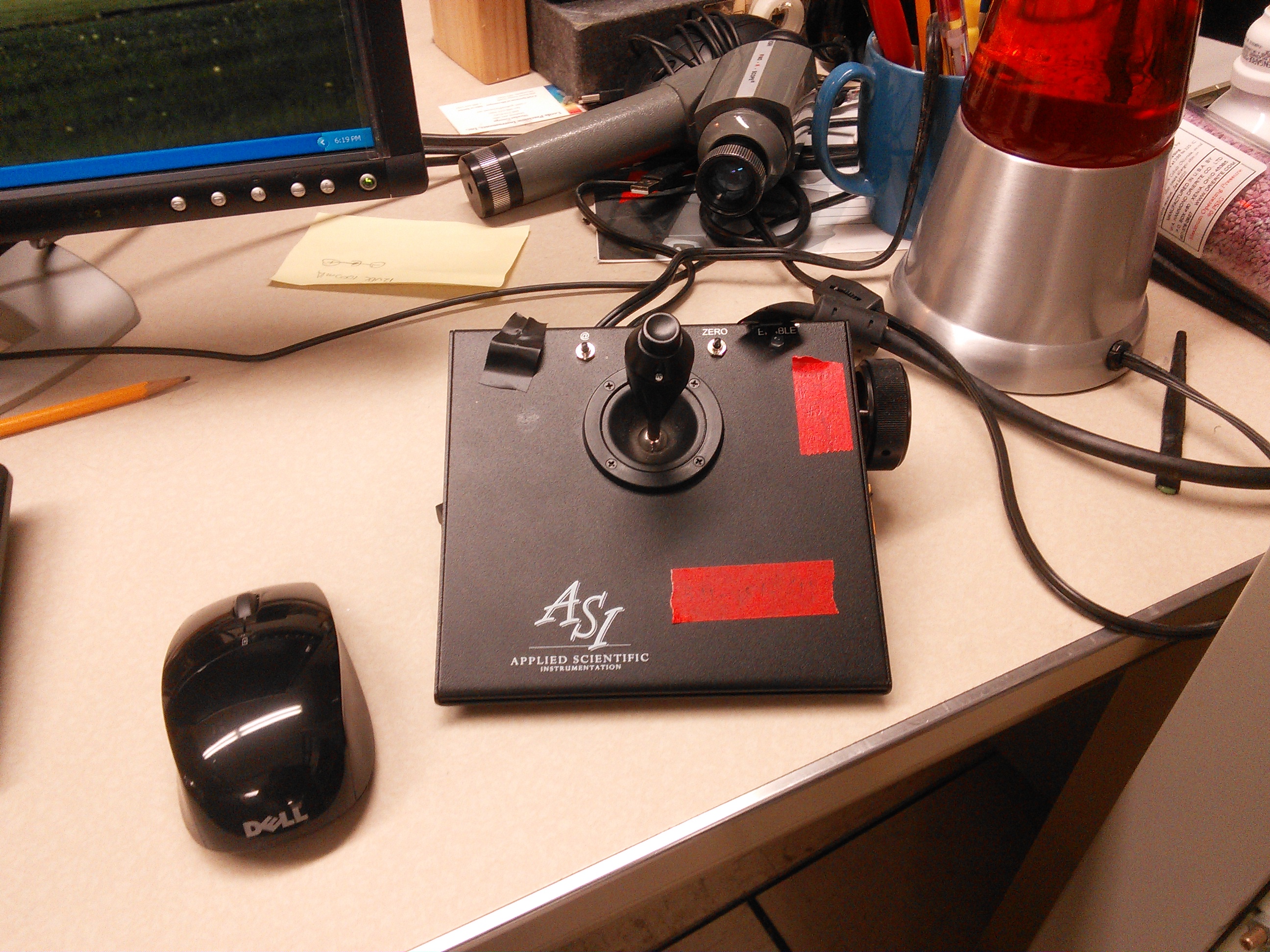 (xyz computer controller)
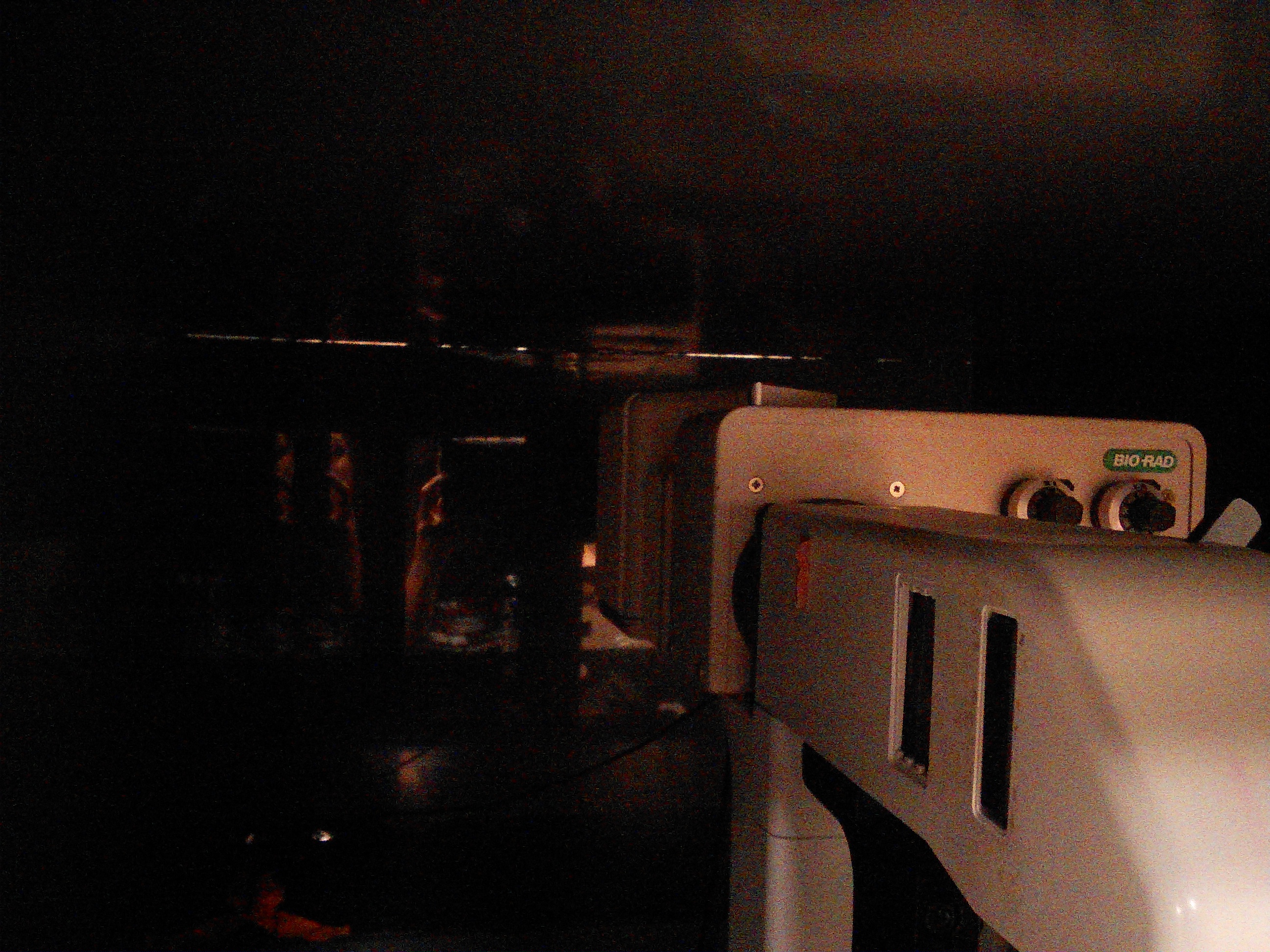 (Internal microscope lever)
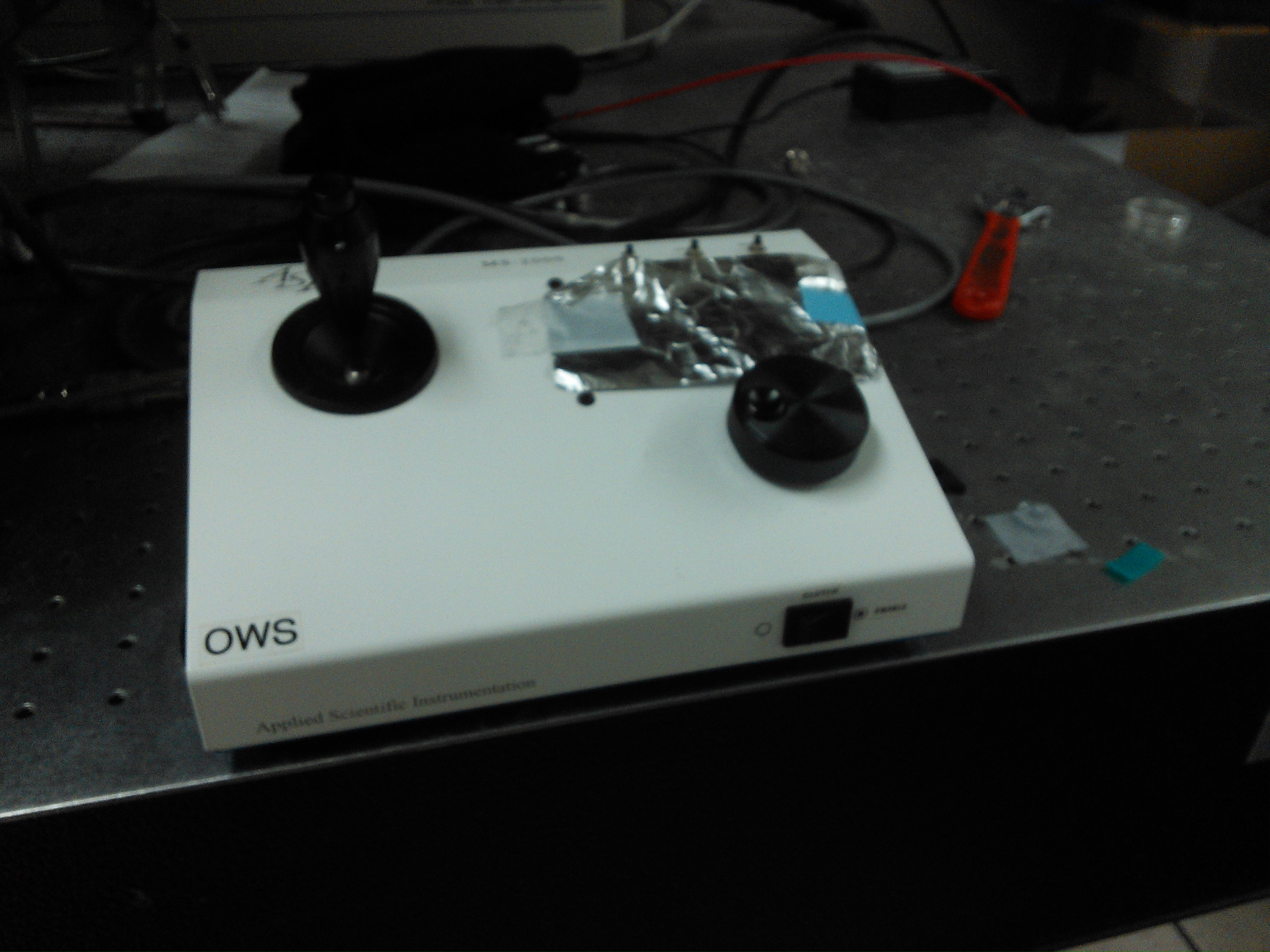 (XYZ controller)
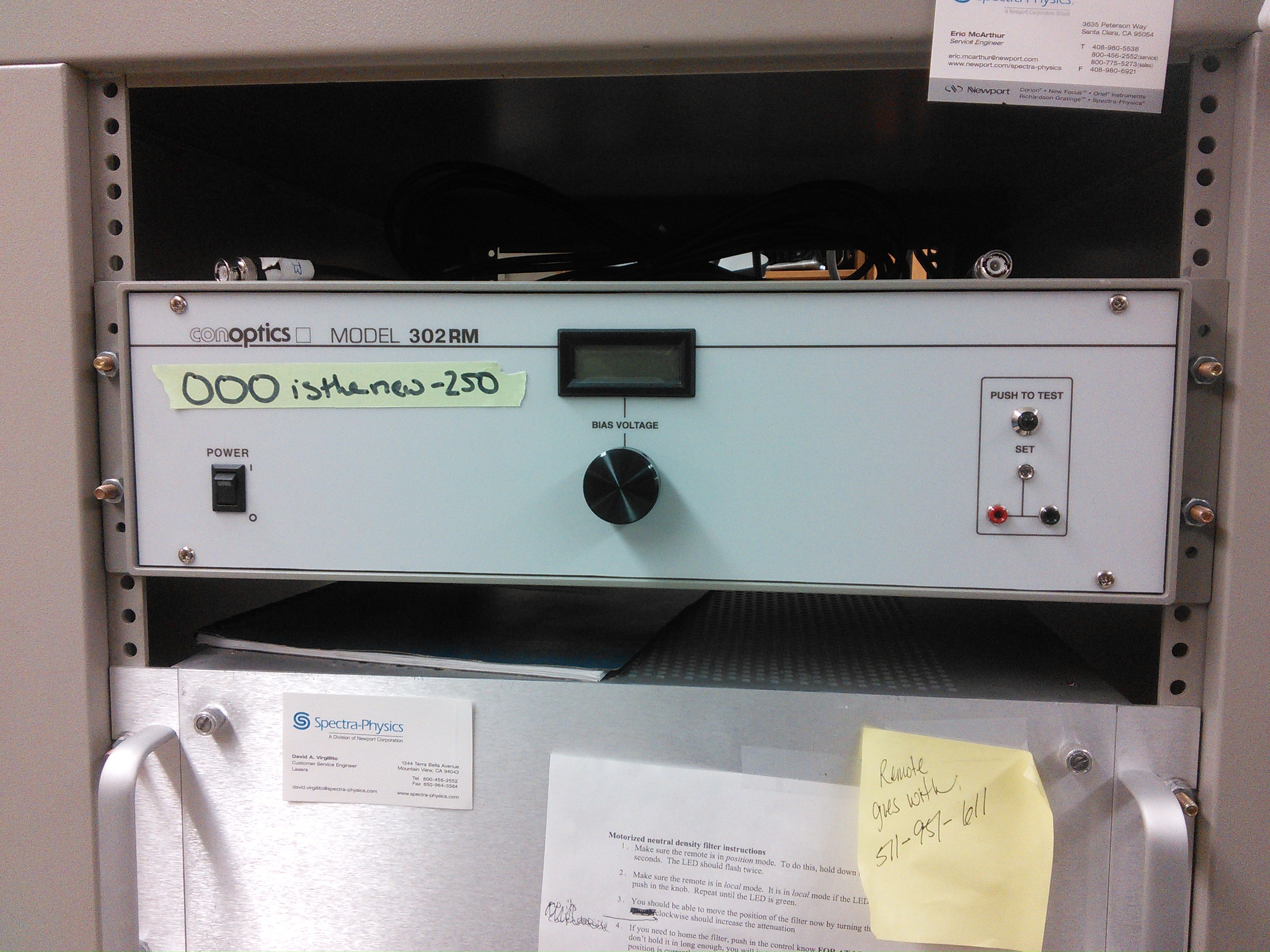 (Pockel Cell machine)
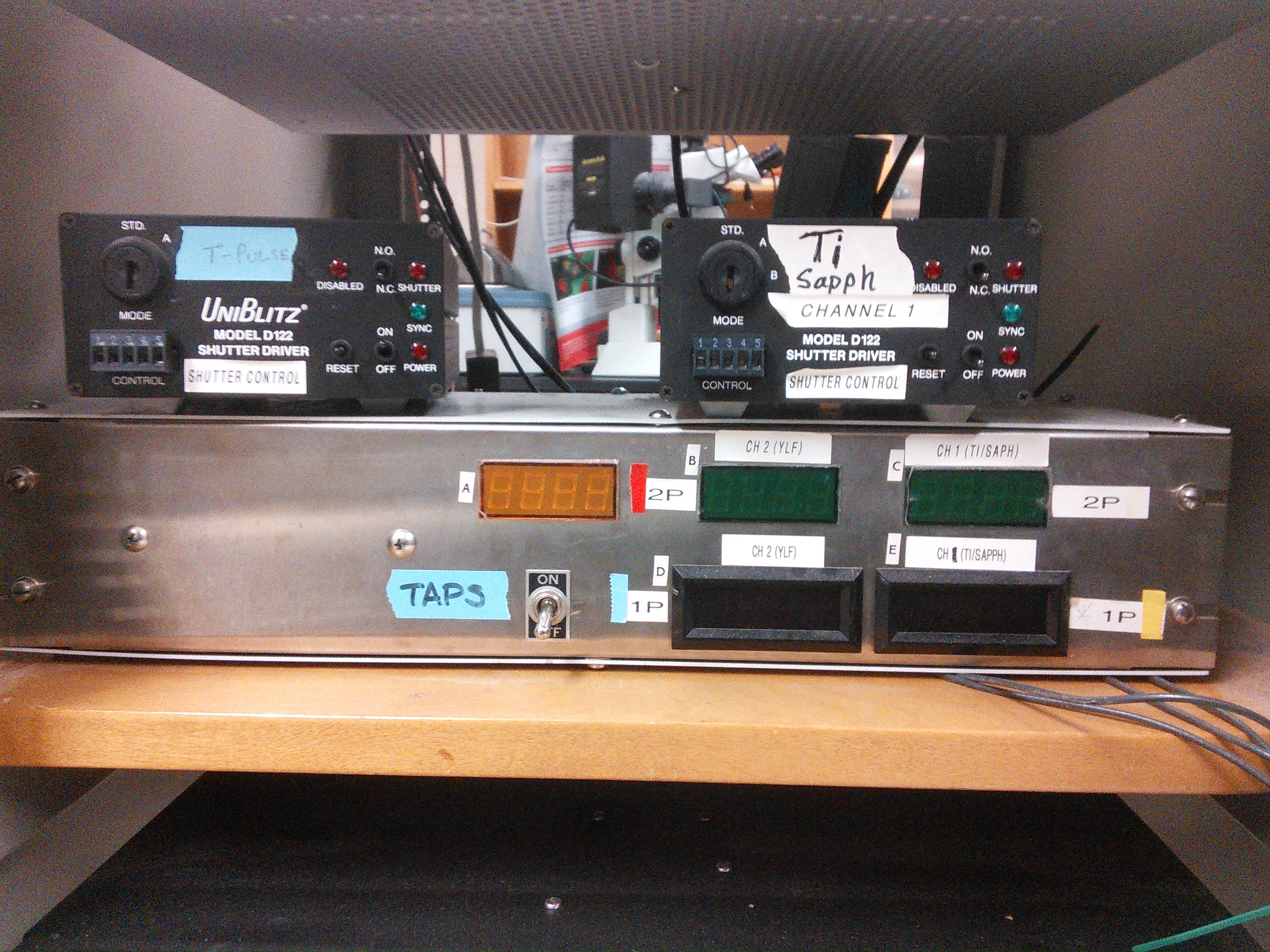 (Ti Sapph Shutter control)
 Detector
