自迁移出 MediaWiki 以来,本页内容尚未经过审查。如果您愿意帮忙,请查看帮助指南!
运行插件“插件 - 骨架 - 3D 查看器中的骨架 blob”将为所有现有 3D 查看器窗口添加功能。如果尚未打开任何 3D 查看器窗口,屁股打开一个新的 3D 查看器窗口。
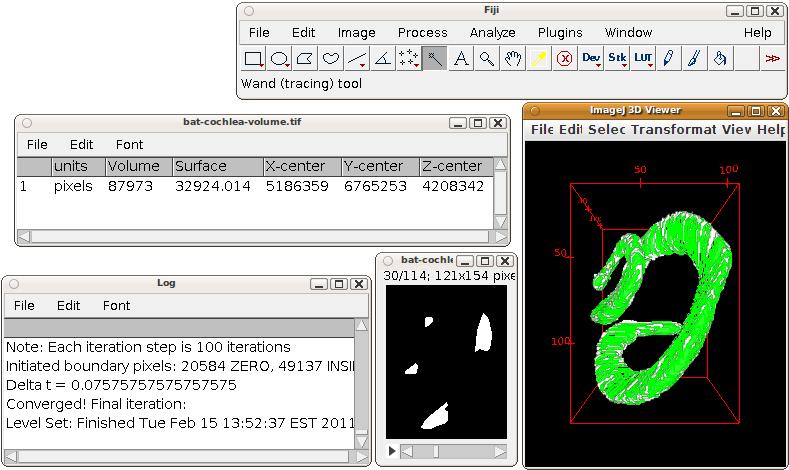
<img alt="Segment blob in 3D Viewer: example of resulting mesh (in green) overlaid on the original image volume (the sample file "bat cochlea volume")." src="/media/blob-segmentation.jpg" width="380" />
Segment blob in 3D Viewer: example of resulting mesh (in green) overlaid on the original image volume (the sample file “bat cochlea volume”).
分割一个blob
步骤1:从“文件-添加内容”添加图像卷。
步骤2:选择魔棒工具。
第三步:点击体积图像的明亮处。
将打开一个结果窗口,其中包含表面和体积测量值以及悬浮的3D坐标。
取消本体的支架
按⇧ Shift +  Left Click键。您可能必须在激活斐济工具栏窗口时执行此操作。
调整分割参数
在内部,使用Level Sets插件。要调整其多个参数,请使用魔术棒执行⎋ Esc。对话框将打开;它与Level Sets文档页面中显示的对话框相同。