原始 MediaWiki 页面

我知道编辑这个网站吗?

径向对称

自迁移出 MediaWiki 以来,本页内容尚未经过审查。如果您愿意帮忙,请查看帮助指南

下载

土耳其估价插件可以从update site下载。之后将会出现在“估价本地化”下的“插件”菜单中。

来源代码可在Github上获取,也请在那里发布功能请求和错误报告。

引文

请注意,斐济提供基于书籍的高精度插件。如果您成功用于其研究,请引用我们的工作:
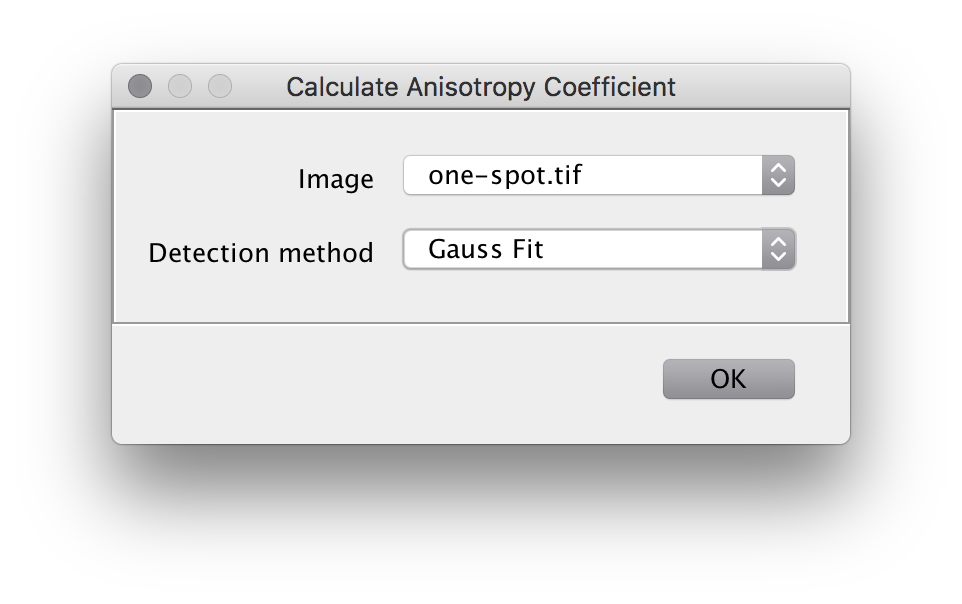
## 简介 高精度定位插件使用户能够以超高分辨率的精度找到 smFISH 点。该软件专为不同类型的推理和设计,适用于 2D/3D 图像以及时间维度。 该插件基于此[paper](http://www.nature.com/nmeth/journal/v9/n7/full/nmeth.2071.html)。然而,使该插件真正能够高效使用强大的异常值删除功能。这使得搜索算法在处理噪声图像时更加稳定,并有助于解决多个对象各自相邻的情况。 ## 详细教程 使用该包装由几个步骤组成。请注意,这只是关于如何在兄弟姐妹或少数标准情况下使用该包的建议。 基本设置如下: \- 使用珠子图像求解 z 缩放与 x/y 缩放有何不同。 \- 以交互模式运行程序来调整特定数据集的参数。 \- 以手动模式(甚至使用 ImageJ 宏以批处理模式)运行程序来处理数据。 ** 修复图像各向异性 ** 由于z轴的分辨率可能比x和y轴的分辨率差很多因此,我们应该对此进行校正。因此,我们将使用在与正常()数据图像相同的条件下使用相同显微镜采集的珠子图像。 打开带有珠子的图片,然后导航到“插件”>“高精度定位”>“计算各向异性系数”。 您将看到对话框窗口:
Calculate-anisotropy-coefficient.png
选择要检测的图像并将“高斯拟合”设置为检测方法。您还可以尝试使用径向对称作为检测方法,但在这种情况下高斯拟合会给出更好的结果。 点击“确定”后,您将看到2个窗口:
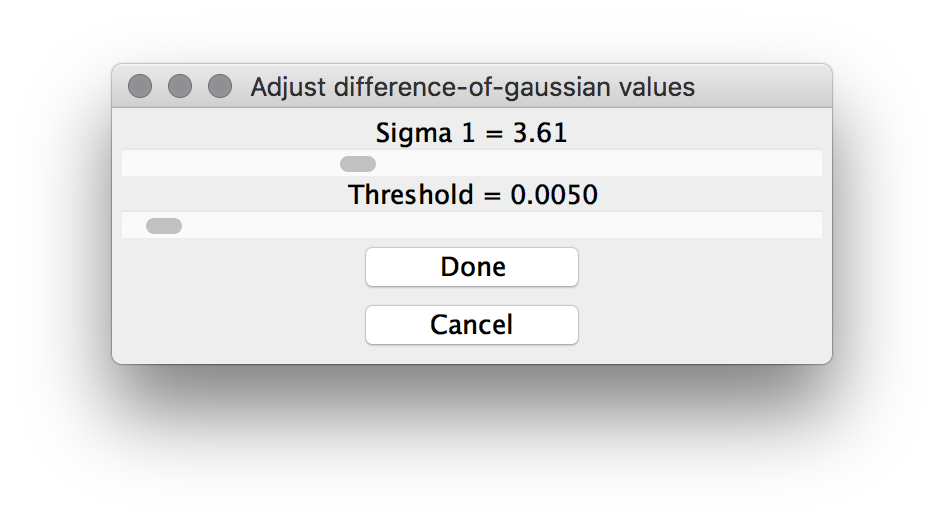
Adjust-difference-of-gaussian-values.png
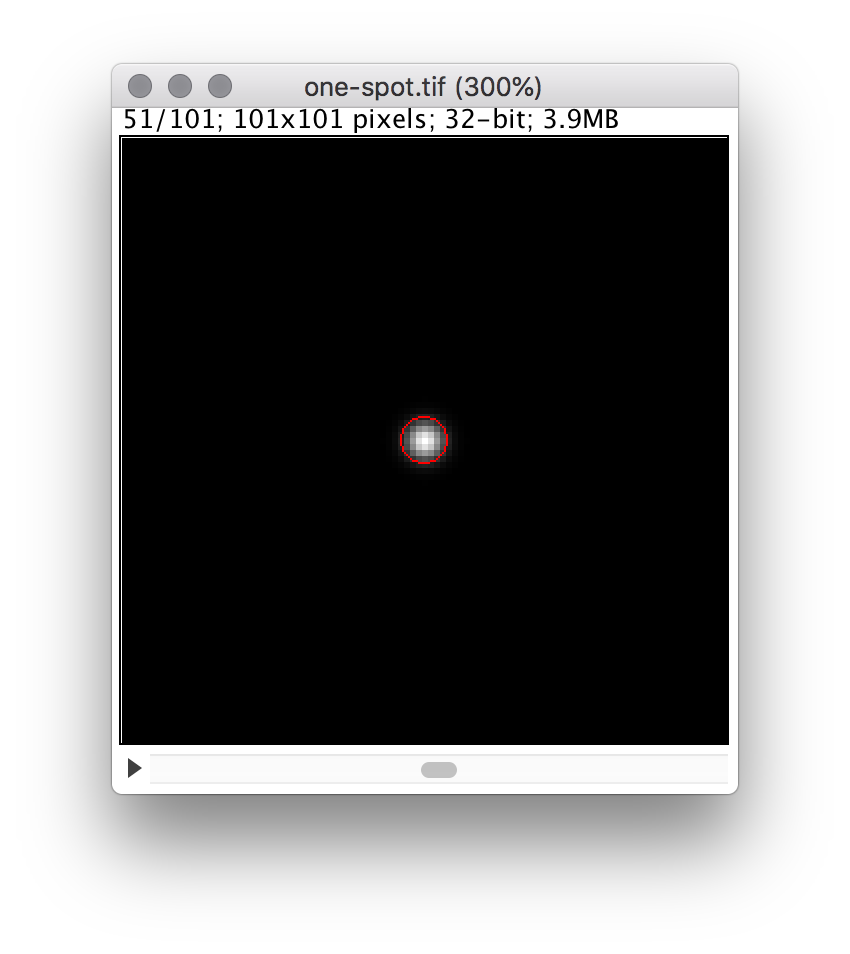
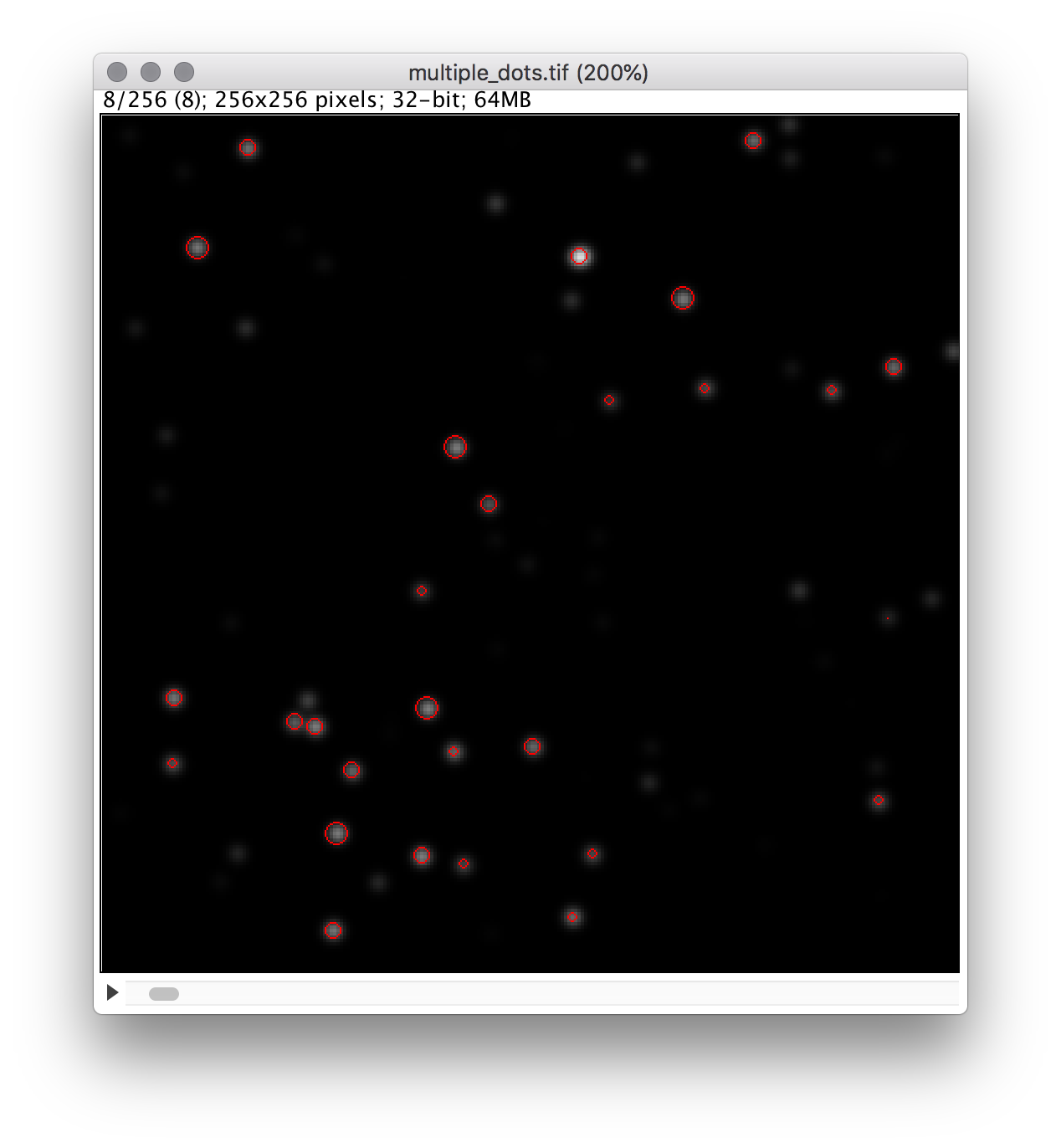
One-spot-overlay.png
调整“Sigma”和“阈值”值,以便仅检测到珠子。 完成后 – 按“完成”按钮。 根据珠子的数量,计算可能需要一些时间。该程序将计算相应的各向异性系数,该系数基本上显示了我们应该如何在 z 轴上估算物体以使它们看起来更真实。 相应的各向异性值将显示在日志窗口中,并自动跳转到下一步。 重要: 如果您没有珠子图片,可以跳过此步骤。即使使用各向异性系数的默认值,该插件也能完成不错的工作。 ** 定位点 ** 有两种不同的图像处理模式:交互式和手动。交互模式用于调整参数以进行进一步的数据集处理。它还提供调整大型数据集自动处理参数所需的视觉反馈。 ** 交互模式:** 打开图像并导航到“高精度定位”>“高精度”下的“插件”菜单。 将弹出窗口。
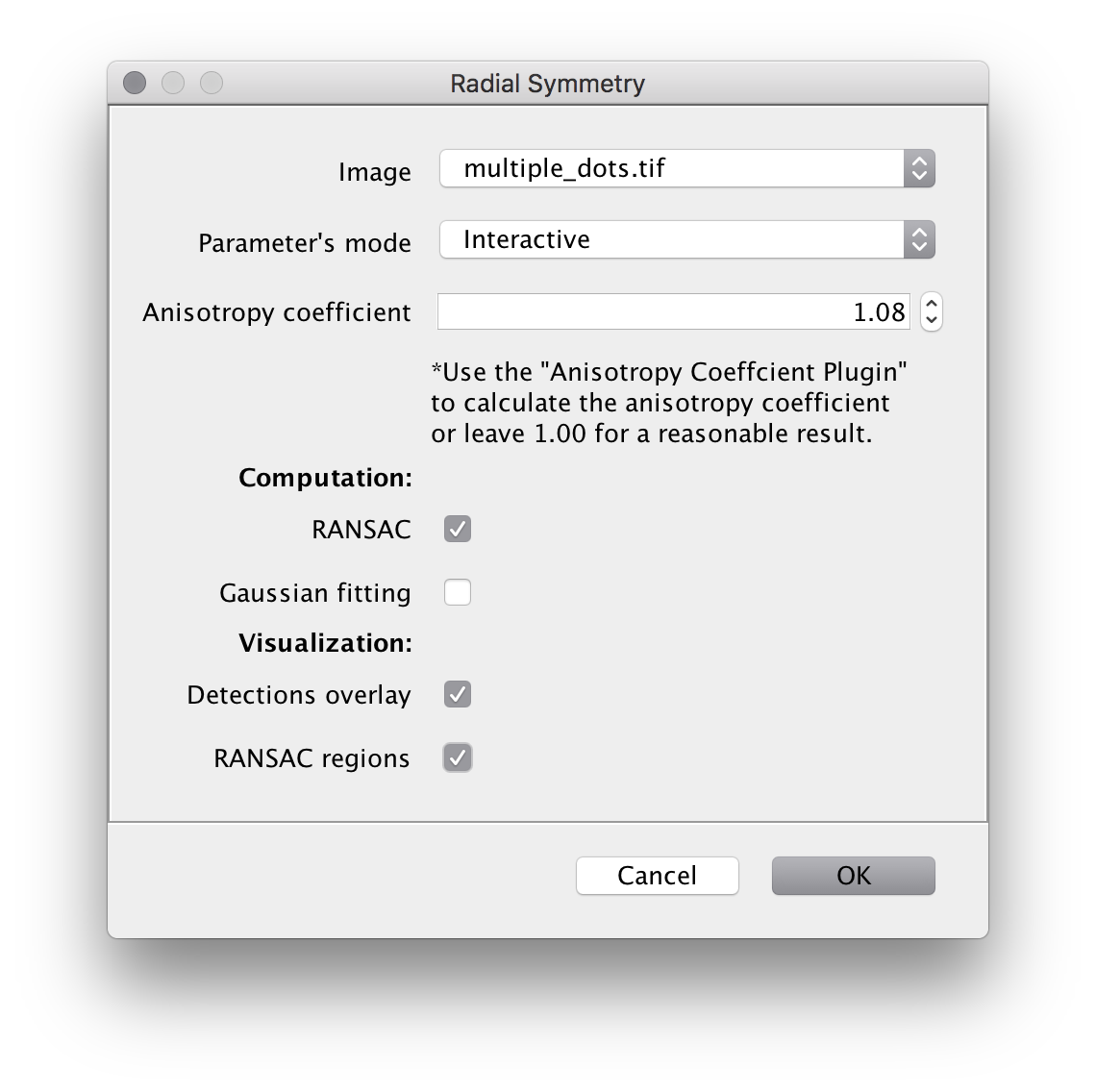
Radial-symmetry-initital-gui-ransac-on.png
确保选择正确的图像。 您必须在那里设置一些常规参数。让我们快速浏览一下它们: 由于我们不知道数据集的最佳参数,因此我们将“参数模式”设置为“饮料”。 计算: \- 'RANSAC' 规定是否要使用发票估价,带或不带发票的异常价值。 \-“高斯完善”定义是否要对检测到的每个点执行高斯完善算法。勾选此选项将提供更精确的强度值,但同时可能会显着减慢计算速度。如果此框保持未选中状态,将使用线性插值来查找强度值。 \-“各向异性系数”定义 z 分辨率与 x/y 分辨率的误差程度。如果您之前运行“计算各向异性系数”插件,该参数将自动设置。一般来说,1.0 给出合理的结果。警告:如果您正在处理 2D 数据,您希望看到此结果。 可视化: \-“RANSAC 区域”显示终极图像,我们用于解决区域搜索的聚集。 \-“检测重力”显示检测到的点的3D重力。 设置完成后,按“确定”按钮。 之后您将看到多张。 高分数窗口来调整相应的参数。该窗口对于消除错误的预检测是必要的。一般来说,我们可以跳过这一部分,但计算会耗费太多时间。调整参数,防止出现过多的错误检测。但也不要试图修复所有它们——它们无论如何都会在下一个计算步骤中被丢弃。
Adjust-difference-of-gaussian-values.png
RANSAC 窗口是整个插件的“主”窗口。因此,我们在这里对参数进行更详细的解释。
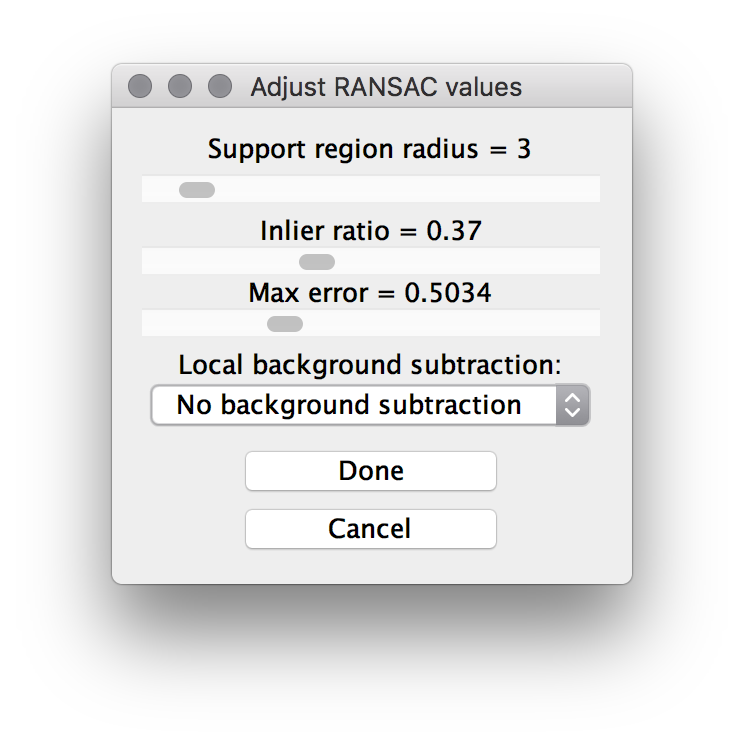
Interactive-adjust-ransac-values.png
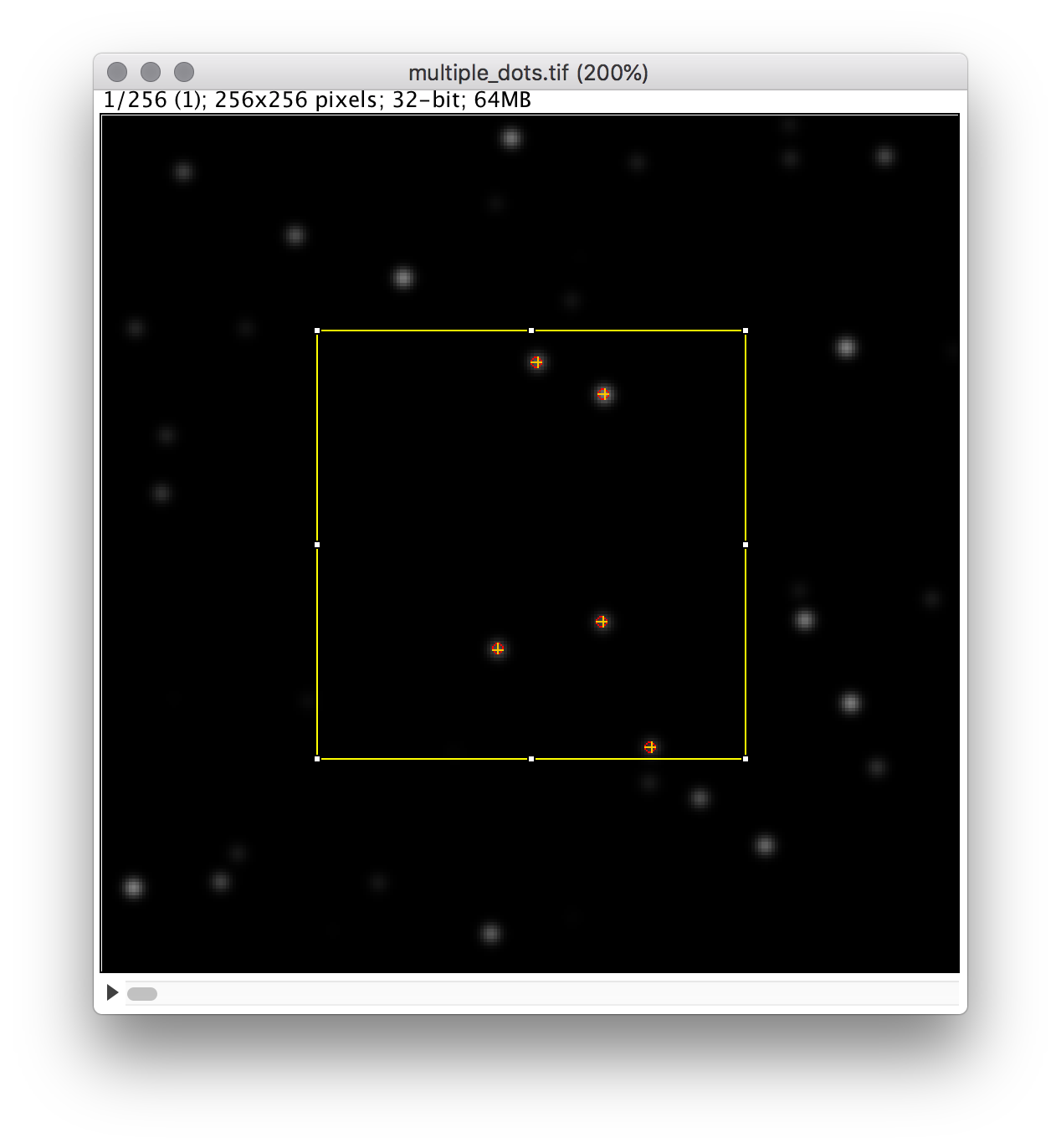
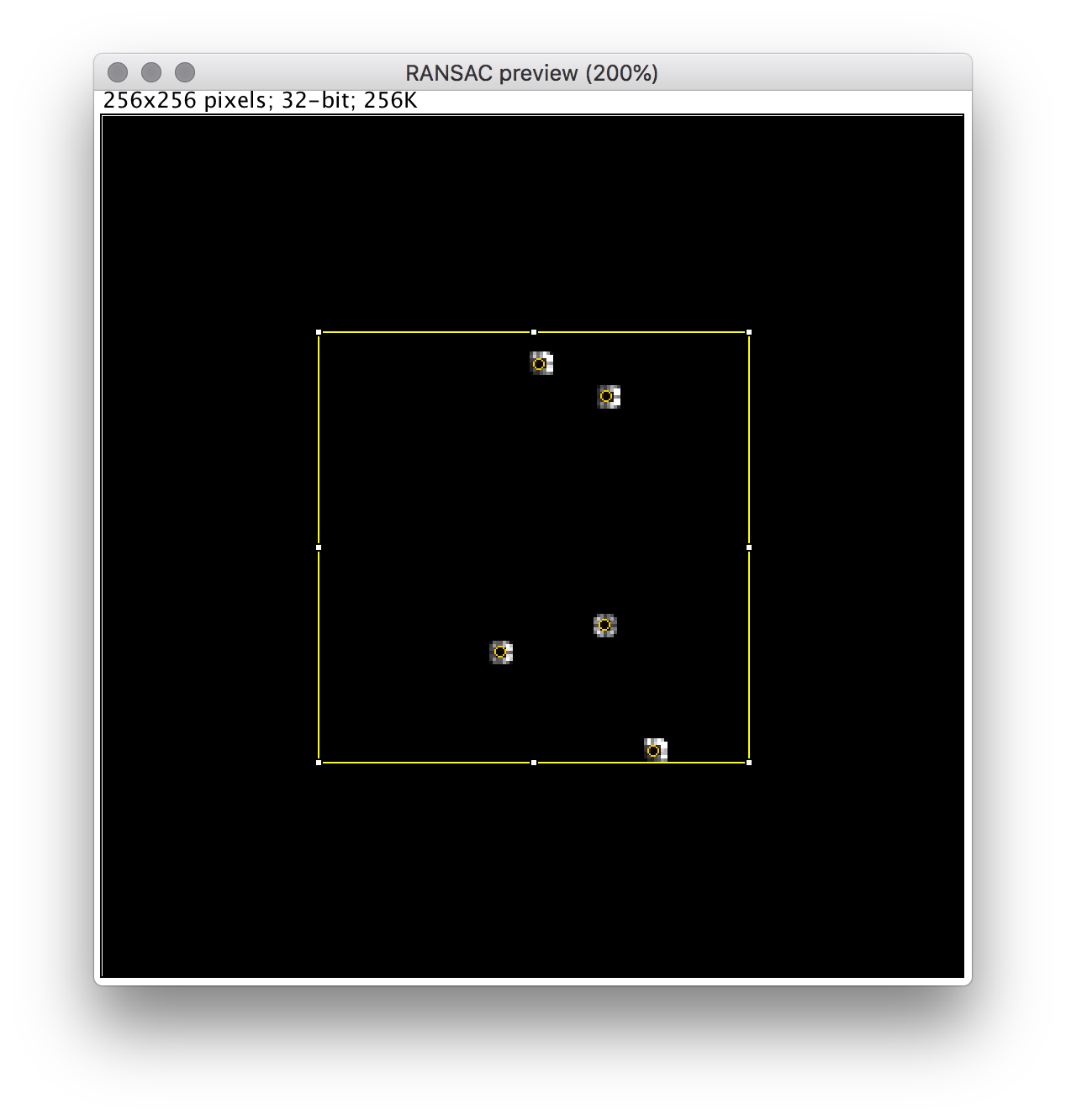
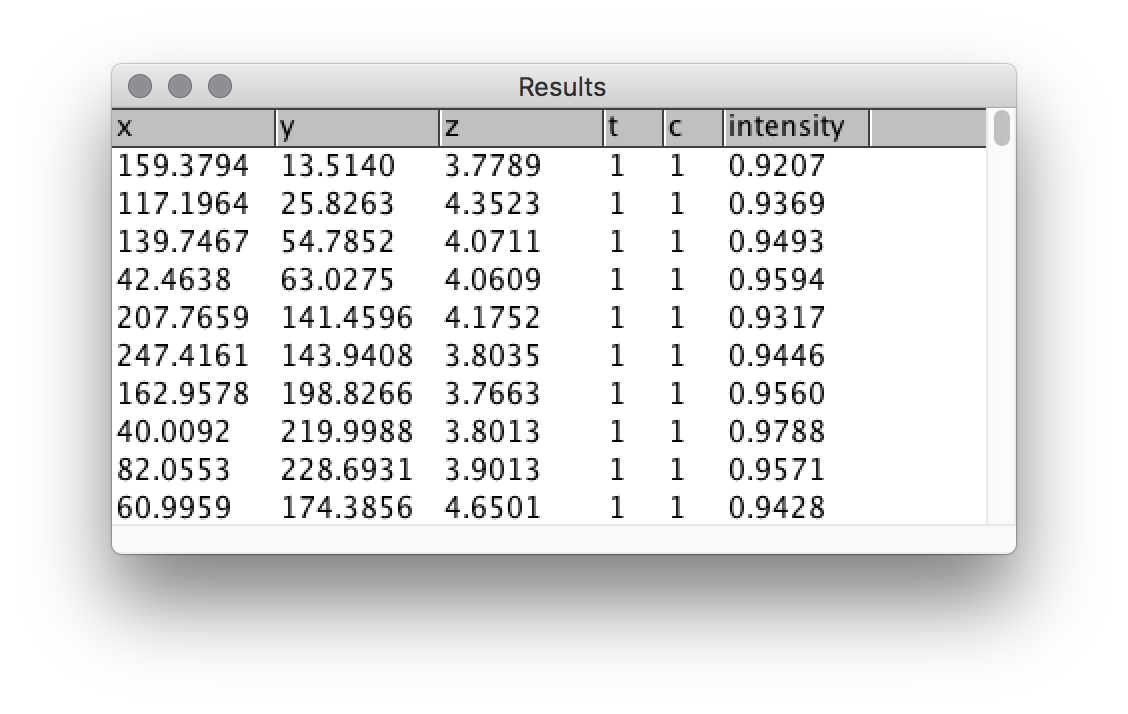
“支持区域半径”定义了我们正在寻找的点的半径。您可能想使用此参数。有时,同时增加半径和减少内点比率很有用。 “内点部分”定义了支持模型的像素部分。简单地说,应该“属于”当前点的像素部分。减少检测次数,您将得到更多的错误检测。 '最大差距' 移动时,您将看到两个图像中的更新。multipe-dots-interactive-dog-rs-roiPre-detecionsmultipe-dots-interactive-error-ransacCRANSAC Support Regions 其中一张显示了所提供区域中的预检测(红色提案)和检测(橙色十字)。另一张显示了 RANSAC 使用的像素以及每个使用的像素的像素值。 调整参数后,点击任意“完成”按钮并在执行计算时稍等片刻。 您将看到结果表,相应列中包含坐标、时间、通道和强度值。
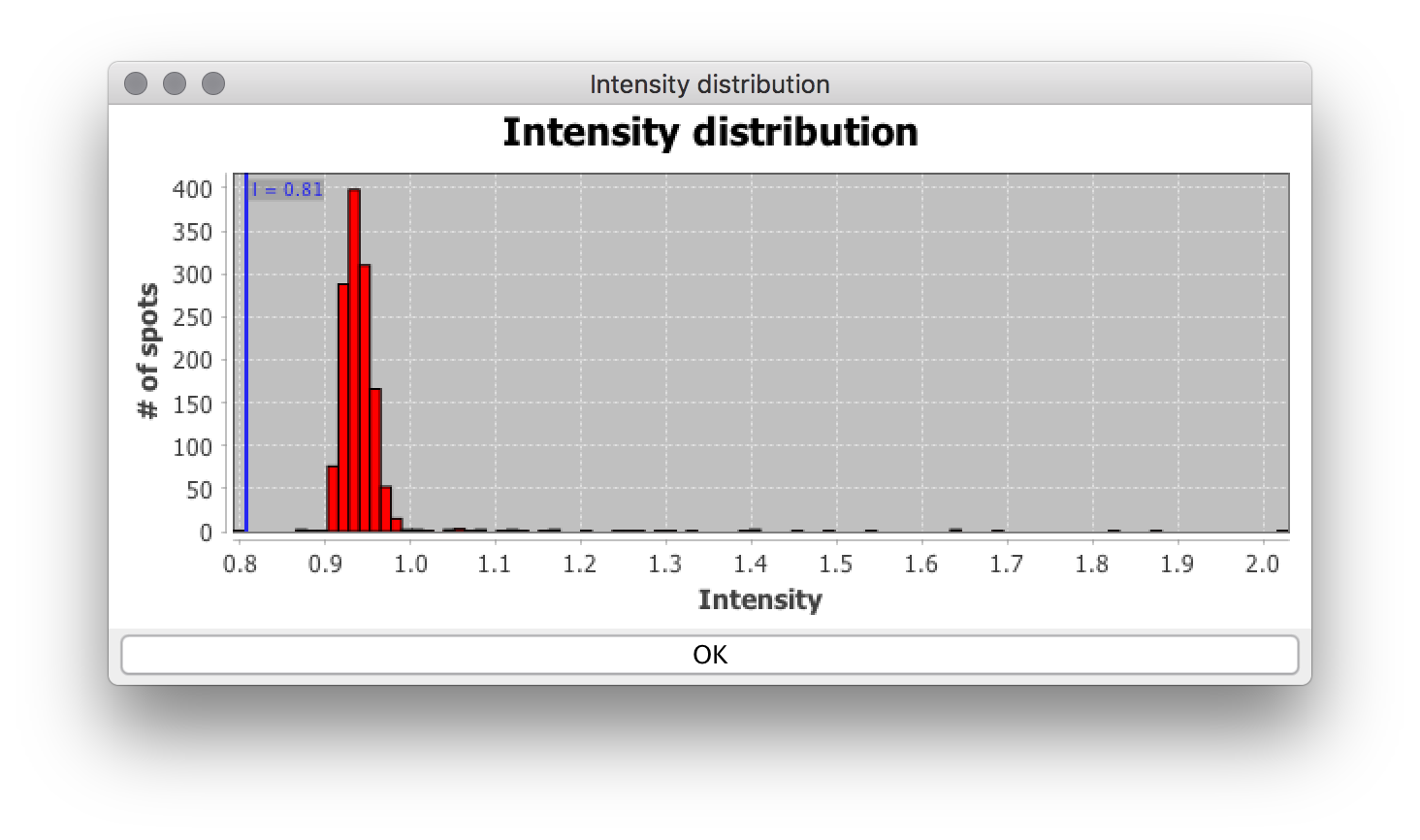
Histogram-detections.png
Results-interactive.png
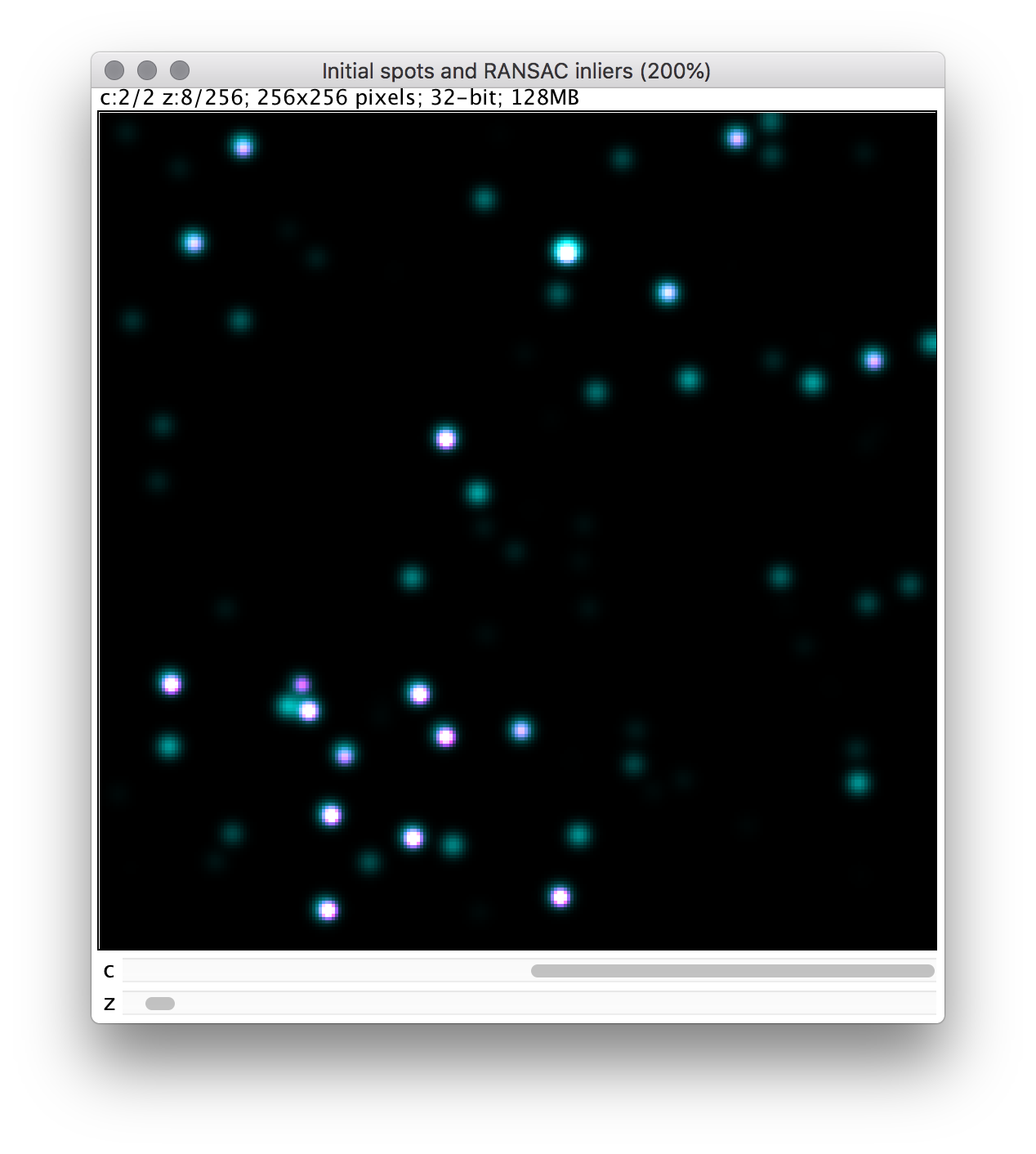
除此之外,您将获得 2 张图像:其中一张显示初始图像与我们用于斑点搜索的区域的叠加,另一张显示检测到的斑点的 3D 叠加。inliers-ransacRANSAC Support Regionsmultiple-dots-detectionsDetected Spots ** 手动模式:** 在手动模式下,您可以跳过参数调整的所有麻烦,直接跳到数据集上的计算。 在“设置窗口”中选择“参数模式”手动后,您将在交互模式中看到已设置的所有参数。您现在要做的就是按“确定”按钮并等待结果。
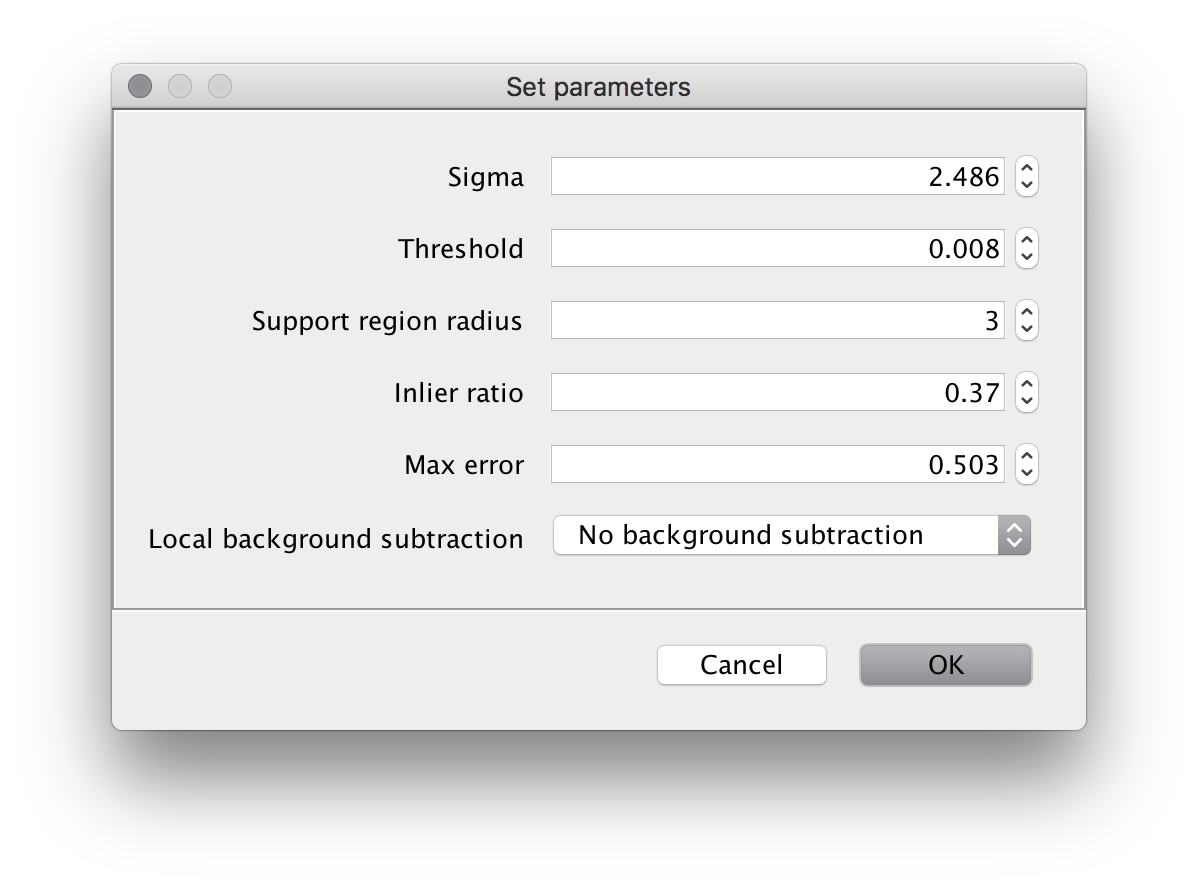
Manual-set-parameters.png
Results-interactive.png