自迁移出 MediaWiki 以来,本页内容尚未经过审查。如果您愿意帮忙,请查看帮助指南!
|
|
|
| 文件 |
VIB_.jar |
| 来源 |
名称地标和注册插件提供了一个简单的界面,用于标记图像中的命名点,并且可以根据两个图像中出现的命名点来注册两个图像。以下教程描述了如何执行此操作。
注册是针对模板图像进行的,因此如果您希望将图像注册到模板,那么您需要在更高级别上做的是:
- 在模板图像中标记点,并保存点文件
- 将模板图像设置为默认模板图像
- 对于每个用于配准的图像,标记多个公共点,保存点文件并选择配准选项之一
在新图像中标记点
要在新图像中标记点,请打开该图像并启动插件命名地标签并注册。您应该看到类似这样的对话框:
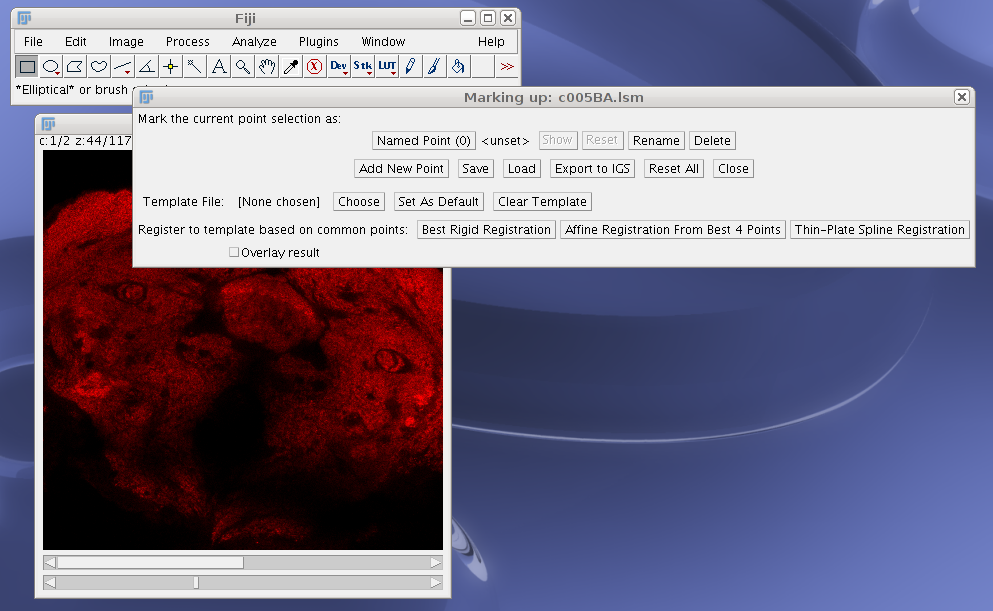
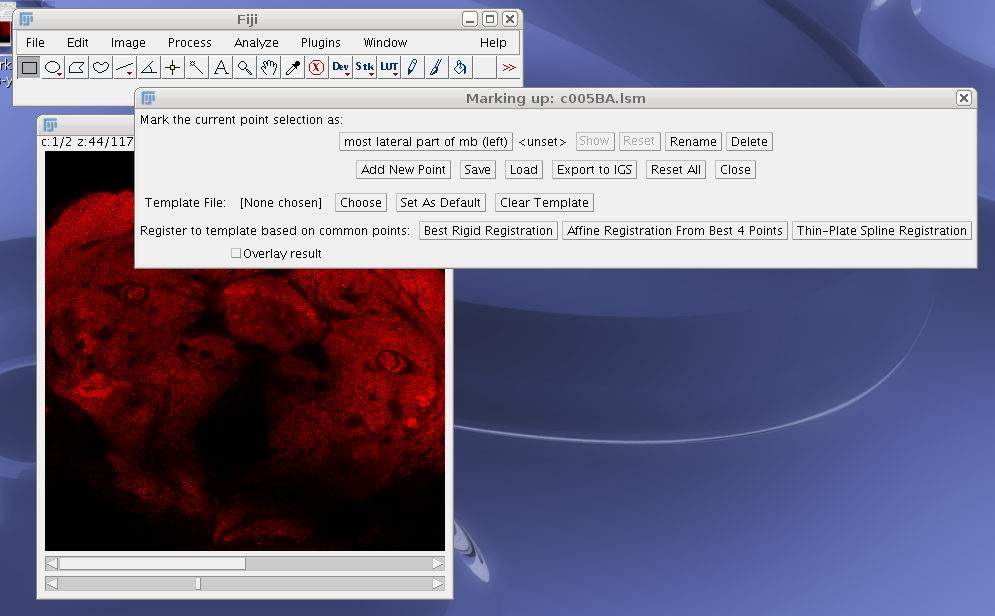
其中,只有一个命名点,其名称为“命名点(0)”,并且没有设置其位置。我们应该更改这个名称,以便它指代我们可以在该图像中轻松且唯一地找到的特征。在示例中,我将把第一个点命名为“mb 的最需要部分(左)”,然后通过单击“重命名”按钮并输入一些新的文本来更改名称。结果应该是这样的:
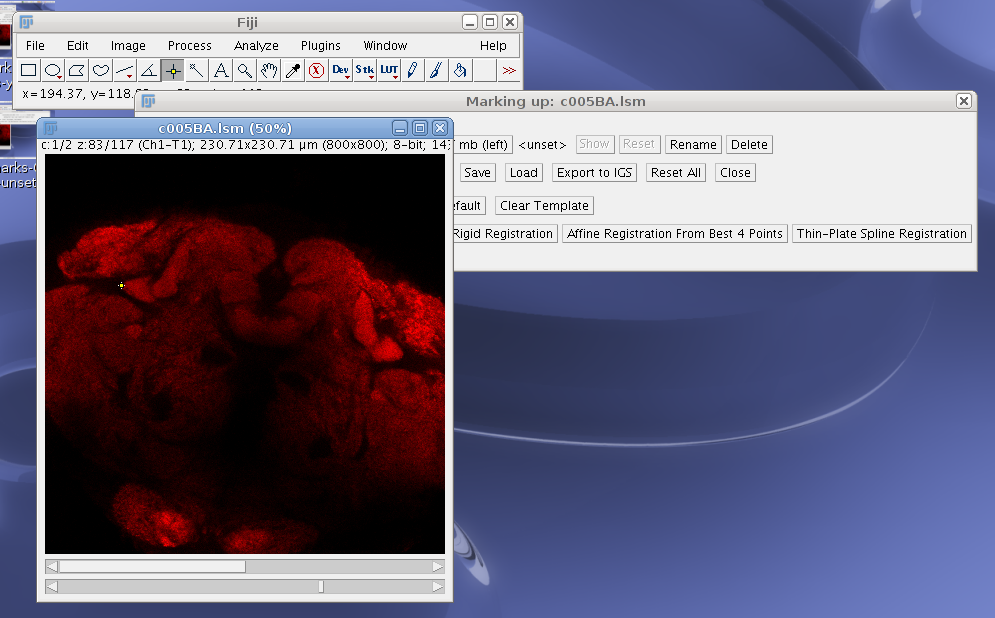
现在我们需要设置该点的位置。你可以通过以下方式实现该点:
1.从斐济工具栏选择“点选择”工具 2.移动到堆栈中的右侧切片并单击要制作地标的点
- 单击名称_Points 对话框中标有点名称的按钮(在本例中为“mb 的最难部分(左)”)
在前两个步骤之后,它应该看起来像这样:(注意图像窗口中的十字准线)
…在第3步(单击适当的按钮来标记点)之后,它应该像这样:
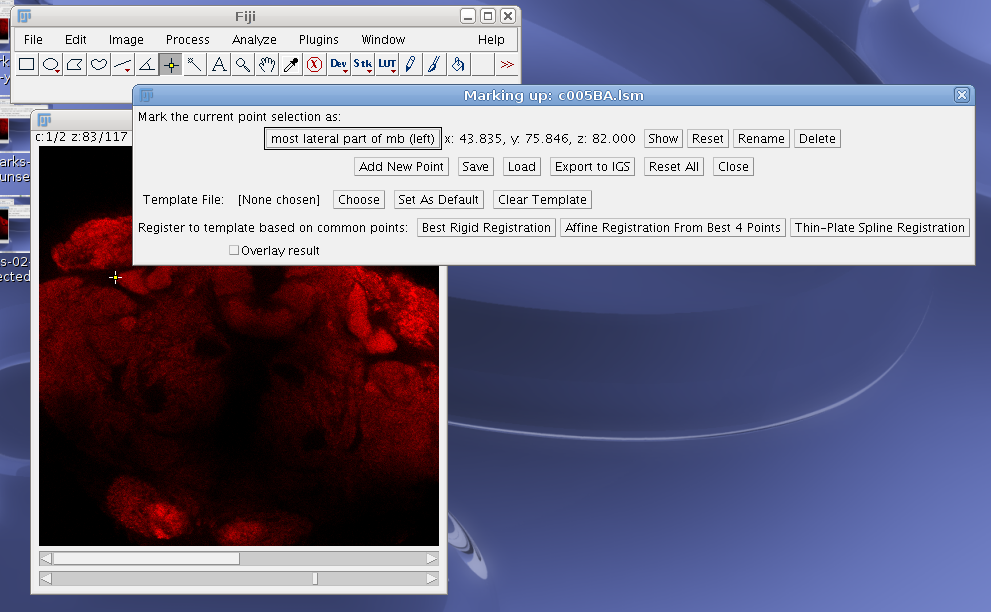
可以看到,界面中已经记录了该点的x、y、z坐标。要添加第二个点,请单击“添加新点”并重复该过程:
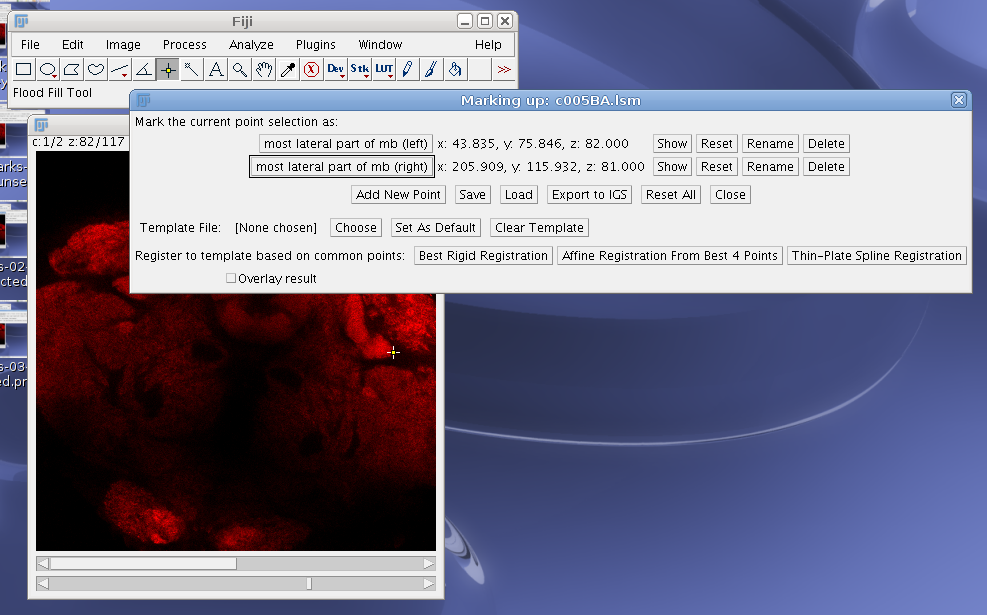
我们将在此模板图像中设置6个不同的命名点。对于配准,重要的是您可以轻松选择且唯一地识别的点,与图像的其余部分相比变化不大,并且这些点分布在图像周围。(如果您只选择单个平面中的点,则配准步骤不太顺利进行。)选择所有这些点后,界面应如下图所示:
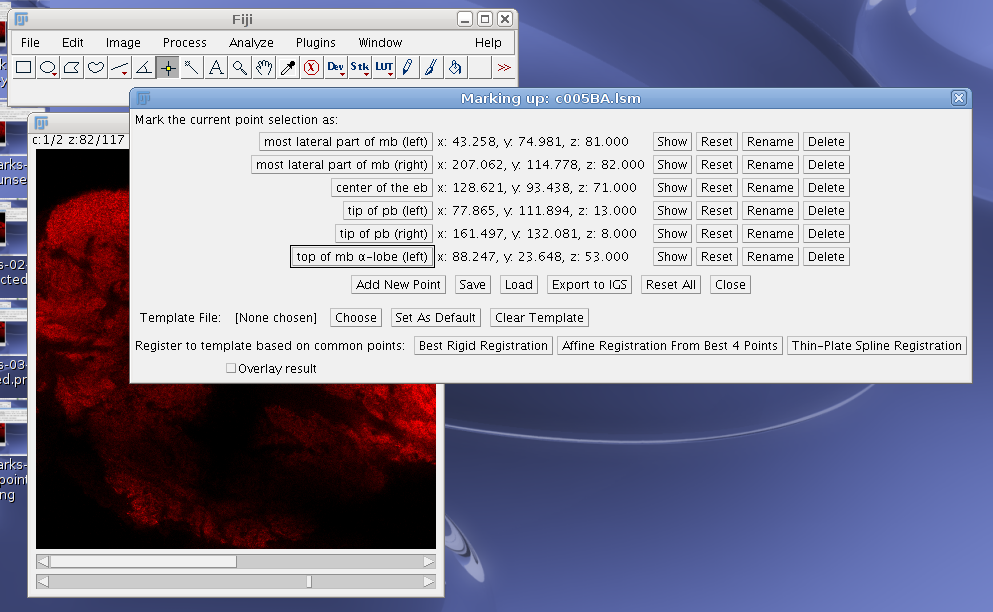
这是我们将启动所有后续图像的模板的图像,因此我们应该将其设置为默认模板。因此,请执行以下步骤:
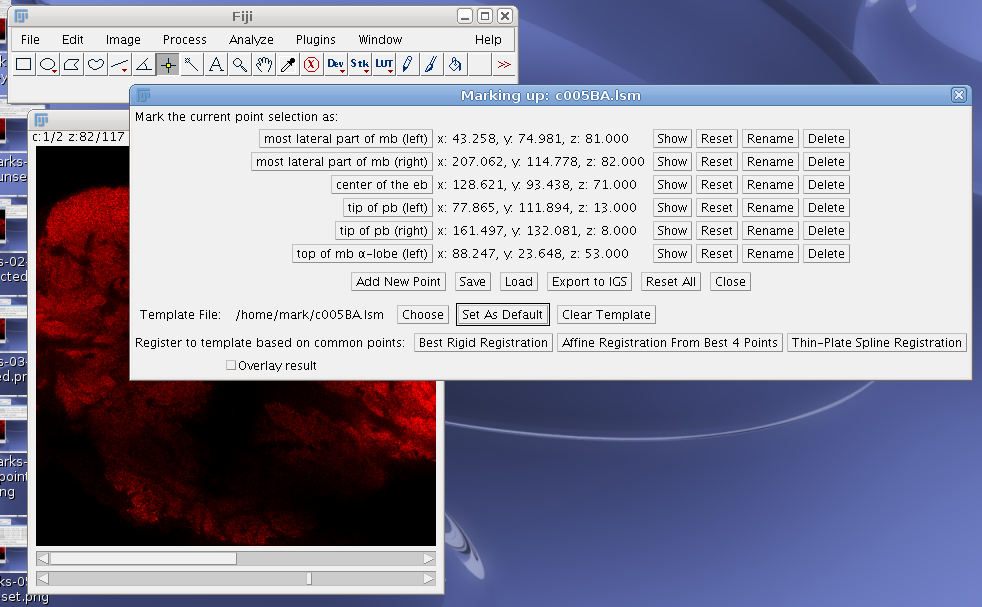
1.点击“保存”保存建议的点文件。这应该是图像的文件名,但扩展名更改为“.points”。(例如,如果图像名称为test.tif,则建议的点文件名为test.points。)您应该遵守此约定,以便Name Landmarks and Register插件可以自动查找图像的点文件。 2.加载此图像作为模板文件名。您可以通过单击“选择模板”并选择包含模板图像的文件来完成此操作。(即,选择模板图像时,您要选择的是文件,而不是点文件。) 3.点击“设置为默认值”模板文件的名称为ImageJ首选项。这样,接下来启动插件时它可以自动为您加载模板图像和模板点。
选择图像后,界面将如下所示:
接下来,我们将继续标记要注册到模板的图像,然后单击对话框中的“关闭”按钮或以正常方式关闭对话框。也关闭模板图像。
现在我们加载新图像进行注册,并再次运行 Name Landmarks and Register 插件。如果将模板图像设置为默认模板,那么您应该会看到对话框中填充了模板中已标记的点的名称,但尚未设置位置:
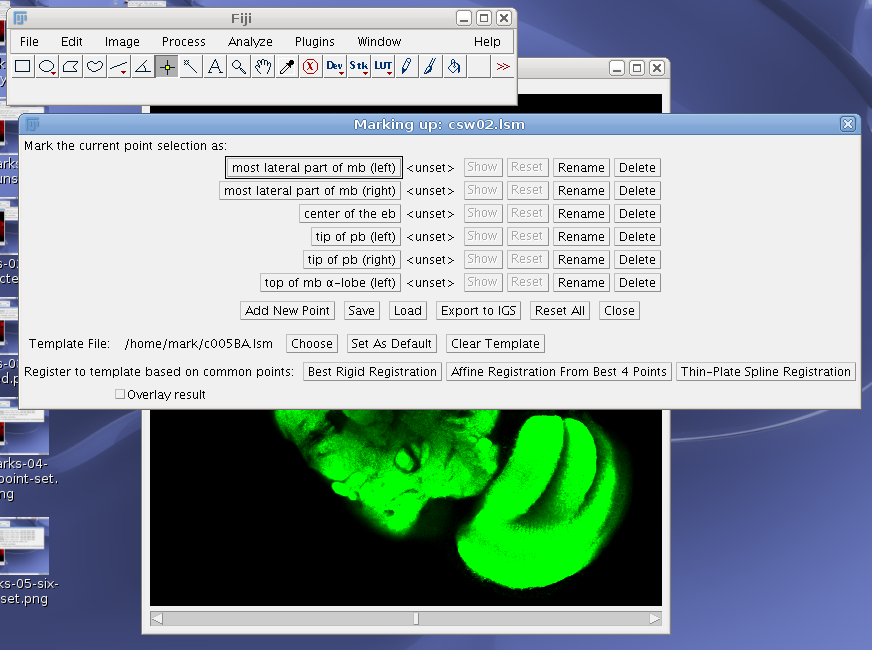
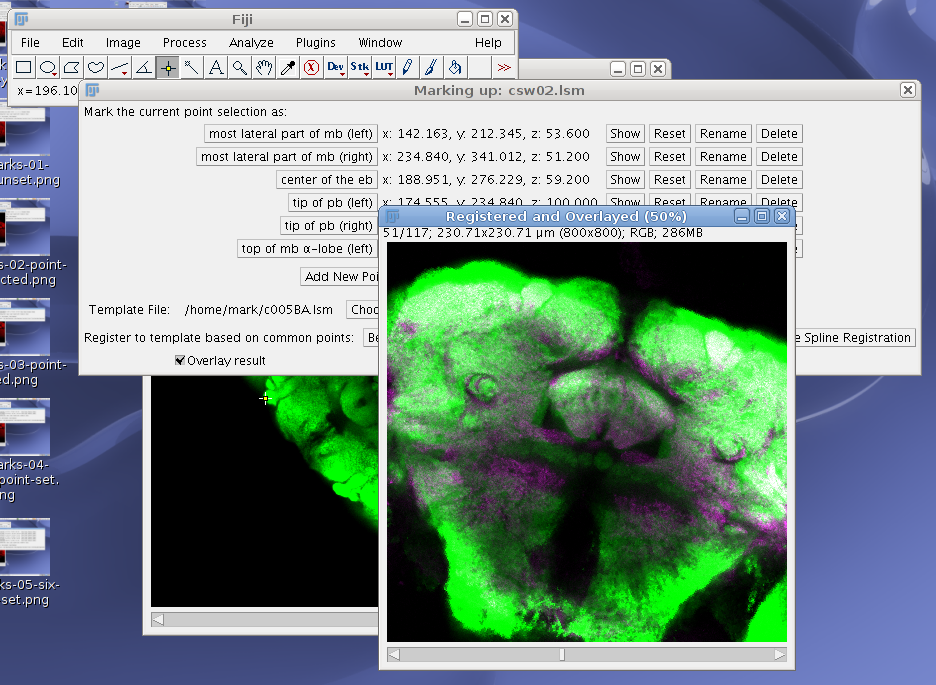
现在,您应该以与模板相同的方式标记该图像中的相应点(当然,不需要添加新点的相反)。如果您现在想根据这些地标注册这些图像,您可以选择底部的三个按钮之一,这将按照不同的方式进行计算变换。此处显示了一个示例: