


自迁移出 MediaWiki 以来,本页内容尚未经过审查。如果您愿意帮忙,请查看帮助指南!
物体识别方法
在高级模式下,可以使用不同的方法来识别微管:MSER、水岭法和霍夫变换法以及MSER法和霍夫变换法。微管的对象识别是在稀疏图像上进行的,在该图像上应用Canny边缘检测器,然后应用半径由显微镜PSF确定的均值模型,在简单模式下,边缘增强像素结构1.在此模式下,这是可调节的,增加此参数会导致微管在删除图像上的焦距更厚。如果所选对象识别方法未正确检测到某些微管,则该参数可能会增加。
MSER
这是简单模式下对象识别的方法默认,对于稀疏图像来说,是在图像中查找微管所在区域的选择方法,假设微管位于沿 MSER 椭圆的半长轴。了解有关MSER parameters的更多信息。
分水岭和霍夫变换
对于区域的电影,基于MSER的分割可能无法分割稀疏分割的种子。为了做到这一点,可能需要基于水岭的分割,分水岭能够划分每个微管所在的区域。找到这些后,进行霍夫变换微管的线路参数。了解有关每个分水岭的分割1§§§的更多信息。
MSER 和霍夫变换
对于不太密集的图像,微管很容易定位,并且 MSER 能够做到这一点,在默认的 MSER 方法中,假设微管位于微管的半长轴上,这在大多数情况下都是正确的。但是,如果它们不沿着椭圆形的半长轴,则可以在每个椭圆内执行霍夫变换每个种子的线参数。
在此方法中,用户必须首先选择 MSER 参数,然后选择霍夫变换参数(参见MSER parameters和watershedding and Hough transform parameters中的 rho/theta 霍夫空间大小),将显示 MSER 椭圆,其中将执行霍夫变换以替换所有微管的线参数。
该模式的第一个面板如下所示。
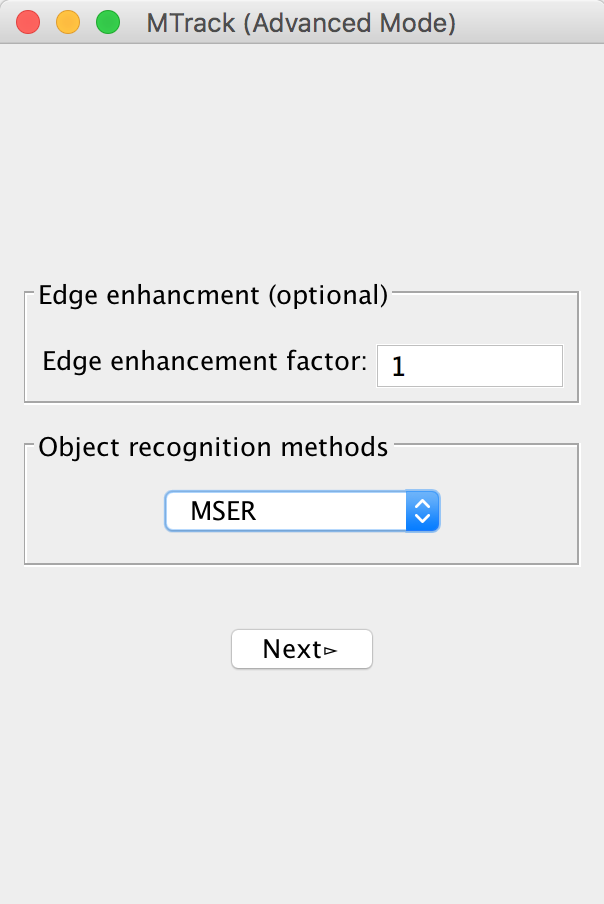 仅当用户选择了对象识别方法后,该面板上才会出现下一步按钮。
跟踪选项
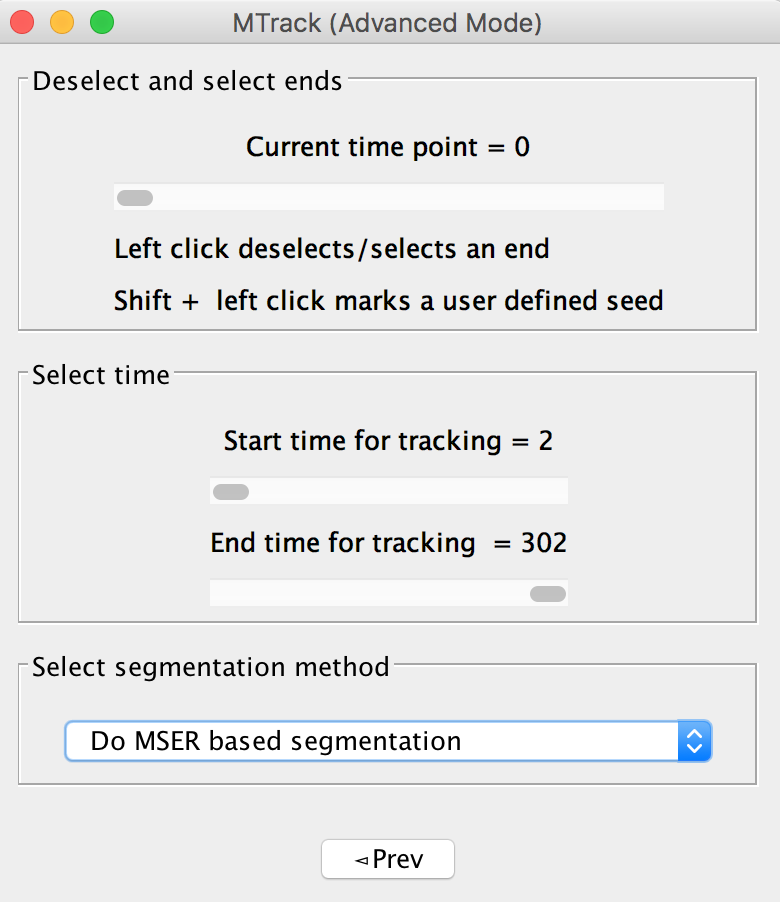
单击下一步按钮后,用户在开始跟踪之前有多个选项可供选择。
-
取消选择并选择结束 在开始实际跟踪动态生长的微管时,该程序将为您提供几个选项。在选择要删除或添加的端点之前,您可以通过移动“取消选择并选择端点”对话框中的定时器来检查影片的所有帧。选择或取消选择终止。如果错误地识别了某个端点或两个点端点距离太近,您可以通过在图像中左键单击该端点来取消选择该端点(将显示为粉红色而不是绿色)。程序将记住并允许通过在感兴趣的端点附近再次单击左键来重新选择该端点(粉红色将再次变为绿色)。如果尚未识别终止或必须选择随机成核端点,请使用Shift + 左键单击选择用户的终止(橙色表单将标记终止)。在用户定义的种子端附近单击左键可以取消选择将其标记为红色,用户可以多次单击来选择他们想要的端。阅读更多有关§§0§§§的内容。
-
选择时间
默认情况下,跟踪从第一帧到结束帧执行,但如果用户希望更改跟踪的开始和结束帧,他们可以在此处执行此操作。然后中断用户选择的起始帧到用户选择的结束帧执行跟踪。
- 选择分割方法
对于动态通道,用户可以选择仅MSER as the segmentation method或watershed followed by MSER,第一种方法是简单模式下的默认方法。这里提供第二种方法,以确保微管两端太靠并发生碰撞时,在时间范围内正确配置端点。两个分割方法所需的参数在下一个面板中进行选择,用户在做出选择后可以翻到该面板。
在架构方法中选择适当的参数后,用户可以跟踪并保存批处理模式运行的程序参数。
