

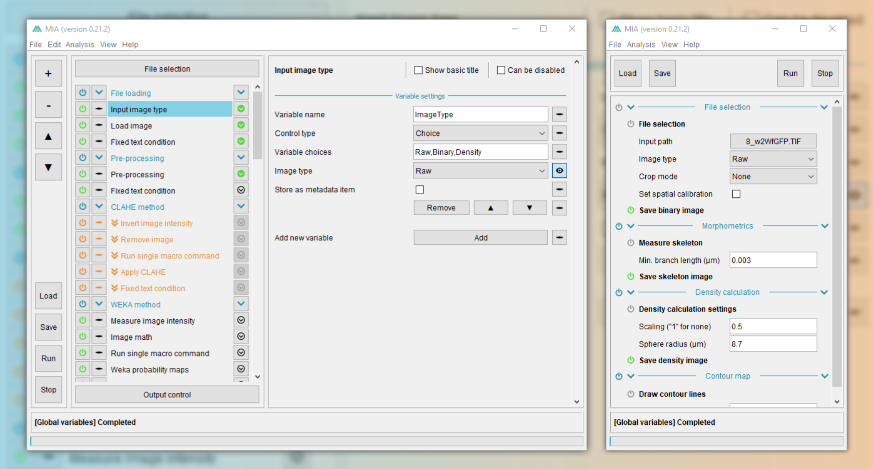
关于米娅
ModularImageAnalysis (MIA) 插件提供了用于组装图像和对象分析工作流程的模块化框架。检测到的对象可以进行转换、过滤、测量和关联。分析工作流程默认启用批处理,可以轻松处理高内容数据集。
兼容: 专为与空间校准的 5D 图像“开箱即用”兼容而设计,可产生像素和物理单位的测量结果。
可扩展: 功能可以通过与 SciJava’s scripting interface 集成进行内部扩展,也可以通过扩展 MIA 框架的 Java 模块进行外部扩展。 两者都可以完全访问分析工作区中的所有对象和图像。
高吞吐量: 默认情况下,工作流程与批量处理单个文件夹中的多个文件兼容。 得益于Bio-Formats,MIA 原生支持 Leica .lif 和 Nikon .nd2 等多系列图像格式。
模块化:工作流程可以从初始图像加载到处理、对象检测、测量提取、可视化和数据导出实现自动化。 MIA 包括近 200 个与关键 ImageJ 插件集成的模块,例如 Bio-Formats、TrackMate 和 Weka Trainable Segmentation。 如需完整的模块列表,请访问here。
反应式: 模块可以根据图像和对象的可用性、用户输入和基于测量的过滤器等因素动态打开/关闭。 还可以将开关添加到“处理视图”中,以便于工作流程控制。
MIA 是在布里斯托大学的Wolfson Bioimaging Facility 中开发的。
安装
通过更新站点
最新版本的 MIA 可以通过更新站点直接安装到斐济。
- 从 Help › Update… 启动 ImageJ Updater
- 单击“管理更新站点”,然后在打开的窗口中单击“添加更新站点”
- 确保勾选以下两个更新站点:
- IJPB 插件
- 模块化图像分析
- 关闭“管理更新站点”窗口,然后单击“更新程序”窗口中的“应用更改”
从 GitHub 手动获取
可以从 GitHub 下载特定版本的 MIA 并手动安装到斐济。
注意:如果手动安装 MIA,则应从 ImageJ 更新程序中禁用 ModularImageAnalysis 更新站点。
- 从Releases页面下载所需版本的MIA。
- 将此 .jar 文件放入 Fiji 安装的 /plugins 目录中。
- 按照说明安装 MorphoLibJ here
MIA 接口
处理视图
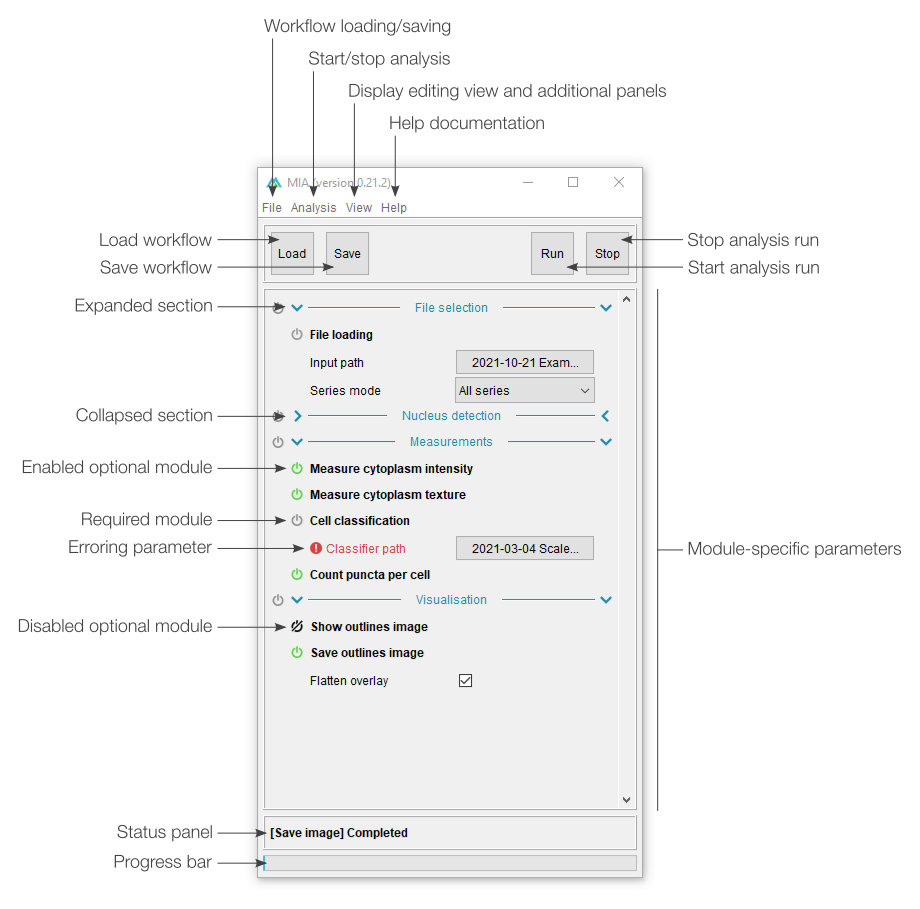
MIA 在“处理视图”中打开,这是运行工作流程的标准视图。此视图包括用于加载工作流程文件和对新图像运行分析的控件。完整的工作流程编辑可以在editing view中执行。 根据工作流程的配置方式,用户可能会看到选定的参数子集。这些是唯一需要改变以使工作流程在新图像上运行的参数。
基本处理视图包括一个主面板,显示所有可用参数。工作流创建者可以将某些模块设置为选择性启用( )或禁用(
)或禁用( ),而所需模块的此图标呈灰色(
 )。任何不正确的参数(例如不存在的文件的路径)都会以红色突出显示,并带有错误图标 (
 )。模块还可以分为多个部分,通过单击关联标题上的任意位置,可以独立展开(
 )或折叠(
)或折叠( )。
)。
编辑视图
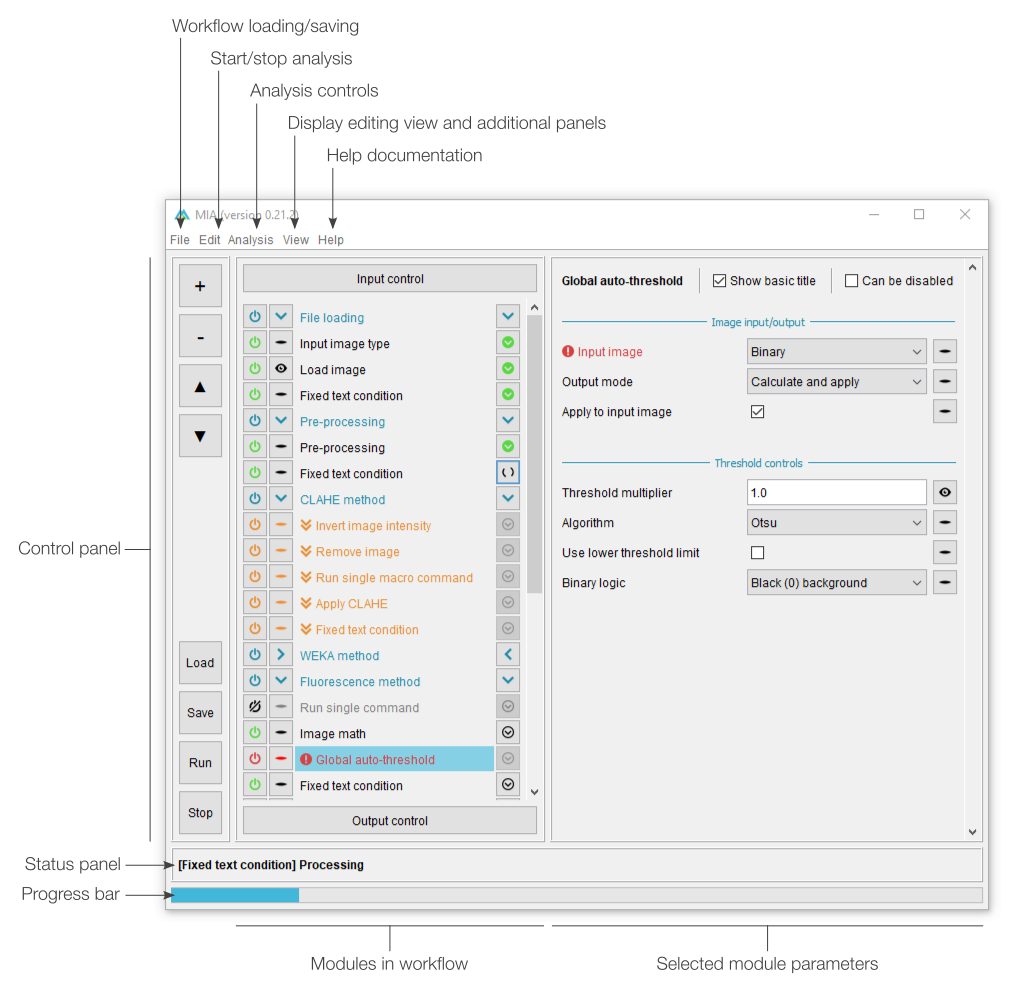
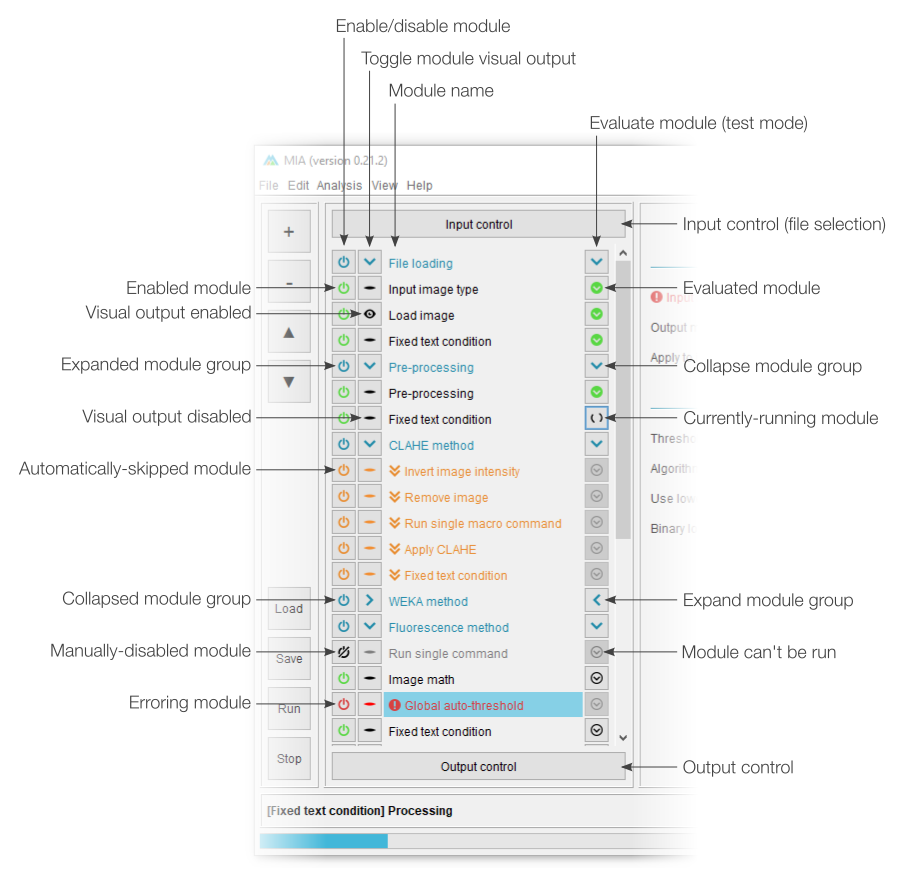
可以在“编辑视图”中构建和测试工作流程。模块被组装成一个顺序列表,当单击相应的模块名称时会显示每个模块的参数。还可以通过processing view控制哪些参数对最终用户可见。在编辑视图中,工作流程可以一次手动运行一个模块,也可以按照与处理视图中相同的方式启动完整运行。 有关构建和编辑工作流程的详细信息可以在 Creating a new workflow 指南中找到。
工作流程控制
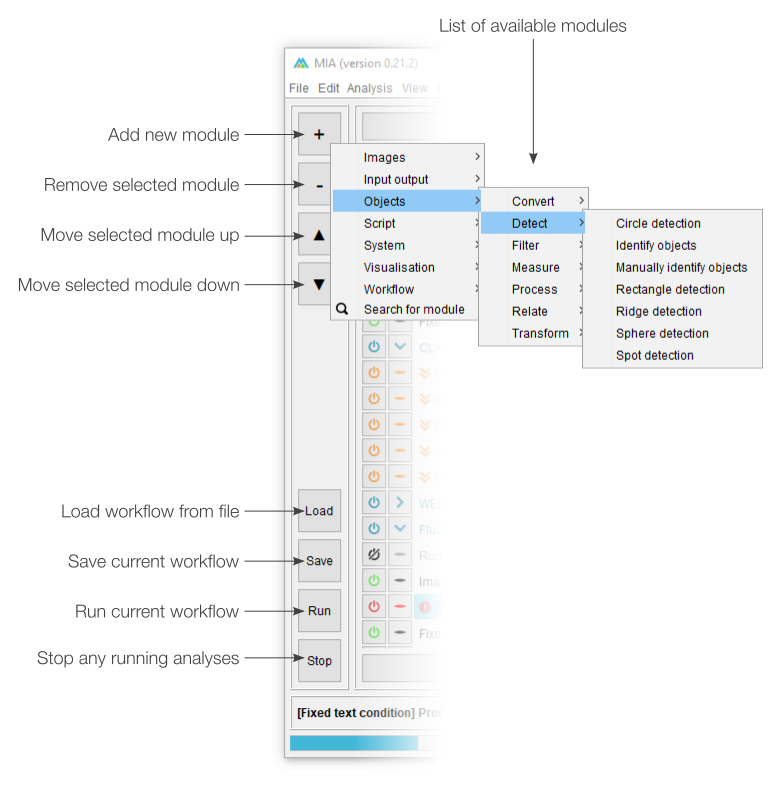
编辑视图最左侧的部分分为两部分。上半部分处理当前工作流程中的添加、删除和排序模块,而下半部分提供工作流程处理的快捷方式(例如加载和保存)。
按钮将打开一个菜单,列出按类别排序的所有可用模块。选择一个模块会将其插入到当前工作流程中(请参阅下面的“工作流程中的模块”)。如果当前在工作流程中选择了任何模块,则新模块将立即插入到该模块之后,否则,它将添加到列表的底部。同样,按钮将删除任何选定的模块(注意:可以从当前工作流程中选择多个模块)。 和 按钮可用于在工作流程中移动模块。模块和描述的完整列表可以在module documentation中找到。
Existing workflows can be loaded from .mia files using the button and saved with . If the workflow has been loaded from a .mia file or has been saved previously, the button will overwrite the existing file.要保存到新文件,请使用File › Save as…。 A full analysis run can be started using the button.这将在“输入控制”中指定的文件上运行工作流程,相当于从“处理视图”开始分析。 The button will terminate any active analysis runs.
工作流程中的模块
形成当前工作流程的模块被组装成一个顺序列表,第一个要评估的模块位于顶部。一对固定模块“输入控制”和“输出控制”始终出现在模块列表的顶部和底部。它们分别涉及选择要处理的文件和导出结果。
每个模块都可以使用关联的和按钮来启用和禁用,其中删除线表示该模块当前已禁用。大多数模块在评估后还能够立即显示视觉输出,可以使用 (启用可视化)和
 (禁用可视化)按钮切换此可视化。
可以通过选择关联的模块名称来编辑模块参数(请参阅下面的“模块参数”)。通过选择模块名称并将其拖动到新位置,可以在工作流程中移动模块。可以通过按住 Ctrl 或 Shift 键盘按钮或在多个模块名称上拖动鼠标来移动多个模块。可以通过右键单击名称并选择“重命名”来为模块分配昵称。
主要出于测试目的,可以使用评估按钮手动运行工作流程,一次运行一个模块。  按钮表示尚未运行的模块,
 当前正在评估的模块和
 先前运行的模块。编辑模块将导致下游任何先前评估的模块重置为“尚未运行”状态。
分隔符可用于将模块分成组。 Groups can be collapsed and expanded using the and buttons on the associated separator row. All modules of a group can also be simultaneously enabled or disabled using the associated separator  button.
任何被识别为包含错误(例如缺少输入图像或对象)的模块都将显示为红色,并带有 图标。还可以有在特定条件下禁用的可选模块(请参阅工作流程模块)。跳过的模块以橙色突出显示,并带有  图标。
图标。
模块参数
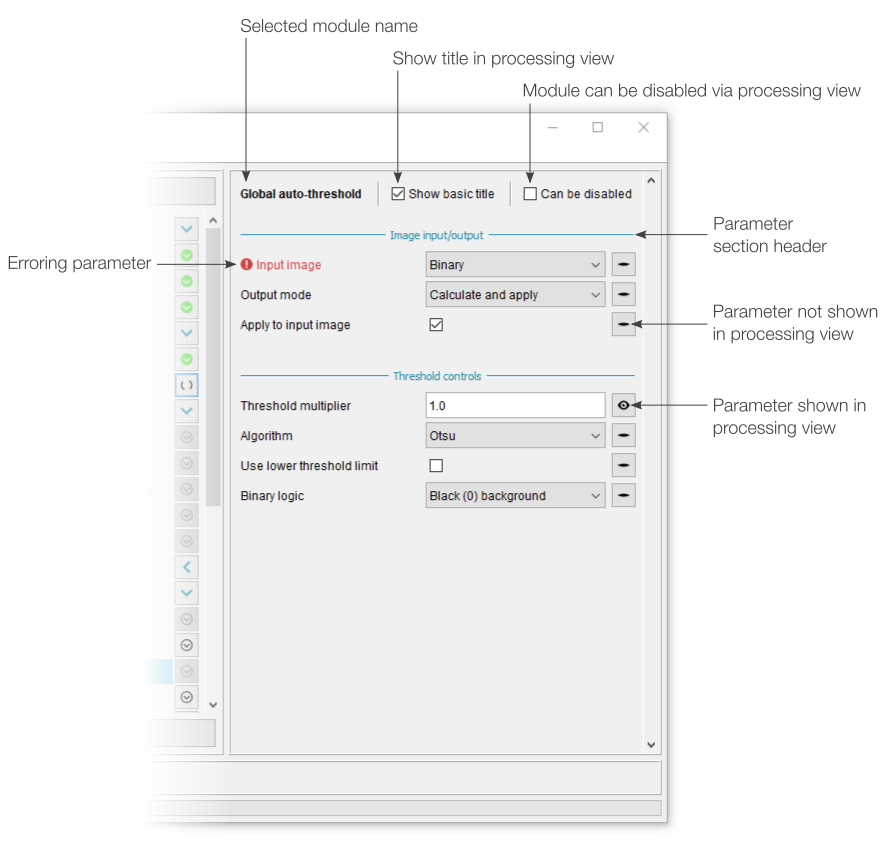
每个模块都有一组关联的参数,可以通过单击模块列表中的相关模块名称来访问这些参数(请参阅“工作流中的模块”)。这些参数根据其常见操作分为几个部分。参数控件将取决于其类型(例如,输入对象列出工作区中可用的对象)。
默认情况下,processing view 中的最终用户看不到任何模块。通过切换相关的可见性按钮,可以使模块在处理视图中可编辑,其中 表示可见(可编辑)参数,而 则表示不可见。具有可见参数的模块的名称也会显示在处理视图中,除非取消选中“显示基本标题”。
同样,通过选择“可以禁用”,可以将整个模块设为可选。选择后,模块标题将与 或 图标一起显示在处理视图中(取决于模块的状态)。
任何已识别错误的模块都将以红色突出显示并带有 图标。
模块搜索
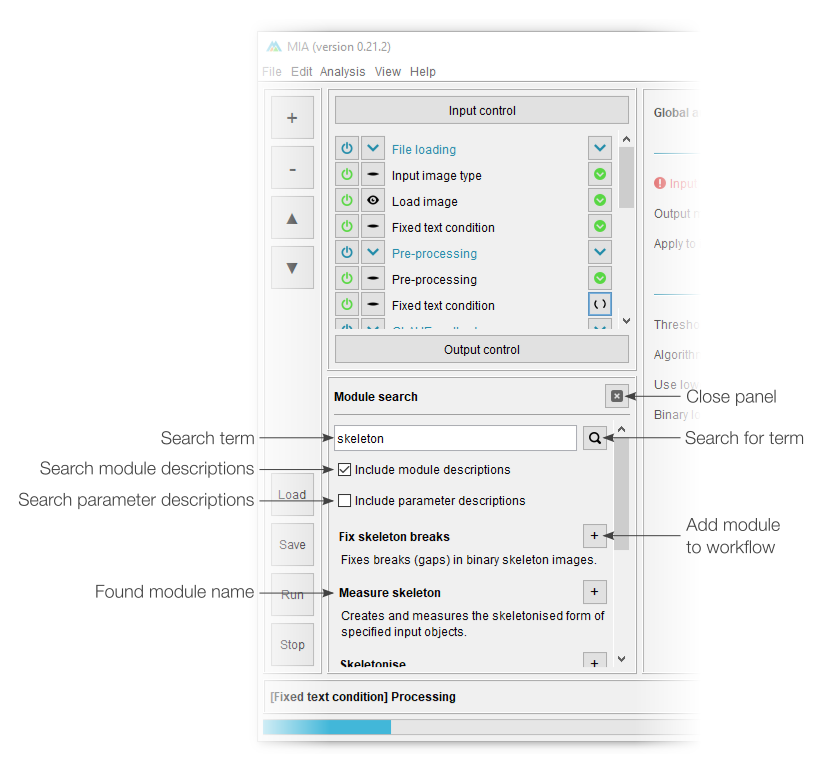
可以通过从“添加新模块”(+) 菜单中选择“搜索模块”或转到View › Show module search来启用可选搜索面板。这里,可以基于模块名称、模块描述或相关参数描述中可能出现的单词来搜索模块。模块搜索将始终查看模块名称,但可以使用复选框选择包含模块描述和相关参数描述。
可以提供多个搜索词(例如“覆盖轮廓”),所识别的模块只需要匹配其中一个词即可。可以使用引号包含强制搜索术语 - 所有标识的模块必须至少包含此类术语的一个实例。
找到的模块列在搜索控件下方,最佳匹配项(包括大多数搜索词)位于顶部。每个识别的模块都可以使用关联的按钮直接添加到当前工作流程中。
附加面板
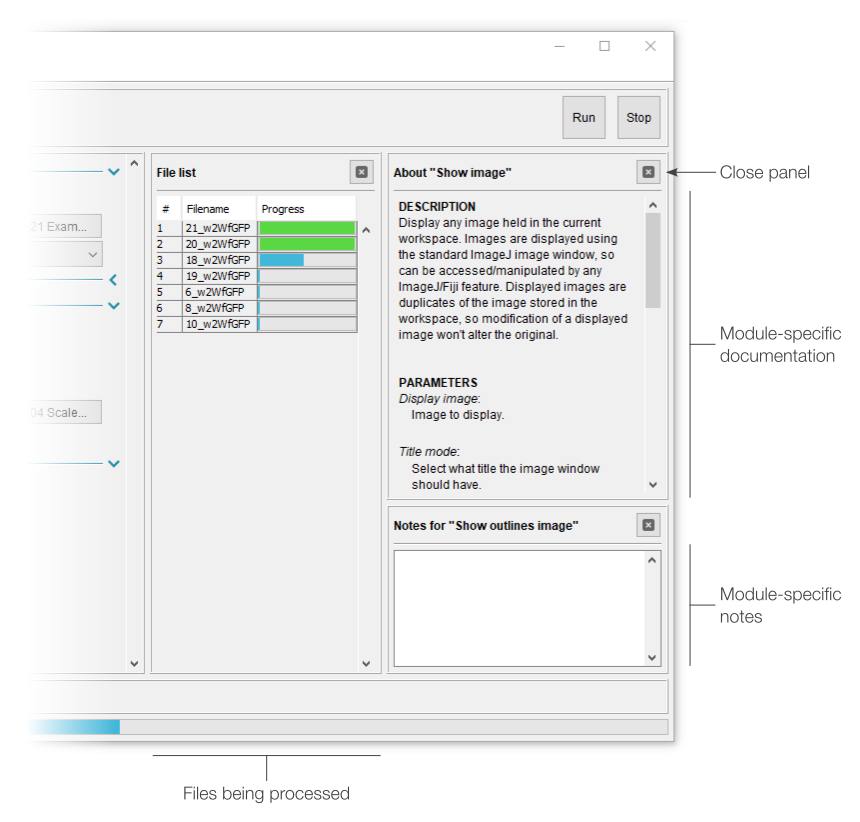
通过“查看”菜单可以使用其他面板。它们出现在“处理”和“编辑”视图中,可以使用面板左上角的十字按钮关闭。
“关于”面板显示所选模块的完整文档,而“注释”面板提供添加特定于模块的注释的位置。可以通过单击模块标题来选择这两个模块的相应模块。注释可以由工作流创建者添加,以为最终用户提供使用信息,也可以由最终用户添加作为提醒。保存工作流时,注释将与工作流一起存储。
“文件列表”面板显示所有排队分析作业的当前处理状态。因此,它主要用于批处理文件。默认情况下,该视图显示作业编号、文件名和进度;但是,可以通过右键单击顶行来添加系列名称和系列号。
使用现有的工作流程
MIA 工作流程以 .mia 文件形式分发。这些允许存储相同的工作流程并在不同计算机之间轻松共享。它们可以配置为在 MIA 的processing view中向最终用户提供少量关键参数(例如输入文件路径或过滤器阈值),同时保持大多数参数(应保持固定的参数)只能通过editing view访问。
加载工作流程
- 如果尚未启动,请从 Plugins › ModularImageAnalysis (MIA) 的插件菜单启动 MIA
2.默认情况下,MIA会加载到processing view
- To make significant edits to a workflow (i.e. changes not possible using the parameters available in “processing view”) you can switch to “editing view” by going to View › Switch to editing view.
- 单击并选择.mia工作流程文件
- Depending on workflow configuration, a number of controls may be visible.
- Since the visible parameters are determined by the workflow author, please contact them for specific information.
配置并运行
- 通常(但不一定),工作流程将包含一个参数来设置输入文件路径。为此,请单击“输入路径”右侧的框,然后选择单个文件或文件夹。
- Selecting a folder will automatically put MIA into “batch” mode. Here, MIA will iterate over all folders, sequentially processing.
- If multi-series files (e.g. Leica .lif) are likely to be processed, the workflow author may also have made controls to select input series available.
- 准备好后,单击开始分析
- While processing, the status panel will display the number of files completed (batch mode) or a summary of the ongoing task (single file mode).
- 完成后,状态面板中将显示“完成”,所有结果文件将保存到各自的位置。
- Output .xlsx files will be saved in the input directory with the same name as the selected input file/folder.
保存更改
- Output .xlsx files will be saved in the input directory with the same name as the selected input file/folder.
- 如果您希望保留以供将来运行的工作流程发生更改,请单击 覆盖加载的 .mia 文件
- Alternatively, a new file can be saved by going to File › Save workflow as….
创建一个新的工作流程
可以从editing view创建和编辑工作流程。模块被组装成形成工作流程的线性序列。每个模块都有自己独立的一组参数,可以通过从工作流程列表中选择该模块来配置这些参数。模块创建的图像和对象可供工作流程中的后续模块使用,其他项目(例如测量、元数据和对象关系)也是如此。
- Alternatively, a new file can be saved by going to File › Save workflow as….
在本指南中,我们将介绍添加模块、设置输入文件、配置模块、配置输出 Excel 格式以及设置参数以使其在第 processing view 中可见。
如果您还没有这样做,那么此时还值得查看example workflows。这些工作流程包括大多数分析中使用的关键模块,每个模块都有随附的注释,解释其配置。
访问编辑视图
- 默认情况下,MIA 将在“处理视图”中打开。要切换到编辑视图,请从 MIA 菜单中选择“视图 > 切换到编辑视图”。
- The layout of editing view is covered in the “editing view” guide.
添加和排列模块
- The layout of editing view is covered in the “editing view” guide.
- 单击MIA界面左上角的按钮可以查看可用模块列表。
- Modules are grouped into general categories and sub-categories.
- To view a description of each module, hover the mouse over its name.
- Full documentation of each module can be found in the Modules pages.
- 单击模块将其添加到当前工作流程。
- If any modules in the current workflow are selected, the new module will be inserted immediately after them. Otherwise, it will be added to the bottom of the list.
- 还可以使用模块搜索功能来发现和添加模块。
- Access search via either the menu bar (View › Show module search) or by clicking “Search for module” in the available module list.
- Search will always match modules based on the module name, but can optionally be set to also search in the module and/or parameter descriptions using the “Include module/parameter descriptions” checkboxes.
- Detected modules need only match one search word; however, mandatory words can be specified using quotation marks.
- Add detected modules to the current workflow using the button to their right.
- 可以使用按钮删除选定的模块,并使用和按钮上下移动。
- Modules can also be moved by dragging them to a new position in the workflow.
选择要处理的文件
- Modules can also be moved by dragging them to a new position in the workflow.
- 正在处理的文件或文件夹在始终存在的Input control模块中指定,该模块位于当前工作流程上方。
- “输入路径”参数指定将运行分析的文件或文件夹。
- The selected file only acts to provide a root path from which the analysis runs. The image at this location isn’t automatically loaded into the MIA workspace, instead this is done by a variety of image loading modules (see Input/output modules).
- This fine-grain control over image loading allows us to load sub-sets of image stacks (e.g. a single channel) and gives greater control of the images stored in memory at any given time.
- A copy of the Load image module is automatically included with all new workflows.
- 如果选择文件夹,则可以处理其中(以及子文件夹)中包含的所有文件。
- In this “batch” mode, only files matching specified filters will be processed.
配置模块
- In this “batch” mode, only files matching specified filters will be processed.
- 通过在当前工作流程中单击模块名称来查看与模块关联的参数。
- Parameters are grouped into sections, divided by blue headers.
- 参数可以有许多不同的类型(例如文本输入、可用对象或选择)。
- Generally, each parameter should only allow valid inputs. For example, object selectors will only show objects detected by preceding modules, but not those from subsequent modules.
- 通过切换参数右侧的可见性按钮,可以将特定参数添加到“处理视图”中。
- The icons indicates a visible (editable) parameter and one that will not be visible.
- 还可以通过从参数窗口顶部选择“可以禁用”来允许从处理视图中禁用模块。
- When selected, a power icon ( or ) will be displayed next to the module name in processing view.
- 模块和参数可以通过右键单击其名称来重命名。
配置输出结果格式
- 生成的结果电子表格可以在始终存在的Output control模块中进行配置,该模块位于当前工作流程上方。
- Results spreadsheets will typically be stored in the same folder as the selected input file or within a selected input folder.
- 默认情况下,所有测量值都将包含在电子表格中。这些可以从“测量选择”部分单独启用/禁用。
- Each exported object collection will be given a separate sheet in the worksheet.
- Measurement names, which will be displayed at the top of each column, can be changed by right-clicking on the measurement name.
- 测量结果也将总结在单独的“摘要”表中。可以在“摘要表”部分中启用/禁用此表。
- A single summary is prepared for each processed image; however, this can be split down per timepoint.
- Each measurement can be summarised as the mean, minimum, maximum, standard deviation and sum.
- Individual measurement summaries can be enabled/disabled in the “Measurement selection” section.
贡献
我们欢迎对 MIA 项目做出任何贡献。 如果您想参与其中,我们的get involved指南中提供了一些关于如何参与的想法,但任何参与,无论大小,我们都将不胜感激。
如果您想在项目中包含最新版本的 MIA,可以将以下依赖项添加到 pom.xml 文件中:
<dependency>
    <groupId>io.github.mianalysis</groupId>
    <artifactId>mia</artifactId>
    <version>1.4.0</version>
</dependency>
MIA 的 JavaDoc 已于 here 上提供。
致谢
该插件使用了斐济打包的插件以及可以通过更新程序安装的其他插件的组合。
Fiji 预先打包的必需插件:AnalyzeSkeleton、Auto Threshold、bUnwarpJ、Bio-Formats、Colour Deconvolution、Correct Bleach、Feature Extraction、TrackMate、Weka Trainable Segmentation。 需要通过 ImageJ 更新程序安装的必需插件:MorphoLibJ。 与 MIA 捆绑的插件:Stack Focuser。
可以在here中找到捆绑依赖项及其各自许可证的列表。
特别感谢多年来提供重要反馈的所有 MIA 用户。 特别感谢 Dominic Alibhai 博士的许多建议和想法。
引用 MIA
我们希望 MIA 对您有用。 如果您在研究中使用了 MIA,请使用该版本插件的 Zenodo DOI 来引用它。 MIA 的 Zenodo DOI 可以在 here 中找到。 或者,以下参考涵盖该插件的任何版本:
出版物
MIA 已用于各种不同的分析,下面列出了一些已发布的示例。如需更完整的列表,请访问Publications。
doi:10.1038/s42003-021-02972-8
doi:10.1038/s41413-021-00156-y
持续开发
该插件仍在开发中,测试范围目前不完整。 请密切关注结果,如果遇到任何问题,请添加 issue。
