


BigWarp 是一个用于手动、交互式、基于地标的变形图像的工具 它使用BigDataViewer进行可视化和 导航,并用 Thin Plate Spline 已实施 in Java to 从点对应关系建立变形。
该界面支持地标对放置并显示 飞行中的扭曲。
安装
BigWarp 随斐济一起提供。您可以通过Plugins › BigDataViewer › Big Warp访问它 对于较新的启动菜单,或Plugins › BigDataViewer › Big Warp Command 对于旧版本对话框。如果这在您的安装中不可见,请尝试使用以下命令更新 Fiji Help › Update….
启动 BigWarp
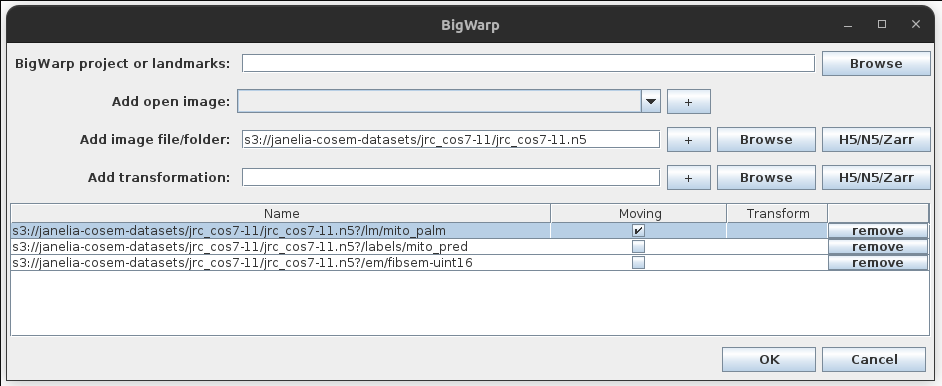
Big Warp Command
 |
|
选定的图像显示在对话框底部的表格中。 将图像指定为 通过选中“移动”列中的框来移动。 只有移动图像会被转换 大扭曲。可以将任意数量的图像设置为移动。单击 将从表中删除一行。 BigWarp 还可以对图像应用“外部”进行转换。这些显示在转换中 表的列。可以使用上面的“添加转换”选项来添加它们,或者通过编写 直接进入表的路径或N5URL。
Big Warp
 |
|
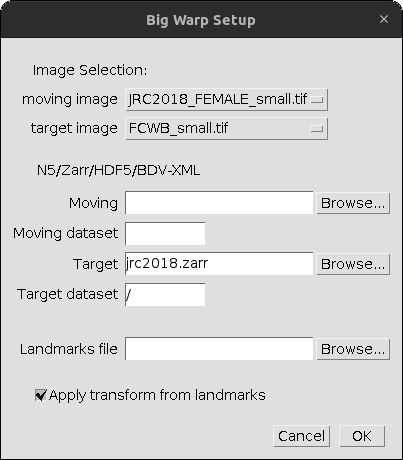
注意:在 ImageJ 中打开的移动图像或目标图像可能是多通道的。分块文件格式可让您打开对于“传统”ImageJ 来说太大的图像,或从云存储中动态传输图像数据。
满足
在ImageJ中打开两张图片,一张是移动,另一张是目标,然后导航到 Plugins › BigDataViewer › Big Warp. A dialog will 出现提示选择移动图像和目标图像。
或者,保存您的图像 N5, Zarr,或作为 bigdataviewer-xml, 并在 BigWarp 对话框中指定这些图像的路径。请参阅相关部分 working with large images如下。
图片窗口和一个表格窗口随后打开,按 ␣ Space to enter “landmark mode”. Next, click on a 移动图像中的点,然后单击目标中的相应点 图像。获得几个移动目标点后,按 T to transform the moving image (you may need to 如果图像相距很远,请重新导航:请参阅 Q and W hotkeys below).
获取帮助
随时按 ␣ Space打开包含列表的帮助页面 导航和编辑命令。如需详细帮助,请在 image.sc forum带有bigwarp标签。报告错误 on github。
地标点放置并在查看器中显示
地标放置在地标模式下完成,您可以通过按进入 ␣ Space. Users place pairs of corresponding points on 移动图像和目标图像。
下表显示了可用命令和击键的地标 放置、翘曲。
|
⌃ Ctrl + O |
在扭曲视图和原始视图或移动图像之间切换。 |
|
T |
从保存的文件中打开地标。 |
|
␣ Space |
将当前地标保存到文件中。 |
|
⌃ Ctrl + S |
切换地标模式 |
|
<地标模式>+ |
在地标模式下单击可添加地标点或选择现有地标。 |
|
<地标模式>+ |
单击现有点并拖动可更改其位置。 |
|
<地标模式>+⌃ Ctrl + |
“移动”一点。最终点击为移动图像放置了一个里程碑点。该版本为目标图像放置了一个里程碑点。 |
|
<地标模式>+⇧ Shift + |
“钉”一个点。在移动图像和目标图像的相同位置添加地标。 |
|
<地标模式>+⌃ Ctrl + Z |
在“其他”空间放置一个点。从固定窗口放置移动地标,反之亦然。 |
|
⌃ Ctrl + ⇧ Shift + |
取消删除最后一次地标点更改。 |
|
V |
重新做最后一次地标点更改。 |
|
⌃ Ctrl + Y |
切换查看器中的点可见性。 |
|
|
切换点名称在查看器中的可见性。 |
 Left Drag
表中的地标选择和编辑
对地标的一些更改可以通过与地标表的交互来完成。
|
N |
选择行。 |
|
⇧ Shift + |
将行添加到选择。 |
|
⌃ Ctrl + |
选择行范围。 |
|
|
取消选择所有行。 |
|
⎋ Esc → Delete |
删除地标对(表中的行)。 |
|
F2 → Delete all selected |
删除所有选定的地标对(表中的行)。 |
关于点添加和地标对选择的注意事项
-添加新的地标对会选择表中的该对(行)。
- 如果一行“缺少”移动(目标)地标点,则必须选择该行才能通过单击移动(目标)查看器来添加该缺少的点。然后BigWarp将找到缺少移动(目标)地标的“下一个”行,并自动选择该行。
- 如果所选行没有缺少地标,则下一步将添加新的地标对。
- 如果单击查看器时选择了多行,则结果将同样仅选择了第一行。
###选择转换类型
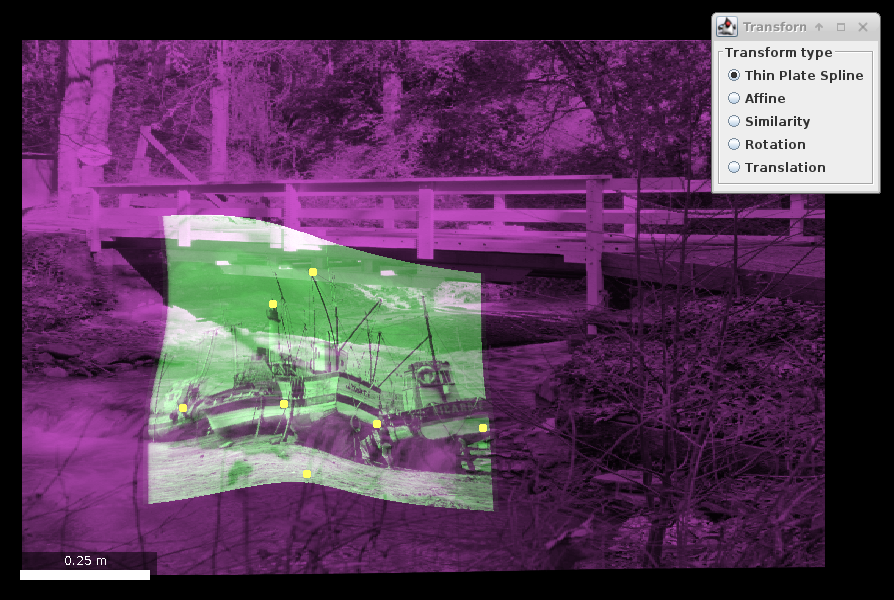
按 Right Click调出变换类型选择窗口,或按Q打开BigWarp选项对话框(4.0.0或更高版本支持多个变换选项)。
 |
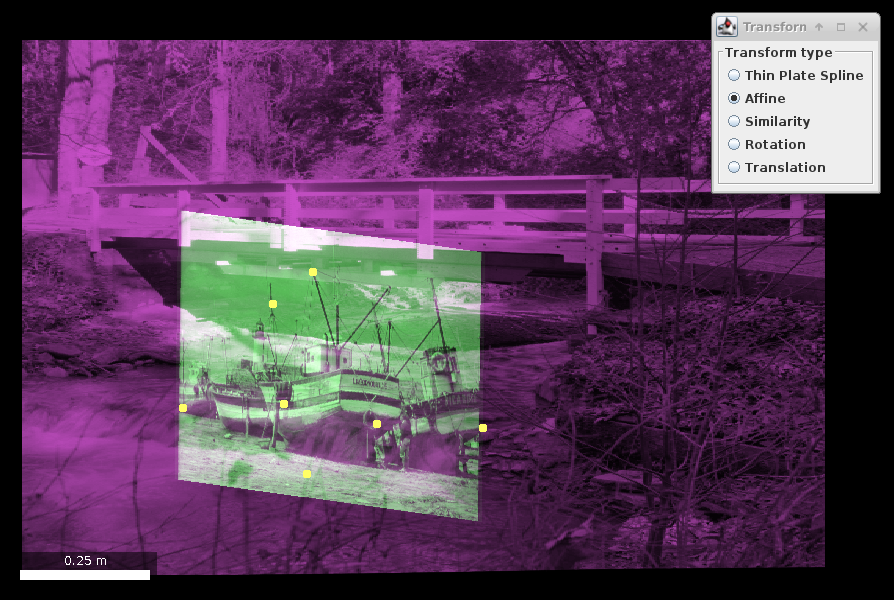 |
| 薄板样条转换的示例 | 仿射转换的示例 |
转换类型表
| 薄板花键 | 最平滑的变形变换,将移动地标精确映射到相应的目标地标。 |
| 仿射 | 具有平移、旋转、独立缩放和剪切(12 自由度)的线性变换 |
| 尺寸 | 具有平移、旋转和一个尺寸参数(7个自由度)的线性变换 |
| 旋转 | 具有平移和旋转的线性变换(6个自由度) |
| 翻译 | 仅翻译(3个自由度) |
闪电转换
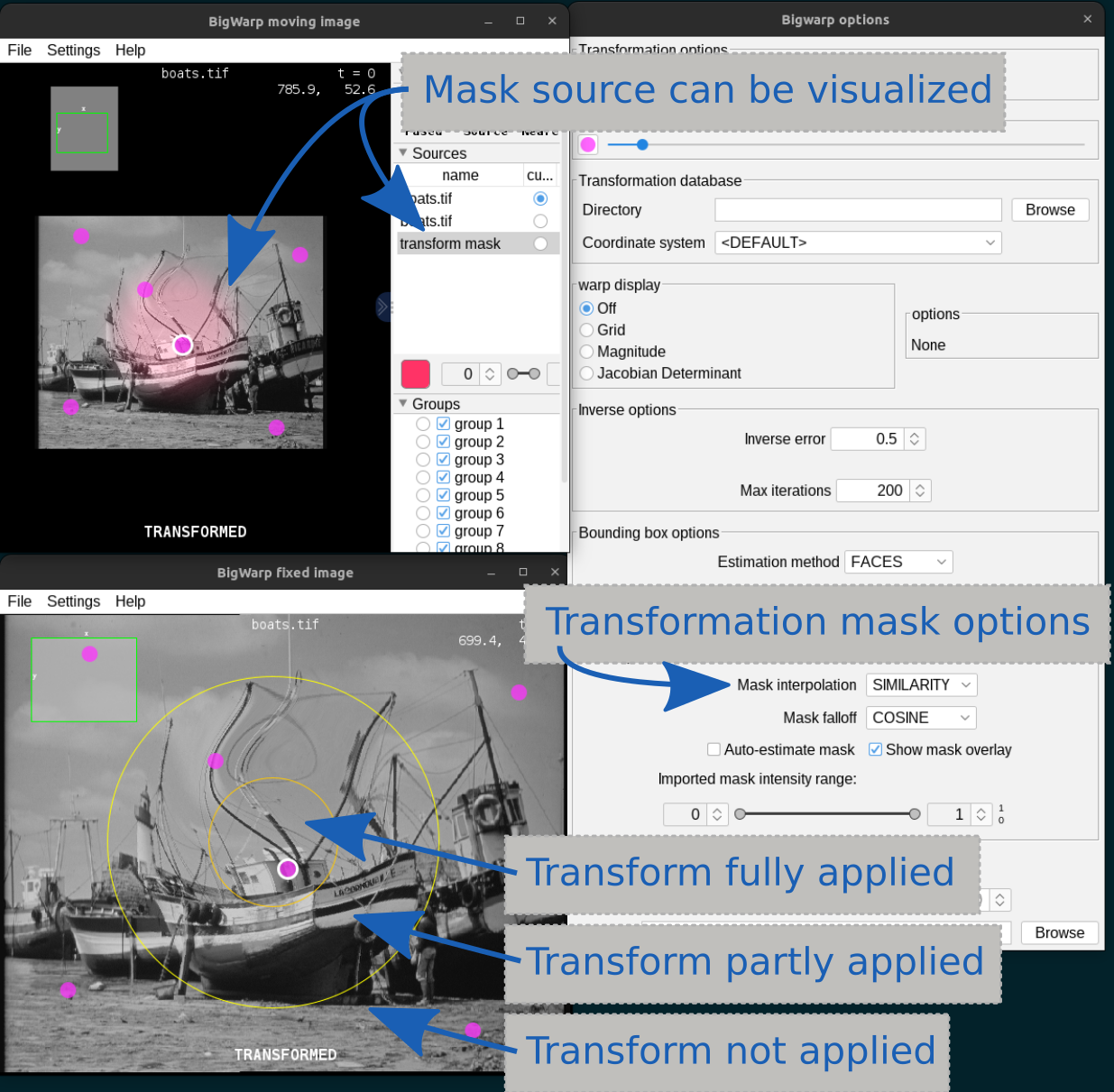
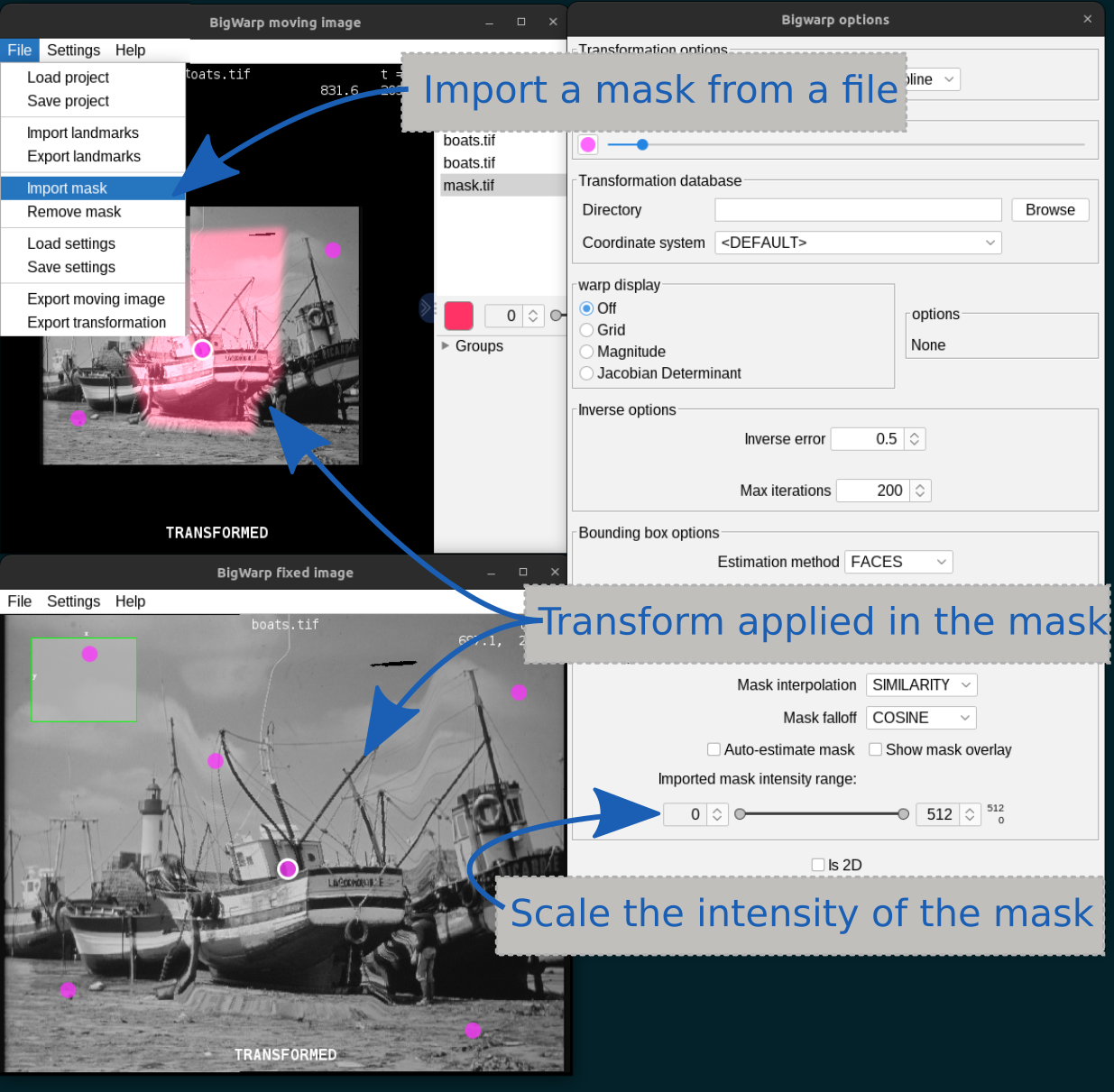
有时可能会在某个区域进行变换限制,例如,在另一个变换时。 增强转换的选项可以在 BigWarp 选项对话框中找到File › Import Mask 或快捷方式W。(9.0.0 或更高版本可用)
通过将“蒙版插值选项”设置为 LINEAR、ROTATION 或 SIMILARITY 之一来打开变换蒙版。
#####详细信息
- ** 端口插值**
- NONE : no masking
- LINEAR : mask with “linear” interpolation
- ROTATION : mask “rotation” interpolation
- SIMILARITY : mask “similarity” interpolation
我们通常在建议使用转换掩码时使用
SIMILARITY选项,尽管所有选项都给出类似的结果 大多数情况下。
- 蒙版衰减:蒙版从中心(等于1)到外部(等于0)的衰减曲线的形状。与导入口罩无关。
- COSINE
- GAUSSIAN
- LINEAR
-
自动估计负载: 负载负载的大小和位置将自动估计为最小球体 包含单击的地标。对遮罩的任何手动编辑都会关闭此选项。与导入口罩无关。
- 显示蒙版覆盖:在固定图像窗口上覆盖两个对象,指示蒙版大小和位置。变换为 完全评估内圆内部,转换部分评估两个圆之间,并且根本不应用 外圈。与进口口罩关联。
还可以使用Settings › BigWarp Options从文件中导入蒙版,或删除导入的蒙版 与File › Export (Import) landmarks。掩码应采用 0 到 1 之间的值,其中值 1 表示 将应用完全变换,零值表示将不应用变换,并且部分应用 对于强度范围不是 \([0,1]\) 的蒙版,请使用导入的蒙版强度范围(见下文)来 根据需要映射其强度。
- 导入的蒙版强度范围:将导入的蒙版的强度线性映射到\([0,1]\)。左(右)强度将 被映射到零(一)。唯一与进口口罩相关。
导航和可视化
BigWarp继承了BigDataViewer的许多图像§§2§§§、visualization和grouping功能,其详细信息可以在BigDataViewer页面或帮助页面上找到。BigWarp的具体功能记录如下。
下面显示了使用鼠标时可用的导航命令:
|
U |
将非活动查看器与活动查看器对齐。 |
|
U |
将活动查看器与非活动查看器对齐。 |
|
⌃ Ctrl + D |
将活动观看者位于最近的地标中心(适用时考虑 3D)。 |
|
E |
将活动观看者置于下一个地标的中心。 |
|
R |
将活动查看器放置在前面一个地标的中心。 |
|
⌃ Ctrl + ⇧ Shift + D |
重置活动查看器。 |
|
F3 |
显示扭曲可视化/网格对话框。 |
|
U |
显示移动图像面板可见性和分组对话框。 |
|
⌃ Ctrl + E |
显示图像目标面板可见性和分组对话框。 |
|
F4 |
将运动图像导出为ImagePlus。 |
|
|
将运动图像导出为Virtual ImagePlus。 |
与 BigDataViewer 共享的命令
- Displaying multiple stacks (“sources”)
- Grouping sources
- Adjusting brightness and color
- Bookmarking views (locations and orientations)
####鼠标导航
|
⌃ Ctrl + ⇧ Shift + E |
围绕鼠标旋转的点旋转(平移和倾斜)。 |
|
|
在XY平面上平移。 |
|
⌘ Command + |
沿z轴移动。 |
|
|
放大和缩小。 |
 Middle Drag
键盘导航
|
⇧ Shift + ⌃ Ctrl + |
选择键盘旋转轴。 |
|
→ Right, ← Left |
绕选定的旋转轴顺时针或逆时针旋转。 |
|
↓ Down, ↑ Up |
放大或缩小。 |
|
., , |
沿着Z 一体前或一体移动。 |
|
⇧ Shift + Y |
旋转到当前源的 ZY 平面。(沿着当前源的 X 轴查看。) |
|
⇧ Shift + X or ⇧ Shift + Z |
旋转到当前源的 XZ 平面。(沿着当前源的 Y 轴查看。) |
|
⇧ Shift + A |
旋转到电流源的XY平面。(沿电流源的Z轴查看。) |
|
N or [ |
移至上一个时间点。 |
|
M or ] |
移动到下一个时间点。 |
对于所有导航命令,您可以按住⌃ Ctrl 旋转和浏览速度加快 10 倍,或按住 ⇧ Shift 进行旋转 浏览速度慢 10 倍。例如,⇧ Shift + ← Left旋转1° 顺时针,而← Left旋转10°,并且 ⌃ Ctrl + ← Left rotates by 0.1°.
保存和加载地标
可以使用 drop 从纯文本文件导出和导入地标 地标表格面板中的下拉菜单 (File › Remove Mask)。
导出变形图像
通过取消变形的运动图像 File › Export as ImagePlus or using the ⌃ Ctrl + E keyboard shortcut.
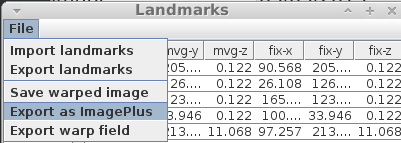
默认参数将导致导出具有相同的图像 尺寸作为目标图像。

Take care when exporting very large data sets as they can cause out-of-memory exceptions.
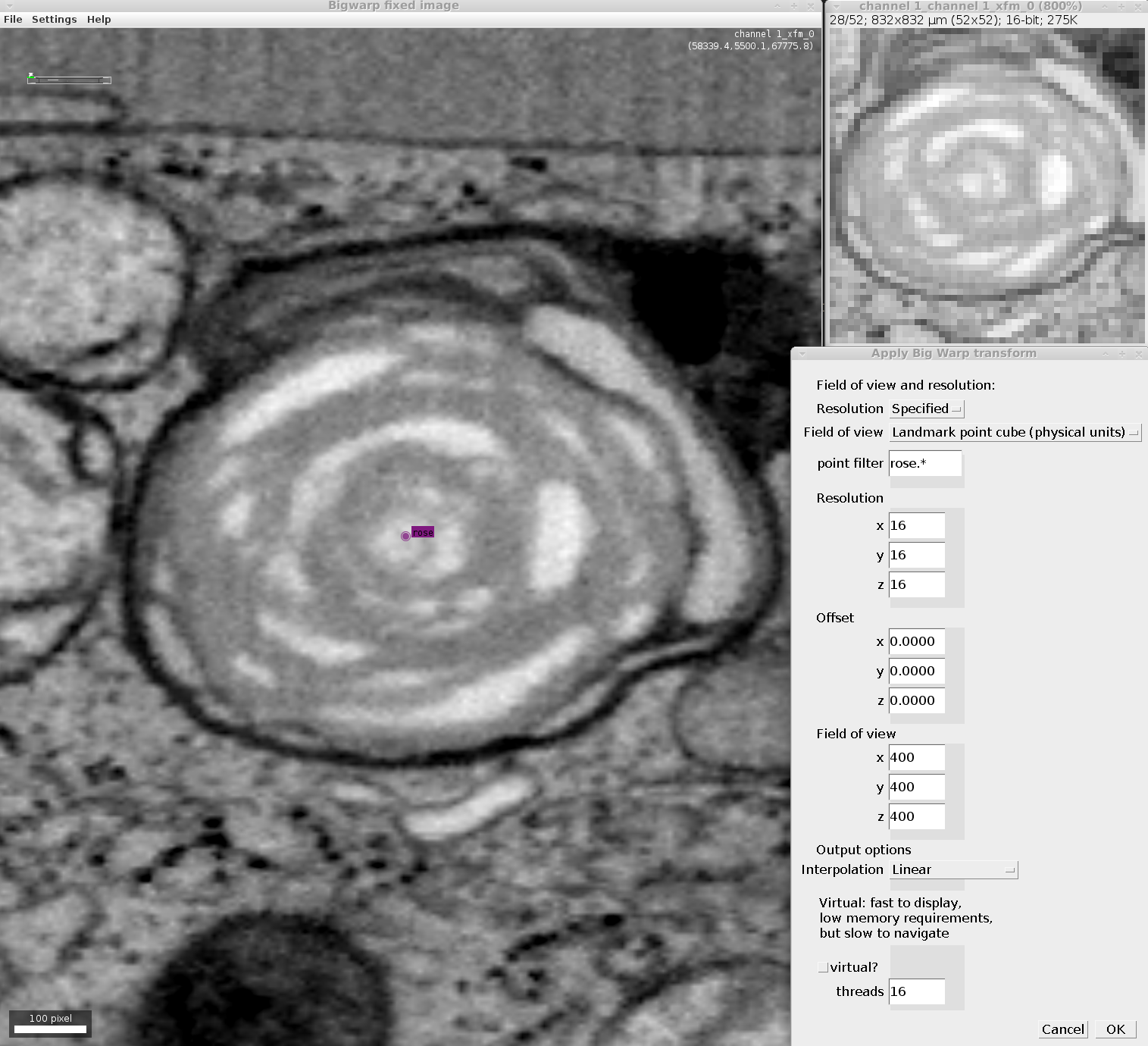
- 分辨率
- Target: The output will have the same resolution as the target image
- Moving: The output will have the same resolution as the moving image
- Specified: The output will have the resolution given in the fields below (in the same units as the moving and target images).
- 视野
- Target: The output will have the same field of view as the target image
- Moving: The output field of view will be the smallest bounding box that contains the warped moving images (approximated)
- Specified (pixel): The output field of view will be that given by the Offset and Field of View parameter fields where both are in units of pixels
- Specified (physical): The output field of view will be that given by the Offset and Field of View parameter fields where both are in the physical units of the moving and target images
扭曲的运动图像可以导出为内存中或virtual ImagePlus。虚拟 ImagePlus 通常生成速度较快,但浏览速度较慢,而内存 ImagePlus 生成速度较慢,但浏览速度较快。
应用变换
通常,将一个图像估计的变换等同于同一空间中的其他图像非常重要。
如果您在斐济打开了移动图像和目标图像,请将this script将移动图像转换为目标图像的空间。您将需要提供一个包含已保存的文件的地标点。
要手动指定目标空间的视野 (FOV),请使用 this script
要使上述脚本出现在您的斐济插件菜单中,只需将它们复制到您的斐济安装中的 /plugins/Scripts folder 中即可。
导出转换
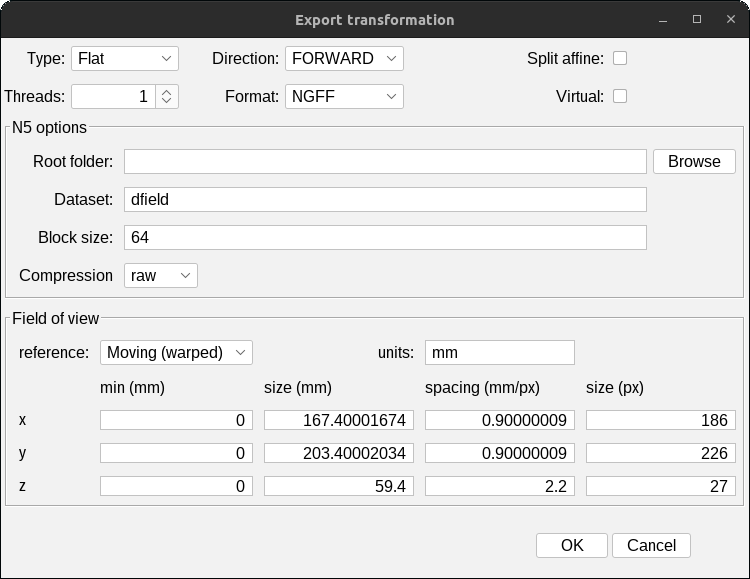
使用 File › Export as ImagePlus 导出转换。 BigWarp 可以导出本地 转换为管道场,可以在ImageJ中显示为窗口或写入文件。 BigWarp的使用 OME-NGFF 存储转换格式。
|
 |
扭曲 2d ImageJ ROI
下载并安装this script。
用途:
- 运行上面下载的脚本。
- 指出哪些打开的图像对应于bigwarp中的移动图像和固定图像。 3.存储选择bigwarp地标的csv文件。
- 指示是否达到ROI从移动到目标空间进行转换,反之亦然。 5.单击“确定”。
请注意,生成的 ROI 将进行密集采样。这是因为具有特定形状的 ROI 在扭曲后可能不具有相同的形状(即,圆在扭曲后可能不再是圆形)。
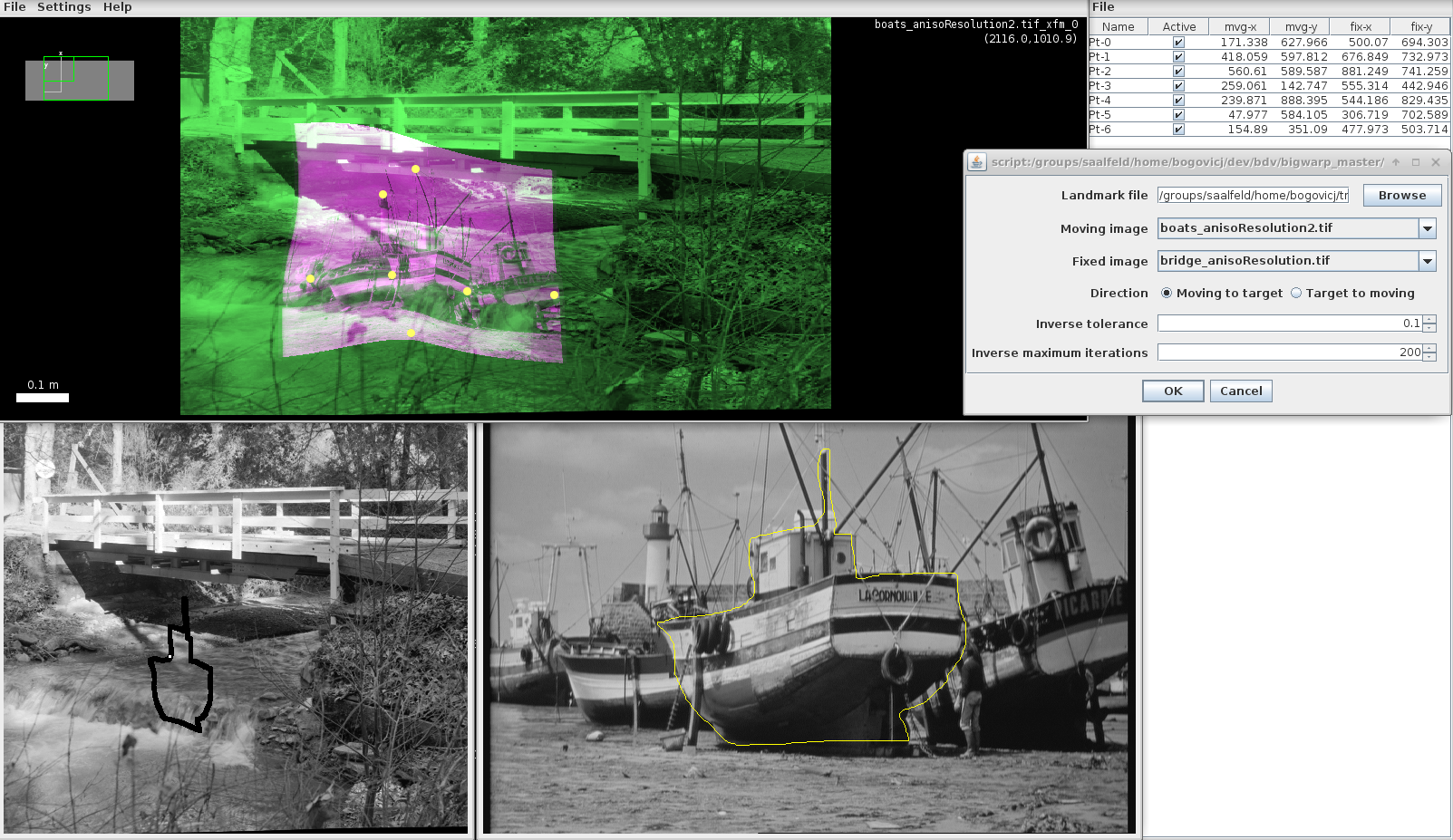
示例:在这个示例中,我们选择血管样本作为移动图像,桥梁样本作为目标图像,并添加了一些转换血管图像的地标。
最大化 ROI 从移动的血管图像扭曲到固定的桥梁图像,我们使用以下选项运行脚本:
- 固定图片:船
- 移动图像:桥梁
- 地标文件:
- 移动到目标
结果显示在下面的“转发示例”中。
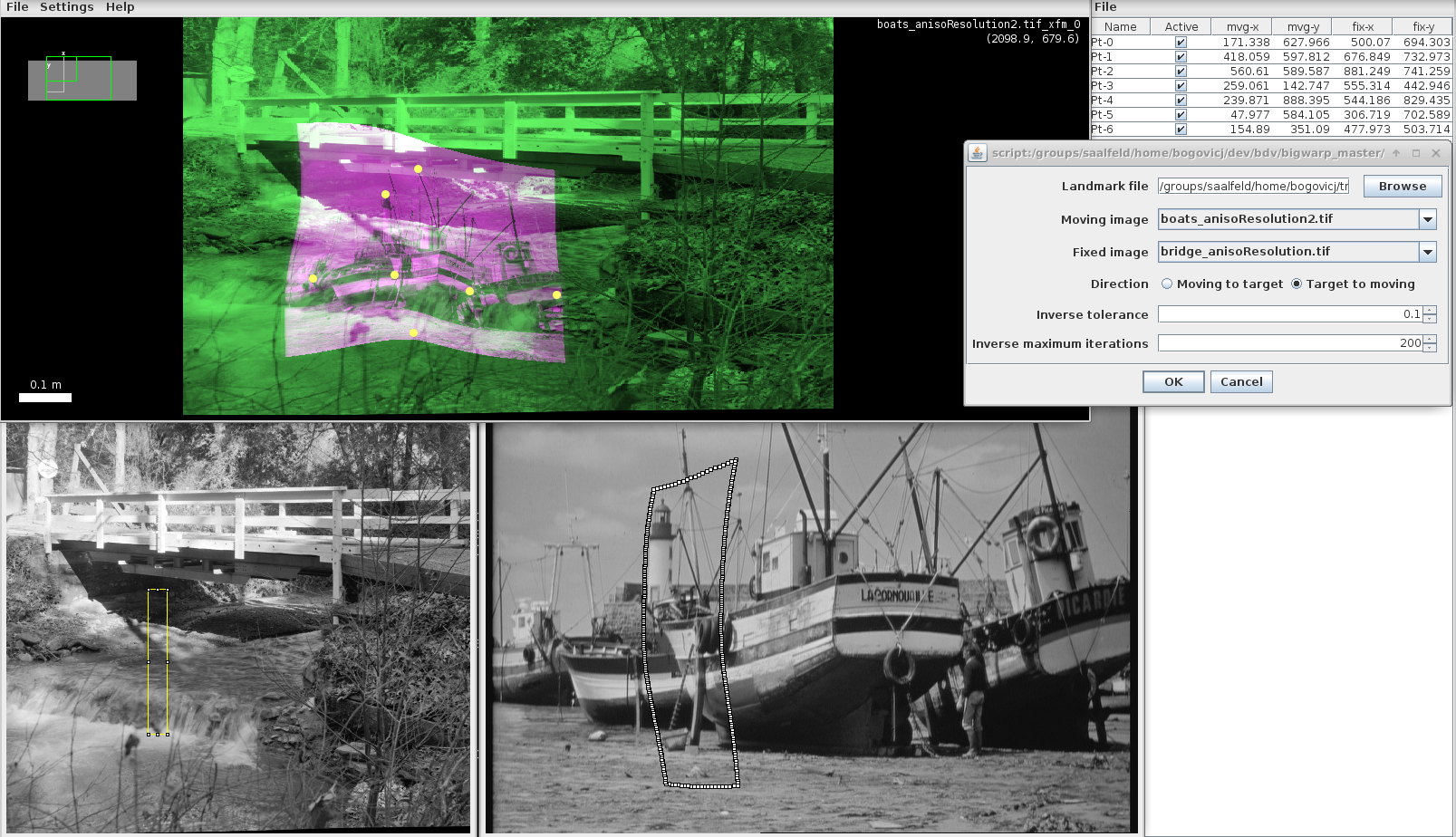
最大化 ROI 从移动的血管图像扭曲到固定的桥梁图像,我们使用以下选项运行脚本:
- 固定图片:船
- 移动图像:桥梁
- 地标文件:
- 目标移动
结果显示在下面的“反演示实例”中。
 |
 |
| 前向示例 | 反例 |
请注意,此时 ImageJ ROI 是 2D 对象。我们建议对 3D 感兴趣的区域使用另一种方法。
csv文件中的变形点
下载并安装this script。
用途:
- 运行上面的可下载脚本。 2.存储选择bigwarp地标的csv文件。 3.存储选择要转换的点的csv文件。
- 选择要存储结果的 csv 文件的位置。 5.指示额定点是否从移动到目标空间进行变换,反之亦然。 6.单击“确定”。
请注意,输入 csv 必须格式化:
x1,y1,z1
x2,y2,z2
...
xN,yN,zN
不带引号、空格或任何其他字符存储。bigwarp 的 CSV 文件将无法作为脚本的输入。
处理大图像
对于非常大的图像,我们首先建议 converting the volume to bigdataviewer’s xml/hdf5 format, 或使用 N5 plugin for Fiji 至 N5。 Bigwarp 现在支持 bdv/xml 和 n5 格式(版本 7.0.0 及更高版本)。
旧版本的 BigWarp 支持这些脚本:
教程
- John Bogovic 于 2022 年 4 月提供的虚拟教程。
- 二维扭曲的示例 Nicolas Chiaruttini in response to this forum post.
出版
使用 BigWarp 的书籍
1.拉塞尔等人。 “3D correlative light and electron microscopy of cultured cells using serial blockface scanning electron microscopy” J细胞科学 130:278-291 2017。 2.科林森等人。 “Correlating 3D light to 3D electron microscopy for systems biology”生物医学工程渠2017年3:49-55 3.勒纳等人。 “Mycobacterium tuberculosis replicates within necrotic human macrophages”细胞生物学杂志 2017 4.希尔德布兰德等人。 “Whole-brain serial-section electron microscopy in larval zebrafish”自然 545:345–349 2017。 “A Complete Electron Microscopy Volume Of The Brain Of Adult Drosophila melanogaster” 单元174:3 P730-743.e22,2018。 5. 张等人。 “Cortical column and whole-brain imaging with molecular contrast and nanoscale resolution.”科学 363 (6424) 2019。 6. 高等人。 7.万等人。 “Single-Cell Reconstruction of Emerging Population Activity in an Entire Developing Circuit.”单元179(2)2019。
- 霍夫曼、施腾格尔等人。 “Correlative three-dimensional super-resolution and block-face electron microscopy of whole vitreously frozen cells.”科学 367 (6475) 2020。
- 韦格尔等人。 “ER-to-Golgi protein delivery through an interwoven, tubular network extending from ER”细胞184:9 2021。 10.基亚鲁蒂尼等人。 “An Open-Source Whole Slide Image Registration Workflow at Cellular Precision Using Fiji, QuPath and Elastix” 2021年计算机科学前沿。
- 里特等人。 “ESCRT-mediated membrane repair protects tumor-derived cells against T cell attack”科学 376 (6591) 2022。
