
本页介绍了如何编写和编辑 wiki 页面。最简单的创建方式 或者使用 GitHub 的在线文件编辑器修改页面。每个页面都有一个“编辑 页”链接位于右上角,可直接链接到此界面。

Advanced users can make edits via a local clone of the site repository; see the advanced editing guide for setup instructions.
要求
由于此 wiki 完全托管在 GitHub 上,因此您需要登录 GitHub 帐户才能进行编辑(这取代了注册 ImageJ-wiki 特定帐户的旧系统)。如果您还没有帐户,可以create one freely。
通过 GitHub Web UI 进行编辑时,首次贡献者可能会收到提示 fork this repository。如下所述对您的 fork 进行编辑,然后create a pull request。
管理员将审查您的拉取请求,合并它,并将您添加为协作者。任何未来的编辑都可以直接在此 wiki 中进行。此时您可以删除您的分叉。
您还可以随时手动创建forks,如果您愿意,欢迎继续使用 Pull Request 机制。
创建一个新页面
让我们深入了解如何在网站上创建新页面。 如果您要编辑现有页面,请跳至 adding and editing page content如下。另请参阅常规 GitHub guide to editing files。
- 导航到适当的子目录 pages section of the repository. For example, if you are creating a page about a plugin, you would go to _pages/plugins/. Note: if you need to create a new sub-directory, it can be specified in the file name below.
-
点击,然后 from the drop-down:
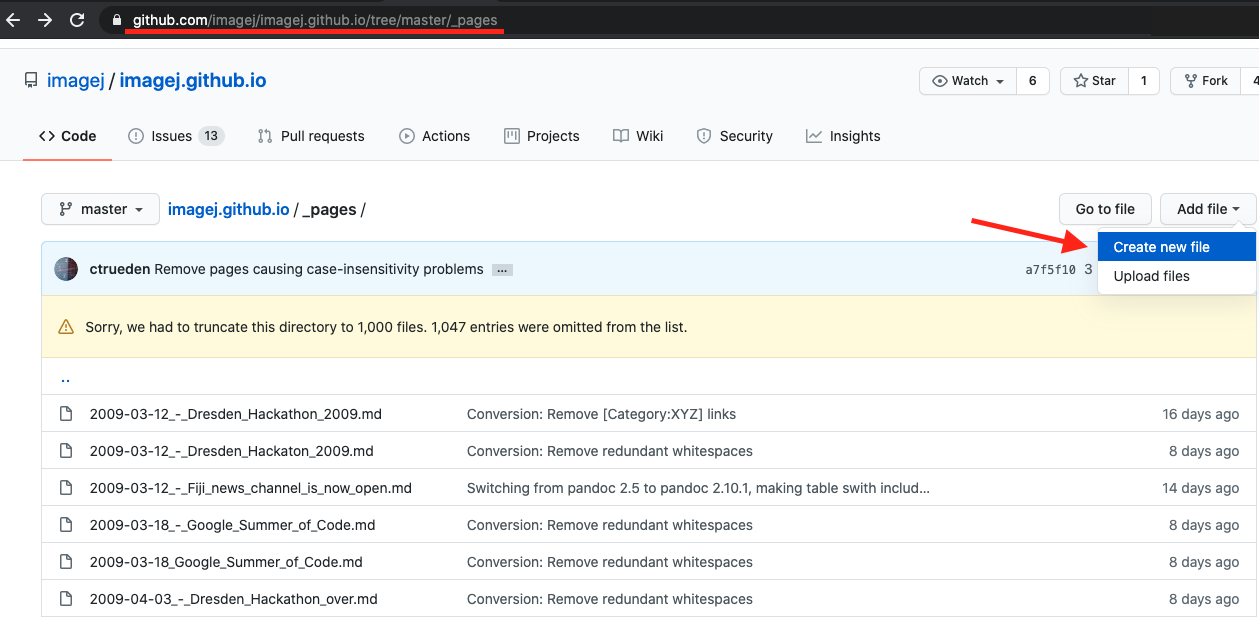
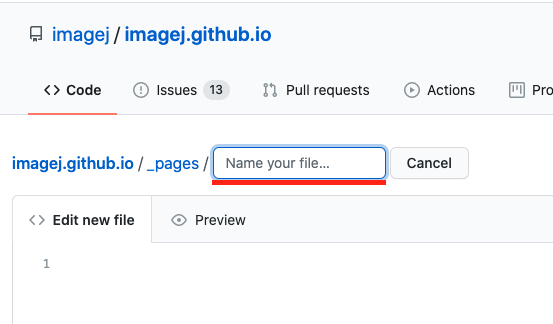
- 为您的文件添加名称。 注意:这不是页面标题; 页面
title will be applied in the next section, front matter. File names should
be:
- all lower case
- use the file extension
.md - optionally prefixed with new sub-directory name(s), separated with
/ - avoid symbols and spaces, and separate words using dashes (
-):
前面的内容
每个页面都以一块“前言”开始:一系列参数, 配置您的页面。如果没有 Front Matter,你的页面将不会呈现 正确。下表列出了您可以使用的标题字段:
| 领域 | 目的 | |
|---|---|---|
| 标题 | 您页面的标题。 (必填) | |
| 描述 | 您页面的简短描述。也用于网站的搜索引擎。省略时,使用页面内容的第一句。 | |
| 部分 | 首次加载此页面时应打开的主菜单部分(如果有)。要展开的嵌套部分应使用冒号分隔 (:)。例如,此页面的部分是Contribute:Editing the Wiki。 |
|
| 类别 | 对于描述 ImageJ 扩展(例如插件、脚本或更新站点)的页面:以逗号分隔的类别列表,括在方括号中([ 和 ])。带有类别的页面出现在List of extensions中。例如,[Segmentation, Registration]会将您的页面放入细分和注册类别中。 |
|
| 统计框* | 用于填充“生命统计”侧边栏的各个字段的集合;列表见this comment。至少包含这些字段之一将导致统计框出现;否则,该页面将没有统计框。 (*注意,没有名为“统计框”的字段) |
|
| 图标 | 指向将用于整个 wiki 页面的图标的链接(内部或外部),例如在 list of extensions 或搜索栏结果中。 | |
| 项目 | 用于识别项目隶属关系。查看 available projects | 列表 |
| 导航链接 | 为相关页面添加顶部导航栏。有关示例,请参阅第 Navigation 指南。 |
下面是一个最小的前题块示例。您可以将此代码复制并粘贴到新页面的编辑器中(见上文)。
将 My Awesome Page 替换为新页面的标题。
---
title: My Awesome Page
---
添加+编辑页面内容
本节介绍如何填充页面的内容。
降价
Markdown 是纯文本语法格式, 允许您轻松、干净地修改斜体、粗体、有序文本 或项目符号列表等。此 wiki 作为 Jekyll 站点,使用 kramdown。可以在 here 中找到快速参考,以及通用 Jekyll 支持参考 here。同样有用的是 GitHub Flavored Markdown (GFM) 指南 here。
### 文本
以下是一些常见的文本格式:
| 格式化 | 标记 |
|---|---|
| 斜体文本 | *italic text* |
| 粗体文字 | **bold text** |
| 粗体和斜体文本 | ***bold and italic text*** |
fixed width text/code |
`fixed width text/code` |
~~struck-out text~~ |
|
| Hyperlink | [Hyperlink](https://example.com/) |
| 红色文本 | <span style="color: var(--fg-red)">red text</span> |
请注意,最后一个示例(彩色文本)并不是真正的 Markdown,而是 普通HTML。然而,Markdown 没有 更改文本颜色的语法,并且它支持在 HTML 中混合,因此您可以使用 如果您需要不同颜色的文本,请使用上述技术。
### 颜色
最好使用预设的主题敏感颜色变量,而不是硬编码颜色,如上所示。以下颜色预设可实现足够的颜色对比度以满足可访问性标准:
- fg-红色, fg-橙色, FG-黄, FG-石灰, FG-绿色, FG-青色, fg-浅蓝色, fg-蓝色, fg-紫色, fg-洋红色, FG-粉红, fg-浅灰色, FG-灰色, fg-棕色.
- 背景-红色,
背景-橙色,
背景-黄色,
BG-石灰,
BG-绿色,
背景-青色,
bg-浅蓝色,
背景-蓝色,
背景紫色,
BG-洋红色,
背景-粉红,
背景-浅灰色,
背景灰色,
BG-棕色.
使用 CSS 的
var语法引用它们。示例:
代码
<span style="color: var(--fg-blue);
background: var(--bg-red)">
→ blue on red ←</span>结果
→ blue on red ←
图片
以下是一些常见的图像用途:
| 图片 | 标记 |
|---|---|
 |
 |
 |
{:width="64px"} |
请注意,最后一个示例包括内联样式,这是 kramdown 特定的。
某些类型的结构有本指南的专用页面:
- Images(使用Liquid,而不是 Markdown, 对于更复杂的图像需求,例如画廊、人物等……)
- Tables
- Math expressions
- Source code and syntax highlighting
- Footnotes
液体
在 Markdown 之上,该网站使用了一种名为
Liquid进行页面编辑
比单独使用 Markdown 更方便。液体标签外观
例如{% ... %}或{{ ... }}。很多页
在此站点上使用 Liquid 调用名为 includes 的函数,
可以插入图像、图形、通知等。
(将此视为:“我想包含一张图像”。)
这里有几个例子:
| 标记 | 结果 |
|---|---|
{% include icon name="imagej" %} |
 |
{% include person id="rasband" %} |
Wayne Rasband |
可用包括
下表列出了该站点的所有通用内容:
引文和脚注
|包括 |目的| |———————————————————-|————————-| | citation|插入引文 | | testimonial |插入个人报价 | {:。瘦骨嶙峋的}
链接
|包括|目的| |————————————————|—————————————————-| | link-banner|插入一个大的、明显的链接 | | github |链接到 GitHub 上的资源 | | javadoc |链接到 javadoc 资源 | | matlab|链接至 MATLAB 文档 | | maven |链接到 Maven 工件 | | person|链接到某人的用户页面 | | person-list |链接到用户页面列表 | | scholar |链接至 Google Scholar 上的一篇文章 | | wikipedia |链接到维基百科页面| {:。瘦骨嶙峋的}
符号
|包括|目的| |————————————————|—————————————-| | bc|插入菜单面包屑 | | button |插入按钮| | key |插入键盘快捷键| | icon|插入图标| {:。瘦骨嶙峋的}
#### 媒体
|包括 |目的| |————————————————|—————————————-| | img|插入图像 | | gallery |插入图片库 | | video |嵌入视频 | | spreadsheet|嵌入电子表格 | {:。瘦骨嶙峋的}
通知
|包括|目的| |—————————————-|—————————————————-| | notice|插入信息通知横幅 | | aside |浮动右侧边栏并附有评论 | {:。瘦骨嶙峋的}
#### 源代码
|包括 |目的| |————–|———————————-| | code|嵌入来自 GitHub 的代码片段 | {:。瘦骨嶙峋的}
#### 各种各样的
|包括 |目的| |————————————–|————————————–| | quiz|插入带有隐藏答案的问答 | | timeline |插入水平时间线 | | tooltip |添加鼠标悬停时出现的工具提示 | | echo|用于调试| {:。瘦骨嶙峋的}
标记为移除
|包括 |需要发生什么| |——————————————————–|————————————| |缩略图 |与 img 合并包括 | | info-box|迁移到 statbox 后删除 | |清除 |清除所有浮动后删除 | {:。瘦骨嶙峋的}
完成编辑
对新页面感到满意后,单击“提交更改”按钮保存您的工作:
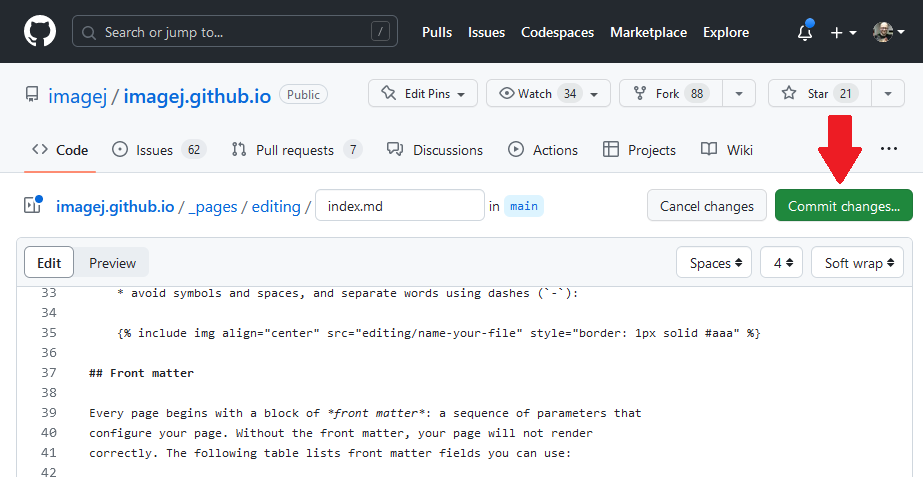
这将弹出一个对话框,您可以在其中设置摘要提交消息,这是更深入的描述 更改,并验证用于进行更改的帐户。
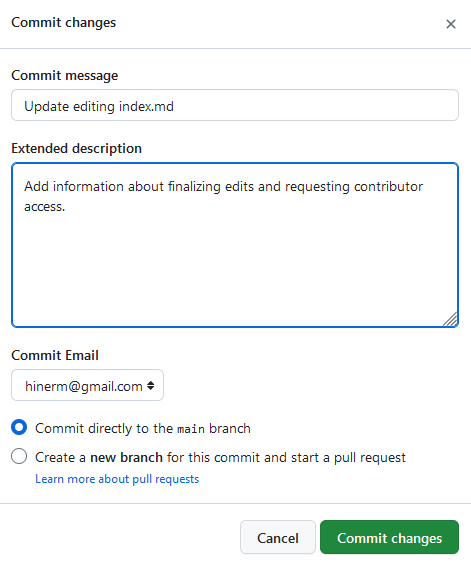
对于大多数编辑,直接提交到 main 分支是有意义的。仅添加页面不会中断
任何东西。但如果您担心,您可以随时使用“分支和拉取请求”选项。只要确保
在 PR(拉取请求)中分配或提及某人!否则我们可能看不到它及时合并它。
对于审阅者来说,不错的选择是 Mark Hiner 和 Curtis Rueden。
如果您不确定在提交消息中写什么,互联网上有很多指南。你甚至可以 询问 ChatGPT!只是不要这样做:
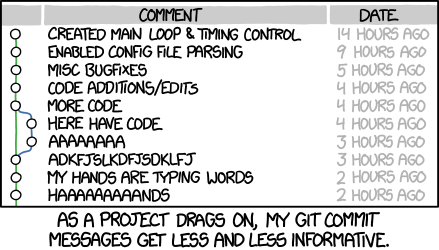 一旦您对消息感到满意并单击“提交更改”按钮,您的编辑将进入
该网站的历史。这将触发a rebuild of the site。曾经
完成后,您的更改将显示在实时网站上!感谢您的贡献!
一旦您对消息感到满意并单击“提交更改”按钮,您的编辑将进入
该网站的历史。这将触发a rebuild of the site。曾经
完成后,您的更改将显示在实时网站上!感谢您的贡献!
添加非页面文件
如果需要添加其他类型的文件,可以使用“添加文件”按钮中的“上传文件”选项:
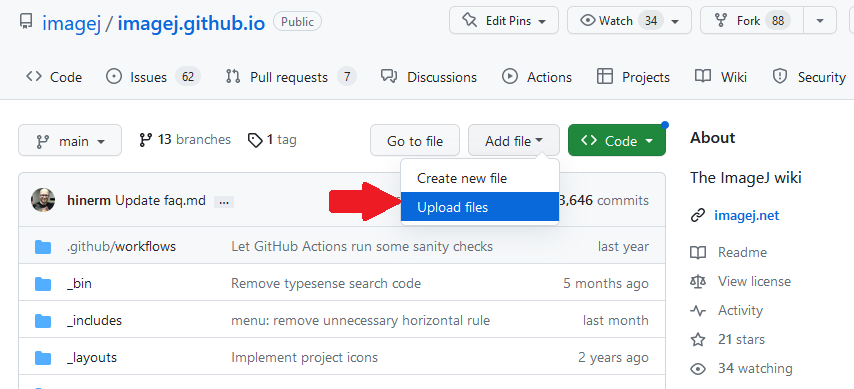
这将带您进入一个拖放界面,允许您在上传所需文件后直接创建新的提交。
如果您想更好地控制要添加的文件的结构,则采用 Advanced Editing 路线可能会更容易。 这还允许您在提交更改之前预览更改。
常见问题解答
为什么我需要分叉这个存储库才能编辑它?
如果您去编辑页面并看到此消息,则意味着您没有被列为 collaborator 在此存储库中。

按照指示继续进行分叉(这会在您的帐户下创建存储库的副本,以便您可以对其进行编辑)。对您的分叉进行所需的编辑,然后提交拉取请求。完成拉取请求审核后,您将成为协作者,并且可以直接进行未来的编辑。
