

概述
Ultrack 是一种通过分割选择方法进行大规模3D细胞跟踪的方法。它可以在两个方面有效地跨大型样本数据集跟踪细胞:(i)它解决TB级3D+t数据集中包含数百万个分割实例的问题;(ii)无论是没有深度学习,都取得了有比较的结果,深度学习需要3D所提出的方法使用分割结构来计算细胞分割和分割,并通过最大化连续帧之间的重叠来选择不相交的分割。我们证明,该细胞方法在跟踪挑战的3D图像中取得了最大的结果,并具有更先进的整数线性规划公式。此外,我们的框架非常灵活,支持现成的细胞分割模型的分割,并可以将它们组合成一个整体,从而改进轨迹。
描述
安装
Ultrack 插件是 Python 的 Ultrack 跟踪软件的 Java 客户端。用户需要在系统中安装 Python,最好由conda管理。
FIJI 插件依赖于 Ultrack 的可选功能。
因此,安装必须包括ultrack。
例如:
pip install ultrack
其他安装说明,请参见Ultrack documentation。
该插件将在后台调用 Ultrack 例程,从而在 2D+t 和 3D+t 数据集中实现细胞跟踪。
###斐济一体化
在斐济,单击帮助→更新→管理更新站点,然后搜索Ultrack选择Ultrack的更新站点后,即可使用ultrack插件。要激活更新站点,请单击最右边“激活”列中的表单。之后,单击应用并关闭,然后单击上一个ImageJ更新窗口底部出现的按钮中的应用更改。这将触发Ultrack插件的下载。
之后需要重启FIJI,然后插件→追踪→Ultrack菜单中就会出现Ultrack插件。
如何使用
以下步骤描述了如何使用 Ultrack 插件:
1.打开要跟踪的图像序列。
2.单击 插件 → 跟踪 → Ultrack 菜单。Ultrack GUI 将打开。
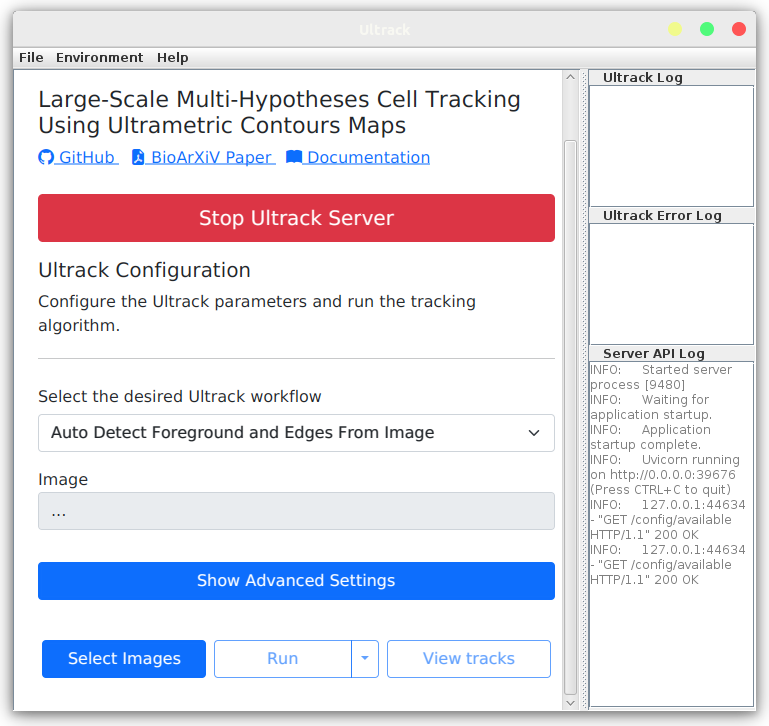
Ultrack GUI with server started
3.(可选,但首次运行时必需)如果Ultrack已正确安装并可通过系统路径访问,则用户可以继续下一步。否则,用户需要在环境→选择Conda路径菜单中设置Ultrack执行文件的路径。将会打开一个对话框来选择conda执行文件,然后用户需要选择首选环境,该环境应该是用[Ultrack found]指示的环境。另外,可以单击Create conda environment自动创建一个新的conda环境,其中包含ultrack及所需的依赖项。
- 现在您应该能够通过单击 启动 Ultrack 服务器 按钮来启动与 Ultrack 软件的连接。该插件将更新其 GUI 以显示可用的跟踪选项,如下图所示。
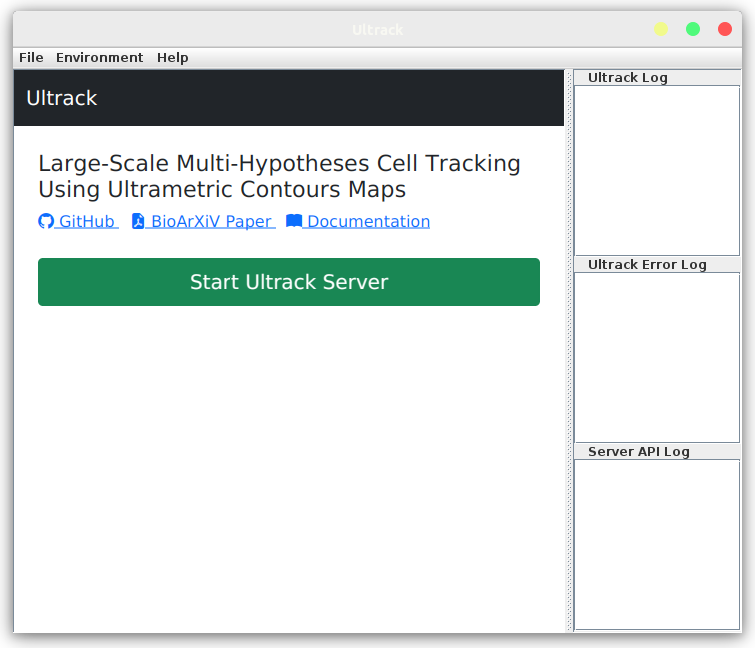
Ultrack GUI
- 用户现在应在此部分中选择所需的跟踪工作流程:
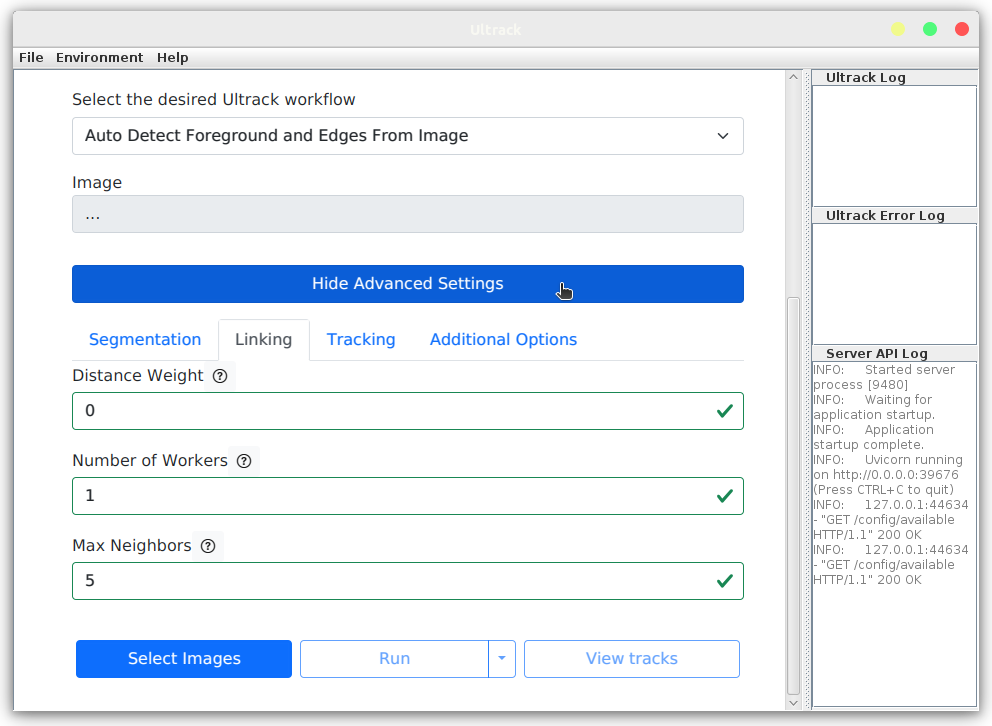
Ultrack GUI with tracking options
用户可以在其中选择所需的跟踪工作流程。选项有:
- 从自动图像检测:它提供了一种仅使用图像作为输入来跟踪细胞的方法;
- 来自用户的前景和边缘:适合使用边缘检测和前景来跟踪细胞 用户提供的平台;
- 和 用户分段:适合使用您最喜欢的分段标签来跟踪单元格 分割软件,例如Stardist, Cellpose, MicroSAM或任何其他。
5.(可选)选择所需的工作流程后,您可以在设置部分调整跟踪参数。 这些参数取决于工作流程,用户可以 check here了解更多信息 参数。并不是所有这些都可以在 FIJI 界面中使用,完全定制需要 Python。
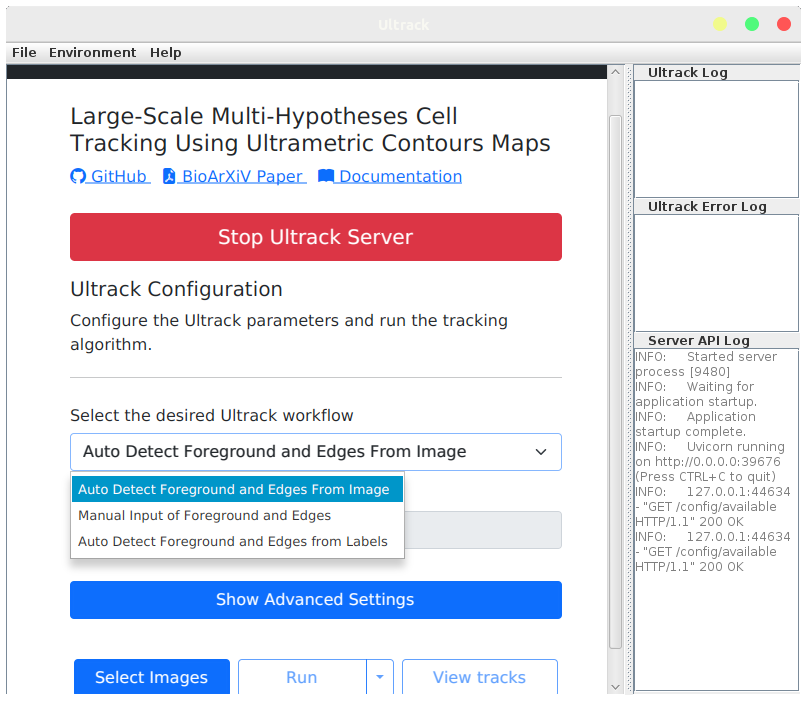
Ultrack GUI with tracking workflows
6.设置完成参数后,用户可以点击选择图像按钮来要跟踪的图像。值得一提的是,某些工作流程(例如手动检测)需要选择多个图像。
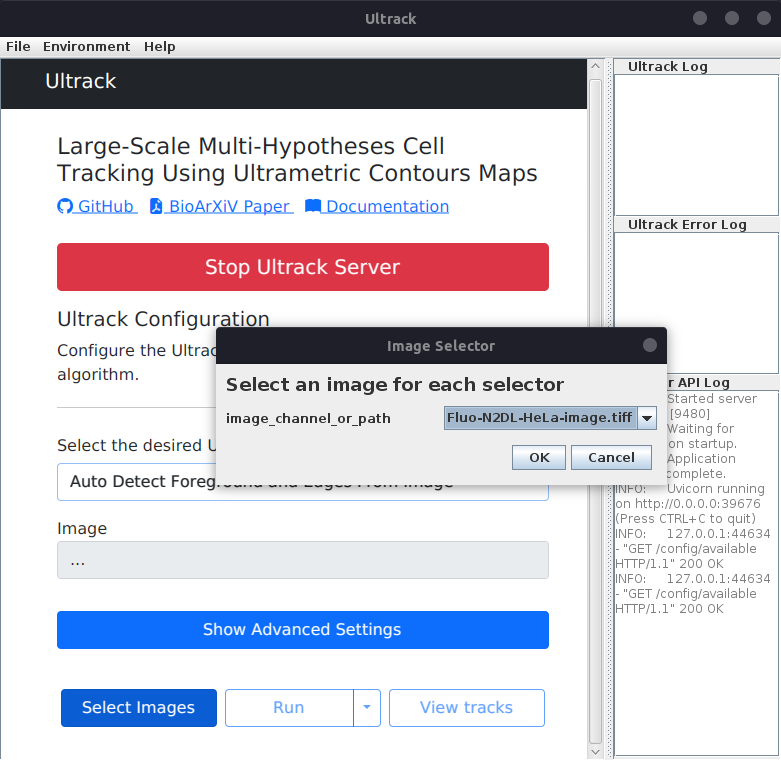
Ultrack GUI with image selector
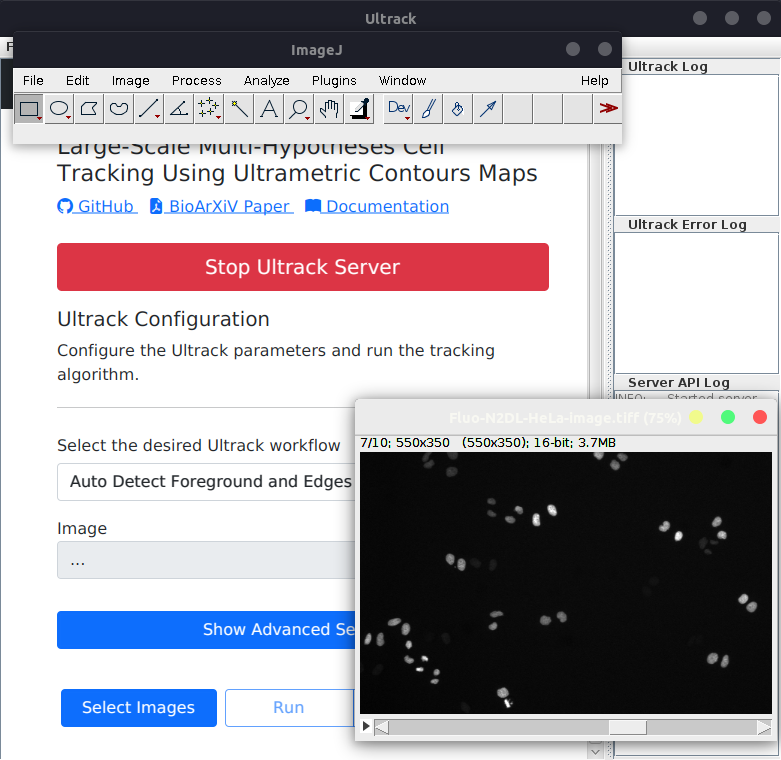
Ultrack GUI with image opening
7.最后,用户可以单击“运行”按钮来启动跟踪过程。用户可以在Ultrack Log部分跟踪跟踪过程。
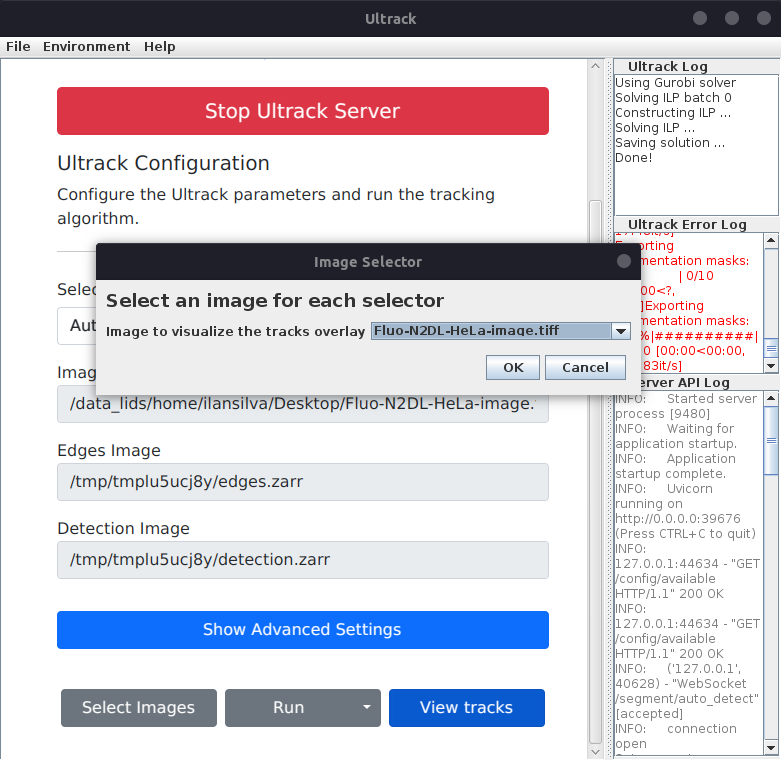
Ultrack GUI with track image selection
- 要可视化跟踪结果,用户可以单击 View Tracks 按钮。然后,将会请求特定的图像来绑定轨道。最后,跟踪结果将使用TrackMate插件显示。
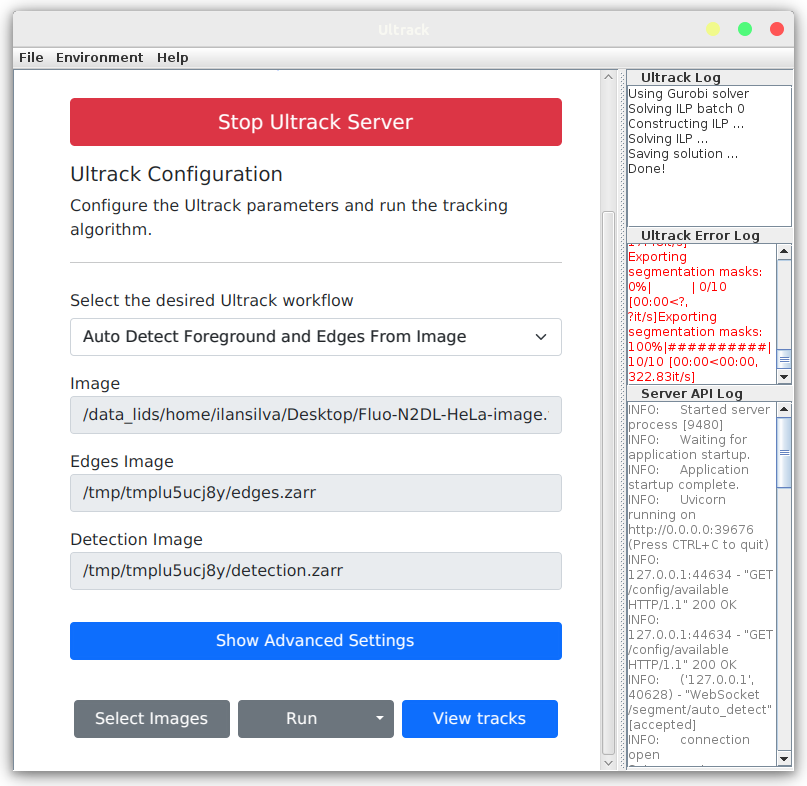
Ultrack GUI with tracking progress
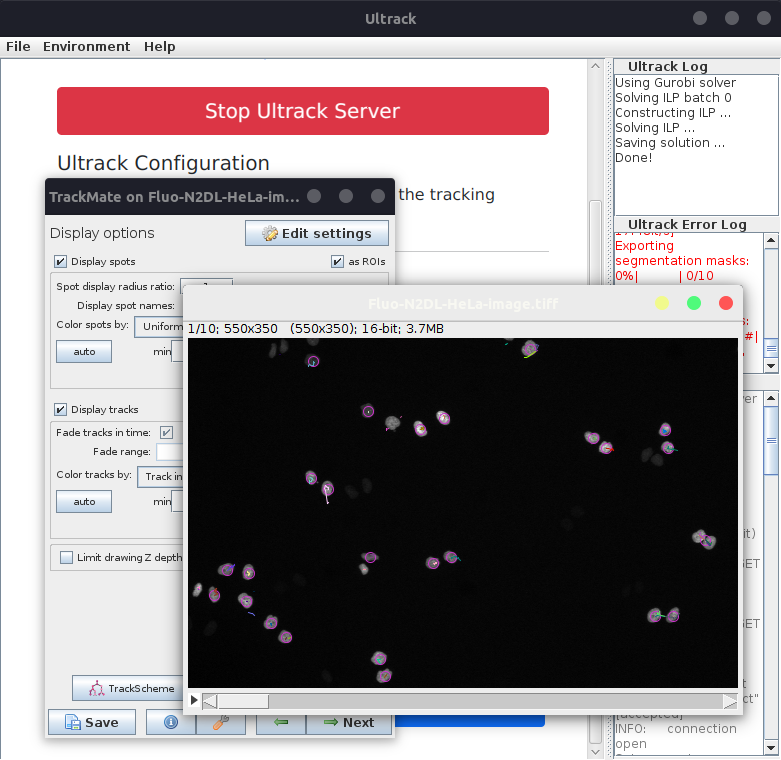
Tracks Viewer it Trackmate
#致谢
我们感谢 ImageJ 社区提供了开发此插件所需的工具,例如 FIJI 平台和集成。我们也感谢 Trackmate 插件的开发人员在该工具中完成的工作,我们依靠该工具来可视化跟踪结果。
引文
如果您发现ultrack有用,请引用Ultrack,如下:
