
TrackMate 集成了 Trackastra 基于改造的跟踪算法,由 Benjamin Gallusser 和 Martin Weigert 开发。 如果您在工作中使用此跟踪器,请引用描述它的论文:
doi:10.1007/978-3-031-73116-7_27
安装
安装 Trackastra
要在 TrackMate 中使用此跟踪器,您首先需要在计算机上安装可正常运行的 Trackastra。 请按照 Trackastra 的 GitHub 存储库上的说明进行操作: https://github.com/weigertlab/trackastra?tab=readme-ov-file#installation
集成至少需要 Trackastra 0.2.2 版本。
完成后,让我们测试一下它是否有效。
假设您创建了 conda 环境名称 trackastra,请在终端中键入以下内容:
> conda activate trackastra
> trackastra track --help
这应该打印:
usage: trackastra track [-h] -i IMGS -m MASKS [--output-ctc OUTPUT_CTC] [--output-edge-table OUTPUT_EDGE_TABLE] [--model-pretrained MODEL_PRETRAINED] [--model-custom MODEL_CUSTOM]
                        [--mode {greedy_nodiv,greedy,ilp}] [--device {cuda,cpu}]

options:
  -h, --help            show this help message and exit
  -i IMGS, --imgs IMGS  Directory with series of .tif files.
  -m MASKS, --masks MASKS
                        Directory with series of .tif files.
  --output-ctc OUTPUT_CTC
                        If set, write results in CTC format to this directory.
  --output-edge-table OUTPUT_EDGE_TABLE
                        If set, write results as an edge table in CSV format to the given file.
  --model-pretrained MODEL_PRETRAINED
                        Name of pretrained Trackastra model.
  --model-custom MODEL_CUSTOM
                        Local folder with custom model.
  --mode {greedy_nodiv,greedy,ilp}
  --device {cuda,cpu}
在斐济配置conda路径

You need to do the following only on MacOS and on Linux. On Windows, you can skip this step.
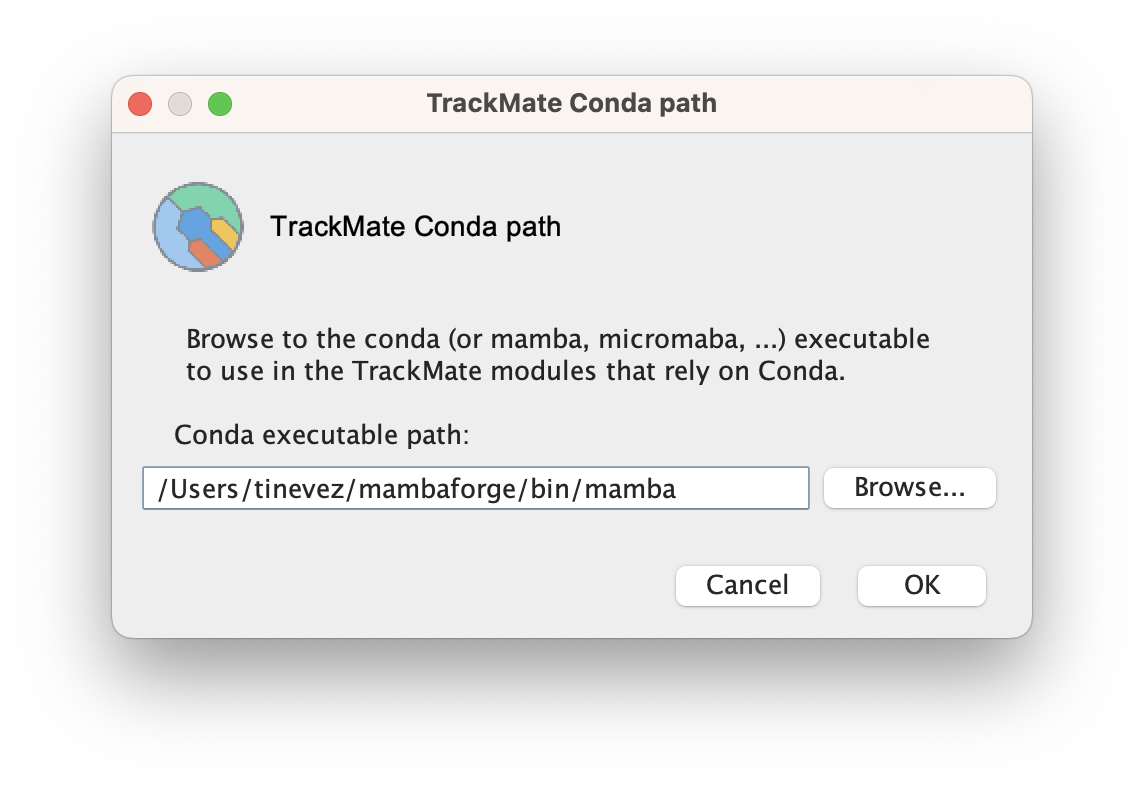
因为此集成依赖于 conda,所以我们需要告诉 TrackMate conda 在您的系统上的位置。 在 Edit > Options >Configure TrackMate Conda 路径中有一个命令可以执行此操作…
您必须在系统上找到 conda 或 mamba 或 micromamba 的实际执行文件,而不是别名。
这通常是您安装 conda 发行版的位置,以及 condabin 或 bin 之类的内容。
为了在安装了 mamba 的系统上找到它,我在终端中输入 which mamba:
> which mamba
/Users/tinevez/mambaforge/bin/mamba
然后,我在配置窗口中浏览到此路径,然后单击 OK 按钮。
激活 TrackMate-Trackastra 更新站点
在斐济,请转到Help › Update…。
更新并重新启动斐济,协议更新为最新状态。
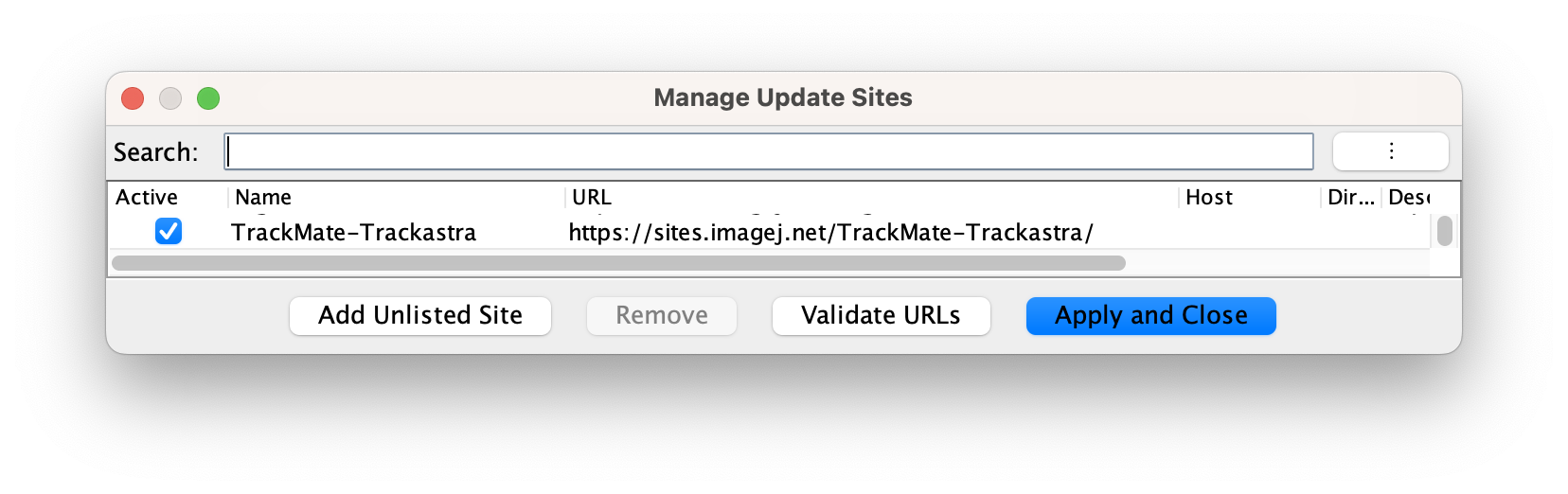
然后再次转到更新菜单,然后单击更新程序窗口左下角的Manage update sites按钮。
将出现一个包含所有已知更新站点的新闻。
添加未上市站点TrackMate-Trackastra,填写信息如下:
然后再次重启斐济。
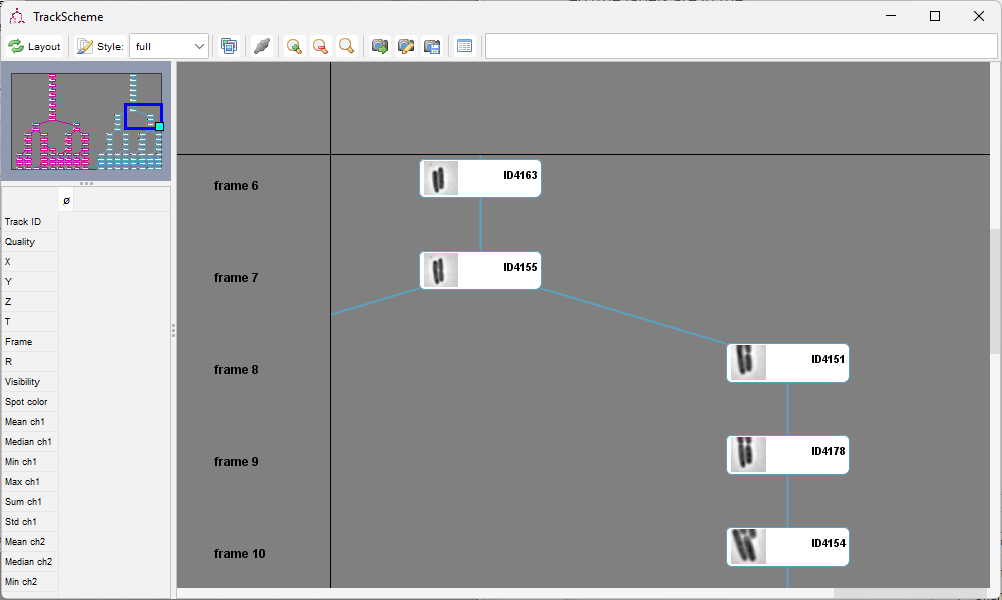
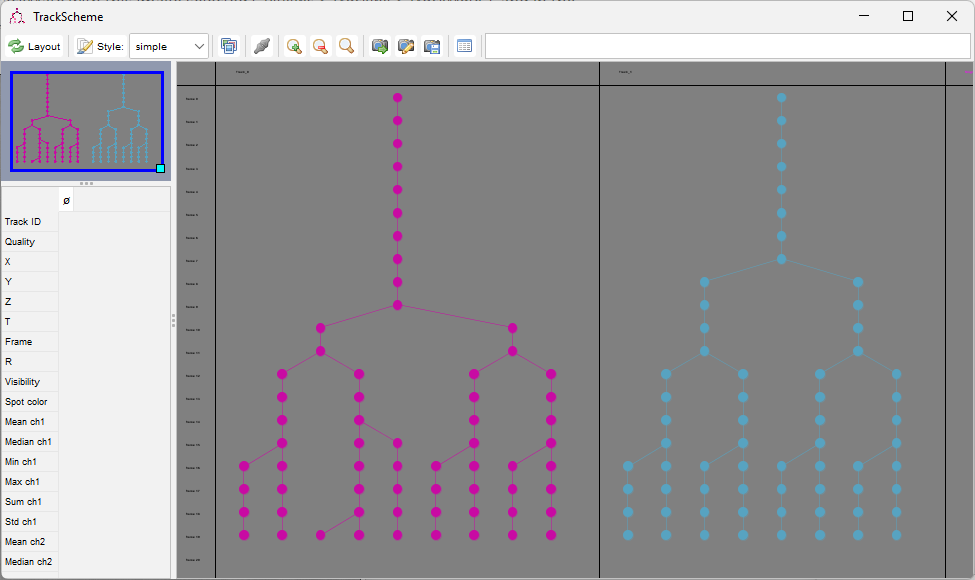
跟踪_E。使用 Trackastra 进行大肠杆菌生长
我们将使用与 Trackastra 代码存储库中相同的教程数据集。 请下载以下文档:

打开斐济的TIF图像。 这是一部20帧的2通道电影。 第一个通道存储包含为标签图像的分割结果,第二个通道包含源图像。 这部电影讲述了两种细菌(大肠杆菌)的生长。 当细菌分裂时,它们会移动,可能是由于样品或加载物台而已。
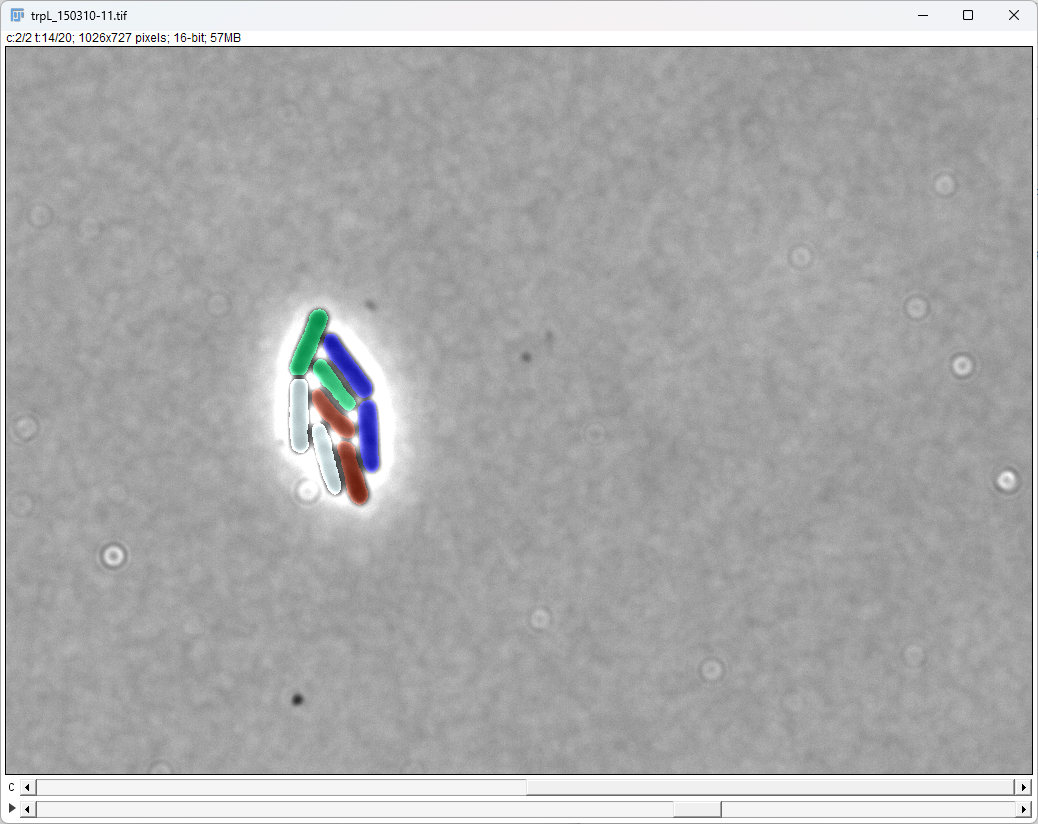
选择此图像(插件 > 跟踪 > TrackMate)并在检测器中选择启动 TrackMate。选择标签图像检测器。 点击_下一步_按钮。 在检测器配置面板中,选择确保通道1(标签位于第一个通道中),然后再次单击“下一步”按钮。 TrackMate 应该告诉您它找到了 128 个位置。
浏览下一个面板,确保没有过滤掉任何提示。 在跟踪器选择步骤中,选择 Trackastra。 然后应该显示该面板:
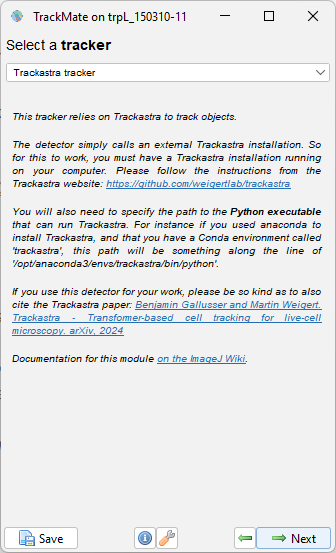
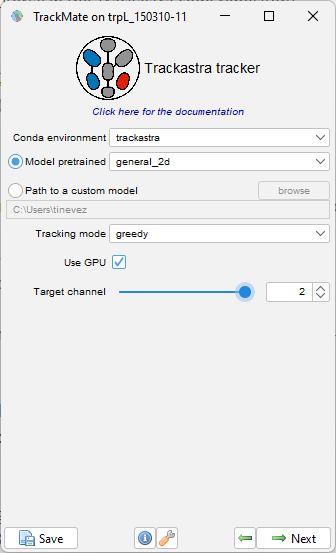
我们不必改变太多。
第一个允许您在 TrackSelectMate 中发现的列表中 conda 环境。
当然,您需要选择在conda环境中安装Trackastra。
就我而言,我只是将环境命名为 trackastra,它是在配置面板的第一项中选择的。
Trackstra 需要源图像进行跟踪,因此我们必须告诉它原始输入位于多通道图像的哪个通道中。
在我们的例子中是通道2。
general_2d预训练模型将处理这些数据,并且由于我们想要检测细胞分裂,我们可以简单地选择greedy跟踪模式。
单击_下一步_。 一段时间后,您应该看到以下日志:
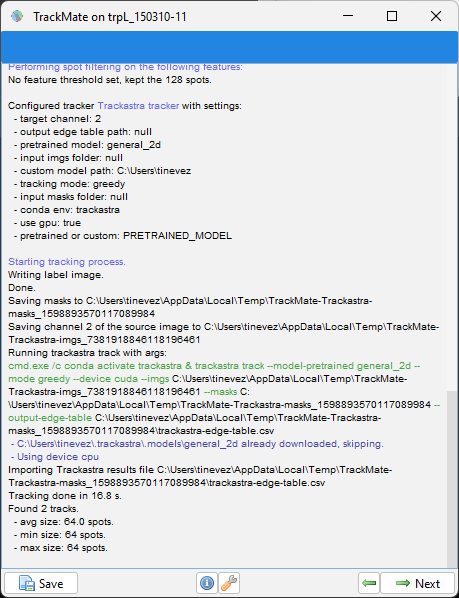
瞧!