


##最合适
本页介绍了一种用于 TrackMate 的检测器,它从灰度图像(可以是多通道图像中的一个通道)创建对象。您必须指定一个阈值来分割对象。
分步教程
从Zenodo下载教程数据集:

-打开斐济。
- 打开您在斐济的图片。
- 打开 TrackMate File › Save as…。开始面板将打开并显示相关图像尺寸的信息。单击
Next。 - _拖布选择_选择面板打开。从下拉菜单中
Thresholding detector。单击Next。
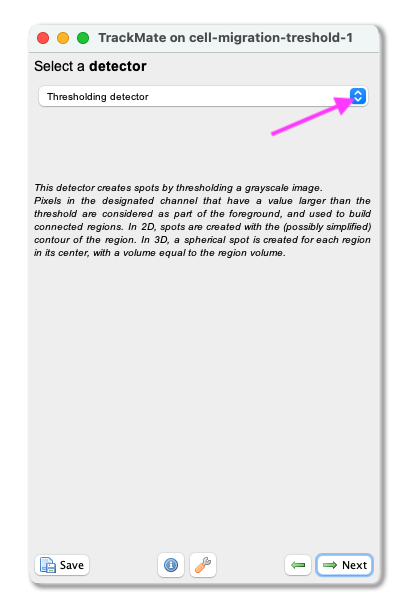
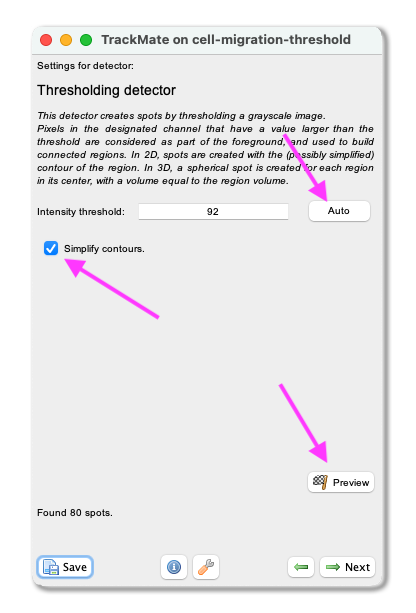
- 将打开一个包含遮挡的面板。您可以自行设置阈值或单击§§0§§§按钮进行自动阈值设置。在我们的测试图像中,自动阈值为92。您还可以平滑分割对象描述的边界。通过单击
Preview按钮,您将看到轴线的剖面。左边检测到的物体数量。选择合适的阈值后,单击Next。 - 物体将被检测到。再次单击
Next。
-打开一个面板,用于根据检测到的点的质量对其进行过滤(有关此过滤的更多信息可以在此处找到)。在我们的测试图像中,这部分可以忽略。单击Next。
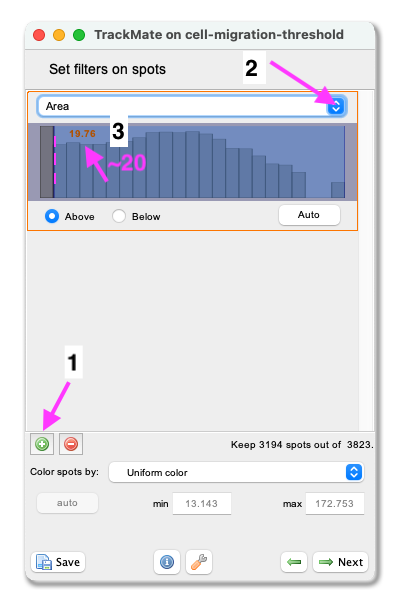
- 接下来,将打开一个根据提示属性(即大小、形状、位置或信号强度)过滤提示的面板。在本练习中,请执行以下操作:
- 单击面板底部的绿色
+标志 - 将出现一个过滤器。 - 单击下拉菜单并选择
Area。在这里,我们将过滤掉检测到的最小物体。确保选择了Above按钮。 - 将水平线(粉红色虚线)拖动到20。小机器人变得不可见。
- 单击面板底部的绿色
- 单击
Next。
- 跟踪面板打开。在这里选择面板中,您可以跟踪对象的方法。在本练习中,我们使用
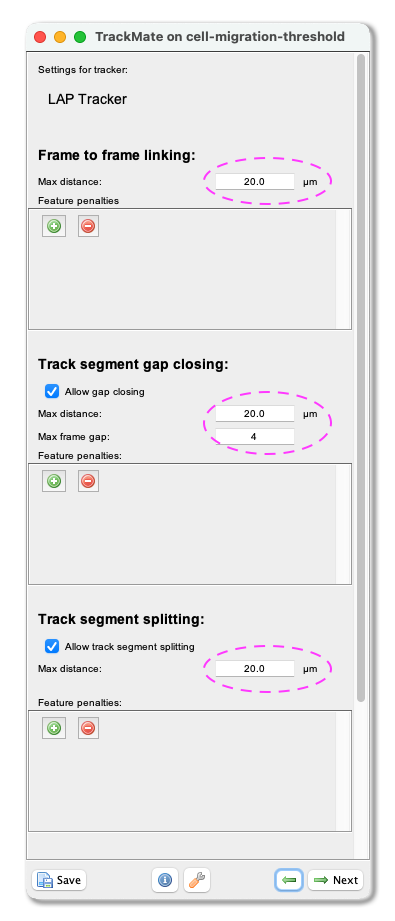
LAP tracker。请从下拉菜单中选择它,然后单击Next。 - 将打开 LAP 跟踪器设置面板。首先,使用
Frame to Frame linking参数,您可以给出在帧链接两个物体之间的最大距离。这里使用 20 微米。然后,可以选择缺少多少个点,并且它们仍然可以是同一轨道。勾选Allow gap closing框并值:添加最大距离:20 微米和Max frame gap§您:4。接下来,您让 TrackMate知道是否允许分割轨道。例如,分裂可能由于细胞分裂而引起。单击Allow track segment splitting框并插入值最大距离:20微米。您填充在下面看到轨道分割的设置。此处此框应保持未选中状态。单击Next。 - 轨道过滤器面板打开。在此面板中,您可以根据轨道的属性(即长度、速度或位置)过滤轨道。对于我们的测试图像,我们不需要过滤任何轨道。单击
Next。
-
轨道过滤器面板打开。在面板中,您可以根据轨道的属性(即长度、速度或位置)过滤轨道。对于我们的测试图像,我们不需要过滤任何轨道。单击
Next。 -
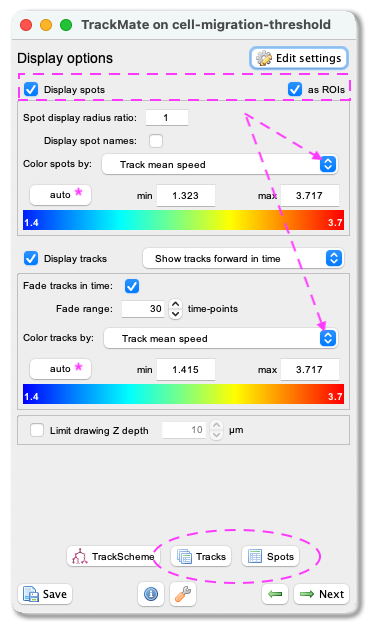
接下来,出现一个具有多个显示选项的面板。您可以在此处定义如何标记对象和仪表。在本练习中,我们将根据对象和仪表的平均速度进行标记。
-首先,确保Display spots、as ROIs和Display tracks框已勾选。
- 从
Color spots by和Color tracks by下拉菜单中选择Track mean speed,然后单击auto。 - 此时面板中,您还可以将结果导出为CSV文件。请点击面板底部的
Tracks来执行此操作。出现一个包含大量数据的窗口。确保导出Spots(有关该地点的信息)和Tracks(有关轨迹的信息)文件。关闭结果窗口并单击Next。 - 您将看到一个绘图功能面板 - 再次单击
Next。
- 在下一个面板中,您可以执行演示操作。对于本练习,我们将导出实验的跟踪图像。然后从下拉菜单中,请选择
Capture overlay。当您单击下面的Execute时,将打开一个弹出窗口。您可以在此处定义要保存的时间间隔。如果您愿意,可以通过勾选Hide image框并单击OK来隐藏图像。 TrackMate 将生成实验视频。请记住使用Plugins › Tracking › TrackMate保存图像。 乔安娜·W·皮尔文·奈宁 - 2021 年 7 月
